İyi bir kanaviçe şeması PDF’si nasıl olmalı
Güzel bir tasarım güzel bir şemayı hak eder. Sembollerin netliği, sayfa düzeni, ip listesi ve uygulama uyumluluğu, işlemenin keyif mi yoksa eziyet mi olacağını belirler.
Güzel bir tasarıma aylarınızı verebilirsiniz; ama PDF’yi takip etmek zorsa (semboller birbirine fazla benziyorsa, sayfalar hizalanmıyorsa, sayfalar arasında çakışma yoksa, renkler gerçek iple hiç benzeşmiyorsa) işleme deneyimi zarar görür. Kötü bir şema, keyifli bir projeyi bir sabır sınavına çevirir.
Şemaları kendiniz için de hazırlasanız, satsanız da bu önemlidir. Şema satıyorsanız PDF kalitesi, beş yıldızlı yorumlarla para iadesi talepleri arasındaki farktır. PDF’den işliyorsanız neye bakmanız gerektiğini bilmek, zamanınızı boşa harcamayacak şemaları (ve araçları) seçmenize yardımcı olur.
İşte işlemeye doyamadığınız bir şemayı, hepsini söküp atmak istediğiniz bir şemadan ayıran şeyler.
Birbirine benzemeyen semboller
Kanaviçe PDF’leri hakkındaki en yaygın şikâyet (forumlarda, Reddit’te ve FlossTube’da) birbirine fazla benzeyen sembollerdir. Dolu bir daireye karşı biraz daha büyük dolu bir daire. Biraz farklı açıda bir eğik çizgiye karşı ters eğik çizgi. Ancak büyüteç altında ayırt edilebilen iki farklı çarpı stili.
Siyah-beyaz bir şemadan işlerken (renkli sürüm olsa bile çoğu kişi böyle işler) sembol netliği her şeydir. Bir sembolün hangi rengi gösterdiğini anlamak için gözlerinizi kısarak geçirdiğiniz her dakika, işlemediğiniz bir dakikadır; üstelik hata yapabileceğiniz bir dakika.
Nelere bakmalı:
- Belirgin biçimde farklı şekiller. İyi sembol setleri temelden farklı şekiller kullanır (daireler, kareler, üçgenler, eşkenar dörtgenler, yıldızlar, harfler); aynı şeklin farklı boyutlardaki çeşitlemelerini değil.
- Baskı boyutunda netlik. Semboller, şemanın hedeflenen boyutunda yazdırıldığında okunaklı olmalıdır. İki sembolü ayırt etmek için %200’e yakınlaştırmanız gerekiyorsa şemada bir sorun var demektir.
- Neredeyse aynı semboller olmamalı. Dolu bir üçgen ile içi boş bir üçgen farklı yönleri gösteriyorsa sorun yoktur. Aynı yöne bakan, boyutları biraz farklı iki dolu üçgen mi? Bu, gerçekleşmeyi bekleyen bir hatadır.
- Mantıklı atama. En net, en belirgin semboller en çok kullanılan renklere atanmalıdır. Silik semboller yalnızca birkaç çarpısı olan renklere verilebilir.
Stitchmate’in PDF dışa aktarımı, özellikle okunaklılık için tasarlanmış seçilmiş bir sembol kitaplığı kullanır. Semboller birbirinden görsel olarak belirgin biçimde ayrılacak şekilde seçilir ve kullanım sıklığına göre atanır: en yaygın renkler en net sembolleri alır.
İnsan gözüne uygun baskı boyutları
Bir kanaviçe şeması genellikle A4 ya da Letter kâğıda yazdırılır ve her sayfa şemanın bir bölümünü gösterir. Sayfa başına çarpı sayısı sembol boyutunu belirler: sayfa başına daha çok çarpı, daha küçük semboller demektir.
Yaygın üç yaklaşım:
- Büyük baskı (sayfa başına ~40x40 çarpı). Gözü en az yoran. Çok renkli karmaşık şemalar, görme güçlüğü olan nakışçılar ve kendini sayfaya eğilirken bulan herkes için en iyisi. Daha çok sayfa kullanır.
- Orta boy baskı (sayfa başına ~60x70 çarpı). Okunaklılık ile sayfa sayısı arasındaki standart denge. Çoğu şema ve çoğu nakışçı için uygundur.
- Küçük baskı (sayfa başına ~80x90 çarpı). Derli toplu, daha az sayfa kullanır, ama sembollerin okunması zor olabilir; özellikle sembollerin karmaşıklaştığı çok renkli şemalarda.
PDF hazırlıyorsanız en güvenli varsayılan orta boydur. Şema satın alıyorsanız sayfa sayısını şemanın ölçüleriyle karşılaştırın: dört sayfaya sığan 200x200’lük bir şemada semboller minicik olacaktır.
Mantıklı sayfa bölmeleri
Çok sayfalı şemaların birleştirilmesi gerekir: ya zihinde (tablette sayfalar arasında kaydırarak) ya da fiziksel olarak (yazdırılmış sayfaları bantla birbirine yapıştırarak). Şemanın sayfalara nasıl bölündüğü çok büyük fark yaratır.
İyi sayfa bölmeleri:
- 10x10’luk bir ızgara bloğunu asla sayfalar arasında bölmez. Nakışçılar 10’luk bloklarla sayar ve bir bloğu sayfa sınırında bölmek kafa karıştırır, hataya davetiye çıkarır.
- Sayfalar arasında tutarlı bir çakışma payı bırakır: hizalamayı doğrulayabilmeniz için bir önceki sayfadan birkaç çarpı tekrarlanır (genellikle grileştirilmiş olarak).
- Sayfaları açıkça numaralar ve sayfadan sayfaya geçişi gösterir (hangi sayfa üstte, altta, solda, sağda).
Bir genel görünüm sayfası (bütün sayfaların şemanın tamamıyla ilişkisini gösteren küçük bir özet) büyük tasarımlar için paha biçilmezdir. O olmadan 7. sayfanın 6. sayfanın sağında mı yoksa 3. sayfanın altında mı olduğunu tahmin etmek zorunda kalırsınız.
Orta işaretleri (şemanın tam ortasını gösteren yatay ve dikey bir çizgi) genel görünüm sayfasında yer alır ve tek tek şema sayfalarına da taşınır. Bunlar, çoğu nakışçının bir projeye başladığı gibi ortadan başlamak için şarttır.
Renkli ve siyah-beyaz sürümler
Siyah-beyaz sembollü şemalar geleneksel standarttır. Ucuza yazdırılır, iyi fotokopi edilir ve yazıcınızın renk doğruluğundan bağımsız çalışır. Ama tamamen sembollerin ayırt edilebilirliğine dayanırlar: iki sembol birbirine benziyorsa elinizde yedek bir bilgi yoktur.
Renkli ve sembollü şemalar her sembolün arkasına renkli bir zemin ekler. Bu size her çarpı için iki bilgi verir: sembolün şekli VE zemin rengi. Bir sembol belirsizse renk onu doğrular. Bedeli, renkli şemaların renkli yazıcı gerektirmesi ve daha çok mürekkep harcamasıdır.
En iyi PDF’ler iki sürümü de içerir; böylece yazdırma imkânlarınıza ve kişisel tercihinize göre seçim yapabilirsiniz.
İp listesi
İp listesi (renk listesi), sembolleri ip renkleriyle (İngilizce) eşleştirmek için başvuru kaynağınızdır. İyi bir ip listesinde şunlar bulunur:
- Sembol, şemada göründüğü hâliyle.
- Bir renk örneği: ya düz bir blok ya da renkli zemini üzerinde sembol.
- İp kodu (ör. DMC 310, Anchor 0403).
- İp adı (ör. Black, Black Brown); çünkü ip kodları tek başına elinizdeki ipleri gözle kontrol etmenize yardımcı olmaz.
- Çarpı sayısı: şemada o renkten kaç çarpı olduğu. Bu, ne kadar ipe ihtiyacınız olacağını söyler (miktarı tahmin etmek için ip kullanım hesaplayıcısı yardımcı olabilir) ve hangi renkleri önce işleyeceğinizi belirlemenize yardım eder.
- Çile tahminleri: her renkten kaç çile alınacağı; ideal olarak birden çok kumaş sıklığı için (100x100’lük bir şema 14 ct ile 18 ct’de farklı miktarda ip harcar).
Çile tahminleri özellikle değerlidir, çünkü sizi ya fazla çile almaktan (para israfı) ya da az almaktan (dükkâna bir yolculuk daha; üstelik yeni çile biraz farklı bir boya partisinden olabilir) kurtarır.
Bitmiş ölçü bilgisi
Bir şema sabit sayıda çarpıdan oluşur, ama fiziksel ölçüsü kumaş sıklığına bağlıdır. 100x100’lük bir şema 14 ct etaminde 18 × 18 cm, 18 ct’de ise yalnızca 14 × 14 cm’dir.
İyi PDF’ler en azından en yaygın kumaş sıklıkları (14, 16, 18 ct etamin ve 28 ct evenweave) için bitmiş ölçüleri gösterir. Bu, işlemeye başlamadan önce kumaş alımınızı planlamanıza ve çerçeve seçmenize yardımcı olur.
Kumaş hesaplayıcı bunu her ölçü için hesaplayabilir, ama bilginin doğrudan şemada olması bir adım kazandırır.
Pattern Keeper uyumluluğu
Pattern Keeper, kanaviçe PDF’lerini etkileşimli özelliklerle görüntülemenizi sağlayan bir mobil uygulamadır: sembol vurgulama, ilerleme takibi, renk arama ve çok sayfalı şemaları sayfa bölmesi olmadan tek bir kesintisiz şema olarak görme. 100.000’den fazla nakışçı onu kullanıyor ve birçoğu için Pattern Keeper uyumluluğu şema satın alırken bir koşul.
Ama her PDF Pattern Keeper’la çalışmaz. Uygulama ızgarayı, sembolleri ve ip bilgilerini çıkarmak için PDF’nin iç yapısını okur. PDF doğru biçimlendirilmemişse Pattern Keeper onu okuyamaz ve nakışçı bozuk semboller, eksik bölümler ya da karışmış renklerle karşılaşır.
Bir PDF’yi Pattern Keeper’la uyumlu yapan ne
Gömülü yazı tipleri. Sembol yazı tipi PDF dosyasına tamamen gömülmüş olmalıdır: dışarıdan başvurulmuş değil, karakter eşleme verisini kaybedecek şekilde alt kümeye ayrılmış değil. Semboller yazı tipi karakterleri yerine görüntü olarak çizilmişse Pattern Keeper tek tek sembolleri seçemez ya da vurgulayamaz.
Birçok eski aracın tökezlediği yer burası. PCStitch’in “PCStitch Symbols 3” yazı tipi, her zaman doğru gömülmediği için Pattern Keeper sorunlarına yol açmasıyla ünlüdür. Forumlar, bir PCStitch PDF’sini Pattern Keeper’a yükledikten sonra şemalarının yarısının kaybolduğunu söyleyen nakışçılarla dolu.
Temiz ızgara yapısı. Izgara, düz bir görüntü olarak rasterleştirilmiş değil, yapılandırılmış veri olarak (tutarlı aralıklı çizgiler ve metin karakterleri) okunabilir olmalıdır. Şema sayfaları aslında bir PDF’ye yapıştırılmış ekran görüntüleriyse Pattern Keeper’ın okuyacak bir şeyi yoktur.
Tutarlı sayfa bölmeleri. Çok sayfalı şemalar, Pattern Keeper’ın kesintisiz bir görünümde birleştirebileceği öngörülebilir sayfa sınırlarına ihtiyaç duyar. Tutarsız kenar boşlukları, sayfalar arasında değişen ızgara konumları ya da düzgün hizalanmayan sayfalar, Pattern Keeper’ın birleştirilmiş görünümünde boşluklar ya da çakışmalar yaratır.
Standart sembol kodlaması. Semboller beklenen karakter kodlarına eşlenmelidir. Standart dışı Unicode konumları kullanan özel yazı tipleri, Pattern Keeper’ın sembol algılamasını şaşırtabilir.
Doğru ip bilgisi. İp listesi, Pattern Keeper’ın okuyabileceği bir biçimde olmalıdır: genellikle tanınabilir ip markası kodları ve çarpı sayıları içeren metin tabanlı bir liste. Görüntü tabanlı listeler (PDF’ye yapıştırılmış bir tablonun ekran görüntüsü) çalışmaz.
Stitchmate bunu nasıl çözüyor
Stitchmate’in PDF dışa aktarımı varsayılan olarak Pattern Keeper uyumlu dosyalar üretir. Teknik yaklaşım:
- Yazı tipi tabanlı sembol çizimi. Semboller SVG tanımlarından PDF’ye tamamen gömülen özel bir TrueType yazı tipine dönüştürülür. Her sembol bir yazı tipi karakteridir: seçilebilir, aranabilir ve Pattern Keeper tarafından okunabilir.
- Renge göre toplu çizim. Semboller PDF’nin iç yapısında renge göre gruplanır; bu da Pattern Keeper’ın beklediği gruplanmış işlemleri üretir.
- Baştan sona vektör çizim. Şemanın tamamı vektör tabanlıdır: çizgiler, metin ve semboller rasterleştirilmiş görüntüler olarak değil, ölçeklenebilir vektörler olarak çizilir. Bu da PDF’nin her yakınlaştırma düzeyinde keskin ve tamamen okunabilir olduğu anlamına gelir.
- Küçük dosya boyutları. Yazı tipi tabanlı yaklaşım, her sembol için ayrı SVG yolları gömmeye kıyasla dosya boyutunu kabaca 10–20 kat küçültür. 10.000 sembollü bir şemada bütün sembol verisi 60–220 KB tutabilir; basit bir yaklaşımla bu 2–5 MB olur. Küçük dosyalar Pattern Keeper’da daha hızlı açılır ve daha hızlı yazdırılır.
Yazı tipi çözümlerine gerek yok. Üçüncü taraf PDF yazıcılarına gerek yok. “Dışa aktar ve dua et” yok. Bir kez dışa aktarın, Pattern Keeper’da açın; çalışır.
Önemli bir not: uyumlu dışa aktarımlarda bile şemanızı satmadan önce mutlaka Pattern Keeper’da test edin. Her şema farklıdır ve hızlı bir test, uç durumları müşterilerinizden önce yakalar.
Başka bir program kullanıyorsanız
PCStitch, WinStitch ya da başka bir araçtan dışa aktarıyorsanız Pattern Keeper’ın sitesinde her biri için ayrı rehberler var. Genel tavsiyeler:
- Bitmap ya da özel sembol setleri değil, TTF yazı tipleri kullanın.
- PDF’yi standart bir PDF okuyucuda açıp tek tek sembolleri metin olarak seçmeyi deneyerek test edin. Siz seçebiliyorsanız Pattern Keeper da büyük olasılıkla seçebilir. Seçilemiyorlarsa semboller muhtemelen rasterleştirilmiştir.
- Sayfa başına çarpı sayısını 100’ün altında tutun (60–70 idealdir).
- Yatay değil, A4 ya da Letter boyutu kullanın.
- Şema sayfalarına ızgara önizleme görüntüleri koymayın; Pattern Keeper onları asıl şemayla karıştırabilir.
Thread-Bare neyi doğru yapıyor
Thread-Bare’in net şemalar üzerine yazısı, bizim düşüncemizle örtüşen birkaç mükemmel noktanın altını çiziyor: 10x10’luk blokları asla sayfalar arasında bölmemek, sayfadan sayfaya geçiş işaretleri koymak, hizalama için grileştirilmiş çakışma çarpıları sağlamak ve fazladan ücret almadan birden çok baskı boyutu sunmak. Sembol seçimindeki özenleri (birbirine fazla benzeyen sembolleri elemek, karıştırılabilecek yönlerdeki üçgenlerden kaçınmak) gerçek işleme deneyimini yansıtıyor.
Temel felsefeleri doğru: şema varılacak yer değil, haritadır. İyi bir harita yalnızca yolu göstermez; yolculuğu kolaylaştırır. Bir PDF’deki her tasarım kararı (sembol seçimi, sayfa düzeni, ip listesinin biçimi, baskı boyutu seçenekleri) işleme deneyimini ya kolaylaştırır ya da zorlaştırır.
Şema PDF’si için kalite kontrol listesi
İster satın almak için bir şemayı değerlendiriyor olun ister satmak için hazırladığınız bir PDF’yi, şunları kontrol edin:
Semboller
- Bütün semboller baskı boyutunda birbirinden görsel olarak belirgin biçimde ayrılıyor mu?
- En yaygın renklere en net semboller atanmış mı?
- Yakınlaştırmadan her sembolü birbirinden ayırt edebiliyor musunuz?
Sayfalar
- Sayfa bölmeleri 10x10’luk blokları bölmekten kaçınıyor mu?
- Yan yana sayfalar arasında çakışma payı var mı?
- Sayfalarda geçiş bilgisi (sayfa numaraları, komşu sayfalara işaretler) var mı?
- Sayfa düzenini gösteren bir genel görünüm sayfası var mı?
İp bilgisi
- İp listesinde ip kodları, adları, renk örnekleri ve çarpı sayıları var mı?
- En az iki kumaş sıklığı için çile tahmini verilmiş mi?
- Bitmiş ölçü birden çok kumaş sıklığı için gösterilmiş mi?
Pattern Keeper
- Bir PDF okuyucuda tek tek sembolleri metin olarak seçebiliyor musunuz?
- Şema Pattern Keeper’da doğru yükleniyor mu?
- Çok sayfalı şemalar kusursuzca birleşiyor mu?
Kullanılabilirlik
- Hem siyah-beyaz hem renkli sürüm var mı?
- Orta işaretleri şema sayfalarında açıkça görünüyor mu?
- İp listesi işlerken kolayca bulunup başvurulabiliyor mu?
Sıkça sorulan sorular
Bazı şema PDF’leri yakınlaştırınca neden bulanık görünüyor?
Kanaviçe şemalarını renkli mi yoksa siyah-beyaz mı yazdırmalıyım?
Bir şemada semboller birbirine fazla benzemeye başlamadan önce kaç sembol kullanılabilir?
Satın aldığım her PDF’yi Pattern Keeper’la kullanabilir miyim?
Şemamın PDF’sini satmadan önce nasıl test ederim?
Bir kanaviçe PDF’sinde sayfa başına en iyi çarpı sayısı nedir?
Profesyonel bir PDF dışa aktarın
Şemanızı tasarlayın ve net semboller ile akıllı sayfa düzenine sahip, yazdırmaya hazır, Pattern Keeper uyumlu bir PDF dışa aktarın.
Şema oluşturucuyu açTasarlamak ücretsiz, hesap gerekmez. PDF $7.99.
İlgili rehberler ve araçlar

Fotoğraf kanaviçe şemasına nasıl dönüştürülür
Adım adım şema oluşturma rehberi; ardından şemayı profesyonel bir PDF olarak dışa aktarın.
Bir şemada kaç renk olmalı?
Neden genellikle 15–30 renk en doğrusu ve fazla rengin PDF’lerde nasıl sembol çakışmaları yarattığı.
Etamin sıklığı nedir?
Kumaş sıklığı bitmiş ölçüyü nasıl etkiler: PDF’nizdeki bitmiş ölçü tablolarının temeli.
Kanaviçe şema programları karşılaştırması
Stitchmate, PCStitch, WinStitch ve diğerleri PDF dışa aktarım kalitesi ve özellikleri bakımından nasıl karşılaştırılır.
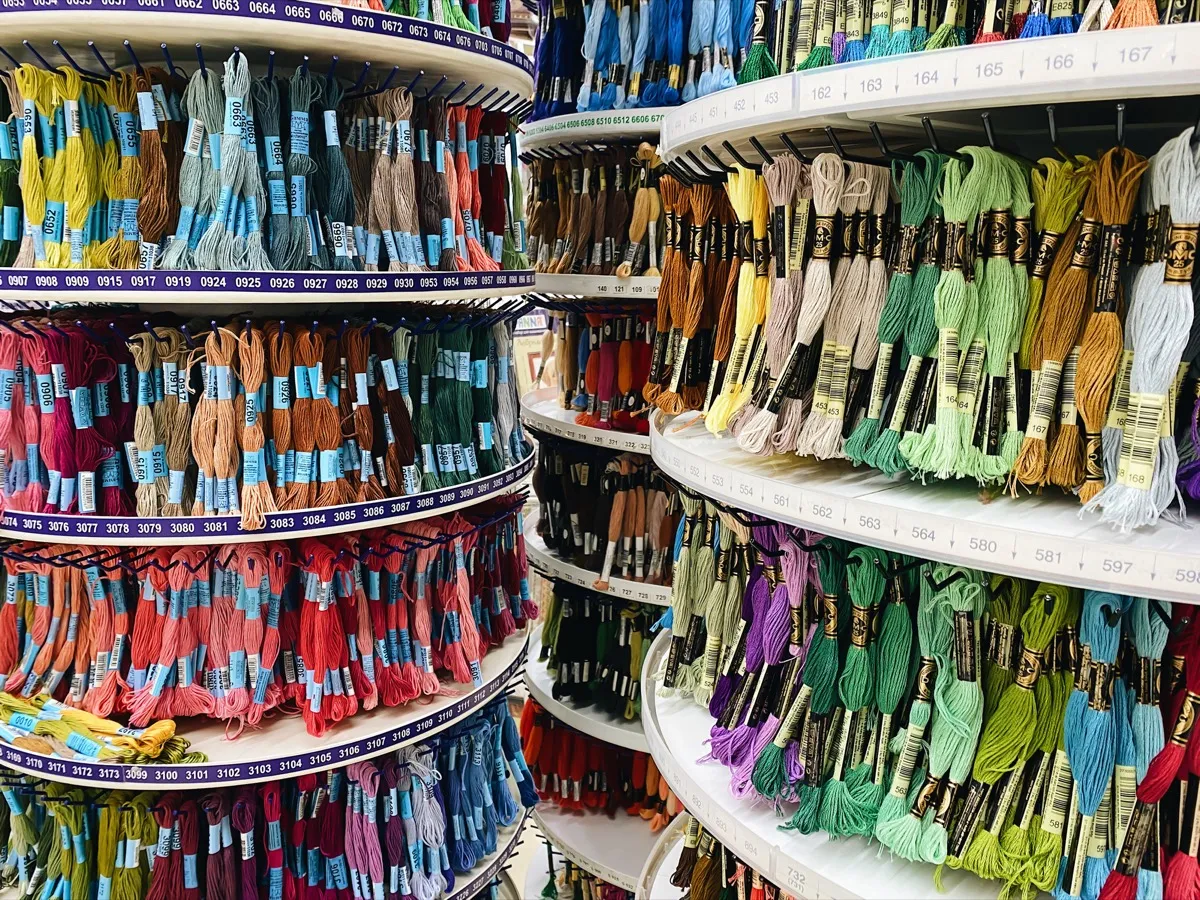
Kanaviçe ip türleri (İngilizce)
DMC, Anchor, Cosmo ve daha fazlası: PDF ip listenizin desteklemesi gereken ip markaları.

Kumaş hesaplayıcı
Her şema ölçüsü ve kumaş sıklığı için bitmiş ölçüyü hesaplayın.