Was eine gute Kreuzstichvorlage als PDF ausmacht
Eine schöne Vorlage verdient ein schönes Zählmuster. Klare Symbole, Seitenaufbau, Garnliste und App-Kompatibilität entscheiden, ob das Sticken Freude macht oder zur Qual wird.
Du kannst Monate damit verbringen, eine schöne Vorlage zu entwerfen – wenn das PDF schwer zu lesen ist, leidet das Sticken trotzdem: Symbole, die sich zu sehr ähneln, Seiten, die nicht zusammenpassen, keine Überlappung zwischen den Blättern, Farben, die mit echtem Garn nichts zu tun haben. Ein schlechtes Zählmuster macht aus einem schönen Projekt eine Geduldsprobe.
Das gilt, ob du Vorlagen für dich selbst erstellst oder sie verkaufst. Wenn du Vorlagen verkaufst, entscheidet die Qualität des PDFs zwischen Fünf-Sterne-Bewertungen und Erstattungsanfragen. Wenn du nach PDFs stickst, hilft dir das Wissen, worauf es ankommt, Vorlagen (und Werkzeuge) zu wählen, die deine Zeit nicht verschwenden.
Hier ist, was ein Zählmuster, nach dem du gern stickst, von einem unterscheidet, bei dem du am liebsten alles auftrennen würdest.
Symbole, die sich nicht ähneln
Die häufigste Klage über Kreuzstich-PDFs – in Foren, auf Reddit (auf Englisch) und auf FlossTube – sind Symbole, die sich zu ähnlich sehen. Ein gefüllter Kreis neben einem etwas größeren gefüllten Kreis. Ein Schrägstrich nach rechts neben einem Schrägstrich nach links in einem etwas anderen Winkel. Zwei Arten von Kreuzen, die sich nur unter der Lupe unterscheiden lassen.
Wenn du nach einer Schwarz-Weiß-Vorlage stickst (wie die meisten, selbst wenn es eine farbige Version gibt), sind klare Symbole alles. Jede Minute, in der du auf ein Symbol starrst, um herauszufinden, welche Farbe es bedeutet, ist eine Minute, in der du nicht stickst – und eine Minute, in der dir ein Fehler passieren kann.
Worauf du achten solltest:
- Grundverschiedene Formen. Gute Symbolsätze nutzen grundsätzlich verschiedene Formen – Kreise, Quadrate, Dreiecke, Rauten, Sterne, Buchstaben –, nicht Varianten derselben Form in verschiedenen Größen.
- Lesbar in Druckgröße. Symbole sollten lesbar sein, wenn die Vorlage in der vorgesehenen Größe gedruckt wird. Wenn du auf 200 % zoomen musst, um zwei Symbole zu unterscheiden, hat die Vorlage ein Problem.
- Keine Beinahe-Doppelgänger. Ein gefülltes und ein leeres Dreieck sind in Ordnung, wenn sie in verschiedene Richtungen zeigen. Zwei gefüllte Dreiecke in dieselbe Richtung, nur etwas unterschiedlich groß? Ein Fehler, der nur darauf wartet, zu passieren.
- Sinnvolle Zuordnung. Die klarsten, eindeutigsten Symbole sollten die meistgenutzten Farben bekommen. Ausgefallene Symbole können an Farben mit nur einer Handvoll Stichen gehen.
Der PDF-Export von Stitchmate nutzt eine kuratierte Symbolbibliothek, die gezielt auf Lesbarkeit ausgelegt ist. Die Symbole sind so ausgewählt, dass sie sich deutlich voneinander unterscheiden, und werden nach Häufigkeit vergeben – die häufigsten Farben bekommen die klarsten Symbole.
Druckgrößen für menschliche Augen
Eine Kreuzstichvorlage wird meist auf A4 oder US Letter gedruckt, und jede Seite zeigt einen Ausschnitt der Vorlage. Die Anzahl der Stiche pro Seite bestimmt die Symbolgröße – mehr Stiche pro Seite heißt kleinere Symbole.
Drei übliche Ansätze:
- Großdruck (ca. 40 × 40 Stiche pro Seite). Am angenehmsten für die Augen. Am besten für komplexe Vorlagen mit vielen Farben, bei Sehschwierigkeiten und für alle, die sich ertappen, wie sie sich ganz nah heranbeugen. Braucht mehr Seiten.
- Mittlerer Druck (ca. 60 × 70 Stiche pro Seite). Der übliche Kompromiss zwischen Lesbarkeit und Seitenzahl. Passt für die meisten Vorlagen und die meisten, die sticken.
- Kleindruck (ca. 80 × 90 Stiche pro Seite). Kompakt, braucht weniger Seiten, aber die Symbole können schwer lesbar sein – besonders bei Vorlagen mit vielen Farben, deren Symbole komplex sind.
Wenn du PDFs erstellst, ist mittlerer Druck die sicherste Wahl. Wenn du Vorlagen kaufst, vergleich die Seitenzahl mit den Maßen der Vorlage – eine Vorlage mit 200 × 200 Stichen auf vier Seiten hat winzige Symbole.
Seitenumbrüche, die Sinn ergeben
Mehrseitige Vorlagen müssen zusammengesetzt werden – entweder im Kopf (durch Blättern zwischen den Seiten auf dem Tablet) oder ganz real (durch Zusammenkleben der Ausdrucke). Wie die Vorlage auf die Seiten verteilt wird, macht einen riesigen Unterschied.
Gute Seitenumbrüche:
- Teilen nie einen 10er-Block auf zwei Seiten auf. Beim Sticken zählt man in Blöcken von 10, und einen Block über eine Seitengrenze zu zerteilen verwirrt und lädt zu Fehlern ein.
- Haben eine gleichmäßige Überlappung zwischen den Seiten – ein paar Stiche der vorigen Seite werden wiederholt (meist grau dargestellt), damit du die Ausrichtung prüfen kannst.
- Sind klar nummeriert und zeigen die Navigation zwischen den Seiten (welche Seite oben, unten, links und rechts anschließt).
Eine Übersichtsseite – eine kleine Übersicht, wie alle Seiten zur ganzen Vorlage zusammengehören – ist bei großen Motiven unbezahlbar. Ohne sie rätst du, ob Seite 7 rechts von Seite 6 liegt oder unter Seite 3.
Mittelmarkierungen – eine waagerechte und eine senkrechte Linie, die genau die Mitte der Vorlage markieren – stehen auf der Übersichtsseite und setzen sich auf den einzelnen Vorlagenseiten fort. Sie sind unverzichtbar, um in der Mitte zu beginnen, so wie die meisten ein Projekt anfangen.
Farbige und Schwarz-Weiß-Version
Schwarz-Weiß-Vorlagen mit Symbolen sind der klassische Standard. Sie lassen sich günstig drucken, gut kopieren und funktionieren unabhängig davon, wie genau dein Drucker Farben wiedergibt. Sie hängen aber vollständig davon ab, dass sich die Symbole unterscheiden – sehen zwei Symbole ähnlich aus, hast du keine weitere Information.
Vorlagen mit Farbe und Symbol hinterlegen jedes Symbol mit einem farbigen Kästchen. So bekommst du pro Stich zwei Informationen: die Form des Symbols UND die Hintergrundfarbe. Ist ein Symbol mehrdeutig, bestätigt die Farbe es. Der Preis: Farbige Vorlagen brauchen einen Farbdrucker und mehr Tinte.
Die besten PDFs enthalten beide Versionen, sodass du je nach Drucker und persönlicher Vorliebe wählen kannst.
Die Garnliste
Die Garnliste (oder Legende) ist dein Nachschlagewerk, um Symbole den Garnfarben (auf Englisch) zuzuordnen. Eine gute Legende enthält:
- Das Symbol, so wie es in der Vorlage erscheint.
- Ein Farbfeld – entweder ein einfarbiger Block oder das Symbol auf seiner Hintergrundfarbe.
- Die Farbnummer (z. B. DMC 310, Anchor 0403).
- Den Farbnamen (z. B. Black, Black Brown) – denn Nummern allein helfen dir nicht, deinen Garnvorrat mit einem Blick zu prüfen.
- Die Anzahl der Stiche – wie viele Stiche dieser Farbe die Vorlage enthält. Daran siehst du, wie viel Garn du brauchst (der Garnverbrauch-Rechner hilft beim Schätzen), und es hilft dir zu entscheiden, welche Farben du zuerst stickst.
- Geschätzte Stränge – wie viele Stränge jeder Farbe du kaufen solltest, idealerweise für mehrere Stoffdichten (eine Vorlage mit 100 × 100 Stichen braucht auf Aida 5,4 Stiche/cm (14 ct) eine andere Menge Garn als auf Aida 7 Stiche/cm (18 ct)).
Geschätzte Stränge sind besonders wertvoll, weil sie dich davor bewahren, zu viele Stränge zu kaufen (verschwendetes Geld) oder zu wenige (ein weiterer Weg in den Laden, und der neue Strang stammt womöglich aus einer etwas anderen Färbepartie).
Angaben zur fertigen Größe
Eine Vorlage hat eine feste Anzahl von Stichen, aber ihre tatsächliche Größe hängt von der Stoffdichte ab. Eine Vorlage mit 100 × 100 Stichen misst auf Aida 5,4 Stiche/cm (14 ct) 18 × 18 cm, auf Aida 7 Stiche/cm (18 ct) dagegen nur 14 × 14 cm.
Gute PDFs zeigen die fertigen Maße mindestens für die üblichsten Stoffdichten (Aida 14, 16 und 18 ct sowie Evenweave 28 ct). Das hilft dir, den Stoff einzukaufen und einen Rahmen auszusuchen, bevor du mit dem Sticken beginnst.
Der Stoffrechner rechnet das für beliebige Maße aus, aber wenn es direkt auf der Vorlage steht, sparst du dir einen Schritt.
Kompatibilität mit Pattern Keeper
Die Stick-App Pattern Keeper zeigt Kreuzstich-PDFs mit interaktiven Funktionen an – Symbole hervorheben, Fortschritt verfolgen, nach Farben suchen und mehrseitige Vorlagen als ein durchgehendes Zählmuster ohne Seitenumbrüche ansehen. Über 100.000 Menschen sticken damit, und für viele ist die Kompatibilität mit Pattern Keeper beim Kauf von Vorlagen Pflicht.
Aber nicht jedes PDF funktioniert mit Pattern Keeper. Die App liest die interne Struktur des PDFs aus, um Raster, Symbole und Garninformationen zu gewinnen. Ist das PDF nicht richtig aufgebaut, kann Pattern Keeper es nicht lesen – und du siehst kaputte Symbole, fehlende Abschnitte oder durcheinandergeratene Farben.
Wann ein PDF mit Pattern Keeper funktioniert
Eingebettete Schriften. Die Symbolschrift muss vollständig im PDF eingebettet sein – nicht extern verknüpft und nicht so als Teilmenge eingebettet, dass die Zeichenzuordnung verloren geht. Werden die Symbole als Bilder statt als Schriftzeichen dargestellt, kann Pattern Keeper einzelne Symbole weder auswählen noch hervorheben.
Genau hier scheitern viele ältere Programme. Die Schrift „PCStitch Symbols 3“ von PCStitch ist berüchtigt für Probleme mit Pattern Keeper, weil sie nicht immer richtig eingebettet wird. In Foren berichten unzählige, dass nach dem Laden eines PCStitch-PDFs in Pattern Keeper die Hälfte ihrer Vorlage fehlte.
Ein sauberes Raster. Das Raster muss sich als strukturierte Daten auslesen lassen – Linien und Textzeichen mit gleichmäßigen Abständen –, nicht als flaches Bild gerastert. Sind die Vorlagenseiten im Grunde Screenshots, die in ein PDF eingefügt wurden, hat Pattern Keeper nichts zum Auslesen.
Gleichmäßige Seitenumbrüche. Mehrseitige Vorlagen brauchen vorhersehbare Seitengrenzen, die Pattern Keeper zu einer durchgehenden Ansicht zusammensetzen kann. Ungleichmäßige Ränder, wechselnde Rasterpositionen zwischen den Seiten oder Seiten, die nicht richtig zusammenpassen, erzeugen Lücken oder Überlappungen in der zusammengesetzten Ansicht.
Standardkodierung der Symbole. Symbole müssen auf die erwarteten Zeichencodes abgebildet sein. Eigene Schriften mit ungewöhnlichen Unicode-Positionen können die Symbolerkennung von Pattern Keeper verwirren.
Korrekte Garninformationen. Die Garnliste muss in einem Format vorliegen, das Pattern Keeper lesen kann – in der Regel als Text mit erkennbaren Nummern der Garnmarke und Anzahl der Stiche. Legenden als Bild (Screenshots einer Tabelle im PDF) funktionieren nicht.
Wie Stitchmate das löst
Der PDF-Export von Stitchmate erzeugt standardmäßig Dateien, die mit Pattern Keeper kompatibel sind. Der technische Ansatz:
- Symbole als Schrift. Die Symbole werden aus SVG-Definitionen in eine eigene TrueType-Schrift umgewandelt, die vollständig im PDF eingebettet ist. Jedes Symbol ist ein Schriftzeichen – auswählbar, durchsuchbar und für Pattern Keeper auslesbar.
- Nach Farbe gebündeltes Zeichnen. Die Symbole sind in der internen Struktur des PDFs nach Farbe gruppiert, was die gruppierten Operationen erzeugt, die Pattern Keeper erwartet.
- Durchgehend Vektoren. Das ganze Zählmuster ist vektorbasiert – Linien, Text und Symbole werden als skalierbare Vektoren gezeichnet, nicht als gerasterte Bilder. Das PDF ist dadurch bei jeder Zoomstufe scharf und vollständig auslesbar.
- Kleine Dateien. Der Ansatz mit Schriftzeichen verringert die Dateigröße etwa um das 10- bis 20-Fache gegenüber dem Einbetten einzelner SVG-Pfade für jedes Symbol. Eine Vorlage mit 10.000 Symbolen braucht für alle Symboldaten vielleicht 60–220 KB statt 2–5 MB bei einem naiven Ansatz. Kleinere Dateien laden schneller in Pattern Keeper und drucken schneller.
Keine Tricks mit Schriften. Keine PDF-Drucker von Drittanbietern. Kein „Exportieren und hoffen“. Einmal exportieren, in Pattern Keeper öffnen, und es funktioniert.
Ein wichtiger Hinweis: Auch mit kompatiblen Exporten solltest du deine Vorlage immer in Pattern Keeper testen, bevor du sie verkaufst. Jede Vorlage ist anders, und ein kurzer Test findet Sonderfälle, bevor deine Kundschaft sie findet.
Wenn du ein anderes Programm nutzt
Wenn du aus PCStitch, WinStitch oder einem anderen Programm exportierst, findest du auf der Website von Pattern Keeper eigene Anleitungen für jedes davon (auf Englisch). Die allgemeinen Ratschläge:
- Nimm TTF-Schriften, keine Bitmap- oder eigenen Symbolsätze.
- Teste, indem du das PDF in einem normalen PDF-Reader öffnest und versuchst, einzelne Symbole als Text auszuwählen. Kannst du sie auswählen, kann Pattern Keeper es wahrscheinlich auch. Lassen sie sich nicht auswählen, sind die Symbole vermutlich gerastert.
- Bleib unter 100 Stichen pro Seite (60–70 sind ideal).
- Nimm A4 oder US Letter im Hochformat, nicht im Querformat.
- Füg auf den Vorlagenseiten keine Vorschaubilder des Rasters ein – Pattern Keeper verwechselt sie womöglich mit dem eigentlichen Zählmuster.
Was Thread-Bare richtig macht
Der Artikel von Thread-Bare über klare Vorlagen (auf Englisch) bringt mehrere hervorragende Punkte, die sich mit unserer Sicht decken: 10er-Blöcke nie über Seiten hinweg teilen, Hinweise zur Navigation zwischen den Seiten geben, grau dargestellte Überlappungsstiche zur Ausrichtung anbieten und mehrere Druckgrößen ohne Aufpreis mitliefern. Die Sorgfalt bei der Wahl der Symbole – Symbole aussortieren, die sich zu ähnlich sehen, Dreiecke in verwechselbaren Ausrichtungen vermeiden – zeugt von echter Erfahrung beim Sticken.
Ihre Grundhaltung stimmt: Die Vorlage ist die Landkarte, nicht das Ziel. Eine gute Landkarte zeigt nicht nur den Weg, sie macht die Reise leichter. Jede Gestaltungsentscheidung in einem PDF – Wahl der Symbole, Seitenaufbau, Format der Legende, Auswahl an Druckgrößen – hilft beim Sticken oder behindert es.
Checkliste für die Qualität einer PDF-Vorlage
Ob du eine Vorlage vor dem Kauf prüfst oder ein selbst erstelltes PDF vor dem Verkauf: Geh diese Punkte durch.
Symbole
- Unterscheiden sich alle Symbole in Druckgröße deutlich voneinander?
- Haben die häufigsten Farben die klarsten Symbole?
- Kannst du jedes Symbol ohne Zoomen unterscheiden?
Seiten
- Vermeiden die Seitenumbrüche, 10er-Blöcke zu teilen?
- Gibt es eine Überlappung zwischen benachbarten Seiten?
- Haben die Seiten eine Navigation (Seitenzahlen, Hinweise auf benachbarte Seiten)?
- Gibt es eine Übersichtsseite, die den Seitenaufbau zeigt?
Garninformationen
- Enthält die Legende Farbnummern, Namen, Farbfelder und Anzahl der Stiche?
- Gibt es geschätzte Stränge für mindestens zwei Stoffdichten?
- Wird die fertige Größe für mehrere Stoffdichten angegeben?
Pattern Keeper
- Kannst du einzelne Symbole in einem PDF-Reader als Text auswählen?
- Lädt die Vorlage korrekt in Pattern Keeper?
- Setzen sich mehrseitige Vorlagen nahtlos zusammen?
Bedienbarkeit
- Sind eine Schwarz-Weiß- und eine farbige Version enthalten?
- Sind die Mittelmarkierungen auf den Vorlagenseiten gut zu sehen?
- Ist die Legende beim Sticken leicht zu finden und nachzuschlagen?
Häufige Fragen
Warum sehen manche PDF-Vorlagen beim Hineinzoomen unscharf aus?
Sollte ich Zählmuster farbig oder schwarz-weiß drucken?
Wie viele Symbole verträgt eine Vorlage, bevor sie sich zu ähnlich sehen?
Kann ich jedes gekaufte PDF mit Pattern Keeper nutzen?
Wie teste ich meine PDF-Vorlage vor dem Verkauf?
Wie viele Stiche pro Seite sind ideal für eine Kreuzstichvorlage als PDF?
Ein professionelles PDF exportieren
Entwirf deine Vorlage und exportiere ein druckfertiges PDF, das mit Pattern Keeper kompatibel ist – mit klaren Symbolen und durchdachtem Seitenaufbau.
Vorlagen-Editor öffnenEntwerfen kostenlos, kein Konto nötig. Das PDF kostet $7.99.
Passende Ratgeber und Werkzeuge

Foto in eine Kreuzstichvorlage umwandeln
Schritt für Schritt zur eigenen Vorlage – und dann als professionelles PDF exportieren.
Wie viele Farben braucht eine Vorlage?
Warum 15–30 Farben meist ideal sind – und wie zu viele Farben im PDF zu Konflikten zwischen Symbolen führen.
Was ist die Aida-Stoffdichte?
Wie die Stoffdichte die fertige Größe bestimmt – die Grundlage für die Größentabellen in deinem PDF.
Kreuzstich-Programme im Vergleich
Wie Stitchmate, PCStitch, WinStitch und andere bei Qualität und Funktionen des PDF-Exports abschneiden.
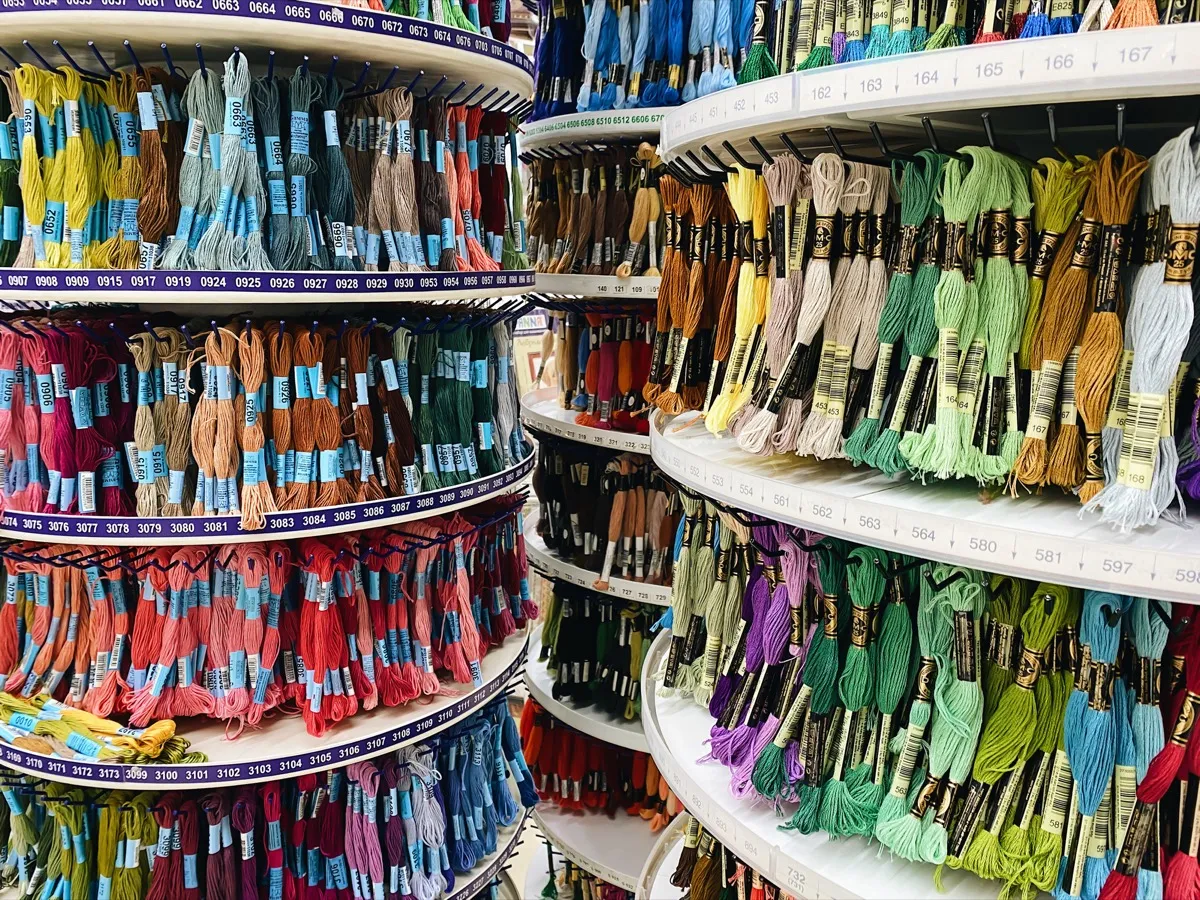
Garnarten für Kreuzstich (auf Englisch)
DMC, Anchor, Cosmo und mehr – die Garnmarken, die die Legende deines PDFs unterstützen muss.

Stoffrechner
Berechne die fertige Größe für beliebige Maße und Stoffdichten.