Lerne den Editor beim Machen.
Der schnellste Weg von „Ich habe ein Bild“ zu „Ich habe ein sauberes PDF, das ich wirklich sticken würde“. Kurze, praktische Seiten, verknüpft mit den echten Stellen in der Oberfläche und den Tastenkürzeln.
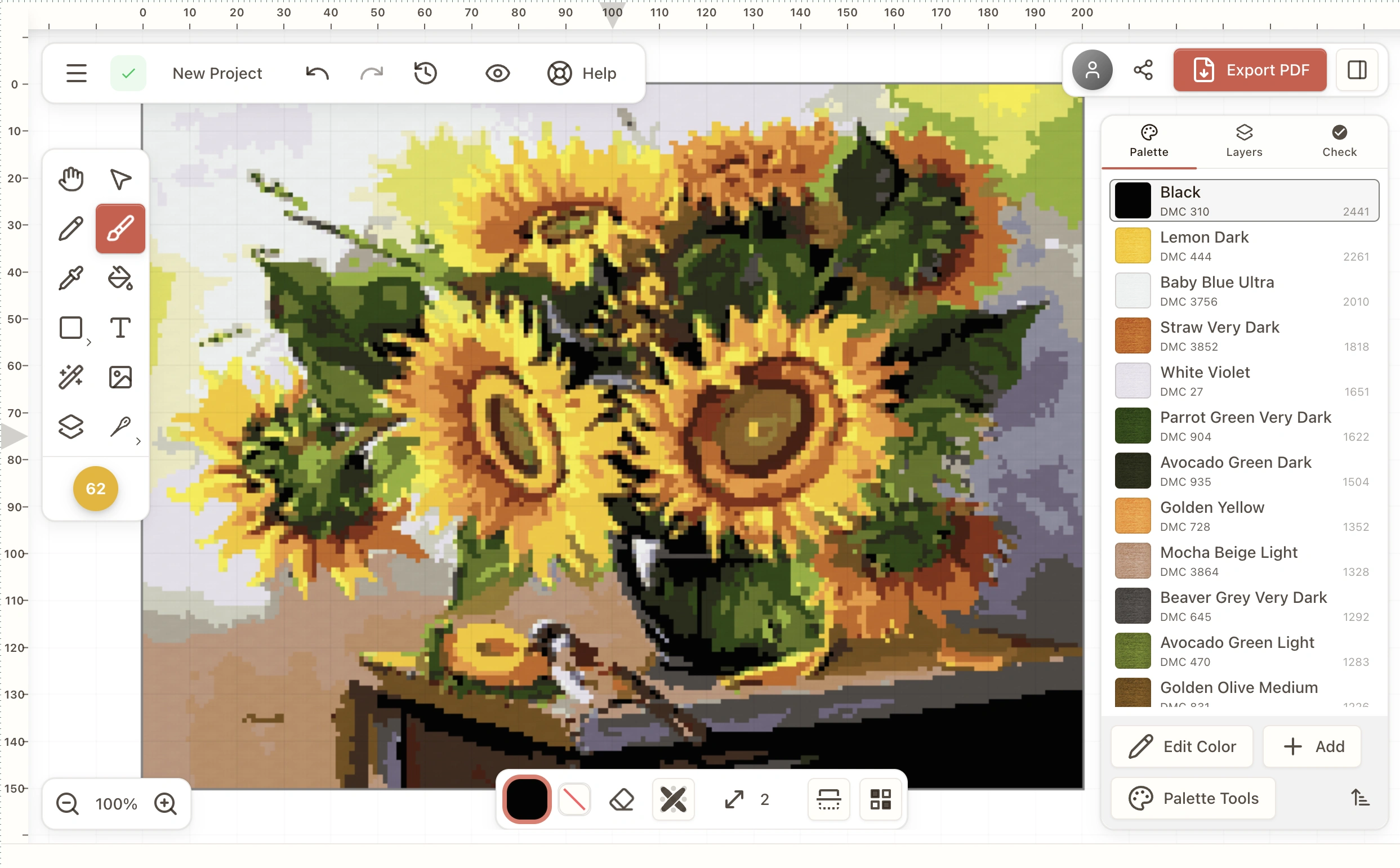
Stitchmate ist ein Editor für Kreuzstichvorlagen im Browser, gemacht für alle, die saubere, druckfertige Ergebnisse wollen, ohne umständliche Programme zu installieren. Er erstellt auch Gobelin-Vorlagen und Diamond-Painting-Vorlagen – mit denselben Werkzeugen, aber mit den Stichen, Materialien und Begriffen der jeweiligen Technik – und wandelt eine Vorlage mit einem Schritt in eine andere Technik um.
Dieses Handbuch führt dich durch jede Funktion: vom Importieren eines Fotos und dem Feinschliff der Palette über das Zeichnen mit Pinsel, Auswahl- und Formwerkzeugen bis zum Export eines mehrseitigen PDFs, bereit für den Stickrahmen.
Jede Seite behandelt ein Werkzeug oder ein Konzept, zeigt dir genau, wo du es in der Oberfläche findest, und nennt die Tastenkürzel, mit denen die Arbeit schnell von der Hand geht. Fang mit dem Weg in 8 Schritten unten an und erkunde dann die einzelnen Bereiche in deinem eigenen Tempo.
Hier anfangen
Der Weg in 8 Schritten von „Ich habe ein Bild“ zu „Ich habe ein PDF, das ich wirklich sticken würde“.
Erste Schritte
Neu bei Stitchmate? Was du erstellen kannst, vier Wege zur Vorlage (Foto, PDF, Vorlagendatei, leeres Raster) und wo Vorlagen, Paletten, Motive und Garne liegen.
Startseite (der Bildschirm, mit dem Stitchmate öffnet)Bildimport
In drei Schritten vom Foto zur Vorlage: Foto (zuschneiden, begradigen, Hintergrund entfernen), Vorlage (Größe, Garne, Farben, Details) und PDF.
Startseite → Erstellen → Aus einem Bild. In einer so erstellten Vorlage: Größe und Farben (oben links im Editor) oder Datei → Zurück zu Größe und Farben…Farben bearbeiten
Farben ändern, ohne die Vorlage zu zerstören: ein Garn überall oder in einem Bereich ersetzen, ähnliche Farben zusammenführen, klare Symbole wählen.
Rechter Bereich → PalettePalettenwerkzeuge
Bearbeite alle Farben deiner Vorlage auf einmal: neue Palette, andere Garnmarke, wärmer oder heller, weniger Garne. Paletten speichern inklusive.
Palette → PalettenwerkzeugeEinzelstiche bereinigen
Werde Einzelstiche los, die das Sticken mühsam machen: die ganze Vorlage mit einem Klick bereinigen, mit Vorschau, Gesichter per Maske schützen oder von Hand.
Werkzeugleiste links → Einzelstiche bereinigen / Rechter Bereich → PrüfenPinsel
BMale und entferne Stiche mit einem runden Pinsel: Flächen schnell anlegen, Teilstiche setzen, symmetrisch spiegeln, zwei Farben streuen, mit Stiftdruck zeichnen.
Werkzeugleiste links → PinselAuswahl
VMarkiere einen Teil deiner Vorlage und kopiere, verschiebe, fülle oder entferne ihn – oder spiegle und drehe ihn mit „Transformieren“.
Werkzeugleiste links → AuswahlPDF-Export
Exportiere deine Kreuzstichvorlage als druckfertiges PDF: Papier und Darstellung wählen, auf Seiten aufteilen, Deckblatt, Garnliste und Branding einrichten.
Editor → ExportierenErste Orientierung
Navigation, Sichtbarkeit und Ordnung in deiner Arbeit.
Erste Schritte
Neu bei Stitchmate? Was du erstellen kannst, vier Wege zur Vorlage (Foto, PDF, Vorlagendatei, leeres Raster) und wo Vorlagen, Paletten, Motive und Garne liegen.
Startseite (der Bildschirm, mit dem Stitchmate öffnet)Navigation auf der Arbeitsfläche
Zoome auf ein paar Stiche, wechsle in eine andere Ecke und kehre mit einem Tastendruck zur ganzen Vorlage zurück – mit Maus, Trackpad oder Fingern.
ArbeitsflächeAnsichtseinstellungen
Wähle, was du beim Arbeiten siehst: Farben, Symbole oder Stickoptik, dazu Raster, Stoff, Rückstiche und Lineale in Stichen, cm oder Zoll. Das PDF bleibt gleich.
Oben rechts → Ansicht (Augensymbol)Ebenen
Lege Text, eine Bordüre oder eine gewagte Idee auf eine eigene Ebene, um sie zu verschieben, auszublenden oder zu löschen, ohne den Rest anzutasten.
Werkzeugleiste links → EbenenReferenzbild
ULeg dein Originalfoto oder deine Zeichnung beim Bearbeiten über die Vorlage: Umrisse nachzeichnen, Gesichter prüfen, Farben vergleichen. Wird nie gedruckt.
Werkzeugleiste links → ReferenzbildTastenkombinationen
Alle Tastenkombinationen in Stitchmate, nach Einsatzort sortiert: Werkzeuge, Navigation, Farben, Fortschritt verfolgen, Import und Suchfelder.
Editor → Hilfe → TastenkombinationenImport und Farben
Mach aus einem Bild eine Vorlage und bring dann die Palette in Form.
Bildimport
In drei Schritten vom Foto zur Vorlage: Foto (zuschneiden, begradigen, Hintergrund entfernen), Vorlage (Größe, Garne, Farben, Details) und PDF.
Startseite → Erstellen → Aus einem Bild. In einer so erstellten Vorlage: Größe und Farben (oben links im Editor) oder Datei → Zurück zu Größe und Farben…PDF-Import
Lies ein gekauftes Kreuzstich-PDF als Vorlage zum Abhaken ein. Mit dem PDF vergleichen, ein Garn korrigieren, lossticken. Kostenlos in der Vorabversion.
Startseite → Erstellen → PDF-Vorlage · Desktop-App: Datei → PDF-Vorlage importieren…Farben bearbeiten
Farben ändern, ohne die Vorlage zu zerstören: ein Garn überall oder in einem Bereich ersetzen, ähnliche Farben zusammenführen, klare Symbole wählen.
Rechter Bereich → PalettePalettenwerkzeuge
Bearbeite alle Farben deiner Vorlage auf einmal: neue Palette, andere Garnmarke, wärmer oder heller, weniger Garne. Paletten speichern inklusive.
Palette → PalettenwerkzeugeFarbstile
Eine Farbstil-Auswahl für Bildimport und „Palette anwenden“: gespeicherte Paletten, deine Garne, Einfarbig, Duoton, Kunststile oder ein eigener Farbverlauf.
Bildimport → Vorlage → Farben → Stil · Editor → Palettenwerkzeuge → Palette anwendenWerkzeuge
Die wichtigsten Bearbeitungswerkzeuge, die du in jeder Sitzung brauchst.
Pinsel
BMale und entferne Stiche mit einem runden Pinsel: Flächen schnell anlegen, Teilstiche setzen, symmetrisch spiegeln, zwei Farben streuen, mit Stiftdruck zeichnen.
Werkzeugleiste links → PinselFüllen
GFülle eine ganze Fläche deiner Vorlage mit einem Klick: Hintergrund anlegen, Form umfärben, Bereich leeren oder nur innerhalb einer Auswahl füllen.
Werkzeugleiste links → FüllenFarbverlauf
Schattiere Himmel, Blüten oder Hintergründe mit zwei oder mehr Garnfarben. Ziehe die Richtung, wähle die Töne – Stitchmate setzt die Stiche.
Werkzeugleiste links → Menü „Füllen“ → FarbverlaufForm
RZeichne Rahmen, Kreise, Herzen, Sterne und andere Formen in Stichen, gefüllt oder als Umriss. Verschiebe und drehe eine Form, bevor sie zu Stichen wird.
Werkzeugleiste links → FormWerkzeug „Linie“
LGerade Stichreihen für Bordüren, Bänder in Stickmustertüchern, Stiele und geometrische Motive zeichnen. Beide Enden anpassen, bevor die Linie zu Stichen wird.
Werkzeugleiste links → Menü „Form“ → LinieText-Werkzeug
TBeschrifte ein Stickmustertuch, setze Name und Datum oder ein kurzes Zitat. Wähle eine Pixel-, normale oder Rückstichschrift und passe den Text an, bis er sitzt.
Werkzeugleiste links → TextAuswahl
VMarkiere einen Teil deiner Vorlage und kopiere, verschiebe, fülle oder entferne ihn – oder spiegle und drehe ihn mit „Transformieren“.
Werkzeugleiste links → AuswahlAuswahl transformieren
TSkaliere, drehe, spiegle oder verzerre die ausgewählten Stiche, mit Vorschau, bis du die Eingabetaste drückst. Ein einziges Rückgängig holt alles zurück.
Auswahlwerkzeug → Auswahlmodus → TransformierenEinzelstiche bereinigen
Werde Einzelstiche los, die das Sticken mühsam machen: die ganze Vorlage mit einem Klick bereinigen, mit Vorschau, Gesichter per Maske schützen oder von Hand.
Werkzeugleiste links → Einzelstiche bereinigen / Rechter Bereich → PrüfenRückstichwerkzeug
KSetze klare Umrisse über deine Stiche: Linien und Linienzüge zeichnen, Formen setzen, Farbflächen mit einem Klick umranden oder Umrisse aus dem Foto erzeugen.
Werkzeugleiste links → RückstichArbeitsablauf und Export
Wie die Werkzeuge zusammenspielen, wie angenehm sich eine Vorlage stickt und wie das PDF entsteht.
Auswahl und Werkzeuge
Welches Auswahlwerkzeug zu welcher Aufgabe passt und wie Pinsel, Füllen und andere Werkzeuge nur den ausgewählten Bereich ändern.
Auswahlwerkzeug → Mehr → Änderungen auf Auswahl beschränkenFLOW Score
Lässt sich diese Vorlage angenehm sticken, und was solltest du zuerst beheben? Der FLOW Score beantwortet beides und zeigt neben jedem Problem eine Korrektur.
Plakette in der Werkzeugleiste links / Rechter Bereich → PrüfenPDF-Export
Exportiere deine Kreuzstichvorlage als druckfertiges PDF: Papier und Darstellung wählen, auf Seiten aufteilen, Deckblatt, Garnliste und Branding einrichten.
Editor → ExportierenExportvorgaben
Jedes Vorlagen-PDF im selben Look, ohne Neueinstellen – getrennt für Stickkopie und Verkaufsversion. Was eine Vorgabe speichert und wie sie synchronisiert.
Editor → Exportieren → VorgabeFortschritt verfolgen
FStiche beim Arbeiten markieren, eine Farbe hervorheben, Fäden parken, Rückstiche abhaken und sehen, wie viele Abende bleiben. Kostenlos, mit Anmeldung synchron.
Editor oben rechts → Fortschritt · Bibliothek → Fortschritt verfolgen