Aprenda o editor na prática.
O caminho mais rápido de “tenho uma imagem” até “tenho um PDF limpo que eu bordaria de verdade”. Páginas curtas e práticas, ligadas aos lugares reais da interface e aos atalhos.
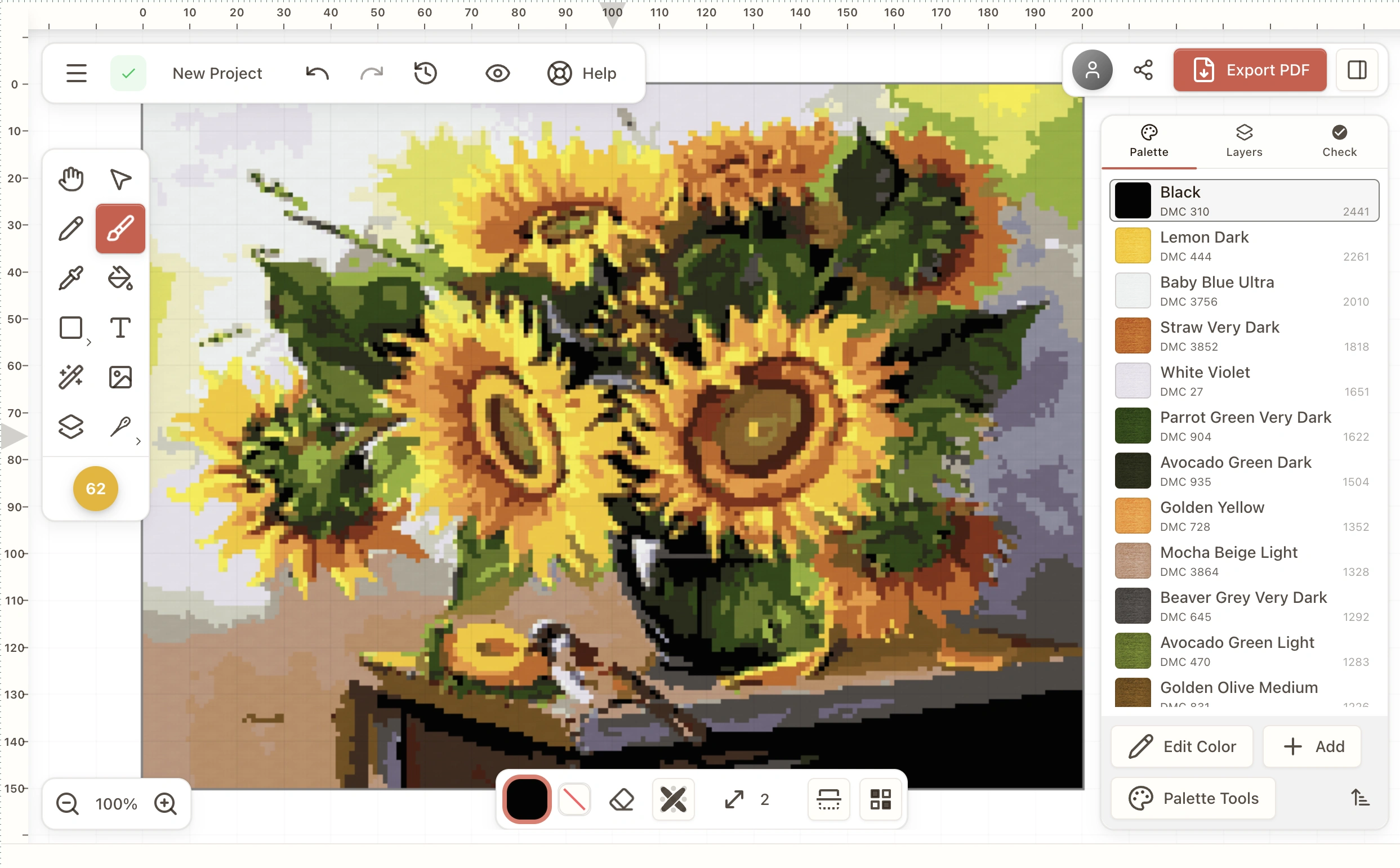
O Stitchmate é um editor de gráficos de ponto cruz que funciona no navegador, feito para quem quer um resultado limpo e pronto para imprimir sem programas complicados de instalar. Ele também cria gráficos de tapeçaria e modelos de pintura com diamantes — as mesmas ferramentas, com os pontos, materiais e vocabulário de cada técnica — e converte um gráfico de uma técnica para outra em um só passo.
Este manual apresenta todos os recursos: de importar uma foto e ajustar a paleta a desenhar com o pincel, a seleção e as ferramentas de forma, até exportar um PDF de várias páginas pronto para o bastidor.
Cada página trata de uma ferramenta ou conceito, mostra exatamente onde encontrar o recurso na interface e lista os atalhos de teclado que deixam o trabalho mais rápido. Comece pelo caminho em 8 passos abaixo e depois explore cada seção no seu ritmo.
Comece por aqui
O caminho em 8 passos de “tenho uma imagem” até “tenho um PDF que eu bordaria de verdade”.
Primeiros passos
Começando no Stitchmate? O que dá para criar, quatro jeitos de começar um gráfico e onde ficam seus gráficos, paletas, motivos e linhas.
Início (a tela em que o Stitchmate abre)Importação de imagem
Transforme uma foto em gráfico em três etapas: Foto (cortar, endireitar, apagar o fundo), Gráfico (tamanho, linhas, cores, detalhe, limpeza) e PDF.
Início → Criar → A partir de uma imagem. Em um gráfico feito assim: Tamanho e cores (no canto superior esquerdo do editor) ou Arquivo → Voltar a tamanho e cores…Editar cores
Mude as cores sem estragar o gráfico: troque uma linha no gráfico todo ou em uma área, una cores parecidas, veja onde cada cor está e dê símbolos claros.
Painel direito → PaletaFerramentas da paleta
Mude todas as cores do gráfico de uma vez: aplique outra paleta, troque a marca da linha, deixe mais quente ou claro, use menos linhas e salve paletas.
Paleta → Ferramentas da paletaFerramenta Limpar pontos isolados
Livre-se dos pontos isolados que tornam um gráfico cansativo de bordar. Limpe tudo com um clique, veja a prévia, proteja rostos com uma máscara ou use o pincel.
Barra de ferramentas à esquerda → Limpar pontos isolados / Painel direito → VerificarFerramenta Pincel
BPinte e apague pontos com um pincel redondo: preencha formas rápido, adicione pontos fracionados, espelhe com simetria, espalhe duas cores e use a pressão da caneta.
Barra de ferramentas à esquerda → PincelFerramenta Seleção
VMarque uma parte do gráfico e depois copie, mova, preencha, apague ou use Transformar para virar e girar.
Barra de ferramentas à esquerda → SeleçãoExportar PDF
Exporte seu gráfico de ponto cruz em PDF para imprimir: escolha o papel e o estilo, divida o gráfico em páginas e configure a capa, a legenda e sua marca.
Editor → ExportarPrimeiros passos
Navegação, visibilidade e como manter seu trabalho organizado.
Primeiros passos
Começando no Stitchmate? O que dá para criar, quatro jeitos de começar um gráfico e onde ficam seus gráficos, paletas, motivos e linhas.
Início (a tela em que o Stitchmate abre)Navegação na área de desenho
Aproxime alguns pontos, vá para outro canto e volte ao gráfico inteiro com uma tecla, usando mouse, trackpad ou os dedos.
Área de desenhoOpções de exibição
Escolha o que ver ao trabalhar: cores, símbolos ou visual bordado, mais grade, tecido, ponto atrás e réguas em pontos, cm ou polegadas. Nada muda o PDF.
Canto superior direito → Exibir (ícone de olho)Camadas
Coloque o texto, uma borda ou uma ideia arriscada em uma camada própria, para mover, ocultar ou excluir sem tocar no resto do gráfico.
Barra de ferramentas à esquerda → CamadasImagem de referência
USobreponha a foto ou o desenho original ao gráfico ao editar, para decalcar contornos, ver se um rosto continua reconhecível ou comparar cores. Não é impressa.
Barra de ferramentas à esquerda → Imagem de referênciaAtalhos de teclado
Todos os atalhos de teclado do Stitchmate, por lugar de uso: ferramentas do editor, navegação, cores, acompanhar progresso, importação e pesquisa.
Editor → Ajuda → Atalhos de tecladoImportação e cores
Transforme uma imagem em gráfico e depois coloque ordem na paleta.
Importação de imagem
Transforme uma foto em gráfico em três etapas: Foto (cortar, endireitar, apagar o fundo), Gráfico (tamanho, linhas, cores, detalhe, limpeza) e PDF.
Início → Criar → A partir de uma imagem. Em um gráfico feito assim: Tamanho e cores (no canto superior esquerdo do editor) ou Arquivo → Voltar a tamanho e cores…Importar PDF
Transforme o PDF de ponto cruz que você comprou em um gráfico para acompanhar. Compare com o PDF, corrija uma linha e borde. Grátis no acesso antecipado.
Início → Criar → Gráfico em PDF · App para computador: Arquivo → Importar gráfico em PDF…Editar cores
Mude as cores sem estragar o gráfico: troque uma linha no gráfico todo ou em uma área, una cores parecidas, veja onde cada cor está e dê símbolos claros.
Painel direito → PaletaFerramentas da paleta
Mude todas as cores do gráfico de uma vez: aplique outra paleta, troque a marca da linha, deixe mais quente ou claro, use menos linhas e salve paletas.
Paleta → Ferramentas da paletaEstilos de cor
Um só seletor de Estilo de cor na importação e em Aplicar uma paleta: paletas salvas, suas linhas, monocromático, duas cores, estilos artísticos ou degradê.
Importação de imagem → Gráfico → Cores → Estilo · Editor → Ferramentas da paleta → Aplicar uma paletaFerramentas
As ferramentas de edição básicas que você vai usar em toda sessão.
Ferramenta Pincel
BPinte e apague pontos com um pincel redondo: preencha formas rápido, adicione pontos fracionados, espelhe com simetria, espalhe duas cores e use a pressão da caneta.
Barra de ferramentas à esquerda → PincelFerramenta Preenchimento
GPreencha uma área inteira do gráfico com um clique: um fundo, uma forma a recolorir, uma região a limpar ou só o interior de uma seleção. Um Desfazer volta tudo.
Barra de ferramentas à esquerda → PreenchimentoFerramenta Degradê
Sombreie um céu, uma pétala ou um fundo misturando duas ou mais cores de linha. Arraste para dar a direção, escolha os tons, e o Stitchmate coloca os pontos.
Barra de ferramentas à esquerda → menu Preenchimento → DegradêFerramenta Forma
RDesenhe molduras, círculos, corações, estrelas e outras formas em pontos, preenchidas ou só no contorno. Ajuste, mova e gire a forma antes de virar pontos.
Barra de ferramentas à esquerda → FormaFerramenta Reta
LDesenhe fileiras retas de pontos para barrados, faixas de sampler, caules e desenhos geométricos. Ajuste as duas pontas antes de a reta virar pontos.
Barra de ferramentas à esquerda → menu Forma → RetaFerramenta Texto
TEscreva em um sampler, um nome e uma data ou uma frase curta. Escolha uma fonte pixelada, suave ou de ponto atrás e depois mova, redimensione e ajuste o texto.
Barra de ferramentas à esquerda → TextoFerramenta Seleção
VMarque uma parte do gráfico e depois copie, mova, preencha, apague ou use Transformar para virar e girar.
Barra de ferramentas à esquerda → SeleçãoFerramenta Transformar seleção
TRedimensione, gire, vire ou distorça os pontos selecionados, com uma prévia até você pressionar Enter. Um só Desfazer volta tudo.
Ferramenta de seleção → Modo de seleção → TransformarFerramenta Limpar pontos isolados
Livre-se dos pontos isolados que tornam um gráfico cansativo de bordar. Limpe tudo com um clique, veja a prévia, proteja rostos com uma máscara ou use o pincel.
Barra de ferramentas à esquerda → Limpar pontos isolados / Painel direito → VerificarFerramenta Ponto atrás
KAdicione contornos nítidos e detalhes sobre os pontos. Desenhe traços, posicione formas, contorne uma área de cor com um clique ou gere contornos da sua foto.
Barra de ferramentas à esquerda → Ponto atrásFluxo de trabalho e exportação
Entenda como as ferramentas se combinam, meça o conforto do bordado e gere o PDF.
Seleção e ferramentas
Qual ferramenta de seleção serve para cada tarefa, e como fazer o Pincel, o Preenchimento e as outras ferramentas mudarem só a área selecionada.
Ferramenta de seleção → Mais → Limitar edições à seleçãoFLOW Score
Este gráfico vai ser gostoso de bordar, e o que corrigir primeiro? O FLOW Score responde às duas perguntas e põe uma correção ao lado de cada problema.
Selo na barra de ferramentas à esquerda / Painel direito → VerificarExportar PDF
Exporte seu gráfico de ponto cruz em PDF para imprimir: escolha o papel e o estilo, divida o gráfico em páginas e configure a capa, a legenda e sua marca.
Editor → ExportarPredefinições de exportação
Dê o mesmo visual a todos os PDFs sem configurar de novo, com versões para você e para vender. O que a predefinição salva, o que fica no gráfico e a sincronização.
Editor → Exportar → PredefiniçãoAcompanhamento de progresso
FMarque os pontos enquanto borda, destaque uma cor, estacione linhas, acompanhe o ponto atrás e veja quantas noites faltam. Grátis, e sincroniza entre aparelhos.
Canto superior direito do editor → Progresso · Biblioteca → Acompanhar progresso