| A mensagem diz | O que fazer |
|---|---|
| Nenhum gráfico encontrado neste PDF | Provavelmente ele foi escaneado ou salvo como imagens. Use Enviar para nós para ensinarmos a leitura a reconhecer esse tipo de gráfico. |
| Este PDF está protegido | Peça ao designer uma cópia sem senha e tente de novo. |
| Este arquivo não é um PDF que conseguimos abrir | Ele pode estar danificado ou ter sido baixado só em parte. Baixe de novo na loja e tente mais uma vez. |
| Este PDF é grande demais | Passa de 50 MB. Fale conosco e ajudamos você a importá-lo. |
| Páginas demais, grande demais ou detalhado demais | Use Enviar para nós e vamos analisá-lo. |
| A conexão caiu ou O envio do seu PDF não terminou | Verifique se há conexão com a internet e clique em Tentar novamente. |
| Algo deu errado do nosso lado | O erro é nosso, não do seu PDF. Tente novamente daqui a um minuto, ou envie para nós. |
Importar PDF
Transforme o PDF de ponto cruz que você comprou em um gráfico para acompanhar. Compare com o PDF, corrija uma linha e borde. Grátis no acesso antecipado.
- Onde encontrar
- Início → Criar → Gráfico em PDF · App para computador: Arquivo → Importar gráfico em PDF…
Teclado e modificadores
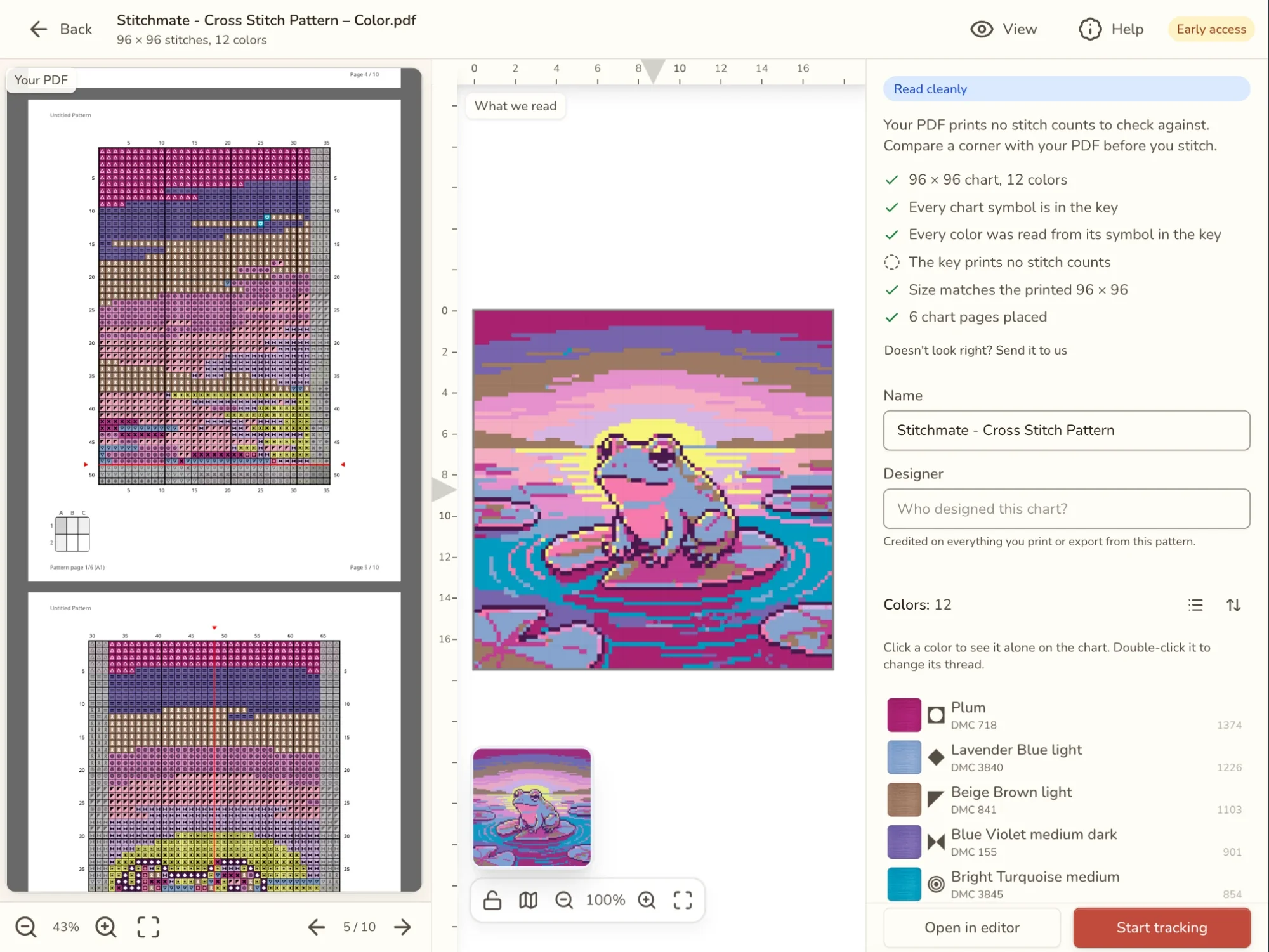
Seu gráfico em PDF, lido e transformado em um gráfico para acompanhar ponto a ponto.
Noções básicas
Comprou um gráfico em PDF e quer bordar seguindo pelo celular ou tablet, marcando os pontos à medida que avança? A importação de PDF lê o gráfico e o transforma em um gráfico de verdade do Stitchmate: os pontos, as linhas da legenda e o ponto atrás, com o crédito do designer. Depois é só acompanhar no Acompanhamento de progresso em qualquer dispositivo, ou abrir no editor.
Você não precisa confiar na leitura às cegas. Ela abre logo ao lado do seu PDF, com uma nota dizendo o quanto temos certeza, para você conferir antes de pegar a agulha.
A importação de PDF está em acesso antecipado e é gratuita. É preciso ter uma conta gratuita, porque o PDF é lido nos nossos servidores (mais em O que acontece com seu PDF).
Quais PDFs funcionam
A leitura parte dos símbolos e da legenda, do mesmo jeito que você lê um gráfico.
Os que funcionam melhor:
- Gráficos com um símbolo em cada quadrado, números de fileiras e colunas nas bordas e uma legenda de linhas. É o caso da maioria dos PDFs de designers, feitos em programas como PCStitch, Pattern Maker, WinStitch, MacStitch, KG-Chart ou FlossCross.
- Legendas que trazem o número de pontos de cada linha. O Stitchmate compara o gráfico com esses números, e é isso que permite dizer “Parece certo” com confiança.
- Misturas (duas linhas na mesma agulha) e gráficos divididos em muitas páginas viram um único gráfico.
Ainda não podem ser lidos:
- Gráficos escaneados ou fotografados, e gráficos salvos como uma única imagem grande.
- Gráficos feitos só de quadrados coloridos, sem símbolos.
- PDFs protegidos por senha. Peça ao designer uma cópia desbloqueada.
São lidos só em parte:
- Meios pontos, quartos de ponto e três quartos de ponto não são lidos, então esses quadrados ficam vazios. Borde-os seguindo o PDF.
- Nós franceses não são colocados no gráfico, mas as linhas deles aparecem na lista de cores, para você saber o que comprar.
- Ponto atrás é lido, mas algumas linhas podem faltar. Compare os contornos com o PDF antes de bordá-los.
Limites de tamanho: até 50 MB, 300 páginas e 1.000.000 de quadrados.
Importar um PDF
Comece de onde estiver:
- Tela inicial: escolha Criar e depois Gráfico em PDF, ou solte o PDF em qualquer lugar da página.
- App para computador: Arquivo → Importar gráfico em PDF… na barra de menus, também a partir do editor.
- Acompanhamento de progresso: escolha Importar um gráfico em PDF. Voltar leva você ao gráfico que estava acompanhando.
Se não tiver entrado na sua conta, isso será pedido, e o mesmo PDF continua sendo lido depois.
A maioria dos PDFs é lida em poucos segundos. Gráficos com dezenas de páginas demoram mais, e dá para clicar em Cancelar a qualquer momento.
Se não importar
Quando um PDF não pode ser lido, a tela diz por quê. Veja o que fazer em cada caso:
Enviar para nós leva um instante e ajuda mais do que parece: cada PDF enviado ensina a leitura a reconhecer um novo tipo de gráfico, para você e para todo mundo com um PDF parecido. Mandamos um e-mail quando o seu for importado corretamente.
Conferir a leitura
A primeira coisa a olhar é a nota no topo do painel lateral. Ela diz até que ponto confiar no que foi lido e o que fazer em seguida:
| Ela diz | O que significa | O que fazer |
|---|---|---|
| Parece certo | O número de pontos de cada cor bate com o número indicado na legenda do PDF. | Comece a bordar. |
| Conferir 1 item (ou mais) | Algumas cores precisam de uma olhada. Elas ficam no topo da lista de cores. | Compare essas cores com o PDF e corrija uma linha se alguma estiver errada. |
| Lido sem erros | Nada pareceu errado, mas o PDF não traz número de pontos para comparar. | Compare um canto do gráfico com o PDF antes de começar. |
| Algo não está certo | Parte do gráfico não foi lida corretamente. | Você ainda pode usá-lo, mas use Enviar para nós para corrigirmos a leitura. |
Uma cor que precisa de uma olhada traz uma nota curta na lista:
- Legenda: 1.240 significa que a legenda indica 1.240 pontos para essa linha, mas o gráfico tem outro número.
- Fora do gráfico significa que a legenda lista a linha, mas nenhum ponto dela foi encontrado.
- Fora da legenda significa que um símbolo do gráfico não está na legenda. Escolha a linha que ele representa.
- Conferir linha significa que a cor foi associada à legenda pelo número de pontos, e não pelo símbolo, então vale uma olhada.
Para ver onde uma cor é usada, clique nela na lista (ou clique em um dos pontos dela no gráfico): o gráfico mostra só essa cor. Clique de novo, ou em Mostrar todas, para ver tudo. No celular, toque em uma cor.
Quer conferir a legenda linha por linha? Escolha Ordem da legenda no menu de ordenação da lista de cores, e as cores ficam na mesma ordem do PDF.
Mesmo quando a nota diz Parece certo, vale relatar qualquer coisa estranha. Algo parece errado? Envie para nós fica sempre embaixo da nota.
Comparar com seu PDF
O PDF está sempre à mão para conferir. No computador, o que lemos fica à esquerda e o seu PDF à direita. No celular, alterne entre O que lemos e Seu PDF no topo.
Uma boa conferência leva um ou dois minutos:
- Escolha um canto movimentado do gráfico e encontre as mesmas fileiras dos dois lados.
- Clique em uma cor sinalizada para vê-la sozinha e procure o mesmo símbolo no PDF.
- Dê uma olhada no ponto atrás, que é a parte com mais chance de ter falhas.
Algumas coisas facilitam:
- Deixe parecido com a impressão. Exibir, na barra superior, tem Símbolos em P&B, o mais parecido com um gráfico impresso. Símbolos + cores, Cores planas e Realista também estão lá.
- Conte as fileiras do mesmo jeito. Ative Réguas no mesmo menu. Elas numeram fileiras e colunas como o PDF, então “fileira 40, coluna 25” é o mesmo quadrado dos dois lados.
- Vá direto para a página certa. O PDF abre na primeira página do gráfico e rola por todas as páginas, legenda incluída. Digite um número no campo de página para ir até ela.
Corrigir uma linha
Às vezes a legenda é difícil de ler e uma cor fica com a linha errada. Dá para corrigir aqui, antes de começar, para que a lista de cores que você usa para comprar e bordar esteja certa.
- Clique duas vezes na cor da lista, ou selecione-a e escolha Trocar linha…. No celular, toque na cor.
- Escolha a linha certa. Seu PDF, no topo, é a linha que a legenda indica. Abaixo dela vêm primeiro as linhas mais próximas dessa cor. Sabe o código? Digite na caixa de pesquisa. A legenda mistura marcas? O menu de marcas tem todas as marcas da biblioteca de linhas, e Biblioteca de cores deixa você navegar por todas.
- Cada linha em que você clica é testada no gráfico na hora, e as verificações rodam de novo, para você ver se a nota no topo melhora.
- Clique em Usar esta para ficar com a linha, ou em Cancelar para voltar ao que era.
Uma cor alterada aparece marcada como Alterada na lista. Mudou de ideia? O menu da cor tem Usar o item da legenda (…), que traz de volta a linha indicada no PDF.
A legenda inteira está na marca errada? Se os números da legenda não parecem DMC, um menu Marca da linha aparece embaixo do nome do gráfico. Escolha a marca que o PDF usa, e todas as cores são associadas de novo.
Salvar e acompanhar
Antes de salvar, confira o Nome e o Designer. O nome em geral vem do próprio PDF. O designer recebe o crédito em tudo o que você imprimir ou exportar do gráfico, então vale acertar.
Depois, escolha como quer bordar:
- Começar a acompanhar abre o gráfico no Acompanhamento de progresso, pronto para marcar os pontos à medida que você borda.
- Abrir no editor abre o gráfico no editor, se quiser mudar alguma coisa antes.
De qualquer forma, o gráfico fica na sua biblioteca a partir daí, e você pode continuar em outro dispositivo.
O gráfico é para você bordar. Tudo o que você imprimir ou exportar dele traz “Somente para uso pessoal”, e se o PDF proíbe impressão ou cópia, o Stitchmate também não exporta o gráfico.
O que acontece com seu PDF
O PDF é enviado para os nossos servidores para poder ser lido. Nós o armazenamos de forma privada, para melhorar a leitura. Ninguém mais o vê, e ele é excluído quando você exclui sua conta.
Quando você usa Enviar para nós, o PDF não é enviado uma segunda vez: o relato aponta para a cópia que já temos. Ele inclui o que a leitura encontrou, sua observação, se você escrever uma, e a versão do app, o navegador e o dispositivo. Nada mais da sua biblioteca é enviado.
Perguntas frequentes
Quais PDFs ele consegue ler?
Gráficos desenhados com símbolos, que é como a maioria dos designers publica: arquivos exportados do PCStitch, Pattern Maker, WinStitch, MacStitch, KG-Chart, FlossCross e programas parecidos. Gráficos escaneados, gráficos salvos como imagem, gráficos só de quadrados coloridos, sem símbolos, e PDFs protegidos por senha ainda não podem ser lidos. Veja Quais PDFs funcionam.
É grátis?
Sim, durante o acesso antecipado, e se você entrar na sua conta continua grátis para sempre. É preciso ter uma conta gratuita, porque o PDF é lido nos nossos servidores. Mais adiante, pode haver um limite de projetos não concluídos que uma conta gratuita consegue acompanhar.
O que acontece com meu PDF?
Ele é enviado para que possamos lê-lo e fica armazenado de forma privada para melhorar a leitura. Ninguém mais o vê, e ele é excluído quando você exclui sua conta.
Por que alguns quadrados ficam vazios onde meu PDF tem meios pontos?
Meios pontos, quartos de ponto e três quartos de ponto ainda não são lidos, e os nós franceses não são colocados no gráfico (as linhas deles continuam na lista de cores). Borde esses pontos seguindo o PDF.
Posso compartilhar ou vender o gráfico que importei?
Não. Ele é para você bordar. Tudo o que você imprime ou exporta dá o crédito ao designer e traz “Somente para uso pessoal”, e se o seu PDF proíbe impressão ou cópia, o Stitchmate não exporta o gráfico.
Guias e ferramentas grátis

Acompanhe o seu gráfico de ponto cruz em PDF em qualquer dispositivo
O Pattern Keeper só existe para Android. Solte o gráfico de ponto cruz em PDF que você comprou e acompanhe em qualquer dispositivo. Acesso antecipado, grátis.

How to read cross stitch patterns: symbols and key (em inglês)
How to read cross stitch patterns: what the symbols mean, how the key works, the grid, stitch types, multi-page charts, and paper vs digital. Beginner guide.