| 表示されるメッセージ | 対処法 |
|---|---|
| 「このPDFに図案が見つかりません」 | スキャンしたものか、画像として保存されたものと思われます。「PDFを送信」していただければ、その種類の図案を読み取れるよう改良します。 |
| 「このPDFはロックされています」 | パスワードのないものをデザイナーに依頼して、もう一度お試しください。 |
| 「このファイルは開けるPDFではありません」 | 壊れているか、ダウンロードが途中で終わっている可能性があります。ショップからもう一度ダウンロードして、お試しください。 |
| 「このPDFは大きすぎます」 | 50MBを超えています。「お問い合わせ」からご連絡いただければ、取り込めるようお手伝いします。 |
| 「このPDFはページ数が多すぎます」、「この図案は大きすぎて開けません」、「このPDFのページが細かすぎて読み取れません」 | 「PDFを送信」していただければ、確認します。 |
| 「接続が切れました」、「PDFのアップロードが完了しませんでした」 | オンラインになっているか確かめて、「再試行」します。 |
| 「Stitchmate側で問題が発生しました」 | PDFではなく、Stitchmateの不具合です。少し待ってからもう一度お試しいただくか、PDFを送信してください。 |
PDF図案のインポート
購入したクロスステッチのPDFを読み取り、進行状況を記録できる図案にします。PDFと見比べ、糸を直して刺し始められます。早期アクセス期間中は無料です。
- 場所
- ホーム → 作成 → PDF図案 · デスクトップアプリ: ファイル → PDF図案をインポート…
キーボードと修飾キー
PDFの図案を読み取って、1目ずつ進行状況を記録できる図案に。
基本
図案のPDFを購入して、スマートフォンやタブレットで見ながら、刺した目に印をつけていきたいと思いませんか。PDFインポートは、図案を読み取って本物のStitchmateの図案にします。ステッチ、記号表の糸、バックステッチを読み取り、デザイナーの名前も入ります。そのあとは、どのデバイスでも進行状況の記録で記録したり、エディターで開いたりできます。
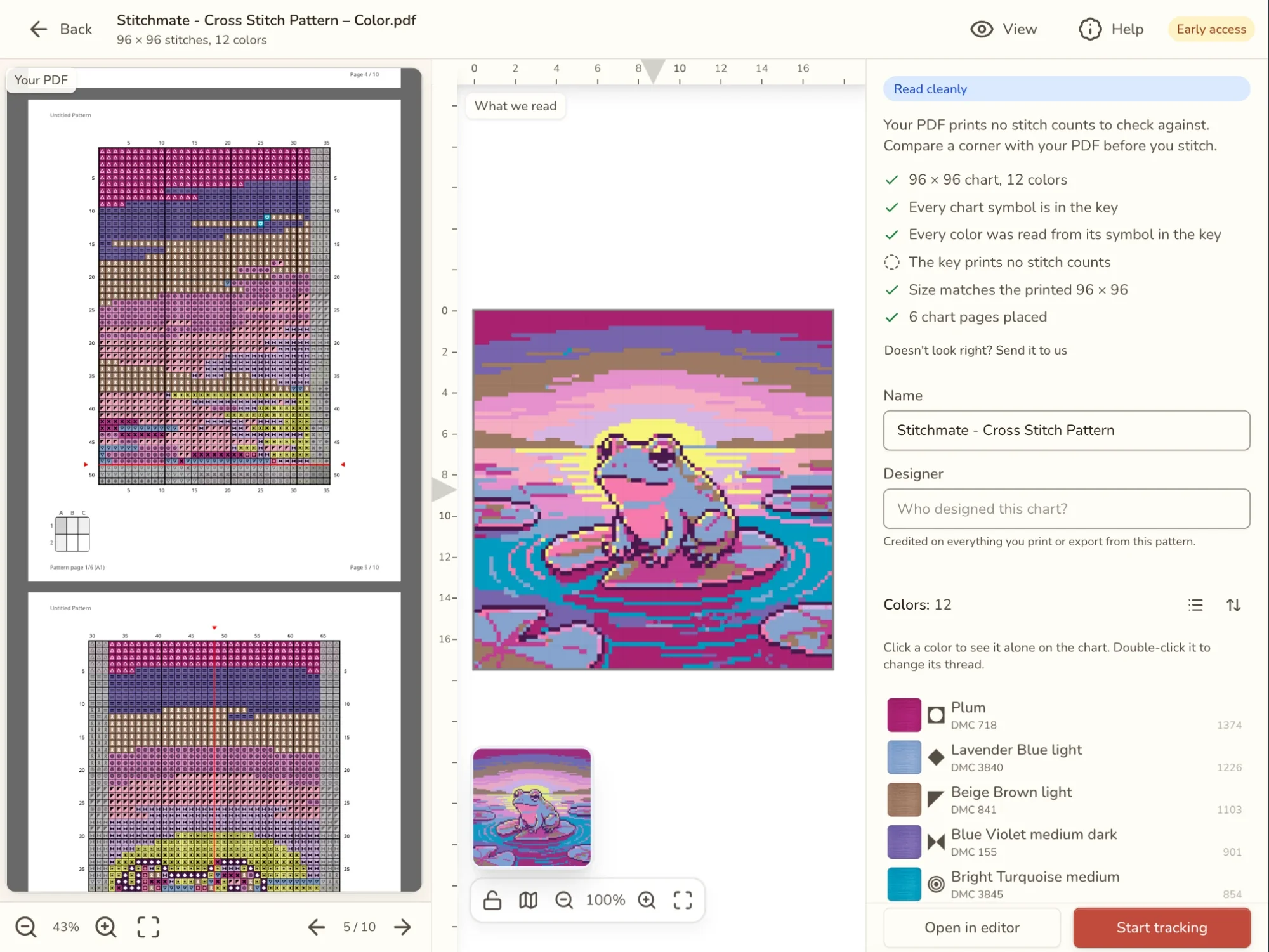
読み取り結果をうのみにする必要はありません。結果はPDFのすぐ横に開き、どれくらい確かかを示すメモがつくので、針を入れる前に確かめられます。
PDFインポートは早期アクセス中で、無料です。PDFはStitchmateのサーバーで読み取るため、無料アカウントが必要です(詳しくはPDFの扱いをご覧ください)。
読み取れるPDF
読み取り機能は、人が図案を読むのと同じように、記号と記号表を手がかりにします。
よく読み取れるもの:
- 各マスに記号があり、端に行と列の番号があって、糸の記号表がついた図案。PCStitch、Pattern Maker、WinStitch、MacStitch、KG-Chart、FlossCrossなどのソフトで作られた、ほとんどのデザイナーのPDFが当てはまります。
- 糸ごとの目数が印刷された記号表。Stitchmateはその目数と図案を照らし合わせるので、自信を持って「問題なし」と表示できます。
- ブレンド(1本の針に2色の糸)や、多くのページに分かれた図案も、1つの図案として読み取れます。
まだ読み取れないもの:
- スキャンや撮影をした図案、1枚の大きな画像として保存された図案。
- 記号がなく、色のマスだけでできた図案。
- パスワードでロックされたPDF。ロックのないものをデザイナーに依頼してください。
一部だけ読み取れるもの:
- ハーフステッチ、クォーターステッチ、スリークォーターステッチは読み取れないので、そのマスは空になります。PDFを見ながら刺してください。
- フレンチノットは図案に置かれませんが、糸は色の一覧に入るので、何を買えばよいかはわかります。
- バックステッチは読み取りますが、一部の線が抜けることがあります。刺す前に、輪郭をPDFと見比べてください。
サイズの上限: 50MB、300ページ、100万マスまでです。
PDFをインポートする
どこからでも始められます。
- ホーム画面: 「作成」、「PDF図案」の順に選ぶか、ページのどこかにPDFをドロップします。
- デスクトップアプリ: メニューバーの「ファイル → PDF図案をインポート…」。エディターからも使えます。
- 進行状況の記録: 「PDF図案をインポート」を選びます。「戻る」で、記録していた図案に戻ります。
ログインしていない場合はログインを求められ、そのあと同じPDFの読み取りが続きます。
ほとんどのPDFは数秒で読み取れます。数十ページある図案は時間がかかりますが、いつでも「キャンセル」できます。
インポートできないとき
PDFを読み取れないときは、画面に理由が表示されます。それぞれの対処法は次のとおりです。
「PDFを送信」はすぐに終わり、思っている以上に役立ちます。送られてくるPDFのひとつひとつが、読み取り機能に新しい種類の図案を教え、同じようなPDFを持つすべての人の役に立ちます。正しくインポートできるようになったら、メールでお知らせします。
読み取り結果を確かめる
まず見るのは、サイドパネルの上にあるメモです。読み取り結果をどこまで信頼できるかと、次に何をすればよいかが書かれています。
| 表示 | 意味 | すること |
|---|---|---|
| 「問題なし」 | すべての色の目数が、PDFの記号表に印刷された目数と一致しています。 | 刺し始めましょう。 |
| 「1件を確認」(またはそれ以上) | いくつかの色を確認する必要があります。色の一覧のいちばん上に並んでいます。 | その色をPDFと見比べ、違っていれば糸を直します。 |
| 「正常に読み取れました」 | おかしな点はありませんでしたが、PDFに照らし合わせる目数が印刷されていません。 | 始める前に、図案の角の部分をPDFと見比べます。 |
| 「おかしな点があります」 | 図案の一部が正しく読み取れませんでした。 | そのままでも使えますが、読み取り機能を直せるよう、ぜひ「PDFを送信」してください。 |
確認が必要な色には、一覧に短いメモがつきます。
- 「記号表: 1,240」は、記号表ではその糸が1,240目と印刷されているのに、図案では違う数になっていることを示します。
- 「図案にない」は、記号表にはその糸があるのに、ステッチが1つも見つからなかったことを示します。
- 「記号表にない」は、図案の記号が記号表にないことを示します。その記号が表す糸を選んでください。
- 「糸を確認」は、記号ではなく目数で記号表の色と対応づけたことを示すので、確認する価値があります。
色が使われている場所を見るには、一覧でその色をクリックするか(または図案上のその色のステッチをクリック)、するとその色だけが図案に表示されます。もう一度クリックするか、「すべて表示」ですべてが表示されます。スマートフォンでは、色をタップします。
記号表を1行ずつ確かめたいときは、色の一覧の並べ替えメニューで「記号表の順序」を選ぶと、PDFと同じ順に色が並びます。
メモに「問題なし」と表示されていても、おかしいと感じたものがあれば、ぜひ報告してください。メモの下にはいつも「正しく表示されませんか? PDFを送信」があります。
PDFと見比べる
PDFはいつでも見比べられるように表示されています。パソコンでは左に読み取り結果、右にPDFが並びます。スマートフォンでは、上で「読み取り結果」と「PDF」を切り替えます。
1〜2分あれば、しっかり確かめられます。
- 図案の中で込み入った角の部分を選び、両方で同じ行を探します。
- 指摘された色をクリックしてその色だけを表示し、PDFで同じ記号を探します。
- いちばん抜けが出やすいバックステッチにも、ざっと目を通します。
次の方法を使うと、さらに確かめやすくなります。
- 印刷した図案と同じ見た目にする。 上のバーの「表示」にある「白黒の記号」が、印刷した図案にいちばん近い見た目です。「記号とカラー」、「フラットカラー」、「リアル」もあります。
- 行の数え方をそろえる。 同じメニューで「ルーラー」をオンにします。PDFと同じように行と列に番号がつくので、「40行目、25列目」が両方で同じマスを指します。
- 目的のページに移動する。 PDFは最初の図案ページで開き、記号表も含めてすべてのページをスクロールできます。ページの欄にページ番号を入力すると、そのページに移動します。
糸を直す
記号表が読みにくく、色に違う糸が割り当てられることがあります。刺し始める前にここで直しておけば、買い物にも刺すときにも使う色の一覧が正しくなります。
- 一覧の色をダブルクリックするか、選択して「糸を変更…」を選びます。スマートフォンでは、色をタップします。
- 正しい糸を選びます。いちばん上の「PDF」が、記号表に印刷されている糸です。その下には、その色に最も近い糸から順に並びます。色番号がわかっていれば、検索欄に入力します。記号表に複数のメーカーが混ざっている場合は、メーカーのメニューに糸ライブラリのすべてのメーカーがあり、「カラーライブラリ」ですべてを見られます。
- クリックした糸はすぐに図案で試され、チェックもやり直されるので、上のメモがよくなるかどうかがわかります。
- 「この糸を使う」で糸を確定するか、「キャンセル」で元に戻します。
変更した色には、一覧で「変更済み」の印がつきます。気が変わったら、その色のメニューにある「記号表の…を使用」で、PDFに印刷されている糸に戻せます。
記号表全体のメーカーが違う? 記号表の番号がDMCらしくない場合は、図案の名前の下に「糸のメーカー」メニューが表示されます。PDFで使われているメーカーを選ぶと、すべての色が照合し直されます。
保存と進行状況の記録
保存する前に、「名前」と「デザイナー」を確認します。名前はたいていPDFそのものから取られます。デザイナーの名前は、この図案から印刷やエクスポートをするすべてのものに入るので、正しくしておきましょう。
次に、刺し方を選びます。
- 「進行状況の記録を開始」は、図案を進行状況の記録で開き、刺しながら目に印をつけられるようにします。
- 「エディターで開く」は、先に何かを変えたいときに、図案をエディターで開きます。
どちらを選んでも、以後は図案がライブラリに入るので、別のデバイスで続きを刺せます。
この図案は自分で刺すためのものです。この図案から印刷やエクスポートをしたものには「個人利用のみ」と入り、PDFで印刷やコピーが禁止されている場合は、Stitchmateは図案をエクスポートしません。
PDFの扱い
PDFは読み取るためにStitchmateのサーバーにアップロードされます。読み取り機能を改善するために、非公開で保存します。ほかの人に見られることはなく、アカウントを削除すると削除されます。
「PDFを送信」しても、PDFが再度アップロードされることはありません。報告は、すでにあるコピーを指すだけです。報告には、読み取り機能が見つけた内容、書いた場合はメモ、アプリのバージョン、ブラウザー、デバイスが加わります。ライブラリのほかのものは何も送られません。
よくある質問
どんなPDFを読み取れますか?
記号で描かれた図案です。ほとんどのデザイナーがこの形で公開しており、PCStitch、Pattern Maker、WinStitch、MacStitch、KG-Chart、FlossCrossなどのソフトから書き出したものが該当します。スキャンした図案、画像として保存された図案、記号のない色のマスだけの図案、パスワードでロックされたPDFは、まだ読み取れません。読み取れるPDFをご覧ください。
無料ですか?
はい。早期アクセス期間中は無料で、ログインしていれば、その後もずっと無料です。PDFはStitchmateのサーバーで読み取るため、無料アカウントが必要です。今後、無料アカウントで記録できる未完成プロジェクトの数に上限が設けられる可能性があります。
PDFはどう扱われますか?
読み取るためにアップロードされ、読み取り機能の改善のために非公開で保存されます。ほかの人に見られることはなく、アカウントを削除すると削除されます。
PDFにハーフステッチがある場所が、空のマスになるのはなぜですか?
ハーフステッチ、クォーターステッチ、スリークォーターステッチはまだ読み取れません。フレンチノットも図案には置かれません(糸は色の一覧に残ります)。これらはPDFを見ながら刺してください。
インポートした図案を共有したり販売したりできますか?
いいえ。自分で刺すためのものです。印刷やエクスポートをすると、どれにもデザイナーの名前と「個人利用のみ」が入ります。PDFで印刷やコピーが禁止されている場合、Stitchmateは図案をまったくエクスポートしません。
ガイドと無料ツール

クロスステッチのPDF図案を、どの端末でも進行管理
Pattern KeeperはAndroid専用です。購入したクロスステッチのPDFをドロップすると、Stitchmateが図案と記号表を読み取り、どの端末でも刺し進められる図案にします。先行公開中、無料。

How to read cross stitch patterns: symbols and key(英語)
How to read cross stitch patterns: what the symbols mean, how the key works, the grid, stitch types, multi-page charts, and paper vs digital. Beginner guide.