| Die Meldung lautet | Was du tun kannst |
|---|---|
| Kein Zählmuster in diesem PDF gefunden | Wahrscheinlich ist es eingescannt oder als Bilder gespeichert. An uns senden, damit wir der Erkennung diese Art von Zählmuster beibringen können. |
| Dieses PDF ist geschützt | Bitte um eine Kopie ohne Passwort bei der Person, von der das Design stammt, und versuche es dann erneut. |
| Diese Datei ist kein PDF, das wir öffnen können | Sie ist vielleicht beschädigt oder nur teilweise heruntergeladen. Lade sie im Shop noch einmal herunter und versuche es erneut. |
| Dieses PDF ist zu groß | Über 50 MB. Schreib uns, dann helfen wir dir beim Importieren. |
| Zu viele Seiten, zu groß oder zu detailliert | An uns senden, dann sehen wir es uns an. |
| Die Verbindung wurde unterbrochen oder nicht vollständig hochgeladen | Prüfe, ob du online bist, dann Erneut versuchen. |
| Bei uns ist etwas schiefgelaufen | Das ist unser Fehler, nicht dein PDF. Versuch es in einer Minute erneut oder sende es uns. |
PDF-Import
Lies ein gekauftes Kreuzstich-PDF als Vorlage zum Abhaken ein. Mit dem PDF vergleichen, ein Garn korrigieren, lossticken. Kostenlos in der Vorabversion.
- Wo du es findest
- Startseite → Erstellen → PDF-Vorlage · Desktop-App: Datei → PDF-Vorlage importieren…
Tastatur und Zusatztasten
Dein Zählmuster als PDF, eingelesen als Vorlage, die du Stich für Stich abhaken kannst.
Grundlagen
Du hast ein Zählmuster als PDF gekauft und möchtest auf dem Handy oder Tablet danach sticken und dabei Stiche abhaken? Der PDF-Import liest das Zählmuster in eine echte Stitchmate-Vorlage ein: die Stiche, die Garne aus der Legende und die Rückstiche, mit Nennung der Person, die das Design entworfen hat. Danach kannst du deinen Fortschritt auf jedem Gerät mit Fortschritt verfolgen festhalten oder die Vorlage im Editor öffnen.
Du musst dem Ergebnis nicht blind vertrauen. Es öffnet sich direkt neben deinem PDF, mit einem Hinweis, wie sicher wir uns sind. So kannst du es prüfen, bevor du die Nadel ansetzt.
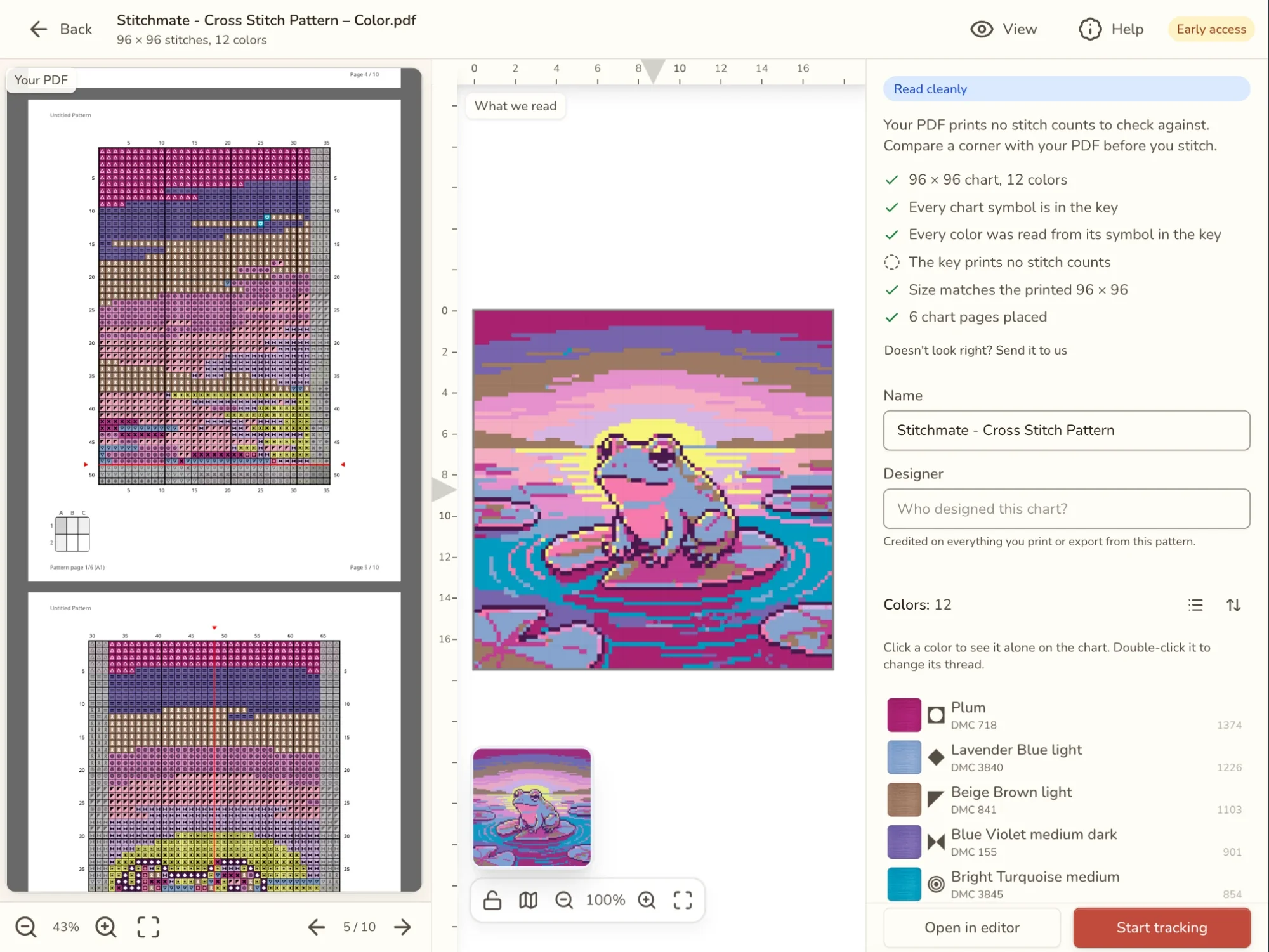
Der PDF-Import ist in der Vorabversion und kostenlos. Du brauchst ein kostenloses Konto, weil dein PDF auf unseren Servern gelesen wird (mehr unter Was mit deinem PDF passiert).
Welche PDFs funktionieren
Die Erkennung arbeitet mit den Symbolen und der Legende, genau wie du ein Zählmuster liest.
Am besten eingelesen werden:
- Zählmuster mit einem Symbol in jedem Kästchen, Zeilen- und Spaltennummern an den Rändern und einer Garnlegende. Das sind die meisten PDFs von Designerinnen und Designern, erstellt mit Programmen wie PCStitch, Pattern Maker, WinStitch, MacStitch, KG-Chart oder FlossCross.
- Legenden, die für jedes Garn die Anzahl der Stiche angeben. Stitchmate gleicht das Zählmuster mit diesen Zahlen ab – deshalb kann es mit Sicherheit „Sieht gut aus“ sagen.
- Mischungen (zwei Garne in einer Nadel) und Zählmuster über viele Seiten kommen als eine Vorlage an.
Lassen sich noch nicht einlesen:
- Eingescannte oder abfotografierte Zählmuster und Zählmuster, die als ein großes Bild gespeichert sind.
- Zählmuster nur aus farbigen Kästchen, ohne Symbole.
- Passwortgeschützte PDFs. Bitte um eine ungeschützte Kopie bei der Person, von der das Design stammt.
Werden nur teilweise eingelesen:
- Halbe Stiche, Viertel- und Dreiviertelstiche werden nicht eingelesen, diese Kästchen bleiben also leer. Sticke sie nach deinem PDF.
- Knötchenstiche werden nicht in die Vorlage gesetzt, ihre Garne stehen aber in der Farbliste, damit du weißt, was du kaufen musst.
- Rückstiche werden eingelesen, einzelne Linien können aber fehlen. Vergleiche die Umrisse mit deinem PDF, bevor du sie stickst.
Größengrenzen: bis 50 MB, 300 Seiten und 1.000.000 Kästchen.
Ein PDF importieren
Fang an, wo du gerade bist:
- Startseite: Wähle Erstellen und dann PDF-Vorlage, oder zieh das PDF irgendwo auf die Seite.
- Desktop-App: Datei → PDF-Vorlage importieren… in der Menüleiste, auch aus dem Editor.
- Fortschritt verfolgen: Wähle PDF-Vorlage importieren. Zurück bringt dich zu der Vorlage, an der du gerade gestickt hast.
Wenn du nicht angemeldet bist, wirst du darum gebeten, und dasselbe PDF wird danach weiter eingelesen.
Die meisten PDFs sind in wenigen Sekunden gelesen. Zählmuster mit Dutzenden Seiten brauchen länger, und du kannst jederzeit Abbrechen.
Wenn der Import nicht klappt
Wenn ein PDF nicht eingelesen werden kann, steht auf dem Bildschirm, warum. Das kannst du jeweils tun:
An uns senden dauert nur einen Moment und hilft mehr, als du denkst: Jedes PDF, das uns erreicht, bringt der Erkennung eine neue Art von Zählmuster bei – für dich und alle mit einem ähnlichen PDF. Wir schicken dir eine E-Mail, sobald deins richtig importiert wird.
Das Ergebnis prüfen
Schau zuerst auf den Hinweis oben in der Seitenleiste. Er sagt dir, wie sehr du dem Ergebnis trauen kannst und was als Nächstes zu tun ist:
| Er sagt | Was das bedeutet | Was du tun kannst |
|---|---|---|
| Sieht gut aus | Die Anzahl der Stiche jeder Farbe stimmt mit der Zahl in der Legende deines PDFs überein. | Fang an zu sticken. |
| 1 Punkt prüfen (oder mehr) | Ein paar Farben solltest du dir ansehen. Sie stehen oben in der Farbliste. | Vergleiche diese Farben mit deinem PDF und korrigiere ein Garn, falls eins falsch ist. |
| Sauber gelesen | Nichts sah falsch aus, aber dein PDF gibt keine Anzahl der Stiche an, mit der wir abgleichen könnten. | Vergleiche eine Ecke des Zählmusters mit deinem PDF, bevor du anfängst. |
| Etwas stimmt nicht | Ein Teil des Zählmusters wurde nicht richtig gelesen. | Du kannst die Vorlage trotzdem verwenden, aber bitte nutze An uns senden, damit wir die Erkennung verbessern können. |
Eine Farbe, die du dir ansehen solltest, trägt in der Liste einen kurzen Vermerk:
- Legende: 1.240 heißt, die Legende gibt für dieses Garn 1.240 Stiche an, in der Vorlage ist es aber eine andere Zahl.
- Nicht im Zählmuster heißt, die Legende führt das Garn auf, es wurden aber keine Stiche davon gefunden.
- Nicht in Legende heißt, ein Symbol im Zählmuster steht nicht in der Legende. Wähle das Garn, für das es steht.
- Garn prüfen heißt, die Farbe wurde über ihre Anzahl der Stiche statt über ihr Symbol der Legende zugeordnet, ein Blick lohnt sich also.
Um zu sehen, wo eine Farbe verwendet wird, klicke sie in der Liste an (oder klicke auf einen ihrer Stiche in der Vorlage), dann zeigt die Vorlage nur diese Farbe. Klicke noch einmal darauf oder auf Alle anzeigen, um wieder alles zu sehen. Auf dem Handy tippst du auf eine Farbe.
Du möchtest die Legende Zeile für Zeile durchgehen? Wähle im Sortiermenü der Farbliste Reihenfolge der Legende, dann stehen die Farben in derselben Reihenfolge wie in deinem PDF.
Auch wenn der Hinweis „Sieht gut aus“ sagt, lohnt es sich, alles zu melden, was dir seltsam vorkommt. Stimmt etwas nicht? Sende es uns steht immer unter dem Hinweis.
Mit deinem PDF vergleichen
Dein PDF ist immer zum Abgleichen da. Am Computer steht links, was wir gelesen haben, und rechts dein PDF. Auf dem Handy wechselst du oben zwischen Was wir gelesen haben und Dein PDF.
Eine gute Prüfung dauert ein, zwei Minuten:
- Such dir eine belebte Ecke des Zählmusters und finde auf beiden Seiten dieselben Zeilen.
- Klicke auf eine markierte Farbe, um sie allein zu sehen, und such dann dasselbe Symbol in deinem PDF.
- Wirf einen Blick auf die Rückstiche, denn dort fehlt am ehesten etwas.
Ein paar Dinge machen es leichter:
- Lass es wie deinen Ausdruck aussehen. Unter Ansicht in der oberen Leiste gibt es Schwarz-Weiß mit Symbolen, das einem gedruckten Zählmuster am nächsten kommt. Symbole + Farben, Flache Farben und Realistisch gibt es dort auch.
- Zähle die Zeilen auf dieselbe Weise. Schalte im selben Menü die Lineale ein. Sie nummerieren Zeilen und Spalten wie dein PDF, sodass „Zeile 40, Spalte 25“ auf beiden Seiten dasselbe Kästchen ist.
- Spring zur richtigen Seite. Dein PDF öffnet sich auf der ersten Zählmusterseite, und du kannst durch alle Seiten scrollen, die Legende eingeschlossen. Gib eine Seitenzahl in das Seitenfeld ein, um direkt dorthin zu springen.
Ein Garn korrigieren
Manchmal ist die Legende schwer zu lesen, und eine Farbe bekommt das falsche Garn. Das kannst du hier korrigieren, bevor du anfängst, damit die Farbliste stimmt, nach der du einkaufst und stickst.
- Doppelklicke auf die Farbe in der Liste, oder wähle sie aus und dann Garn ändern…. Auf dem Handy tippst du auf die Farbe.
- Wähle das richtige Garn. Dein PDF ganz oben ist das Garn, das in der Legende steht. Darunter kommen zuerst die Garne, die dieser Farbe am nächsten sind. Du kennst die Nummer? Gib sie ins Suchfeld ein. Deine Legende mischt Marken? Das Markenmenü enthält jede Marke der Garnbibliothek, und in der Farbbibliothek kannst du alle durchsehen.
- Jedes Garn, das du anklickst, wird sofort in der Vorlage ausprobiert, und die Prüfungen laufen erneut. So siehst du, ob sich der Hinweis oben verbessert.
- Klicke auf Übernehmen, um das Garn zu behalten, oder auf Abbrechen, um alles zurückzusetzen.
Eine Farbe, die du geändert hast, ist in der Liste als Geändert markiert. Du hast es dir anders überlegt? Im Menü der Farbe gibt es Garn der Legende verwenden: …, das wieder das Garn aus deinem PDF einsetzt.
Die ganze Legende in der falschen Marke? Wenn die Nummern in der Legende nicht nach DMC aussehen, erscheint unter dem Namen der Vorlage ein Menü Garnmarke. Wähle die Marke, die dein PDF verwendet, und jede Farbe wird neu zugeordnet.
Speichern und Fortschritt verfolgen
Prüfe vor dem Speichern Name und Entworfen von. Der Name stammt meist aus dem PDF selbst. Wer das Design entworfen hat, wird auf allem genannt, was du aus der Vorlage druckst oder exportierst – es lohnt sich also, das richtig einzutragen.
Wähle dann, wie du sticken möchtest:
- Fortschritt verfolgen öffnet die Vorlage in Fortschritt verfolgen, bereit zum Abhaken der Stiche.
- Im Editor öffnen öffnet sie im Editor, falls du vorher etwas ändern möchtest.
So oder so liegt die Vorlage ab dann in deiner Bibliothek, und du kannst auf einem anderen Gerät weitermachen.
Die Vorlage ist für dein eigenes Sticken. Alles, was du daraus druckst oder exportierst, trägt den Vermerk „Nur für den privaten Gebrauch“, und wenn dein PDF Drucken oder Kopieren verbietet, exportiert Stitchmate das Zählmuster ebenfalls nicht.
Was mit deinem PDF passiert
Dein PDF wird auf unsere Server hochgeladen, damit es gelesen werden kann. Wir bewahren es vertraulich auf, um die Erkennung zu verbessern. Niemand sonst sieht es, und es wird gelöscht, wenn du dein Konto löschst.
Wenn du An uns senden nutzt, wird das PDF nicht noch einmal hochgeladen: Die Meldung verweist auf die Kopie, die wir schon haben. Sie enthält, was die Erkennung gefunden hat, deine Notiz, falls du eine schreibst, und deine App-Version, deinen Browser und dein Gerät. Sonst wird nichts aus deiner Bibliothek gesendet.
Häufige Fragen
Welche PDFs können eingelesen werden?
Zählmuster mit Symbolen, so wie die meisten Designerinnen und Designer veröffentlichen: Exporte aus PCStitch, Pattern Maker, WinStitch, MacStitch, KG-Chart, FlossCross und ähnlichen Programmen. Eingescannte Zählmuster, als Bild gespeicherte Zählmuster, Zählmuster aus farbigen Kästchen ohne Symbole und passwortgeschützte PDFs lassen sich noch nicht einlesen. Siehe Welche PDFs funktionieren.
Ist das kostenlos?
Ja, während der Vorabversion, und wenn du dich anmeldest, bleibt es für dich dauerhaft kostenlos. Du brauchst ein kostenloses Konto, weil das PDF auf unseren Servern gelesen wird. Später kann es eine Grenze geben, wie viele unfertige Projekte ein kostenloses Konto verfolgen kann.
Was passiert mit meinem PDF?
Es wird hochgeladen, damit wir es lesen können, und vertraulich aufbewahrt, um die Erkennung zu verbessern. Niemand sonst sieht es, und es wird gelöscht, wenn du dein Konto löschst.
Warum sind manche Kästchen leer, wo mein PDF halbe Stiche hat?
Halbe Stiche, Viertel- und Dreiviertelstiche werden noch nicht eingelesen, und Knötchenstiche werden nicht in die Vorlage gesetzt (ihre Garne stehen aber in der Farbliste). Sticke diese nach deinem PDF.
Darf ich die importierte Vorlage teilen oder verkaufen?
Nein. Sie ist nur für dein eigenes Sticken. Alles, was du druckst oder exportierst, nennt, wer das Design entworfen hat, und trägt den Vermerk „Nur für den privaten Gebrauch“, und wenn dein PDF Drucken oder Kopieren verbietet, exportiert Stitchmate das Zählmuster gar nicht.
Ratgeber und kostenlose Werkzeuge

Deine Kreuzstichvorlage als PDF auf jedem Gerät abarbeiten
Pattern Keeper gibt es nur für Android. Lade deine gekaufte Kreuzstichvorlage als PDF hoch und arbeite sie auf jedem Gerät ab. Vorabzugang, kostenlos.

How to read cross stitch patterns: symbols and key (auf Englisch)
How to read cross stitch patterns: what the symbols mean, how the key works, the grid, stitch types, multi-page charts, and paper vs digital. Beginner guide.