| El mensaje dice | Qué hacer |
|---|---|
| No se encontró ningún esquema en este PDF | Probablemente esté escaneado o guardado como imágenes. Envíanoslo para que enseñemos al lector ese tipo de esquema. |
| Este PDF está bloqueado | Pide al diseñador una copia sin contraseña y vuelve a intentarlo. |
| Este archivo no es un PDF que podamos abrir | Puede que esté dañado o descargado a medias. Vuelve a descargarlo de la tienda e inténtalo otra vez. |
| Este PDF es demasiado grande | Supera los 50 MB. Escríbenos y te ayudaremos a importarlo. |
| Demasiadas páginas, demasiado grande o demasiado detalle | Envíanoslo y le echaremos un vistazo. |
| Se perdió la conexión o no terminó de subirse | Comprueba que tienes conexión y pulsa Intentar de nuevo. |
| Algo salió mal por nuestra parte | Es un fallo nuestro, no de tu PDF. Vuelve a intentarlo en un minuto, o envíanoslo. |
Importación de PDF
Convierte un PDF de punto de cruz comprado en un patrón para seguir tu progreso. Compáralo con tu PDF, corrige un hilo y a bordar. Gratis en acceso anticipado.
- Dónde encontrarlo
- Inicio → Crear → Patrón en PDF · App de escritorio: Archivo → Importar patrón en PDF…
Teclado y modificadores
Tu esquema en PDF, convertido en un patrón cuyo progreso puedes seguir puntada a puntada.
Lo básico
¿Compraste un esquema en PDF y quieres bordarlo desde tu teléfono o tableta, marcando las puntadas a medida que avanzas? La importación de PDF lee el esquema y lo convierte en un patrón real de Stitchmate: las puntadas, los hilos de la leyenda y el pespunte, con el crédito al diseñador. Después puedes seguir tu progreso con el Seguimiento del progreso en cualquier dispositivo, o abrirlo en el editor.
No tienes que fiarte de la lectura a ciegas. Se abre justo al lado de tu PDF, con una nota que dice cuánta seguridad tenemos, para que puedas revisarla antes de dar la primera puntada.
La importación de PDF está en acceso anticipado y es gratis. Necesitas una cuenta gratuita, porque tu PDF se lee en nuestros servidores (más información en Qué pasa con tu PDF).
Qué PDF funcionan
El lector trabaja a partir de los símbolos y la leyenda, igual que tú cuando lees un esquema.
Se leen mejor:
- Esquemas con un símbolo en cada cuadrado, números de fila y columna en los bordes y una leyenda de hilos. Así son la mayoría de los PDF de diseñadores, hechos con programas como PCStitch, Pattern Maker, WinStitch, MacStitch, KG-Chart o FlossCross.
- Leyendas que imprimen el número de puntadas de cada hilo. Stitchmate compara el esquema con esos recuentos, y eso es lo que le permite decir "Parece correcto" con seguridad.
- Las mezclas (dos hilos en una aguja) y los esquemas repartidos en muchas páginas llegan como un solo patrón.
Todavía no se pueden leer:
- Esquemas escaneados o fotografiados, y esquemas guardados como una sola imagen grande.
- Esquemas hechos solo de cuadrados de color, sin símbolos.
- PDF protegidos con contraseña. Pide al diseñador una copia sin bloquear.
Se leen solo en parte:
- Los medios puntos, cuartos de punto y tres cuartos de punto no se leen, así que esos cuadrados llegan vacíos. Bórdalos siguiendo tu PDF.
- Los nudos franceses no se colocan en el esquema, aunque sus hilos están en la lista de colores para que sepas qué comprar.
- El pespunte se lee, pero se pueden escapar algunas líneas. Compara los contornos con tu PDF antes de bordarlos.
Límites de tamaño: hasta 50 MB, 300 páginas y 1 000 000 de cuadrados.
Importar un PDF
Empieza desde donde estés:
- Pantalla de inicio: elige Crear y luego Patrón en PDF, o suelta el PDF en cualquier parte de la página.
- App de escritorio: Archivo → Importar patrón en PDF… en la barra de menús, también desde el editor.
- Seguimiento del progreso: elige Importar un patrón en PDF. Atrás te devuelve al patrón cuyo progreso estabas siguiendo.
Si no has iniciado sesión, se te pedirá que lo hagas, y el mismo PDF sigue leyéndose después.
La mayoría de los PDF se leen en unos segundos. Los esquemas con decenas de páginas tardan más, y puedes pulsar Cancelar en cualquier momento.
Si no se importa
Cuando un PDF no se puede leer, la pantalla dice por qué. Esto es lo que puedes hacer en cada caso:
Envíanoslo lleva un momento y ayuda más de lo que crees: cada PDF que nos envían enseña al lector un nuevo tipo de esquema, para ti y para cualquiera que tenga un PDF parecido. Te avisaremos por correo cuando el tuyo se importe correctamente.
Revisar la lectura
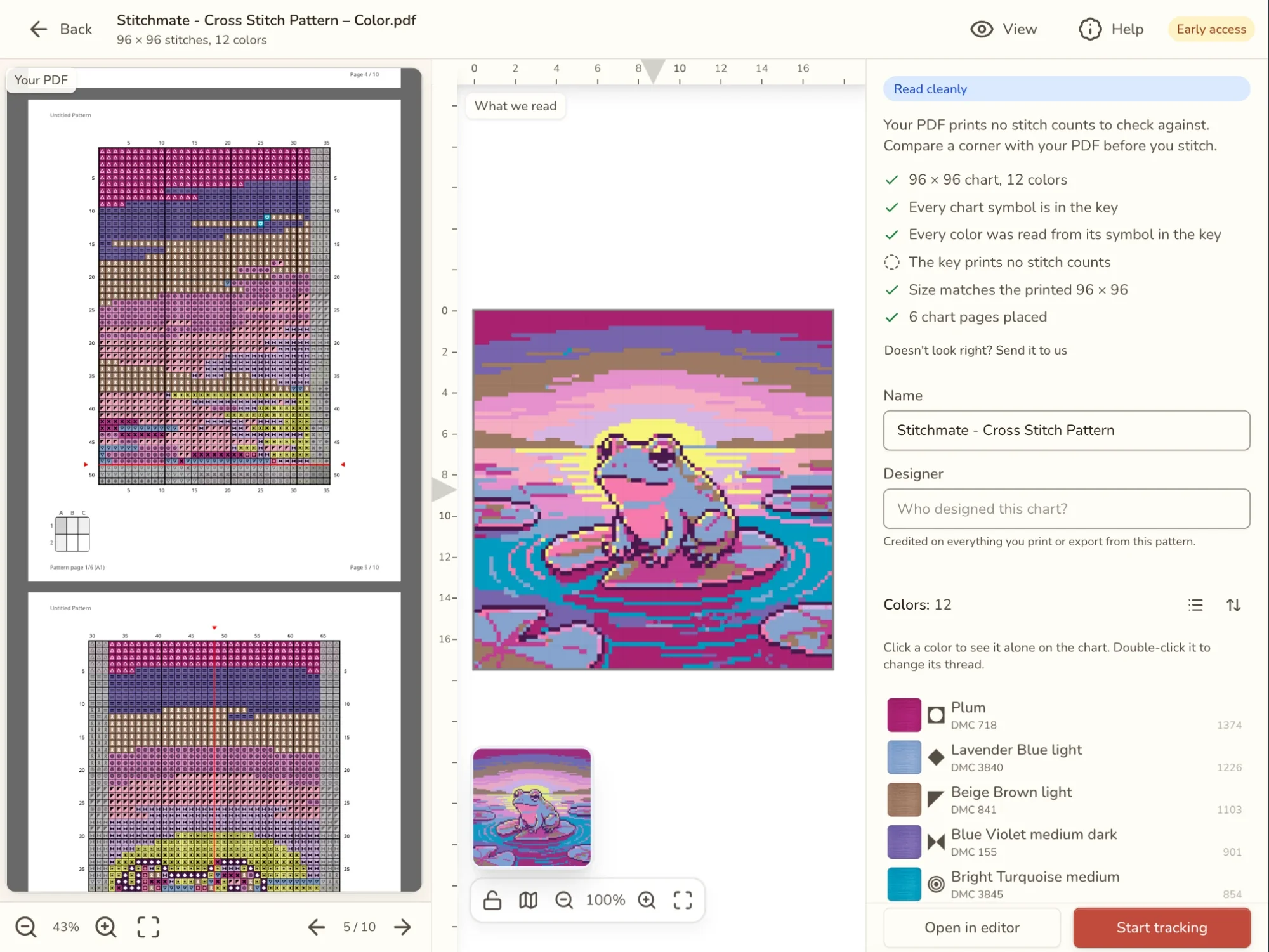
Lo primero que hay que mirar es la nota de arriba del panel lateral. Te dice cuánto puedes fiarte de lo que se leyó y qué hacer después:
| Dice | Qué significa | Qué hacer |
|---|---|---|
| Parece correcto | El número de puntadas de cada color coincide con el impreso en la leyenda de tu PDF. | Empieza a bordar. |
| Revisa 1 cosa (o más) | Algunos colores necesitan un vistazo. Están arriba de la lista de colores. | Compara esos colores con tu PDF y corrige un hilo si alguno está mal. |
| Leído sin errores | No se vio nada raro, pero tu PDF no imprime números de puntadas con los que comparar. | Compara una esquina del esquema con tu PDF antes de empezar. |
| Algo no cuadra | Una parte del esquema no se leyó correctamente. | Puedes usarlo igualmente, pero envíanoslo para que podamos arreglar el lector. |
Un color que necesita un vistazo lleva una nota breve en la lista:
- Leyenda: 1240 significa que la leyenda imprime 1240 puntadas para ese hilo, pero el esquema tiene un número distinto.
- No está en el esquema significa que la leyenda incluye el hilo pero no se encontró ninguna de sus puntadas.
- No está en la leyenda significa que un símbolo del esquema no aparece en la leyenda. Elige el hilo que representa.
- Revisar hilo significa que el color se asoció a la leyenda por su número de puntadas y no por su símbolo, así que merece un vistazo.
Para ver dónde se usa un color, haz clic en él en la lista (o en una de sus puntadas en el esquema) y el esquema muestra ese color solo. Vuelve a hacer clic, o pulsa Mostrar todos, para verlo todo. En un teléfono, toca un color.
¿Quieres repasar la leyenda línea por línea? Elige Orden de la leyenda en el menú de orden de la lista de colores y los colores se colocan en el mismo orden que en tu PDF.
Aunque la nota diga Parece correcto, merece la pena informar de cualquier cosa que parezca rara. ¿Algo no se ve bien? Envíanoslo está siempre bajo la nota.
Comparar con tu PDF
Tu PDF siempre está ahí para comparar. En un equipo de escritorio, lo que leímos está a la izquierda y tu PDF a la derecha. En un teléfono, cambia entre Lo que leímos y Tu PDF arriba.
Una buena revisión lleva uno o dos minutos:
- Elige una esquina con mucho movimiento y busca las mismas filas en ambos lados.
- Haz clic en un color marcado para verlo solo y busca el mismo símbolo en tu PDF.
- Echa un vistazo al pespunte, porque es la parte que más probablemente tenga huecos.
Algunas cosas lo facilitan:
- Haz que se parezca a tu impresión. Vista, en la barra superior, tiene Símbolos en B/N, que es lo más parecido a un esquema impreso. También están Símbolos + colores, Colores planos y Realista.
- Cuenta las filas igual. Activa Reglas en el mismo menú. Numeran las filas y las columnas como tu PDF, así que "fila 40, columna 25" es el mismo cuadrado en ambos lados.
- Salta a la página correcta. Tu PDF se abre en la primera página del esquema y se desplaza por todas las páginas, leyenda incluida. Escribe un número de página en el cuadro de página para saltar a ella.
Corregir un hilo
A veces la leyenda es difícil de leer y un color acaba con el hilo equivocado. Puedes corregirlo aquí, antes de empezar, para que la lista de colores con la que compras y bordas sea correcta.
- Haz doble clic en el color de la lista, o selecciónalo y elige Cambiar hilo…. En un teléfono, toca el color.
- Elige el hilo correcto. Tu PDF, arriba del todo, es el hilo que imprime la leyenda. Debajo aparecen primero los hilos más parecidos a ese color. ¿Sabes el código? Escríbelo en el cuadro de búsqueda. ¿Tu leyenda mezcla marcas? El menú de marcas tiene todas las marcas de la biblioteca de hilos, y Biblioteca de colores te deja explorarlas todas.
- Cada hilo en el que haces clic se prueba en el esquema al instante, y las comprobaciones se vuelven a ejecutar, así que puedes ver si mejora la nota de arriba.
- Haz clic en Usar este para conservar el hilo, o en Cancelar para dejarlo todo como estaba.
Un color que has cambiado aparece marcado como Cambiado en la lista. ¿Cambiaste de idea? El menú del color tiene Usar el … de la leyenda, que recupera el hilo que imprime tu PDF.
¿Toda la leyenda en la marca equivocada? Si los números de la leyenda no parecen de DMC, aparece un menú Marca de hilo bajo el nombre del patrón. Elige la marca que usa tu PDF y todos los colores se vuelven a asociar.
Guardar y seguir el progreso
Antes de guardar, revisa el Nombre y el Diseñador. El nombre suele venir del propio PDF. El diseñador aparece en los créditos de todo lo que imprimas o exportes del patrón, así que merece la pena que sea correcto.
Luego elige cómo quieres bordar:
- Seguir el progreso abre el patrón en el Seguimiento del progreso, listo para marcar puntadas a medida que avanzas.
- Abrir en el editor lo abre en el editor, por si quieres cambiar algo antes.
En cualquier caso, el patrón queda en tu biblioteca desde ese momento, así que puedes retomarlo en otro dispositivo.
El patrón es para que lo bordes tú. Todo lo que imprimas o exportes de él indica que es solo para uso personal ("For personal use only"), y si tu PDF prohíbe imprimir o copiar, Stitchmate tampoco exportará el esquema.
Qué pasa con tu PDF
Tu PDF se sube a nuestros servidores para poder leerlo. Lo guardamos de forma privada, para mejorar el lector. Nadie más lo ve, y se elimina cuando eliminas tu cuenta.
Cuando pulsas Envíanoslo, el PDF no se sube por segunda vez: el informe apunta a la copia que ya tenemos. Añade lo que encontró el lector, tu nota si escribes una, y la versión de la app, el navegador y el dispositivo. No se envía nada más de tu biblioteca.
Preguntas frecuentes
¿Qué PDF puede leer?
Esquemas dibujados con símbolos, que es como publica la mayoría de los diseñadores: exportaciones de PCStitch, Pattern Maker, WinStitch, MacStitch, KG-Chart, FlossCross y programas parecidos. Todavía no se pueden leer los esquemas escaneados, los guardados como imágenes, los de cuadrados de color sin símbolos ni los PDF protegidos con contraseña. Consulta Qué PDF funcionan.
¿Es gratis?
Sí, durante el acceso anticipado, y si inicias sesión seguirá siendo gratis para ti para siempre. Necesitas una cuenta gratuita, porque el PDF se lee en nuestros servidores. Más adelante podría haber un límite de proyectos sin terminar que una cuenta gratuita puede seguir.
¿Qué pasa con mi PDF?
Se sube para que podamos leerlo, y se guarda de forma privada para mejorar el lector. Nadie más lo ve, y se elimina cuando eliminas tu cuenta.
¿Por qué hay cuadrados vacíos donde mi PDF tiene medios puntos?
Los medios puntos, los cuartos de punto y los tres cuartos de punto todavía no se leen, y los nudos franceses no se colocan en el esquema (sus hilos sí están en la lista de colores). Bórdalos siguiendo tu PDF.
¿Puedo compartir o vender el patrón que importé?
No. Es para que lo bordes tú. Todo lo que imprimas o exportes da crédito al diseñador e indica que es solo para uso personal ("For personal use only"), y si tu PDF prohíbe imprimir o copiar, Stitchmate no exportará el esquema en absoluto.
Guías y herramientas gratis

Sigue tu patrón PDF de punto de cruz en cualquier dispositivo
Pattern Keeper solo funciona en Android. Suelta un PDF de punto de cruz comprado y Stitchmate lo convierte en un patrón para seguir en cualquier dispositivo.

How to read cross stitch patterns: symbols and key (en inglés)
How to read cross stitch patterns: what the symbols mean, how the key works, the grid, stitch types, multi-page charts, and paper vs digital. Beginner guide.