| Komunikat | Co zrobić |
|---|---|
| Nie znaleziono schematu w tym PDF | Prawdopodobnie jest zeskanowany lub zapisany jako obrazy. Kliknij Wyślij nam, abyśmy nauczyli czytnik takich schematów. |
| Ten PDF jest zablokowany | Poproś autorstwo wzoru o kopię bez hasła i spróbuj ponownie. |
| Nie możemy otworzyć tego pliku jako PDF | Może być uszkodzony lub pobrany tylko częściowo. Pobierz go ponownie ze sklepu i spróbuj jeszcze raz. |
| Ten PDF jest za duży | Ma ponad 50 MB. Napisz do nas, a pomożemy go zaimportować. |
| Ten PDF ma za dużo stron, Ten schemat jest za duży… albo Strona w tym PDF jest zbyt szczegółowa… | Kliknij Wyślij nam, a go sprawdzimy. |
| Połączenie zostało przerwane albo Nie dokończono przesyłania PDF | Sprawdź, czy masz dostęp do internetu, i Spróbuj ponownie. |
| Coś poszło nie tak po naszej stronie | To nasz błąd, a nie Twojego PDF. Spróbuj ponownie za minutę albo wyślij nam go. |
Import PDF
Zamień kupiony PDF ze schematem haftu krzyżykowego we wzór do śledzenia. Porównaj z PDF, popraw mulinę i zacznij haftować. Bezpłatnie podczas wczesnego dostępu.
- Gdzie to znaleźć
- Ekran główny → Utwórz → Wzór w PDF · Aplikacja na komputer: Plik → Importuj wzór PDF…
Klawiatura i klawisze modyfikujące
Twój schemat z PDF, odczytany jako wzór, który śledzisz krzyżyk po krzyżyku.
Podstawy
Masz kupiony schemat w PDF i chcesz haftować według niego na telefonie lub tablecie, odhaczając kolejne krzyżyki? Import PDF odczytuje schemat jako prawdziwy wzór Stitchmate: krzyżyki, muliny z legendy i ścieg za igłą, z podanym autorstwem wzoru. Potem możesz go śledzić w śledzeniu postępu na dowolnym urządzeniu albo otworzyć w edytorze.
Nie musisz ufać odczytowi na słowo. Otwiera się tuż obok Twojego PDF, z komunikatem o tym, jak bardzo jesteśmy pewni wyniku, więc możesz go sprawdzić, zanim wbijesz igłę.
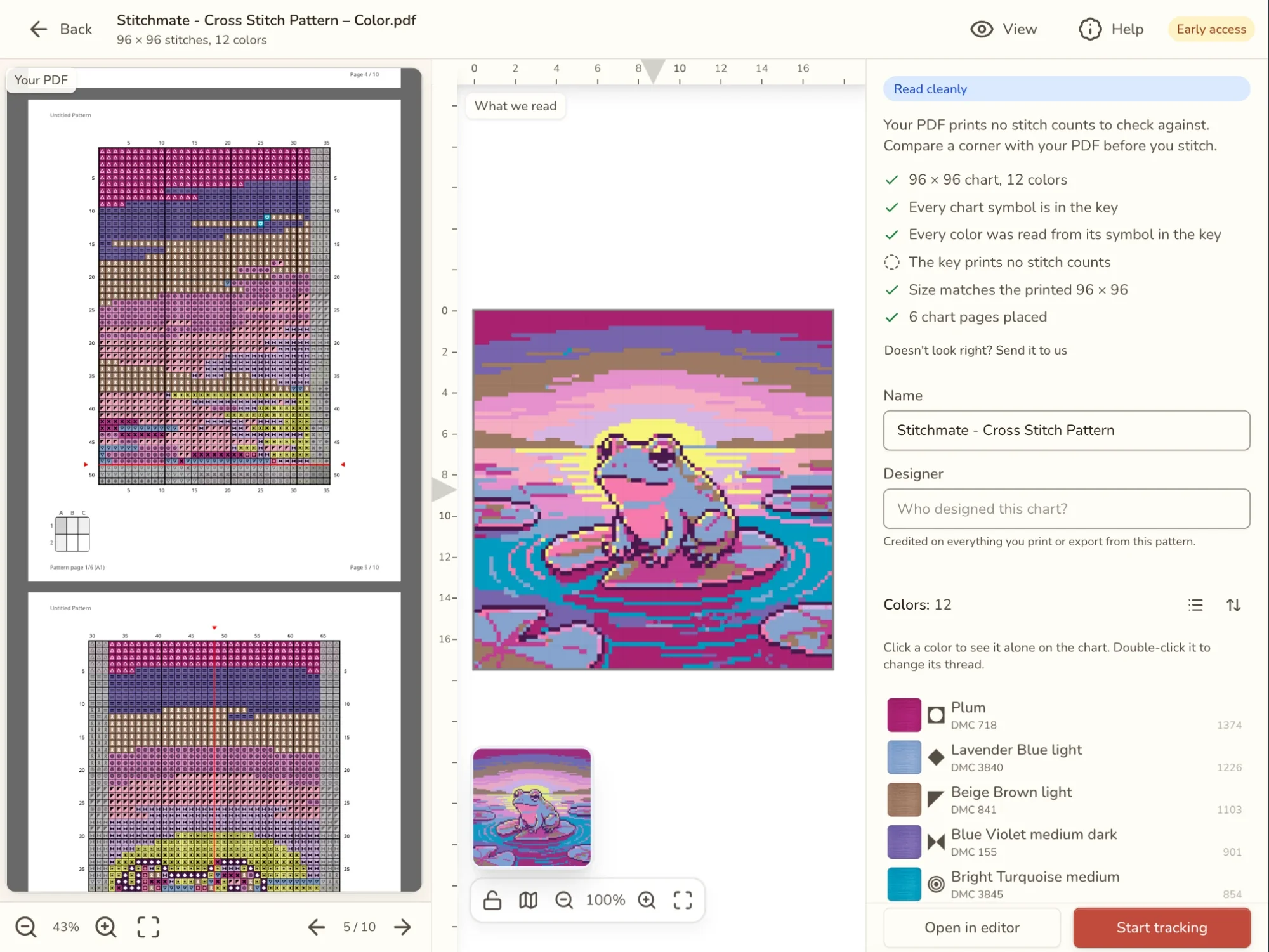
Import PDF jest we wczesnym dostępie i jest bezpłatny. Potrzebujesz bezpłatnego konta, bo Twój PDF jest odczytywany na naszych serwerach (więcej w sekcji Co dzieje się z Twoim PDF).
Które PDF działają
Czytnik opiera się na symbolach i legendzie, tak samo jak Ty, gdy czytasz schemat.
Odczytywane najlepiej:
- Schematy z symbolem w każdym polu, numerami wierszy i kolumn przy krawędziach oraz legendą mulin. Tak wygląda większość PDF od projektantów, tworzonych w programach takich jak PCStitch, Pattern Maker, WinStitch, MacStitch, KG-Chart czy FlossCross.
- Legendy, które podają liczbę krzyżyków dla każdej muliny. Stitchmate porównuje schemat z tymi liczbami, dzięki czemu może z pewnością powiedzieć „Wygląda dobrze”.
- Mieszanki (dwie muliny w jednej igle) i schematy podzielone na wiele stron trafiają do jednego wzoru.
Na razie nie do odczytania:
- Zeskanowane lub sfotografowane schematy oraz schematy zapisane jako jeden duży obraz.
- Schematy z samych kolorowych kwadratów, bez symboli.
- PDF zabezpieczone hasłem. Poproś autorstwo wzoru o kopię bez zabezpieczenia.
Odczytywane tylko częściowo:
- Półkrzyżyki, ćwierćkrzyżyki i krzyżyki ¾ nie są odczytywane, więc te pola będą puste. Haftuj je według PDF.
- Supełki francuskie nie są umieszczane na schemacie, ale ich muliny są na liście kolorów, więc wiesz, co kupić.
- Ścieg za igłą jest odczytywany, ale niektóre linie mogą zostać pominięte. Przed haftowaniem porównaj kontury z PDF.
Limity rozmiaru: do 50 MB, 300 stron i 1 000 000 pól.
Importowanie PDF
Zacznij tam, gdzie jesteś:
- Ekran główny: wybierz Utwórz, a potem Wzór w PDF albo upuść PDF w dowolnym miejscu strony.
- Aplikacja na komputer: Plik → Importuj wzór PDF… na pasku menu, także z poziomu edytora.
- Śledzenie postępu: wybierz Importuj wzór z PDF. Wstecz zabierze Cię do wzoru, który właśnie śledzisz.
Jeśli to konieczne, pojawi się prośba o zalogowanie, a po niej odczyt tego samego PDF będzie kontynuowany.
Większość PDF odczytuje się w kilka sekund. Schematy z kilkudziesięcioma stronami potrwają dłużej i w każdej chwili możesz kliknąć Anuluj.
Gdy import się nie udaje
Gdy PDF nie daje się odczytać, ekran podaje powód. Oto, co zrobić w każdym przypadku:
Wyślij nam zajmuje chwilę i pomaga bardziej, niż myślisz: każdy przesłany PDF uczy czytnik nowego rodzaju schematu, dla Ciebie i dla wszystkich, którzy mają podobny PDF. Napiszemy do Ciebie e-mailem, gdy Twój zaimportuje się poprawnie.
Sprawdzanie odczytu
Pierwsze, na co warto spojrzeć, to komunikat na górze panelu bocznego. Mówi, na ile ufać temu, co odczytano, i co zrobić dalej:
| Komunikat | Co oznacza | Co zrobić |
|---|---|---|
| Wygląda dobrze | Liczba krzyżyków każdego koloru zgadza się z liczbą podaną w legendzie Twojego PDF. | Zacznij haftować. |
| Do sprawdzenia: 1 (lub więcej) | Kilka kolorów wymaga uwagi. Znajdują się na początku listy kolorów. | Porównaj te kolory z PDF i popraw mulinę, jeśli któraś jest błędna. |
| Odczytano bez problemów | Nic nie wyglądało źle, ale Twój PDF nie podaje liczby krzyżyków do porównania. | Przed rozpoczęciem porównaj narożnik schematu z PDF. |
| Coś jest nie tak | Część schematu nie została odczytana poprawnie. | Nadal możesz z niego korzystać, ale wyślij nam go, abyśmy mogli naprawić czytnik. |
Kolor, który wymaga uwagi, ma na liście krótką notatkę:
- Legenda: 1240 oznacza, że legenda podaje dla tej muliny 1240 krzyżyków, ale na schemacie jest ich inna liczba.
- Brak na schemacie oznacza, że legenda wymienia mulinę, ale nie znaleziono żadnego jej krzyżyka.
- Brak w legendzie oznacza, że symbolu ze schematu nie ma w legendzie. Wybierz mulinę, którą oznacza.
- Sprawdź mulinę oznacza, że kolor dopasowano do legendy według liczby krzyżyków, a nie symbolu, więc warto na niego spojrzeć.
Aby zobaczyć, gdzie użyty jest dany kolor, kliknij go na liście (albo kliknij jeden z jego krzyżyków na schemacie), a schemat pokaże ten kolor osobno. Kliknij go ponownie albo Pokaż wszystko, aby zobaczyć całość. Na telefonie dotknij koloru.
Chcesz przejść przez legendę wiersz po wierszu? Wybierz Kolejność z legendy w menu sortowania listy kolorów, a kolory ułożą się w tej samej kolejności co w Twoim PDF.
Nawet gdy komunikat mówi „Wygląda dobrze”, warto zgłosić wszystko, co wydaje się dziwne. Coś nie tak? Wyślij nam jest zawsze pod komunikatem.
Porównanie z Twoim PDF
Twój PDF jest zawsze pod ręką do porównania. Na komputerze to, co odczytaliśmy, jest po lewej, a Twój PDF po prawej. Na telefonie przełączaj się między Co odczytaliśmy i Twój PDF u góry.
Dobre sprawdzenie zajmuje minutę lub dwie:
- Wybierz zapełniony narożnik schematu i znajdź te same wiersze po obu stronach.
- Kliknij oznaczony kolor, aby zobaczyć go osobno, a potem poszukaj tego samego symbolu w PDF.
- Rzuć okiem na ścieg za igłą, bo to właśnie tam najłatwiej o luki.
Kilka rzeczy ułatwia pracę:
- Nadaj schematowi wygląd wydruku. Widok na górnym pasku ma Symbole czarno-białe, które najbardziej przypominają drukowany schemat. Są też Symbole i kolory, Płaskie kolory i Realistyczny.
- Licz wiersze tak samo. Włącz Linijki w tym samym menu. Numerują wiersze i kolumny tak jak Twój PDF, więc „wiersz 40, kolumna 25” oznacza to samo pole po obu stronach.
- Przejdź do właściwej strony. Twój PDF otwiera się na pierwszej stronie schematu i przewija się przez wszystkie strony, razem z legendą. Wpisz numer strony w polu strony, aby tam przeskoczyć.
Poprawianie muliny
Czasem legenda jest trudna do odczytania i kolor dostaje złą mulinę. Możesz to poprawić tutaj, przed rozpoczęciem pracy, aby lista kolorów, według której kupujesz i haftujesz, była właściwa.
- Kliknij dwukrotnie kolor na liście albo zaznacz go i wybierz Zmień mulinę…. Na telefonie dotknij koloru.
- Wybierz właściwą mulinę. Twój PDF na górze to mulina podana w legendzie. Pod nią najpierw są muliny najbliższe temu kolorowi. Znasz numer? Wpisz go w polu wyszukiwania. Legenda miesza producentów? Menu producenta zawiera wszystkich producentów z biblioteki mulin, a Biblioteka kolorów pozwala przeglądać je wszystkie.
- Każda mulina, którą klikniesz, jest od razu wypróbowywana na schemacie, a kontrole uruchamiają się ponownie, więc widzisz, czy komunikat na górze się poprawia.
- Kliknij Użyj, aby zachować mulinę, albo Anuluj, aby wszystko cofnąć.
Kolor, który zmieniono, jest na liście oznaczony jako Zmieniono. Zmieniasz zdanie? Menu koloru ma opcję Użyj z legendy: …, która przywraca mulinę podaną w PDF.
Cała legenda w złej marce? Jeśli numery w legendzie nie wyglądają na DMC, pod nazwą wzoru pojawia się menu Producent muliny. Wybierz producenta, którego używa Twój PDF, a wszystkie kolory zostaną dopasowane od nowa.
Zapisywanie i śledzenie postępu
Zanim zapiszesz, sprawdź Nazwę i Autorstwo wzoru. Nazwa zwykle pochodzi z samego PDF. Autorstwo wzoru jest podawane na wszystkim, co drukujesz lub eksportujesz z tego wzoru, więc warto ustawić je poprawnie.
Potem wybierz, jak chcesz haftować:
- Zacznij śledzić postęp otwiera wzór w śledzeniu postępu, gotowy do oznaczania krzyżyków w trakcie pracy.
- Otwórz w edytorze otwiera go w edytorze, jeśli chcesz najpierw coś zmienić.
W obu przypadkach wzór od tej pory jest w Twojej bibliotece, więc możesz wrócić do niego na innym urządzeniu.
Wzór jest przeznaczony do Twojego własnego haftowania. Wszystko, co z niego drukujesz lub eksportujesz, zawiera napis „Wyłącznie do użytku osobistego”, a jeśli Twój PDF zabrania drukowania lub kopiowania, Stitchmate również nie wyeksportuje schematu.
Co dzieje się z Twoim PDF
Twój PDF jest przesyłany na nasze serwery, aby można go było odczytać. Przechowujemy go prywatnie, by ulepszać czytnik. Nikt inny go nie widzi, a po usunięciu konta zostaje usunięty.
Gdy klikniesz Wyślij nam, PDF nie jest przesyłany drugi raz: zgłoszenie wskazuje kopię, którą już mamy. Dodaje to, co znalazł czytnik, Twoją notatkę, jeśli ją napiszesz, oraz wersję aplikacji, przeglądarkę i urządzenie. Nic więcej z Twojej biblioteki nie jest wysyłane.
Najczęstsze pytania
Jakie PDF można odczytać?
Schematy rysowane symbolami, w taki sposób publikuje większość projektantów: eksporty z PCStitch, Pattern Maker, WinStitch, MacStitch, KG-Chart, FlossCross i podobnych programów. Skanów, schematów zapisanych jako obrazy, schematów z samych kolorowych kwadratów bez symboli ani PDF zabezpieczonych hasłem na razie nie da się odczytać. Zobacz Które PDF działają.
Czy to jest bezpłatne?
Tak, podczas wczesnego dostępu, a jeśli się zalogujesz, import zostaje dla Ciebie bezpłatny na stałe. Potrzebujesz bezpłatnego konta, bo PDF jest odczytywany na naszych serwerach. W przyszłości może pojawić się limit niedokończonych projektów, które można śledzić na bezpłatnym koncie.
Co dzieje się z moim PDF?
Jest przesyłany, abyśmy mogli go odczytać, i przechowywany prywatnie, by ulepszać czytnik. Nikt inny go nie widzi, a po usunięciu konta zostaje usunięty.
Dlaczego niektóre pola są puste, a w moim PDF są półkrzyżyki?
Półkrzyżyki, ćwierćkrzyżyki i krzyżyki ¾ nie są jeszcze odczytywane, a supełki francuskie nie są umieszczane na schemacie (ich muliny nadal są na liście kolorów). Te krzyżyki haftuj według PDF.
Czy mogę udostępnić lub sprzedać zaimportowany wzór?
Nie. Jest przeznaczony do Twojego własnego haftowania. Wszystko, co drukujesz lub eksportujesz, podaje autorstwo wzoru i zawiera napis „Wyłącznie do użytku osobistego”, a jeśli Twój PDF zabrania drukowania lub kopiowania, Stitchmate w ogóle nie wyeksportuje schematu.
Przewodniki i bezpłatne narzędzia

Śledź swój PDF z haftem krzyżykowym na dowolnym urządzeniu
Pattern Keeper działa tylko na Androidzie. Wrzuć kupiony PDF, a Stitchmate zamieni schemat i legendę we wzór, który śledzisz na dowolnym urządzeniu. Za darmo.

How to read cross stitch patterns: symbols and key (po angielsku)
How to read cross stitch patterns: what the symbols mean, how the key works, the grid, stitch types, multi-page charts, and paper vs digital. Beginner guide.