| Strona | Do czego służy |
|---|---|
| Twój PDF okładki | Okładka zaprojektowana przez Ciebie, drukowana jako pierwsza. Plus Pass. |
| Okładka | Tytuł, autor, opis i obraz gotowej pracy: zwykły, realistyczny albo Twój własny obraz (Plus Pass), z opcjonalną ramką. |
| Mapa sekcji | Cały schemat w miniaturze z zaznaczonymi stronami, żeby wiedzieć, który arkusz jest następny. Drukowana tylko wtedy, gdy schemat zajmuje więcej niż jedną stronę. |
| Instrukcja | Twoje notatki do haftowania. Dla haftu krzyżykowego i gobelinowego dodaje Tabelę rozmiarów gotowej pracy: jak duża będzie praca na innych kanwach, z zaznaczoną Twoją. |
| Legenda muliny | Lista zakupów i ściągawka: każdy kolor z nazwą muliny, nitkami, liczbą krzyżyków i potrzebną ilością nici. |
| Opis rząd po rzędzie | Tylko szydełkowanie C2C: rzędy rozpisane słowami. |
| Strony schematu | Sam schemat, z siatką, numerami wierszy i kolumn, liniami środkowymi i małą mapą pokazującą, gdzie jesteś. |
| Strony ściegu za igłą | Ścieg za igłą na osobnych stronach, dzielony i numerowany jak schemat, żeby kontury nie zasłaniały symboli. |
| Twoja strona końcowa | Twój własny PDF drukowany na końcu: wskazówki pielęgnacji, inne wzory, podziękowanie. Plus Pass. |
Eksport PDF
Wyeksportuj wzór haftu krzyżykowego jako PDF do druku: wybierz papier i styl schematu, podziel schemat na strony oraz ustaw okładkę, legendę i znakowanie.
- Gdzie to znaleźć
- Edytor → Eksportuj
Klawiatura i klawisze modyfikujące
- Cmd+PCtrl+P
- Otwórz eksport PDF
W skrócie
Twój wzór jako PDF, który możesz wydrukować i haftować z niego albo wysłać do kupujących. Otwórz go przez Eksportuj › Schemat PDF… lub Cmd/Ctrl+P. Sam PDF wypełnia ekran, a ustawienia są obok, więc każda zmiana od razu widać na oglądanych stronach.
W większości wzorów wystarczą trzy wybory:
- Papier: rozmiar, który przyjmuje Twoja drukarka.
- Styl schematu: czarno-białe symbole albo kolor.
- Na ilu stronach ma być schemat.
Potem przejrzyj podgląd i naciśnij Pobierz PDF. Wszystko inne na tej stronie jest na wypadek, gdy chcesz mieć większą kontrolę: inną okładkę, dodatkową nić na liście zakupów, znak wodny na wzorach, które sprzedajesz.
Ustawienia są zapamiętywane, więc następny wzór zaczyna od tego, co zostawiono.
Papier i styl schematu
Oba wybory są na górze, w sekcji Układ. Wiersz pod każdym z nich mówi, co oznacza dla wydruku.
Papier. Wybierz to, co przyjmuje Twoja drukarka: A4, Letter (USA) lub A3. Pierwszy PDF zaczyna od papieru typowego dla Twojego miejsca (Letter w Ameryce Północnej i kilku innych miejscach, A4 prawie wszędzie indziej). A3 mieści na stronie największe symbole, ale wiele domowych drukarek go nie przyjmie. Dwa małe arkusze obok rozmiarów układają strony poziomo, co pasuje do szerokiego schematu.
Styl schematu.
- Czarno-biały: czarne symbole na białym. Najtańszy w druku, dobrze się kseruje i w zupełności wystarcza do haftowania.
- Kolorowy: symbole na kolorowych polach. Łatwiej czytać go na pierwszy rzut oka, najlepszy z drukarki kolorowej.
- Bez symboli: same kolorowe pola. Ładny, ale trudny do śledzenia tam, gdzie dwa kolory są blisko siebie.
Ile stron
Duży schemat nie zmieści się na jednym arkuszu w rozmiarze, który da się czytać, więc jest dzielony na strony. Zasada jest prosta: mniej stron oznacza mniejsze pola. Zbyt małe pola ułatwiają zgubienie miejsca, a zbyt wiele stron oznacza mnóstwo przekładania papieru.
W Dziel według siatka Strony pokazuje małą mapę schematu. Najedź na blok stron, a mapa pokaże, gdzie przebiegłyby cięcia; kliknij, aby go wybrać. Więcej opcji liczby stron wylicza wszystkie możliwości.
Wolisz myśleć w polach? Wybierz Pola, aby ustawić, ile mieści się w poprzek strony, albo Rozmiar, aby określić, jak duże drukuje się każde z nich.
Dla haftu diamentowego, koralików do prasowania, kanwy gobelinowej i C2C Rzeczywisty rozmiar drukuje każde pole w prawdziwej wielkości, więc możesz położyć schemat pod kanwą albo porównać go z diamencikami. Drukuj w skali 100%, nie „Dopasuj do strony”, i zmierz 50-milimetrowy pasek na każdej stronie schematu, aby się upewnić.
Co jest w PDF
Sekcja Dostosuj zawiera każdą stronę, jaką może mieć PDF, w kolejności druku, z łączną liczbą stron na górze. Wyłącz wszystko, czego nie potrzebujesz. Strony schematu drukują się zawsze, a strony, które nie dotyczą tego wzoru, nie są wymienione (np. brak stron ściegu za igłą, jeśli wzór go nie ma). Kliknij stronę, aby zmienić jej zawartość.
Haft diamentowy, koraliki do prasowania i szydełkowanie C2C drukują Legendę kolorów zamiast legendy muliny, bez długości nici i nitek.
Zapas nici
Skończyć kolor po dwóch trzecich pracy to najgorsze. Na stronie Legenda muliny Zapas nici dodaje zapas do każdej długości nici i liczby motków, aby osoba, która haftuje ten wzór, kupiła wystarczająco dużo.
- Dodatkowo do kupienia: Brak, +10%, +20%, +30% albo Własne (do +100%). Wymaga włączonej opcji Potrzebna długość nici.
- Notatka pod nagłówkiem drukuje linię informującą, że długości już zawierają zapas, żeby nie dodawać własnego. Zostaw tekst pusty dla standardowego sformułowania albo napisz własny i użyj
{{extraPercent}}jako liczby.
Dopracowanie schematu
Otwórz Strony schematu na liście, aby zobaczyć wszystko o tym, jak schemat wygląda na papierze.
- Powtórz na krawędziach powtarza kilka pól z sąsiedniej strony wzdłuż każdej krawędzi (Brak, 3 lub 5), więc łatwo dopasować miejsce, w którym jedna strona się kończy, a następna zaczyna. Domyślnie 3, co pasuje większości osób.
- Położenie schematu (Lewy górny róg lub Wyśrodkowany) przesuwa tylko częściowo wypełnione strony po prawej i na dole.
- Układ schematu może umieścić cały schemat na jednym dużym arkuszu, dla ploteru lub tabletu. Na zwykłym papierze jest to zdecydowanie za małe do pracy.
- Siatka i numeracja: od czego liczą się numery wierszy i kolumn (od rogu albo 0 na środku, przydatne, jeśli zaczynasz haftować od środka), jak często się pojawiają, jak grube są linie siatki oraz linie środkowe.
- Symbole: zmniejsz lub powiększ symbole (50–120%), jeśli są stłoczone albo gubią się w polach.
Marginesy, czcionki i numery stron
Wiersz Każda strona na końcu sekcji Układ zawiera to, co nie dotyczy żadnej pojedynczej strony:
- Papier i miary: marginesy (Wąskie, Normalne lub Szerokie), jednostki i format liczb. Jednostki tutaj wpływają tylko na PDF, nigdy na edytor; zobacz Jednostki w PDF i w edytorze.
- Czcionka i elementy strony: czcionka, rozmiar tekstu, nagłówek bieżący na każdej stronie i numery stron.
- Znak wodny i stopka oraz Plik: głównie dla osób sprzedających wzory; zobacz Sprzedaż wzorów.
Poruszanie się po panelu
- Nie możesz znaleźć ustawienia? Wpisz w Szukaj w ustawieniach nazwę ustawienia („siatka”, „nagłówek”, „czcionka”, „margines”) i kliknij trafienie, aby od razu tam przejść.
- Zmiany działają od razu. Nie ma przycisku zapisu; Gotowe i Wstecz tylko zamykają stronę. Na komputerze Esc cofa o krok.
- Podgląd nadąża sam chwilę po każdej zmianie. Jeśli kiedyś wygląda źle, przycisk odświeżania na dole panelu rysuje go od nowa.
- Skacz po PDF miniaturami stron pod podglądem (na komputerze). Kliknij nazwę sekcji, aby otworzyć jej ustawienia. Kropka obok nazwy oznacza, że zmieniono ją względem ustawienia wstępnego.
Haftowanie z tabletu
Jeśli haftujesz z aplikacji Pattern Keeper, zaznacz Plik Pattern Keeper na górze panelu. Dostaniesz PDF przygotowany dla niej, tylko ze schematem i legendą, a wszystko inne jest ustawione za Ciebie. Odznacz, a Twoje ustawienia wrócą takie, jakie je zostawiono.
Pattern Keeper nie pokazuje ściegu za igłą ani krzyżyków częściowych. Jeśli wzór je ma, panel mówi, co zostanie pominięte, i proponuje zamianę krzyżyków częściowych na pełne. Pliki Pattern Keeper wymagają planu Personal Pass lub Plus Pass albo odblokowanego wzoru.
Sprzedaż wzorów
Z Plus Pass PDF może wyglądać, jakby pochodził z Twojego sklepu, a nie ze Stitchmate:
- Własna okładka i strona końcowa: dodaj z przodu i z tyłu własne, zaprojektowane przez Ciebie PDF-y albo użyj własnego obrazu na wygenerowanej okładce.
- Znak wodny i stopka: własny tekst znaku wodnego i jego siła oraz linia licencji. Z Personal Pass linia licencji brzmi „Tylko do użytku osobistego, nie na sprzedaż”.
- Pliki dla osób projektujących: czyste PDF-y do dokończenia w Illustratorze lub Affinity. Zobacz Edycja w Illustratorze lub Affinity.
- Plik ZIP z każdą wersją, której oczekują kupujący. Zobacz Pakiety.
Każdą z tych opcji możesz włączyć i zobaczyć w podglądzie niezależnie od planu. Przy pobieraniu Stitchmate wymienia te, których Twój plan nie obejmuje, i możesz od razu przejść na wyższy plan albo pobrać PDF bez nich.
Symbole zastępcze i formatowanie
Piszesz te same instrukcje do każdego wzoru? Użyj symboli zastępczych: słów w podwójnych nawiasach klamrowych, które wypełniają się danymi danego wzoru. Napisz raz Wyhaftowano na {{fabricLabel}}, rozmiar gotowej pracy {{finishedSize}}, a w każdym PDF będzie poprawnie.
Link Formatowanie obok każdego pola tekstowego wylicza symbole zastępcze, a każdy pokazuje, co wydrukowałby dla otwartego wzoru. Kliknij jeden, aby go wstawić. Tekst instrukcji może też używać pogrubienia, kursywy, nagłówków, list i linków, w które kupujący mogą kliknąć.
| Symbol zastępczy | Co drukuje |
|---|---|
{{patternName}} | Tytuł wzoru albo Twój własny tytuł okładki |
{{stitchCount}} | Szerokość × wysokość w krzyżykach |
{{totalStitches}} | Wszystkie krzyżyki we wzorze, suma liczb z legendy muliny |
{{colorCount}} | Ile kolorów muliny używa wzór |
{{fabricLabel}} | Nazwa i gęstość kanwy, np. Aida 14 ct |
{{finishedSize}} | Rozmiar gotowej pracy na wybranej kanwie |
{{finishedSizeTable}} | Lista rozmiarów gotowej pracy na popularnych kanwach. Wstaw w osobnym wierszu. |
{{chartPageCount}} | Na ilu stronach schematu podzielono wzór |
{{strandsCount}} | Zalecana liczba nitek na krzyżyk |
{{extraPercent}} | Dodatkowa nić doliczona w legendzie, w procentach. Dopisz po niej %. |
{{stitchUnit}} | Co liczy dana technika: krzyżyki, diamenciki lub koraliki |
{{tileColumns}} | Ile stron schematu w poziomie |
{{tileRows}} | Ile stron schematu w pionie |
{{sectionList}} | Kilka pierwszych odwołań do stron schematu w kolejności czytania, np. A1, B1, C1 … |
{{width}} | Sama szerokość, w krzyżykach |
{{height}} | Sama wysokość, w krzyżykach |
{{fabricCount}} | Liczba nitek na cal wybranej kanwy |
{{designer}} | Wiersz autora z okładki |
{{copyrightYear}} | Bieżący rok, do Twojej linii praw autorskich |
Standardowa instrukcja zawiera {{finishedSizeTable}} raz. Jeśli napiszesz własną i go pominiesz, karta o tym poinformuje.
Pakiety: kilka plików w jednym pliku ZIP
Kupujący często chcą więcej niż jednej wersji: kolorowej do oglądania, czarno-białej do druku, pliku dla Pattern Keeper. Wszystkie wersje w jednym pliku ZIP, na górze panelu, robi je wszystkie za jednym razem. Domyślnie dostajesz kolorowy PDF, czarno-biały PDF, PDF dla Pattern Keeper i obraz podglądu.
Edytuj zawartość… pozwala usunąć te, których nie sprzedajesz, i wybrać dla każdego pliku, co zawiera i jakiego ustawienia wstępnego używa. Lista jest zapamiętywana na następny raz. Przycisk ZIP wymaga Plus Pass.
Ten sam wygląd w każdym wzorze
Nie musisz niczego ustawiać dwa razy. Następny eksportowany wzór zaczyna od ustawień, które zostawiono, z wyjątkiem tego, co należy do każdego wzoru: tytułu okładki i liczby stron schematu.
Robisz PDF-y do różnych celów, np. własny egzemplarz i wersję na sprzedaż? Zapisz każdy wygląd jako ustawienie wstępne eksportu i przełączaj się między nimi z menu Ustawienie wstępne na górze panelu.
Pobieranie PDF
Gdy podgląd wygląda dobrze, naciśnij Pobierz PDF. Plik nosi nazwę Twojego wzoru.
Nie masz jeszcze planu? Nadal możesz ustawić i obejrzeć cały PDF. Przycisk brzmi wtedy Odblokuj pobieranie i pokazuje sposoby odblokowania tego wzoru lub zakupu planu.
Krok PDF w imporcie zdjęcia
Gdy zamieniasz zdjęcie we wzór, ostatni krok konwertera to ten sam eksport PDF, z tymi samymi ustawieniami i ustawieniami wstępnymi, a to, co tam zmienisz, przechodzi dalej. Zawsze odzwierciedla wzór w takim stanie, w jakim zostawiono go na kroku Wzór, więc gdy wrócisz i coś zmienisz, PDF za tym pójdzie. Zobacz krok PDF w opisie importu obrazu.
Edycja w Illustratorze lub Affinity
Otwórz wyeksportowany PDF w Illustratorze, a zgłosi brakujące czcionki o nazwach takich jak
NotoSans-Regular i PatternSymbolsRegular. Nic faktycznie nie brakuje: każda czcionka jest osadzona,
dlatego plik drukuje się i wyświetla poprawnie wszędzie indziej. Illustrator po prostu nie użyje
osadzonej czcionki do edytowalnego tekstu, więc podstawia zainstalowaną u Ciebie.
W zwykłym tekście podmiana jest tylko kosmetyczna. W symbolach psuje schemat: czcionka zastępcza nie ma niczego tam, gdzie leżą symbole, więc schemat zapełnia się pustymi ramkami.
Karta Plik w sekcji Każda strona naprawia jedno i drugie. Wymaga Plus Pass.
Zachowaj symbole jako wektory
Zaznacz Zachowaj symbole jako wektory, a każdy symbol stanie się kształtem zamiast znaku. Bez czcionki symboli w pliku nie ma czego podmieniać ani psuć. Kształty pozostają w pełni edytowalne: możesz je przekolorować, skalować, rozdzielać.
Koszt jest niewielki: plik trochę rośnie, a symboli nie da się wyszukiwać ani przepisać. Wydruk jest identyczny.
Usuń także ostatnie czcionki
Symbole wektorowe naprawiają schemat, ale Illustrator nadal wymienia czcionki tekstu jako brakujące. Aby to uciszyć, ustaw Czcionkę na Helvetica (standardowa) w Każda strona › Czcionka i elementy strony. To niczego nie osadza i używa Helvetiki, którą już masz na komputerze, więc plik otwiera się bez ostrzeżeń, a tytuły i numery mulin pozostają edytowalnym tekstem.
Helvetica obejmuje tylko znaki łacińskie. Jeśli wzór zawiera cyrylicę lub inny tekst nielaciński, zostaw zwykłą czcionkę i zaakceptuj monit o czcionce dla tekstu. Symbole wektorowe są bezpieczne w obu przypadkach, a panel ostrzega, gdy czcionka nie może wydrukować części Twojego tekstu.
Pobieranie czcionki symboli
Symbole mają pozostać tekstem? Pobierz czcionkę na karcie Plik daje czcionkę symboli do
zainstalowania (plik OpenType .otf, nazwany od wzoru). Jest przygotowana tylko dla tego jednego wzoru:
otwórz z nią zainstalowaną PDF innego wzoru, a zobaczysz niewłaściwe kształty. O ile nie potrzebujesz
konkretnie edytowalnego tekstu symboli, łatwiejsza jest droga przez wektory.
Wskazówki i pułapki
- Najpierw wydrukuj jedną stronę schematu. Sprawdź, czy symbole są dość duże dla Twoich oczu, zanim wydrukujesz wszystkie.
- Czarno-biały oszczędza tusz. Czarne symbole na białym w zupełności wystarczą do haftowania.
- Ułóż szeroki schemat poziomo. Strony poziome mogą zmieścić go na mniejszej liczbie arkuszy.
- Duże schematy zaczynają od większej liczby pól na stronie. Przy stylu Kolorowy lub Czarno-biały, dzielonym według pól, schemat powyżej 200 pól w obu kierunkach zaczyna z Wąskimi marginesami i 60 × 80 pól na stronę zamiast 40 × 50.
- Zaczynasz od środka? Ponumeruj wiersze od 0 na liniach środkowych (Siatka i numeracja), a każda strona powie, jak daleko jesteś od środka.
- To, co widzisz na ekranie, nie zmienia PDF. Opcje widoku w edytorze (styl krzyżyków, siatka, symbole) są oddzielne; PDF ma własne.
Najczęstsze pytania
Czy Opcje widoku wpływają na wyeksportowany PDF?
Nie. Opcje widoku (styl krzyżyków, symbole, siatka) zmieniają tylko to, jak edytor pokazuje wzór. PDF ma własne ustawienia stylu schematu, siatki i symboli w panelu eksportu.
Czy mogę wyeksportować tylko fragment wzoru?
Nie bezpośrednio: PDF zawsze obejmuje cały wzór. Aby wydrukować fragment, skopiuj go narzędziem Zaznaczenie do nowego wzoru i wyeksportuj ten wzór.
Dlaczego Illustrator mówi, że brakuje czcionek?
Nic nie brakuje. Czcionki są osadzone, ale Illustrator nie użyje osadzonej czcionki do edytowalnego tekstu, więc podstawia zainstalowaną u Ciebie. Włącz Zachowaj symbole jako wektory (Każda strona › Plik), aby symbole były kształtami, a nie tekstem, i ustaw Czcionkę na Helvetica (standardowa), aby plik w ogóle nie osadzał czcionek.
Co robi Powtórz na krawędziach?
Każda strona schematu powtarza kilka pól ze stron obok, więc krawędzie się schodzą, gdy układasz strony obok siebie. Możesz wybrać Brak, 3 (domyślnie) lub 5.
Jak zmieścić schemat na mniejszej liczbie stron?
Wybierz mniejszy blok stron w Dziel według w sekcji Układ. Mniej stron oznacza więcej pól na każdej, ale mniejszych. Papier A3 mieści więcej na stronie, a ułożenie stron poziomo może pomóc przy szerokim schemacie.
Jak użyć tych samych ustawień w następnym wzorze?
Nie musisz nic robić: następny wzór zaczyna od ustawień, które zostawiono, z wyjątkiem tego, co każdy wzór zachowuje dla siebie (tytuł okładki i strony schematu). Aby mieć kilka wyglądów i przełączać się między nimi, zapisz każdy jako ustawienie wstępne eksportu.
Przewodniki i bezpłatne narzędzia
What Makes a Good Cross Stitch Pattern PDF (po angielsku)
Clear symbols, smart page breaks, Pattern Keeper compatibility, and proper thread legends. Learn what separates a great cross stitch PDF chart from a…
Aida Count Explained: 11 vs 14 vs 16 vs 18 Count (Stitches Per Inch, cm, and Finished Size) (po angielsku)
14-count Aida = 14 stitches per inch (5.5 per cm). Compare 11, 14, 16, and 18 count side by side — finished size in inches and cm, strands, needles, and detail.
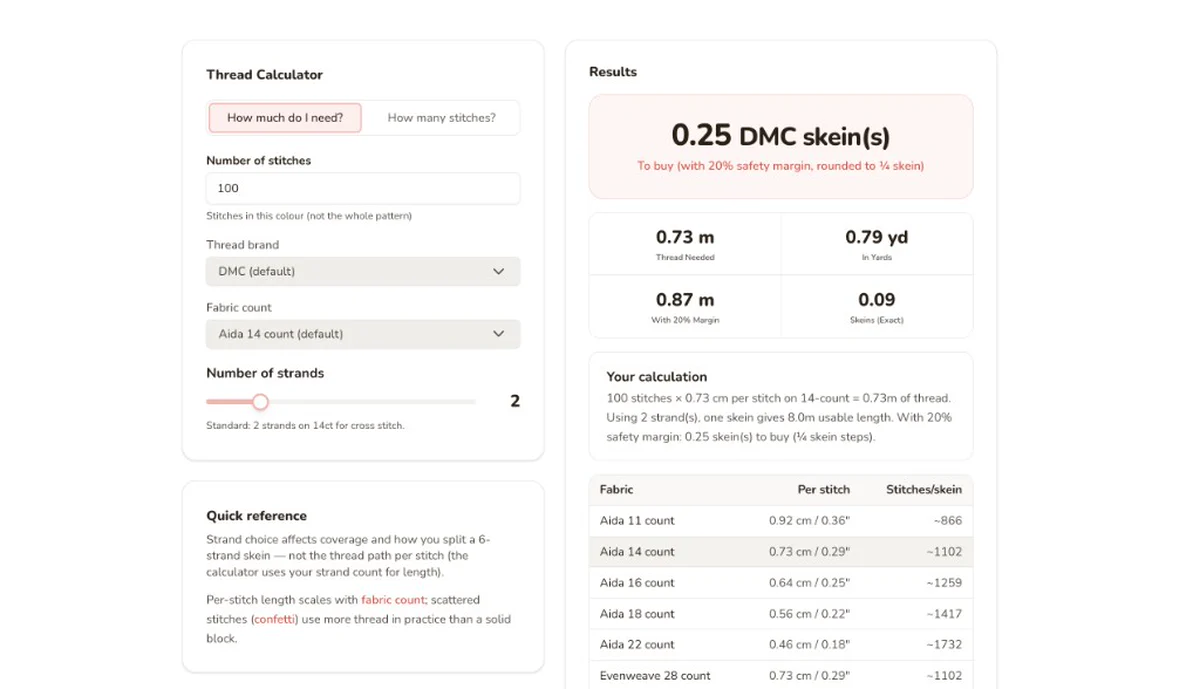
Kalkulator muliny do haftu krzyżykowego
Jeden motek DMC (8 m) wystarcza na ok. 960 pełnych krzyżyków na Aidzie 14 ct przy 2 nitkach. Oblicz własną pracę – dowolna kanwa i marka, ponad 50 palet.

Kalkulator kanwy do haftu krzyżykowego
100×100 krzyżyków na kanwie Aida 14 ct = 18 × 18 cm. Podaj rozmiar wzoru i gęstość kanwy: policzymy wymiary gotowej pracy, marginesy na oprawę i igłę.