| Página | Para que serve |
|---|---|
| Seu PDF de capa | Uma capa criada por você, impressa primeiro. Plus Pass. |
| Capa | Título, autoria, descrição e uma imagem do bordado pronto: simples, realista ou sua própria imagem (Plus Pass), com moldura opcional. |
| Mapa geral | O gráfico inteiro em miniatura com cada página marcada, para você saber qual folha vem depois. Só é impresso quando o gráfico ocupa mais de uma página. |
| Instruções | Suas observações para bordar. Para ponto cruz e tapeçaria, inclui uma Tabela de tamanhos finais: o tamanho que a peça fica em outros tecidos, com o seu marcado. |
| Legenda das linhas | Sua lista de compras e referência: cada cor com o nome da linha, os fios, o número de pontos e quanto de linha você precisa. |
| Receita escrita | Só crochê C2C: as carreiras escritas por extenso. |
| Páginas do gráfico | O próprio gráfico, com grade, números de fileiras e colunas, linhas centrais e um pequeno mapa mostrando onde você está. |
| Páginas de ponto atrás | O ponto atrás em páginas próprias, divididas e numeradas como o gráfico, para que os contornos não escondam os símbolos. |
| Sua contracapa | Seu próprio PDF impresso no final: cuidados com a peça, outros gráficos, um agradecimento. Plus Pass. |
Exportar PDF
Exporte seu gráfico de ponto cruz em PDF para imprimir: escolha o papel e o estilo, divida o gráfico em páginas e configure a capa, a legenda e sua marca.
- Onde encontrar
- Editor → Exportar
Teclado e modificadores
- Cmd+PCtrl+P
- Abrir a exportação em PDF
Em resumo
Seu gráfico em PDF, para imprimir e bordar ou para enviar a quem comprou. Abra com Exportar › Gráfico em PDF… ou Cmd/Ctrl+P. O próprio PDF ocupa a tela e as configurações ficam ao lado, então cada mudança aparece nas páginas que você está vendo.
Para a maioria dos gráficos, bastam três escolhas:
- Papel: o tamanho que sua impressora aceita.
- Estilo do gráfico: símbolos em preto e branco ou colorido.
- Quantas páginas o gráfico ocupa.
Depois folheie a pré-visualização e pressione Baixar PDF. Todo o resto desta página é para quando você quer mais controle: outra capa, linha extra na lista de compras, uma marca d’água nos gráficos que vende.
Suas configurações ficam salvas, então o próximo gráfico começa de onde você parou.
Papel e estilo do gráfico
Os dois ficam no topo, em Configuração. A linha abaixo de cada opção diz o que ela significa para a impressão.
Papel. Escolha o que sua impressora aceita: A4, Carta (EUA) ou A3. Seu primeiro PDF começa no papel mais comum onde você mora (Carta na América do Norte e em alguns outros lugares, A4 em quase todo o resto). O A3 cabe os maiores símbolos em uma página, mas muitas impressoras domésticas não o aceitam. As duas folhinhas ao lado dos tamanhos viram as páginas na horizontal, o que combina com um gráfico largo.
Estilo do gráfico.
- P&B: símbolos pretos sobre branco. O mais barato de imprimir, sai limpo na fotocópia e é tudo de que você precisa para bordar.
- Colorido: símbolos sobre quadrados coloridos. Mais fácil de ler de relance; melhor em impressora colorida.
- Sem símbolos: só quadrados coloridos. Bonito, mas difícil de seguir onde duas cores são parecidas.
Quantas páginas
Um gráfico grande não cabe em uma folha em um tamanho legível, então ele é dividido em páginas. A troca é simples: menos páginas significa quadrados menores. Quadrados pequenos demais fazem você se perder com facilidade, e páginas demais significam muito papel para manusear.
Em Dividir por, a grade Páginas mostra um pequeno mapa do seu gráfico. Aponte para um bloco de páginas e o mapa mostra onde cairiam os cortes; clique para escolher. Mais opções de páginas lista todas as opções.
Prefere pensar em quadrados? Escolha Quadrados para definir quantos cabem na largura de uma página, ou Tamanho para o tamanho de impressão de cada um.
Para pintura com diamantes, Hama beads, tapeçaria e crochê C2C, Tamanho real imprime cada quadrado no tamanho de verdade, para você colocar o gráfico sob a tela adesiva ou a talagarça ou conferir com os diamantes. Imprima em 100%, não em “Ajustar à página”, e meça a barra de 50 mm em cada página do gráfico para ter certeza.
O que vai no PDF
Em Personalizar está cada página que o PDF pode ter, na ordem de impressão, com o total de páginas no topo. Desligue o que não precisar. As páginas do gráfico sempre são impressas, e páginas que não se aplicam a este gráfico não aparecem na lista (nada de páginas de ponto atrás sem ponto atrás, por exemplo). Clique em uma página para mudar o que ela traz.
Pintura com diamantes, Hama beads e crochê C2C imprimem uma Legenda de cores em vez da legenda das linhas, sem comprimentos de linha nem fios.
Linha extra
Ficar sem uma cor com dois terços do bordado feitos é o pior. Na página Legenda das linhas, Linha extra acrescenta uma margem a cada comprimento de linha e número de meadas, para que quem for bordar o gráfico compre o suficiente.
- Comprar a mais: Nenhuma, +10%, +20%, +30% ou um valor personalizado (até +100%). Requer Linha necessária ligado.
- Observação abaixo do título imprime uma linha avisando a quem borda que os comprimentos já incluem a margem, para não somar mais uma por conta própria. Deixe o texto vazio para a frase padrão, ou escreva a sua e use
{{extraPercent}}para o número.
Ajustes finos do gráfico
Abra Páginas do gráfico na lista para tudo o que diz respeito a como o gráfico se lê no papel.
- Repetir nas bordas repete alguns quadrados da página vizinha ao longo de cada borda (Nenhum, 3 ou 5), para ficar fácil ver onde uma página termina e a próxima começa. 3 é o padrão e serve para a maioria das pessoas.
- Posição do gráfico (Superior esquerdo ou Centralizado) só move as páginas incompletas da direita e de baixo.
- Layout do gráfico pode colocar o gráfico inteiro em uma única folha grande, para um plotter ou um tablet. Em papel comum, fica pequeno demais para bordar.
- Grade e numeração: de onde contam os números das fileiras e colunas (do canto, ou 0 no centro, prático se você começa a bordar pelo meio), de quanto em quanto aparecem, a espessura das linhas da grade e as linhas centrais.
- Símbolos: aumente ou diminua os símbolos (50–120%) se parecerem apertados ou perdidos nos quadrados.
Margens, fontes e números de página
A linha Todas as páginas, no fim da Configuração, reúne o que não diz respeito a uma página específica:
- Papel e medidas: margens (Estreitas, Normais ou Largas), unidades e formato dos números. As unidades aqui só afetam o PDF, nunca o editor; veja Unidades no PDF e no editor.
- Texto e elementos da página: a fonte, o tamanho do texto, o cabeçalho em todas as páginas e os números de página.
- Marca d’água e rodapé e Arquivo: principalmente para quem vende; veja Vender seus gráficos.
Como se orientar no painel
- Não encontra uma configuração? Digite como você a chamaria em Pesquisar configurações (“grade”, “título”, “fonte”, “margem”) e clique em um resultado para ir direto até ela.
- As mudanças valem na hora. Não há botão de salvar; Concluído e Voltar só fecham a página. No computador, Esc volta um nível.
- A pré-visualização se atualiza sozinha um instante depois de cada mudança. Se algum dia parecer errada, o botão de atualizar na parte de baixo do painel a redesenha.
- Navegue pelo PDF com as miniaturas das páginas abaixo da pré-visualização (no computador). Clique no nome de uma seção para abrir as configurações dela. Um ponto ao lado de um nome indica que você o mudou em relação à sua predefinição.
Bordar com o gráfico no tablet
Se você borda acompanhando pelo app Pattern Keeper, marque Arquivo do Pattern Keeper no topo do painel. Você recebe um PDF feito para ele, só com o gráfico e a legenda, e todo o resto é configurado para você. Desmarque e suas configurações voltam como você as deixou.
O Pattern Keeper não mostra ponto atrás nem pontos fracionados. Se o seu gráfico tiver, o painel diz o que vai ficar de fora e oferece transformar os pontos fracionados em pontos inteiros. Arquivos do Pattern Keeper exigem um passe ou um gráfico desbloqueado.
Vender seus gráficos
Com um Plus Pass, o PDF pode parecer vindo da sua loja, e não do Stitchmate:
- Sua própria capa e contracapa: adicione PDFs que você criou no início e no fim, ou use sua própria imagem na capa gerada.
- Marca d’água e rodapé: o texto e a intensidade da sua marca d’água, e uma linha de licença. Com um Personal Pass, a linha de licença diz “Somente para uso pessoal, proibida a venda”.
- Arquivos para designers: PDFs limpos para finalizar no Illustrator ou no Affinity. Veja Editar no Illustrator ou no Affinity.
- Um ZIP com todas as versões que seus clientes esperam. Veja Pacotes.
Você pode ativar qualquer um desses recursos e vê-lo na pré-visualização, seja qual for seu plano. Na hora de baixar, o Stitchmate lista os que seu plano não inclui, e você pode fazer upgrade ali mesmo ou baixar sem eles.
Dados do gráfico e formatação
Escreve as mesmas instruções para todo gráfico? Use os dados do gráfico: palavras entre chaves duplas que se preenchem com os detalhes de cada gráfico. Escreva Bordado em {{fabricLabel}}, tamanho final {{finishedSize}} uma vez e fica certo em todos os PDFs.
O link Formatação ao lado de cada campo de texto lista os dados do gráfico, cada um mostrando o que imprimiria para o gráfico aberto. Clique em um para inseri-lo. O texto das instruções também aceita negrito, itálico, títulos, listas e links clicáveis para quem comprar.
| Dado | O que imprime |
|---|---|
{{patternName}} | O título do gráfico, ou o título da sua capa |
{{stitchCount}} | Largura × altura em pontos |
{{totalStitches}} | Todos os pontos do gráfico, a soma das contagens da legenda |
{{colorCount}} | Quantas cores de linha o gráfico usa |
{{fabricLabel}} | Nome e trama do tecido, como Etamine 5,5 pontos/cm (14 ct) |
{{finishedSize}} | Tamanho final no tecido escolhido |
{{finishedSizeTable}} | Uma lista de tamanhos finais em tecidos comuns. Coloque em uma linha só dele. |
{{chartPageCount}} | Em quantas páginas do gráfico ele está dividido |
{{strandsCount}} | Fios recomendados por ponto |
{{extraPercent}} | A linha extra que a legenda acrescenta, em porcentagem. Escreva % depois. |
{{stitchUnit}} | O que a técnica conta: pontos, diamantes ou contas |
{{tileColumns}} | Quantas páginas do gráfico na largura |
{{tileRows}} | Quantas páginas do gráfico na altura |
{{sectionList}} | As primeiras referências de páginas do gráfico na ordem de leitura, como A1, B1, C1 … |
{{width}} | Só a largura, em pontos |
{{height}} | Só a altura, em pontos |
{{fabricCount}} | Fios por polegada do tecido escolhido |
{{designer}} | Sua linha de autoria da capa |
{{copyrightYear}} | O ano atual, para sua própria linha de direitos autorais |
As instruções padrão incluem {{finishedSizeTable}} uma vez. Se você escrever as suas e deixá-lo de fora, o cartão avisa.
Pacotes: vários arquivos em um ZIP
Quem compra costuma querer mais de uma versão: colorida para ver, em preto e branco para imprimir, um arquivo para o Pattern Keeper. Todas as versões em um ZIP, no topo do painel, gera todas de uma vez. De início, você recebe um PDF colorido, um PDF em preto e branco, um PDF para o Pattern Keeper e uma imagem de pré-visualização.
Editar conteúdo… permite tirar as que você não vende e escolher, para cada arquivo, o que ele contém e qual predefinição usa. Sua lista fica salva para a próxima vez. O botão ZIP exige um Plus Pass.
O mesmo visual em todos os gráficos
Não é preciso configurar nada duas vezes. O próximo gráfico que você exportar começa com as configurações que você deixou, exceto o que pertence a cada gráfico: o título da capa e quantas páginas do gráfico ele ocupa.
Faz PDFs para propósitos diferentes, como sua própria cópia e a versão que vende? Salve cada visual como uma predefinição de exportação e alterne entre elas pelo menu Predefinição no topo do painel.
Baixar o PDF
Quando a pré-visualização estiver certa, pressione Baixar PDF. O arquivo leva o nome do seu gráfico.
Ainda não tem um passe? Você pode configurar e visualizar o PDF inteiro mesmo assim. O botão diz Desbloquear para baixar e mostra as formas de desbloquear este gráfico ou obter um passe.
A etapa PDF na importação de imagem
Quando você transforma uma foto em gráfico, a última etapa do conversor é esta mesma exportação em PDF, com as mesmas configurações e predefinições, e o que você muda ali vale também aqui. Ela sempre reflete o gráfico como você o deixou na etapa Gráfico, então volte e mude algo e o PDF acompanha. Veja a etapa PDF no guia de importação de imagem.
Editar no Illustrator ou no Affinity
Abra um PDF exportado no Illustrator e ele reclama de fontes ausentes com nomes como
NotoSans-Regular e PatternSymbolsRegular. Na verdade não falta nada: todas as fontes estão incorporadas,
e é por isso que o arquivo imprime e aparece corretamente em qualquer outro lugar. O Illustrator só não usa
uma fonte incorporada para texto editável, então troca por uma que você tem instalada.
Para o texto comum, a troca é só estética. Para os símbolos, ela estraga o gráfico: a fonte substituta não tem nada onde ficam os símbolos, e o gráfico se enche de caixinhas vazias.
O cartão Arquivo, em Todas as páginas, resolve as duas coisas. Ele exige um Plus Pass.
Manter símbolos como vetores
Marque Manter símbolos como vetores e cada símbolo vira uma forma em vez de um caractere. Sem fonte de símbolos no arquivo, não há nada para trocar nem para quebrar. As formas continuam totalmente editáveis: recolorir, redimensionar, separar.
O custo é pequeno: o arquivo cresce um pouco, e você não consegue pesquisar nem redigitar os símbolos. A impressão é idêntica.
Remover também as últimas fontes
Os símbolos em vetor resolvem o gráfico, mas o Illustrator ainda lista as fontes do texto como ausentes. Para silenciá-lo, defina a Fonte como Helvetica (standard) em Todas as páginas › Texto e elementos da página. Ela não incorpora nada e usa a Helvetica que já está no seu computador, então o arquivo abre sem avisos, e títulos e códigos das linhas continuam como texto editável.
A Helvetica só cobre caracteres latinos. Se o seu gráfico tiver texto em cirílico ou outro alfabeto não latino, mantenha uma fonte normal e aceite o aviso de fonte para o texto. Os símbolos em vetor ficam seguros de qualquer jeito, e o painel avisa quando uma fonte não consegue imprimir parte do seu texto.
Baixar a fonte dos símbolos
Precisa que os símbolos continuem sendo texto? Baixar fonte, no cartão Arquivo, entrega a fonte de
símbolos para instalar (um arquivo OpenType .otf, com o nome do gráfico). Ela é feita só para esse gráfico:
abra o PDF de outro gráfico com ela instalada e você verá as formas erradas. A menos que você precise
especificamente de símbolos como texto editável, os vetores são o caminho mais fácil.
Dicas e cuidados
- Imprima primeiro uma página do gráfico. Confira se os símbolos estão grandes o bastante para seus olhos antes de imprimir todas.
- P&B economiza tinta. Símbolos pretos sobre branco são tudo de que você precisa para bordar.
- Vire um gráfico largo na horizontal. Páginas em paisagem podem colocá-lo em menos folhas.
- Gráficos grandes começam com mais em cada página. Em Colorido ou P&B, dividido por quadrados, um gráfico com mais de 200 quadrados nos dois sentidos começa com margens Estreitas e 60 × 80 quadrados por página, em vez de 40 × 50.
- Começa pelo meio? Numere as fileiras a partir de 0 nas linhas centrais (Grade e numeração) e cada página mostra a que distância do centro você está.
- O que você vê na tela não muda o PDF. As Opções de exibição do editor (estilo do ponto, grade, símbolos) são separadas; o PDF tem as dele.
Perguntas frequentes
As Opções de exibição afetam o PDF exportado?
Não. As Opções de exibição (estilo do ponto, símbolos, grade) só mudam como o editor mostra seu gráfico. O PDF tem configurações próprias de estilo do gráfico, grade e símbolos no painel de exportação.
Posso exportar só uma parte do gráfico?
Não diretamente: o PDF sempre traz o gráfico inteiro. Para imprimir um trecho, use a ferramenta Seleção para copiá-lo em um gráfico novo e exporte esse.
Por que o Illustrator diz que faltam fontes?
Não falta nada. As fontes estão incorporadas, mas o Illustrator não usa uma fonte incorporada para texto editável, então troca por uma que você tem instalada. Ative Manter símbolos como vetores (Todas as páginas › Arquivo) para que os símbolos sejam formas em vez de texto e defina a Fonte como Helvetica (standard) para que o arquivo não incorpore nenhuma fonte.
O que faz Repetir nas bordas?
Cada página do gráfico repete alguns quadrados das páginas vizinhas, para que as bordas se encaixem quando você coloca as páginas lado a lado. Você pode escolher Nenhum, 3 (o padrão) ou 5.
Como coloco o gráfico em menos páginas?
Escolha um bloco menor de páginas em Dividir por, na Configuração. Menos páginas significa mais quadrados, e menores, em cada página. O papel A3 cabe mais em uma página, e virar as páginas na horizontal pode ajudar um gráfico largo.
Como uso as mesmas configurações no próximo gráfico?
Não precisa fazer nada: o próximo gráfico começa com as configurações que você deixou, exceto o que cada gráfico mantém para si (o título da capa e as páginas do gráfico). Para manter vários visuais e alternar entre eles, salve cada um como uma predefinição de exportação.
Guias e ferramentas grátis
What Makes a Good Cross Stitch Pattern PDF (em inglês)
Clear symbols, smart page breaks, Pattern Keeper compatibility, and proper thread legends. Learn what separates a great cross stitch PDF chart from a…
Aida Count Explained: 11 vs 14 vs 16 vs 18 Count (Stitches Per Inch, cm, and Finished Size) (em inglês)
14-count Aida = 14 stitches per inch (5.5 per cm). Compare 11, 14, 16, and 18 count side by side — finished size in inches and cm, strands, needles, and detail.
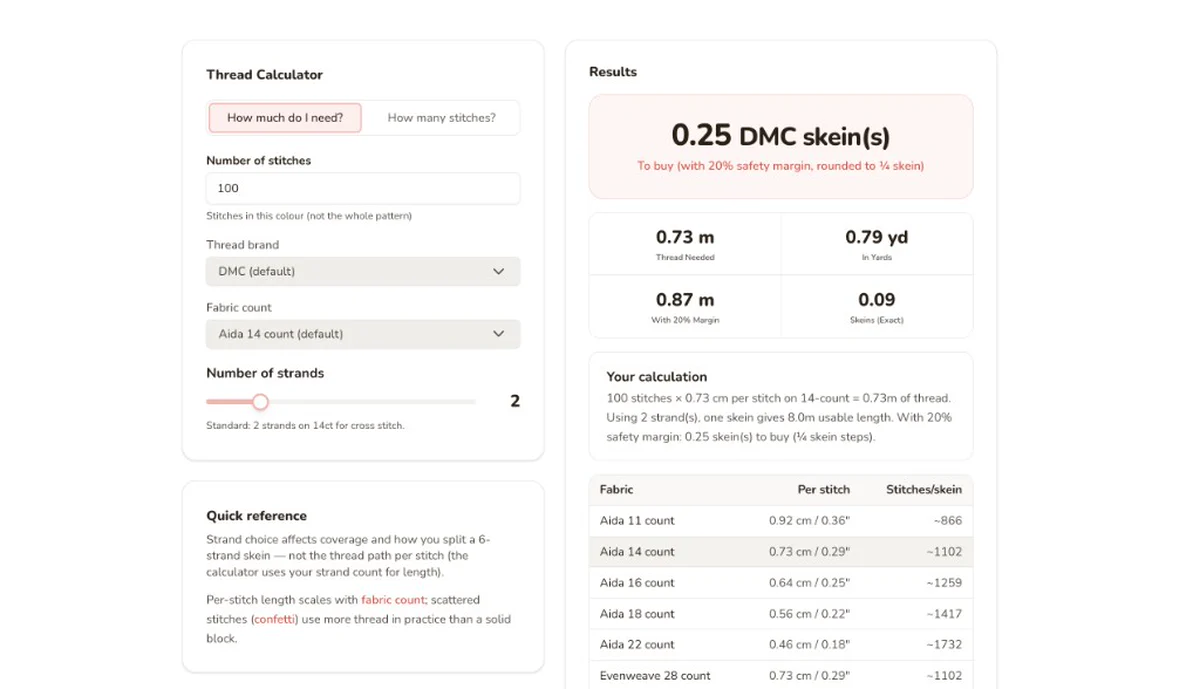
Calculadora de linha para ponto cruz
Uma meada DMC de 8 m rende cerca de 960 pontos cruz em etamine 14 ct com 2 fios. Calcule o seu projeto: qualquer trama, qualquer marca, mais de 50 paletas.

Calculadora de tecido para ponto cruz
100 × 100 pontos em etamine 5,5 pontos/cm (14 ct) = 18 × 18 cm. Informe o tamanho do gráfico e a trama para ter as medidas finais, as margens e a agulha.