| Sayfa | Ne işe yarar |
|---|---|
| Kapak PDF'niz | Kendi tasarladığınız bir kapak; en başa basılır. Plus Pass. |
| Kapak sayfası | Başlık, tasarımcı, açıklama ve bitmiş işin resmi: sade, gerçekçi ya da kendi görseliniz (Plus Pass); isteğe bağlı çerçeveyle. |
| Bölüm haritası | Şemanın tamamı küçültülmüş hâlde; her sayfa işaretlidir, böylece sıradaki sayfayı bilirsiniz. Yalnızca şema birden fazla sayfa tuttuğunda basılır. |
| Talimatlar | İşleme notlarınız. Kanaviçe ve goblende buna bir Bitmiş ölçü tablosu eklenir: iş başka kumaşlarda ne büyüklükte çıkar, sizinki işaretli olarak. |
| İp listesi | Alışveriş listeniz ve başvuru sayfanız: her renk, ip adı, kat sayısı, çarpı sayısı ve ne kadar ip gerektiğiyle. |
| Yazılı tarif | Yalnızca C2C tığ işi: sıralar sözcüklerle yazılmış. |
| Şema sayfaları | Şemanın kendisi: ızgara, satır ve sütun numaraları, orta çizgiler ve nerede olduğunuzu gösteren küçük bir harita. |
| Geri iğne sayfaları | Geri iğne kendi sayfalarında, şema gibi bölünmüş ve numaralanmış; böylece konturlar sembolleri örtmez. |
| Arka sayfanız | Sonda basılan kendi PDF'niz: bakım notları, diğer şemalar, bir teşekkür. Plus Pass. |
PDF dışa aktarma
Kanaviçe şemanızı yazdırılabilir PDF olarak dışa aktarın: kağıdı ve şema stilini seçin, şemayı sayfalara bölün, kapağı, ip listesini ve markanızı ayarlayın.
- Nerede bulunur
- Düzenleyici → Dışa aktar
Klavye ve değiştirici tuşlar
- Cmd+PCtrl+P
- PDF dışa aktarmayı aç
Kısaca
Şemanız, yazdırıp üzerinden işleyebileceğiniz ya da bir alıcıya gönderebileceğiniz bir PDF olarak. Dışa aktar › PDF şema… ile ya da Cmd/Ctrl+P ile açın. PDF'nin kendisi ekranı kaplar, ayarlar yanında durur; böylece yaptığınız her değişiklik baktığınız sayfalarda hemen görünür.
Çoğu şema için üç seçim yeter:
- Kağıt: yazıcınızın aldığı boyut.
- Şema stili: siyah-beyaz semboller ya da renkli.
- Şemanın kaç sayfaya bölüneceği.
Sonra önizlemeyi gözden geçirin ve PDF'yi indir düğmesine basın. Bu sayfanın geri kalanı daha fazla denetim istediğinizde içindir: farklı bir kapak, alışveriş listesinde ek ip, sattığınız şemalar için filigran.
Ayarlarınız hatırlanır; sonraki şema bıraktığınız yerden başlar.
Kağıt ve şema stili
İkisi de en üstte, Kurulum altındadır. Her seçeneğin altındaki satır, çıktı için ne anlama geldiğini söyler.
Kağıt. Yazıcınızın aldığını seçin: A4, Letter (ABD) ya da A3. İlk PDF'niz bulunduğunuz yerde yaygın olan kağıtla başlar (Kuzey Amerika'da ve birkaç yerde Letter, hemen her yerde A4). A3, en büyük sembolleri bir sayfaya sığdırır ama birçok ev yazıcısı onu almaz. Boyutların yanındaki iki küçük sayfa, sayfaları yan çevirir; geniş bir şemaya uygundur.
Şema stili.
- Siyah-beyaz: beyaz üzerine siyah semboller. En ucuz basılır, fotokopide temiz çıkar ve üzerinden işlemek için gereken tek şey budur.
- Renkli: renkli karelerin üzerinde semboller. Bir bakışta okunması daha kolay; en iyisi renkli yazıcıdan.
- Sembolsüz: yalnızca renkli kareler. Güzel görünür ama iki renk birbirine yakın olduğunda izlemesi zor.
Kaç sayfa
Büyük bir şema, okuyabileceğiniz bir boyutta tek sayfaya sığmaz; bu yüzden sayfalara bölünür. Denge basittir: daha az sayfa, daha küçük kareler demektir. Kareler çok küçükse yerinizi kaybetmek kolaylaşır, sayfa çok olursa da kağıt karıştırıp durursunuz.
Bölme ölçütü altında Sayfa ızgarası, şemanızın küçük bir haritasını gösterir. Bir sayfa grubunun üzerine gelin; harita kesimlerin nereye düşeceğini gösterir. Seçmek için tıklayın. Diğer sayfa sayıları tüm seçenekleri listeler.
Kareler cinsinden düşünmeyi mi tercih edersiniz? Bir sayfaya kaç karenin sığacağını ayarlamak için Kare'yi, her karenin ne büyüklükte basılacağını ayarlamak için Boyut'u seçin.
Elmas mozaik, hama boncuk, goblen kanavası ve C2C için Gerçek boyut, her kareyi gerçek boyutunda basar; böylece şemayı kanavanızın altına koyabilir ya da taşlarınızla karşılaştırabilirsiniz. “Sayfaya sığdır” ile değil, %100 ölçekte yazdırın ve doğru çıktığından emin olmak için her şema sayfasındaki 50 mm'lik çubuğu ölçün.
PDF'de neler var
Özelleştir altında PDF'nizin sahip olabileceği her sayfa, yazdırma sırasıyla listelenir; en üstte sayfa toplamı durur. Gerek duymadığınız her şeyi kapatın. Şema sayfaları her zaman basılır; bu şemaya uymayan sayfalar listelenmez (örneğin geri iğne yoksa geri iğne sayfaları yoktur). Bir sayfanın içeriğini değiştirmek için ona tıklayın.
Elmas mozaik, hama boncuk ve C2C tığ işi, ip listesi yerine bir Renk listesi basar; ip uzunlukları ve katlar olmaz.
Ek ip
Bir rengin işin üçte ikisinde bitmesi en kötüsüdür. İp listesi sayfasında Ek ip, her ip uzunluğuna ve çile sayısına pay ekler; böylece şemayı işleyen kişi yeterince satın alır.
- Alınacak ek miktar: Yok, +%10, +%20, +%30 ya da Özel (en fazla +%100). Gereken ip uzunluğu açık olmalıdır.
- Başlığın altındaki not, işleyene uzunlukların zaten ek içerdiğini söyleyen bir satır basar; böylece kendi payını üstüne eklemez. Standart ifade için metni boş bırakın ya da kendi metninizi yazın ve miktar için
{{extraPercent}}kullanın.
Şemayı ince ayarlama
Şemanın kağıtta nasıl okunacağıyla ilgili her şey için listeden Şema sayfaları'nı açın.
- Kenarlarda yinele, her kenar boyunca komşu sayfadan birkaç kareyi yineler (Yok, 3 ya da 5); böylece bir sayfanın bittiği ve sonrakinin başladığı yeri hizalamak kolaylaşır. 3 varsayılandır ve çoğu kişiye uyar.
- Şemanın konumu (Sol üst ya da Ortala) yalnızca sağdaki ve alttaki yarım dolu sayfaları kaydırır.
- Şema düzeni, şemanın tamamını bir plotter ya da tablet için tek büyük sayfaya koyabilir. Sıradan kağıtta bu, üzerinden işlemek için fazla küçüktür.
- Izgara ve numaralama: satır ve sütun numaralarının nereden saymaya başlayacağı (köşe ya da ortadan başlıyorsanız işe yarayan, orta çizgilerde 0), ne sıklıkta görüneceği, ızgara çizgilerinin ne kadar kalın olacağı ve orta çizgiler.
- Semboller: sıkışık ya da karelerinde kaybolmuş görünüyorlarsa sembolleri büyütün veya küçültün (%50–120).
Kenar boşlukları, yazı tipleri ve sayfa numaraları
Kurulum'un sonundaki Her sayfa satırı, tek bir sayfayla ilgili olmayan her şeyi barındırır:
- Kağıt ve ölçüler: kenar boşlukları (Dar, Normal ya da Geniş), birimler ve sayı biçimi. Buradaki birimler yalnızca PDF'yi etkiler, düzenleyiciyi asla; bkz. PDF'de ve düzenleyicide birimler.
- Yazı ve sayfa öğeleri: yazı tipi, metin boyutu, her sayfadaki üst bilgi ve sayfa numaraları.
- Filigran ve alt bilgi ile Dosya: çoğunlukla satıcılar için; bkz. Şemalarınızı satma.
Yolunuzu bulma
- Bir ayarı bulamıyor musunuz? Ayarlarda ara kutusuna ona ne ad vereceğinizi yazın (“ızgara”, “başlık”, “yazı tipi”, “kenar boşluğu”) ve doğrudan oraya gitmek için bir eşleşmeye tıklayın.
- Değişiklikler yaptıkça uygulanır. Kaydet düğmesi yok; Bitti ve Geri yalnızca sayfayı kapatır. Bilgisayarda Esc bir adım geri götürür.
- Önizleme, her değişiklikten kısa süre sonra kendi kendine yetişir. Bir şey yanlış görünürse panelin altındaki yenile düğmesi onu yeniden çizer.
- PDF içinde gezinmek için önizlemenin altındaki sayfa küçük resimlerini kullanın (bilgisayarda). Ayarlarını açmak için bir bölüm adına tıklayın. Bir adın yanındaki nokta, onu hazır ayarınızdan değiştirdiğiniz anlamına gelir.
Tabletten işleme
Pattern Keeper uygulamasından işliyorsanız panelin en üstündeki Pattern Keeper dosyası kutusunu işaretleyin. Yalnızca şemayı ve listeyi içeren, onun için hazırlanmış bir PDF elde edersiniz; geri kalan her şey sizin için ayarlanır. İşareti kaldırırsanız kendi ayarlarınız bıraktığınız gibi geri gelir.
Pattern Keeper geri iğneyi ve kesirli çarpıları gösteremez. Şemanızda bunlar varsa panel neyin dışarıda kalacağını söyler ve kesirli çarpıları tam çarpıya dönüştürmeyi önerir. Pattern Keeper dosyaları bir paket ya da kilidi açılmış bir şema gerektirir.
Şemalarınızı satma
Plus Pass ile PDF, Stitchmate'ten değil de sizin mağazanızdan çıkmış gibi görünebilir:
- Kendi kapağınız ve arka sayfanız: ön ve arkaya tasarladığınız PDF'leri ekleyin ya da oluşturulan kapakta kendi görselinizi kullanın.
- Filigran ve alt bilgi: kendi filigran metniniz ve koyuluğu, bir de lisans satırı. Personal Pass ile lisans satırı “Yalnızca kişisel kullanım içindir, satılamaz” der.
- Tasarımcılar için dosyalar: Illustrator veya Affinity'de tamamlanacak temiz PDF'ler. Bkz. Illustrator veya Affinity'de düzenleme.
- Alıcılarınızın beklediği her sürümü içeren bir ZIP. Bkz. Paketler.
Bunların hepsini planınız ne olursa olsun açıp önizlemede görebilirsiniz. İndirirken Stitchmate, planınızın içermediklerini listeler; orada hemen yükseltebilir ya da onlarsız indirebilirsiniz.
Yer tutucular ve biçimlendirme
Her şema için aynı talimatları mı yazıyorsunuz? Yer tutucuları kullanın: çift süslü parantez içindeki sözcükler, her şemanın kendi ayrıntılarıyla dolar. Stitched on {{fabricLabel}}, finished size {{finishedSize}} ifadesini bir kez yazın; her PDF'de doğru çıkar.
Her metin alanının yanındaki Biçimlendirme bağlantısı, yer tutucuları listeler; her biri, açık olan şema için neyi basacağını gösterir. Eklemek için birine tıklayın. Talimat metni ayrıca kalın, italik, başlık, liste ve alıcınızın tıklayabileceği bağlantılar kullanabilir.
| Yer tutucu | Ne basar |
|---|---|
{{patternName}} | Şema başlığı ya da kendi kapak başlığınız |
{{stitchCount}} | Genişlik × yükseklik, çarpı olarak |
{{totalStitches}} | Şemadaki tüm çarpılar; ip listesindeki sayıların toplamı |
{{colorCount}} | Şemanın kaç ip rengi kullandığı |
{{fabricLabel}} | Kumaş adı ve sıklığı, örneğin Etamin 14 ct |
{{finishedSize}} | Seçili kumaştaki bitmiş ölçü |
{{finishedSizeTable}} | Yaygın kumaşlardaki bitmiş ölçülerin listesi. Kendi satırına koyun. |
{{chartPageCount}} | Şemanın kaç şema sayfasına bölündüğü |
{{strandsCount}} | Çarpı başına önerilen kat sayısı |
{{extraPercent}} | İp listesinin eklediği ek ip, yüzde olarak. Başına % yazın. |
{{stitchUnit}} | Tekniğin saydığı şey: çarpı, taş ya da boncuk |
{{tileColumns}} | Yan yana kaç şema sayfası olduğu |
{{tileRows}} | Alt alta kaç şema sayfası olduğu |
{{sectionList}} | Okuma sırasındaki ilk birkaç şema sayfası başvurusu, örneğin A1, B1, C1 … |
{{width}} | Yalnızca genişlik, çarpı olarak |
{{height}} | Yalnızca yükseklik, çarpı olarak |
{{fabricCount}} | Seçili kumaşın inç başına iplik sayısı |
{{designer}} | Kapak sayfasındaki tasarımcı satırınız |
{{copyrightYear}} | Kendi telif hakkı satırınız için geçerli yıl |
Standart talimatlar {{finishedSizeTable}} yer tutucusunu bir kez içerir. Kendi metninizi yazıp onu bırakırsanız kart sizi uyarır.
Paketler: tek ZIP'te birkaç dosya
Alıcılar çoğu zaman birden fazla sürüm ister: bakmak için renkli, yazdırmak için siyah-beyaz, Pattern Keeper için bir dosya. Panelin en üstündeki Tüm sürümler tek ZIP'te, hepsini tek seferde hazırlar. Hazır hâliyle renkli bir PDF, siyah-beyaz bir PDF, bir Pattern Keeper PDF'si ve bir önizleme görseli elde edersiniz.
İçeriği düzenle…, satmadıklarınızı çıkarmanıza ve her dosya için içeriğini ve hangi hazır ayarı kullanacağını seçmenize izin verir. Listeniz bir sonraki sefer için saklanır. ZIP düğmesi Plus Pass gerektirir.
Her şemada aynı görünüm
Hiçbir şeyi iki kez ayarlamanız gerekmez. Dışa aktardığınız sonraki şema, bıraktığınız ayarlarla başlar; her şemaya ait olanlar hariç: kapak başlığı ve kaç şema sayfası tuttuğu.
Farklı amaçlar için PDF mi yapıyorsunuz, örneğin kendi kopyanız ve sattığınız sürüm? Her görünümü bir dışa aktarma hazır ayarı olarak kaydedin ve panelin en üstündeki Hazır ayar menüsünden aralarında geçiş yapın.
PDF'yi indirme
Önizleme iyi göründüğünde PDF'yi indir düğmesine basın. Dosya, şemanızın adını taşır.
Henüz paketiniz yok mu? PDF'nin tamamını yine de ayarlayıp önizleyebilirsiniz. Düğmede İndirmek için kilidi aç yazar ve bu şemanın kilidini açmanın ya da paket almanın yollarını gösterir.
Fotoğraf aktarımında PDF adımı
Bir fotoğrafı şemaya dönüştürdüğünüzde dönüştürücünün son adımı, aynı ayarlar ve hazır ayarlarla tam bu PDF dışa aktarmadır; orada değiştirdiğiniz her şey buraya da geçer. Şemayı her zaman Şema adımında bıraktığınız hâliyle yansıtır; geri dönüp bir şeyi değiştirirseniz PDF de onu izler. Görsel içe aktarma kılavuzundaki PDF adımına bakın.
Illustrator veya Affinity'de düzenleme
Dışa aktarılmış bir PDF'yi Illustrator'da açtığınızda NotoSans-Regular ve PatternSymbolsRegular gibi adlarla eksik yazı tiplerinden yakınır. Aslında hiçbir şey eksik değil: her yazı tipi dosyaya gömülüdür; dosya bu yüzden başka her yerde doğru yazdırılır ve görüntülenir. Illustrator yalnızca düzenlenebilir metin için gömülü yazı tipini kullanmaz ve bilgisayarınızda yüklü başka birine geçer.
Sıradan metinde bu değişiklik yalnızca görünüştedir. Semboller içinse şemayı mahveder: yedek yazı tipinde sembollerin bulunduğu yerde hiçbir şey yoktur ve şema boş kutularla dolar.
Her sayfa altındaki Dosya kartı ikisini de çözer. Plus Pass gerektirir.
Sembolleri vektör olarak tutma
Sembolleri vektör olarak tut seçeneğini işaretleyin; her sembol bir karakter yerine bir şekil olur. Dosyada sembol yazı tipi olmadığından değiştirilecek de bozulacak da bir şey kalmaz. Şekiller tamamen düzenlenebilir kalır: yeniden renklendirin, ölçeklendirin, ayırın.
Bedeli küçüktür: dosya biraz büyür ve sembolleri arayamaz ya da yeniden yazamazsınız. Çıktı aynıdır.
Son yazı tiplerini de kaldırma
Vektör semboller şemayı düzeltir ama Illustrator metin yazı tiplerini hâlâ eksik olarak listeler. Bunu susturmak için Her sayfa › Yazı ve sayfa öğeleri altında Yazı tipini Helvetica (standart) yapın. Hiçbir şey gömmez ve bilgisayarınızdaki Helvetica'yı kullanır; dosya uyarısız açılır, başlıklar ve ip kodları düzenlenebilir metin olarak kalır.
Helvetica yalnızca Latin karakterleri kapsar. Şemanızda Kiril ya da başka Latin olmayan metin varsa normal bir yazı tipi kullanın ve metin için yazı tipi uyarısını kabul edin. Vektör semboller her iki durumda da güvendedir; bir yazı tipi metninizin bir kısmını basamıyorsa panel sizi uyarır.
Sembol yazı tipini indirme
Sembollerin metin olarak kalması mı gerekiyor? Dosya kartındaki Yazı tipini indir, yüklemeniz için sembol yazı tipini verir (şemanın adını taşıyan bir OpenType .otf dosyası). Yalnızca o şema için üretilmiştir: yüklüyken başka bir şemanın PDF'sini açarsanız yanlış şekiller görürsünüz. Düzenlenebilir sembol metnine özellikle ihtiyacınız yoksa vektörler daha kolay yoldur.
İpuçları ve dikkat edilecek noktalar
- Önce bir şema sayfası yazdırın. Hepsini yazdırmadan önce sembollerin gözünüz için yeterince büyük olduğunu kontrol edin.
- Siyah-beyaz mürekkep tasarrufu sağlar. Beyaz üzerine siyah semboller, işlemek için gereken tek şeydir.
- Geniş şemayı yan çevirin. Yatay sayfalar onu daha az sayfaya sığdırabilir.
- Büyük şemalar sayfa başına daha çok kareyle başlar. Renkli veya Siyah-beyaz seçiliyken ve kareye göre bölerken, her iki yönde 200 kareden büyük bir şema, sayfa başına 40 × 50 yerine Dar kenar boşlukları ve 60 × 80 karelikle başlar.
- Ortadan mı başlıyorsunuz? Satırları orta çizgilerde 0'dan numaralayın (Izgara ve numaralama); her sayfa size ortadan ne kadar uzakta olduğunuzu söyler.
- Ekranda gördüğünüz PDF'yi değiştirmez. Düzenleyicinin Görünüm seçenekleri (çarpı stili, ızgara, semboller) ayrıdır; PDF'nin kendi ayarları vardır.
SSS
Görünüm seçenekleri dışa aktarılan PDF'yi etkiler mi?
Hayır. Görünüm seçenekleri (çarpı stili, semboller, ızgara) yalnızca düzenleyicinin şemanızı nasıl gösterdiğini değiştirir. PDF'nin dışa aktarma panelinde kendi şema stili, ızgara ve sembol ayarları vardır.
Şemanın yalnızca bir bölümünü dışa aktarabilir miyim?
Doğrudan değil: PDF her zaman şemanın tamamını içerir. Bir bölümü yazdırmak için Seçim aracıyla onu yeni bir şemaya kopyalayın, sonra o şemayı dışa aktarın.
Illustrator neden yazı tiplerinin eksik olduğunu söylüyor?
Hiçbir şey eksik değil. Yazı tipleri gömülüdür ama Illustrator düzenlenebilir metin için gömülü yazı tipini kullanmaz; bilgisayarınızda yüklü başka bir yazı tipiyle değiştirir. Sembollerin metin yerine şekil olması için Sembolleri vektör olarak tut seçeneğini (Her sayfa › Dosya) açın ve dosyaya hiç yazı tipi gömülmesin diye Yazı tipini Helvetica (standart) yapın.
Kenarlarda yinele ne işe yarar?
Her şema sayfası, yanındaki sayfalardan birkaç kareyi yineler; böylece sayfaları yan yana koyduğunuzda kenarlar hizalanır. Yok, 3 (varsayılan) ya da 5 seçebilirsiniz.
Şemayı nasıl daha az sayfaya sığdırırım?
Kurulum bölümünde Bölme ölçütü altından daha küçük bir sayfa grubu seçin. Daha az sayfa, her sayfada daha çok ve daha küçük kare demektir. A3 kağıda sayfa başına daha çok kare sığar; geniş bir şemada sayfaları yatay çevirmek de yardımcı olabilir.
Bir sonraki şemamda aynı ayarları nasıl kullanırım?
Hiçbir şey yapmanıza gerek yok: sonraki şema, bıraktığınız ayarlarla başlar; her şemanın kendine sakladıkları (kapak başlığı ve şema sayfaları) hariç. Birkaç görünümü saklayıp aralarında geçiş yapmak için her birini bir dışa aktarma hazır ayarı olarak kaydedin.
Rehberler ve ücretsiz araçlar
What Makes a Good Cross Stitch Pattern PDF (İngilizce)
Clear symbols, smart page breaks, Pattern Keeper compatibility, and proper thread legends. Learn what separates a great cross stitch PDF chart from a…
Aida Count Explained: 11 vs 14 vs 16 vs 18 Count (Stitches Per Inch, cm, and Finished Size) (İngilizce)
14-count Aida = 14 stitches per inch (5.5 per cm). Compare 11, 14, 16, and 18 count side by side — finished size in inches and cm, strands, needles, and detail.
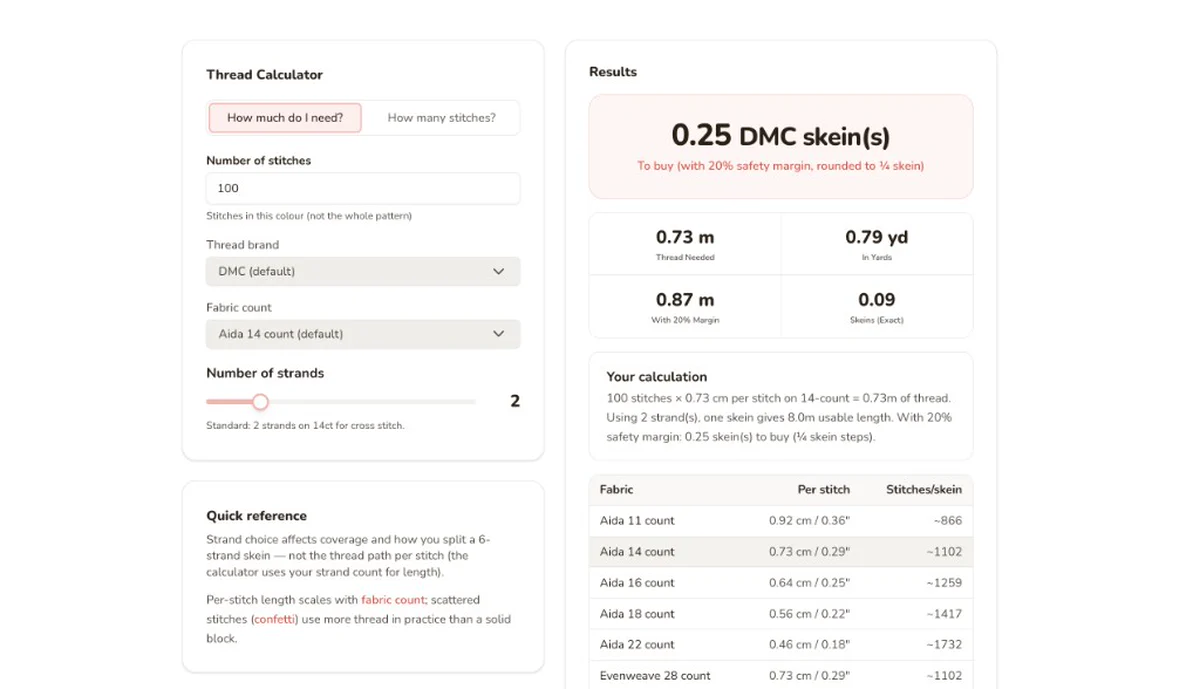
Kanaviçe ip hesaplayıcısı
8 m’lik bir DMC çilesi, 14 ct etamin üzerinde 2 katla yaklaşık 960 tam çarpıya yeter. Kendi işinizi hesaplayın: her kumaş sıklığı, her marka, 50’den fazla palet.

Kanaviçe kumaş hesaplayıcısı
Etamin 14 ct üzerinde 100×100 çarpı = 18 × 18 cm. Şema ölçüsünü ve kumaş sıklığını girin: bitmiş ölçüleri, çerçeve payını ve iğne numarasını tam olarak görün.