Ücretsiz fotoğraftan kanaviçe dönüştürücüFotoğrafı kanaviçe şemasına dönüştürün (ücretsiz)

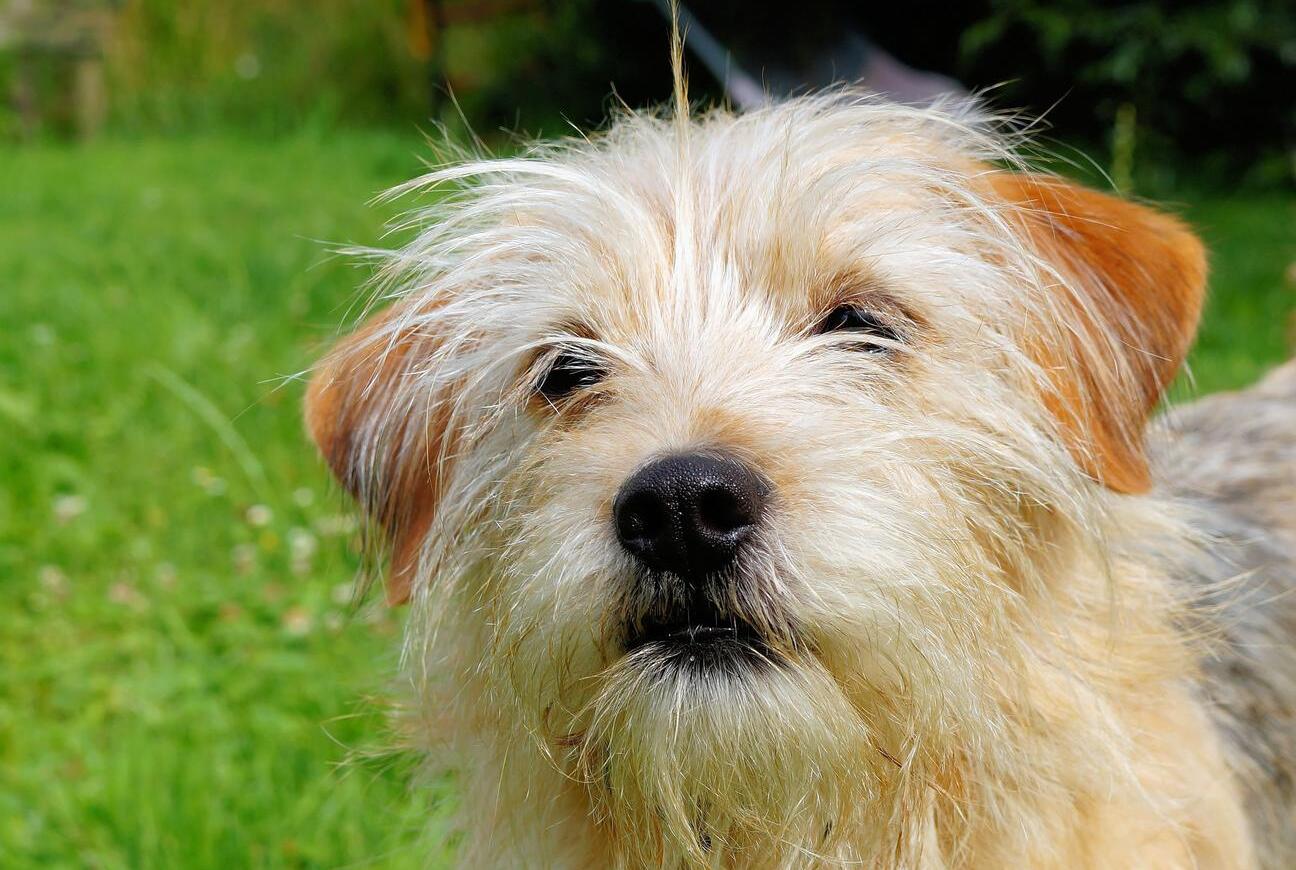
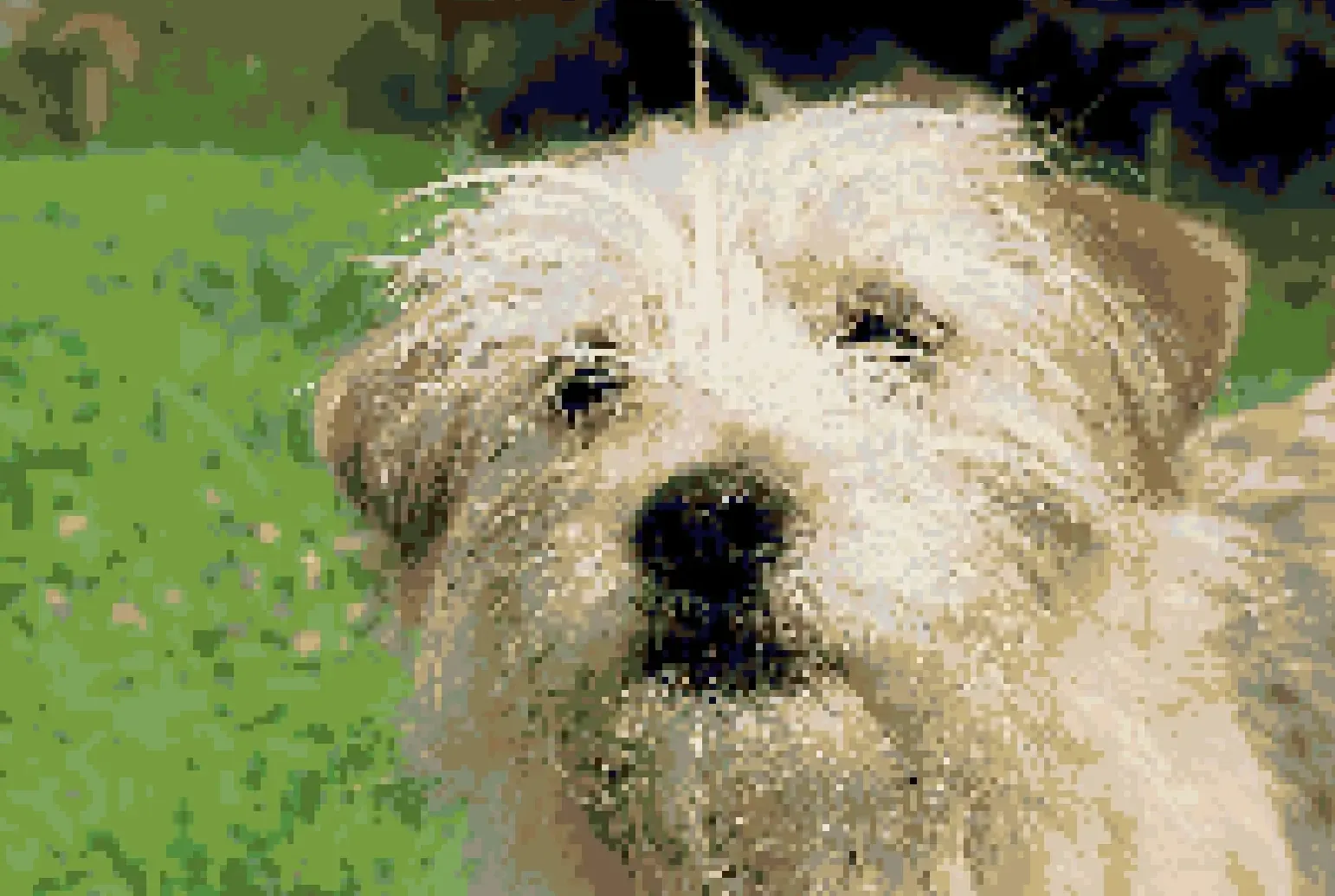
Özgün köpek portresi fotoğrafı
Orijinal
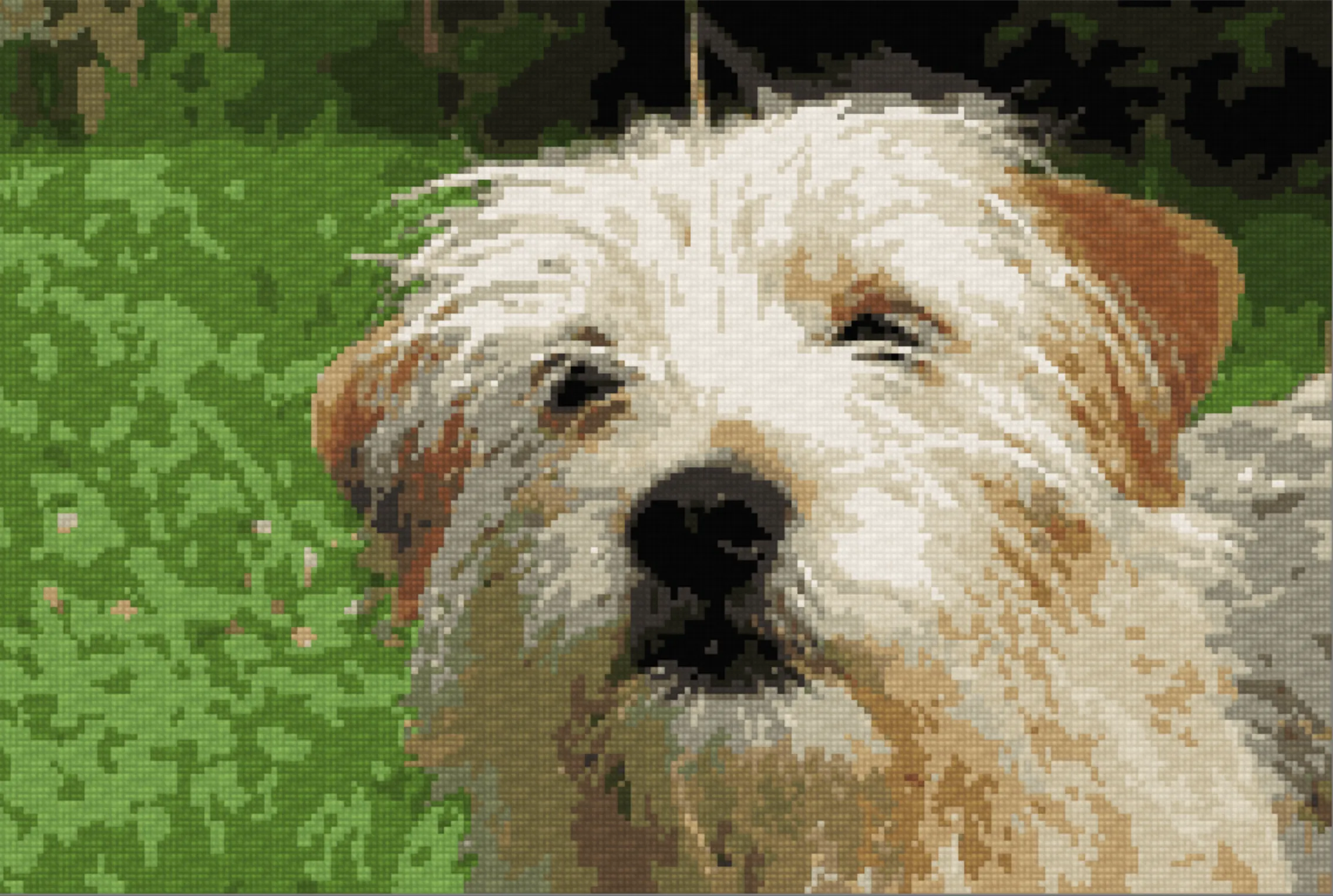
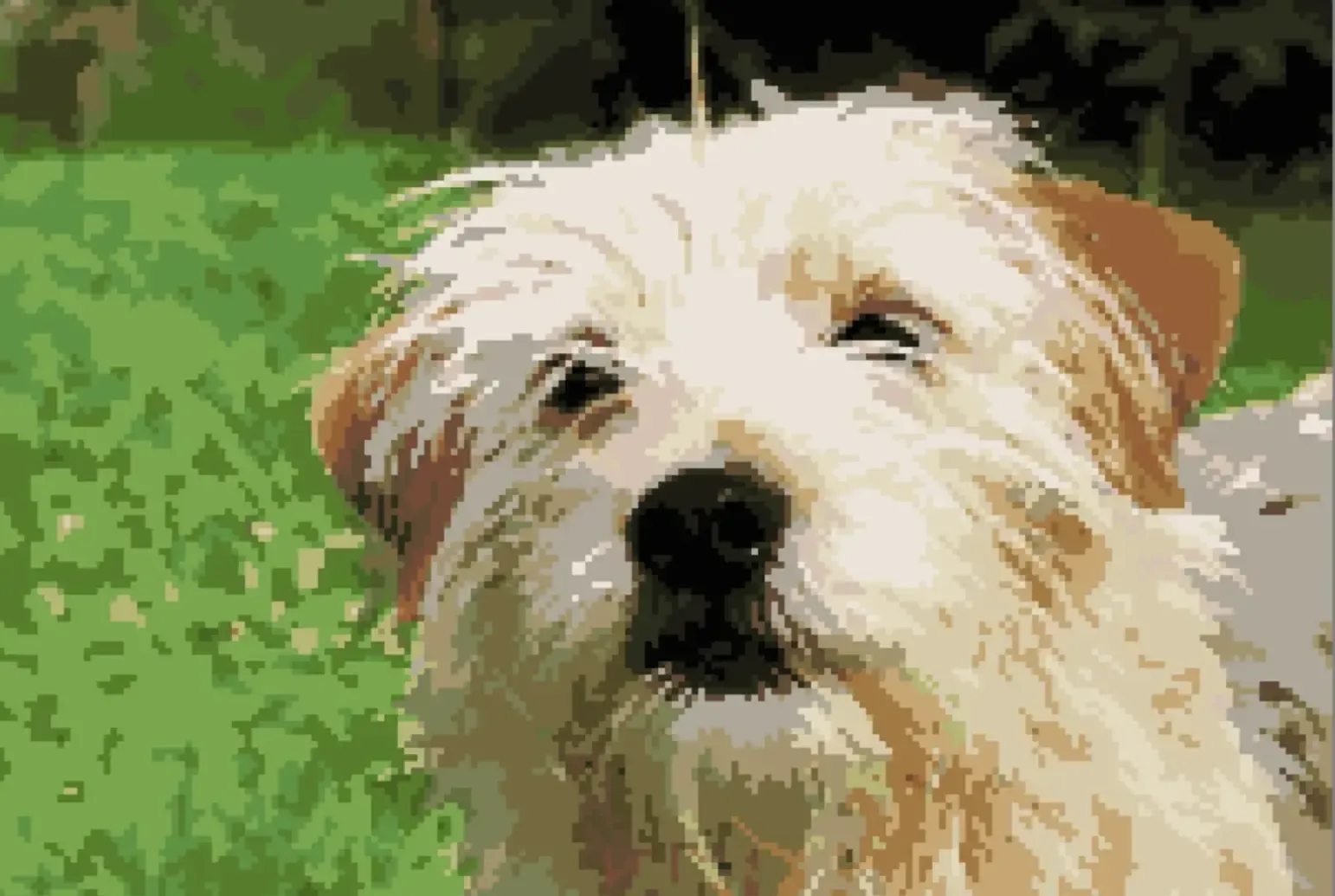
Kanaviçe şemasına dönüştürülmüş köpek portresi (25 renk, gerçekçi önizleme)
Sonuç
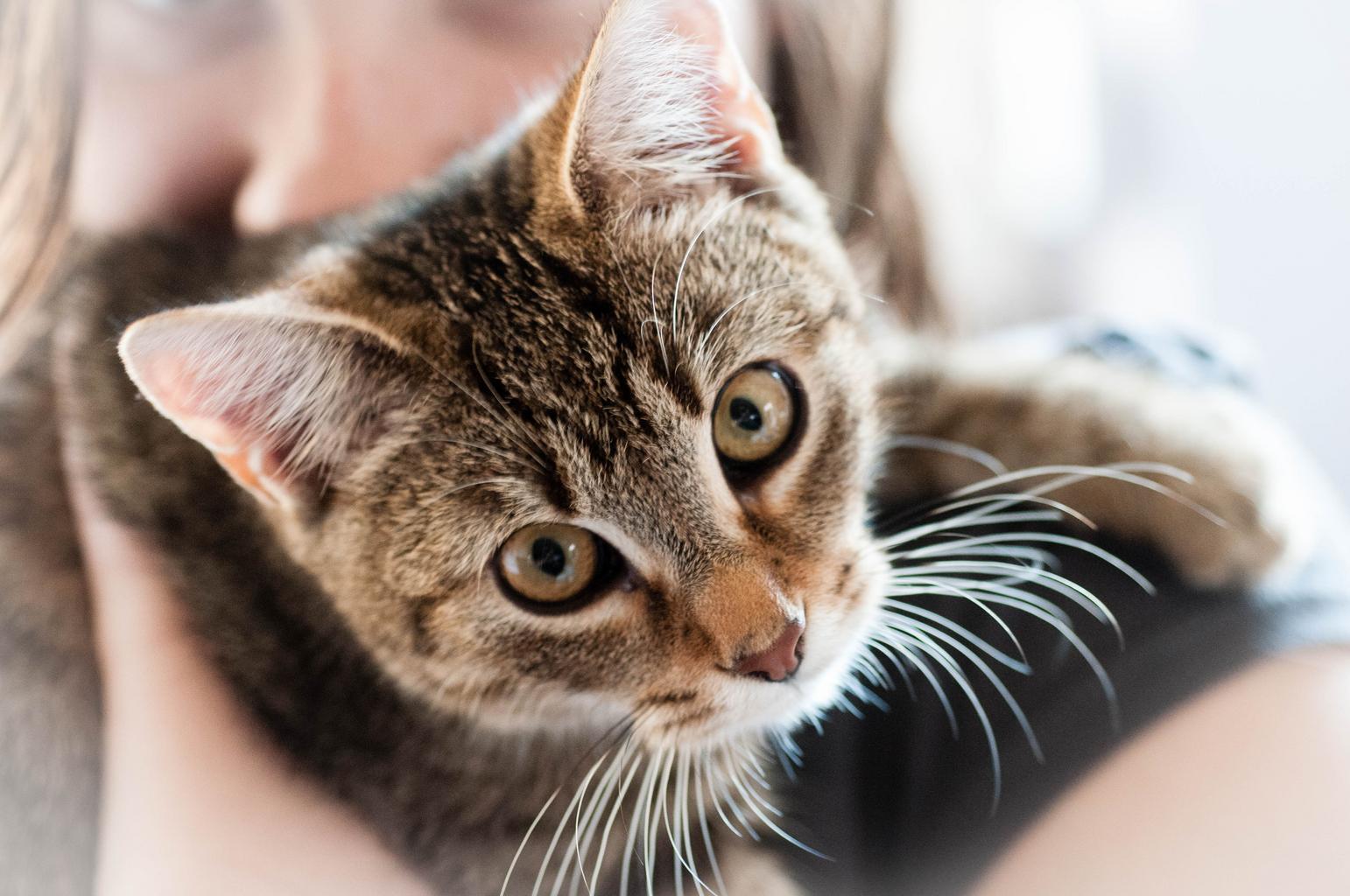
Özgün kedi portresi fotoğrafı
Orijinal
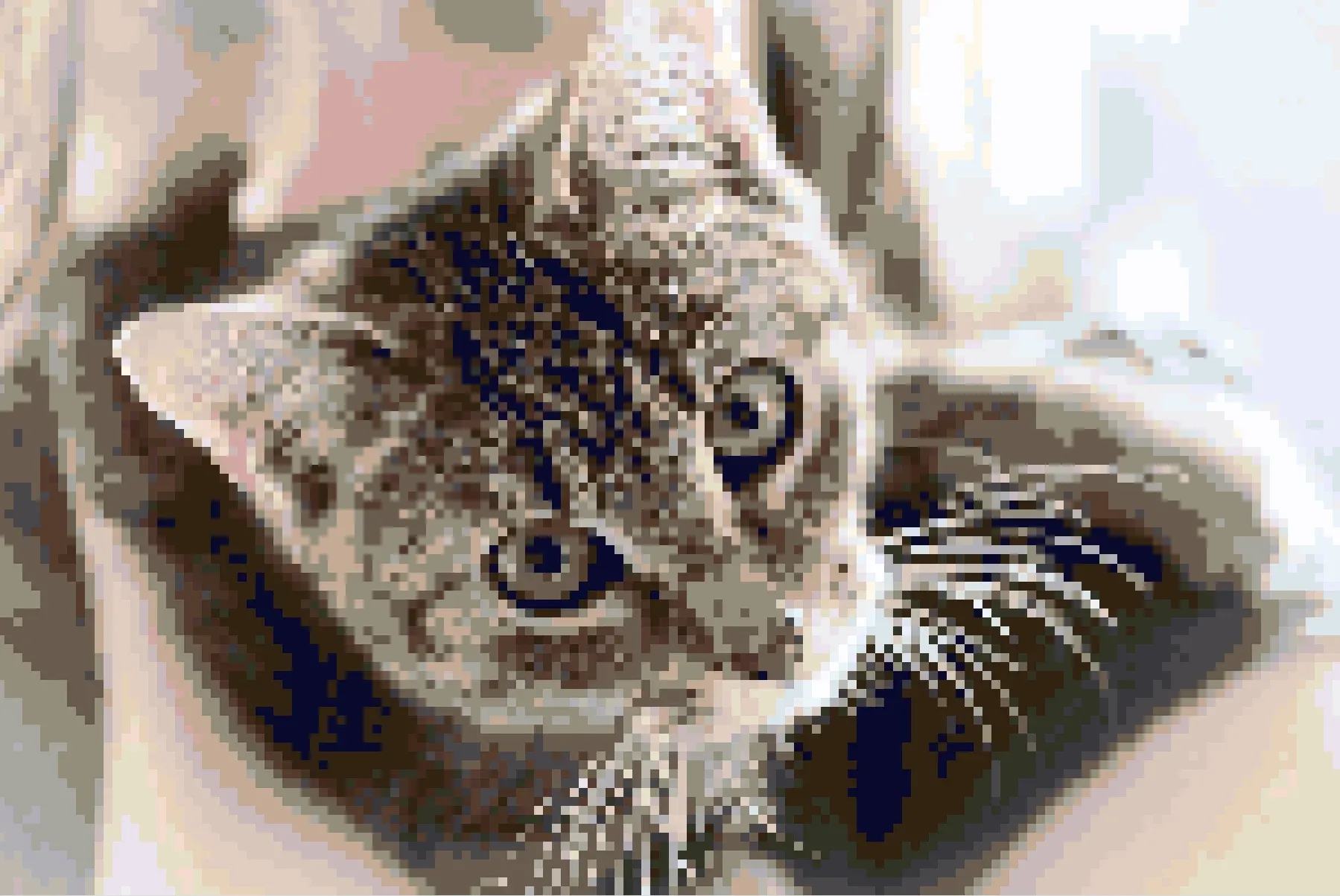
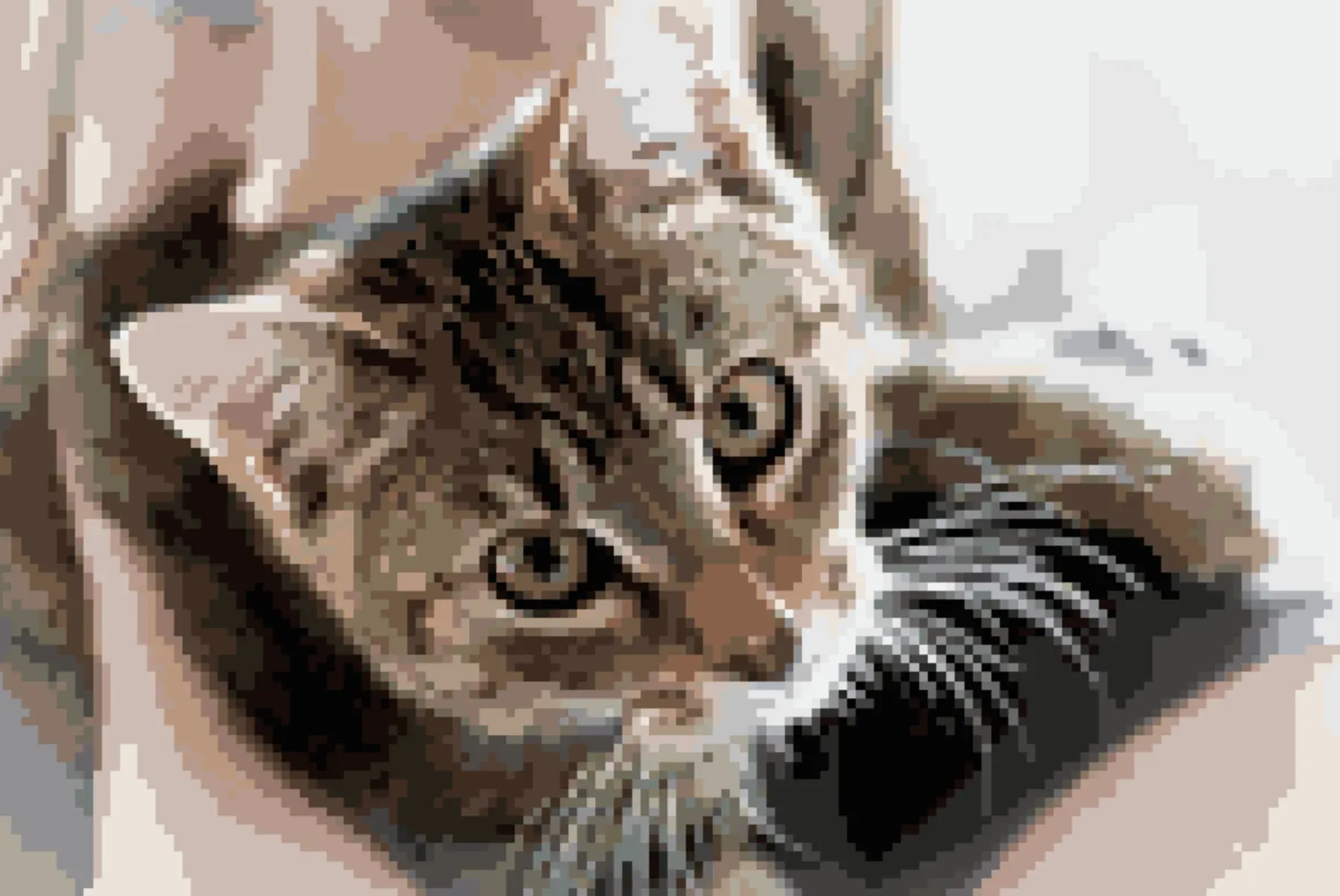
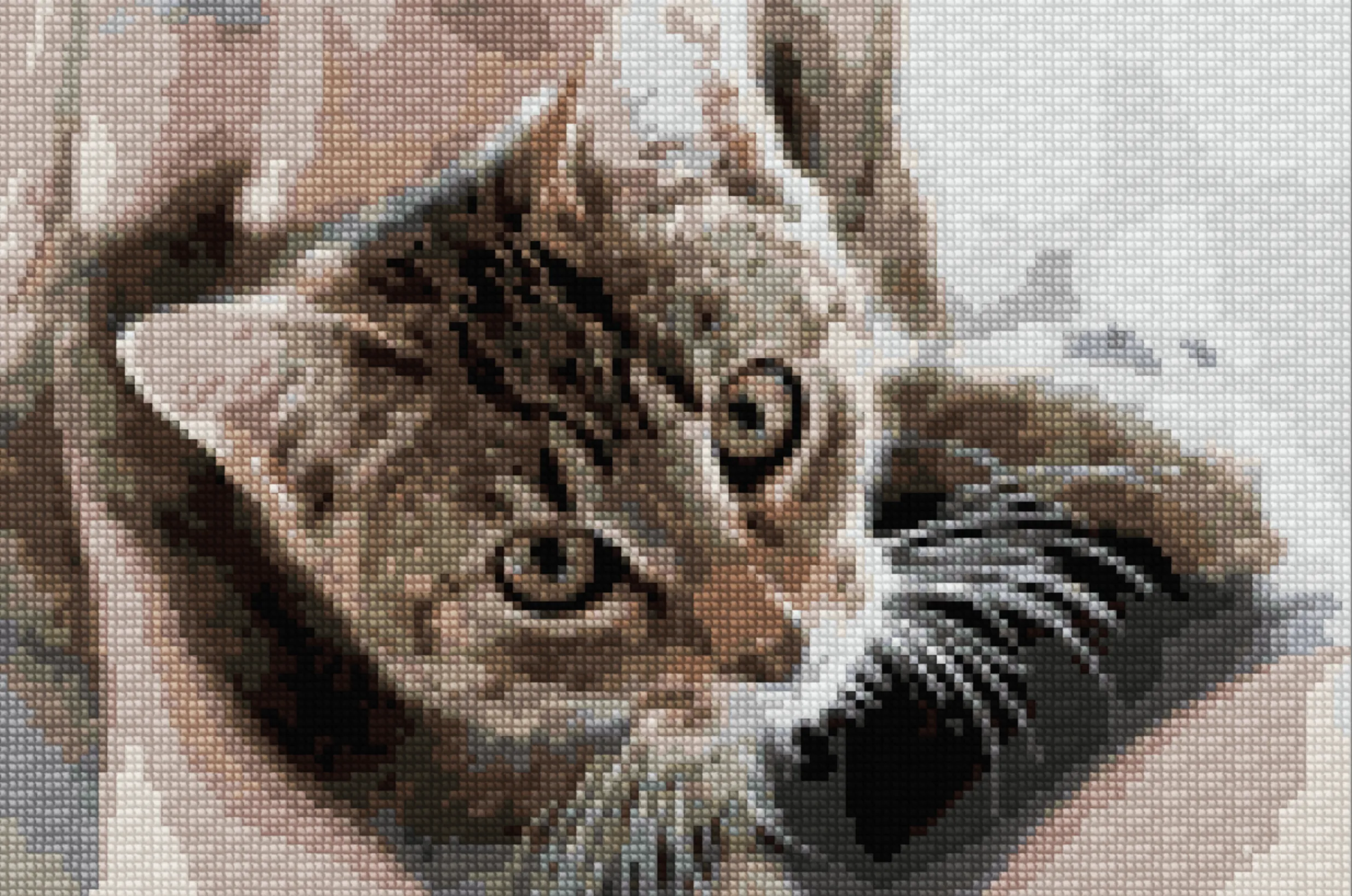
Kanaviçe şemasına dönüştürülmüş kedi portresi (30 renk, gerçekçi önizleme)
Sonuç

Köpek portresi · 200×134 · 25 DMC rengi

Gerçek zamanlı önizleme. Daha temiz şekiller. Daha az tek kalan çarpı. Hazır olduğunuzda yazdırılabilir PDF dışa aktarın.

İndirme yok, kayıt yok. Fotoğrafınız cihazınızda dönüştürülür, hiçbir yere yüklenmez.

4,29/5değerlendiren kişi: 627“Far better and more flexible than other image-to-pattern applications.” — Mark

Gerçek zamanlı önizleme

Tek kalan çarpı temizliği

Pattern Keeper uyumlu

Telefon, tablet ve bilgisayarda çalışır

Telefon fotoğrafından çerçevelenmiş esere

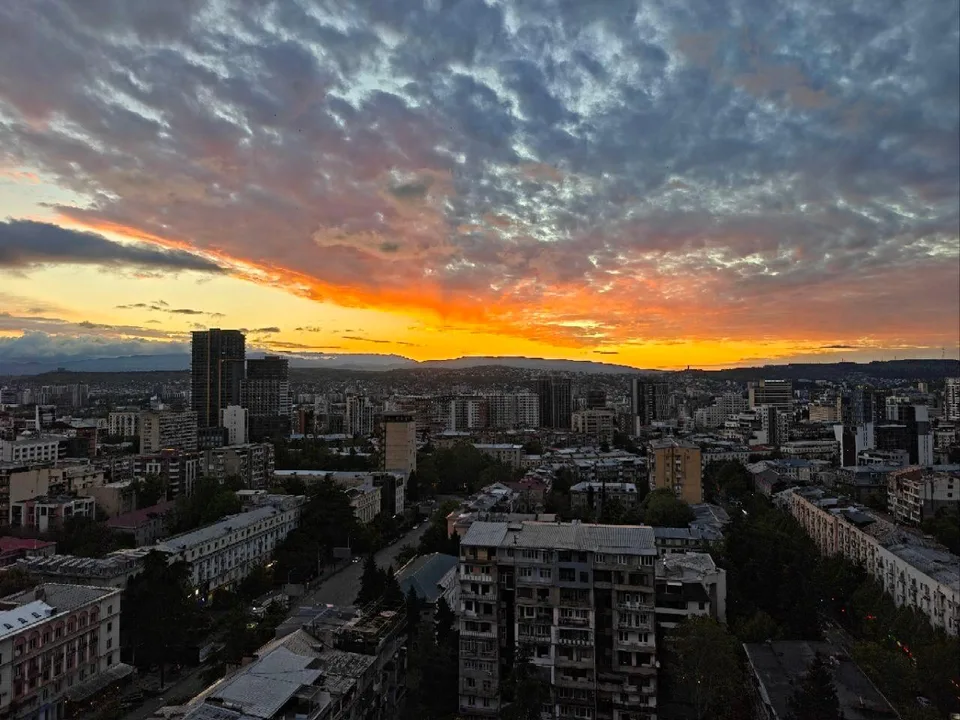
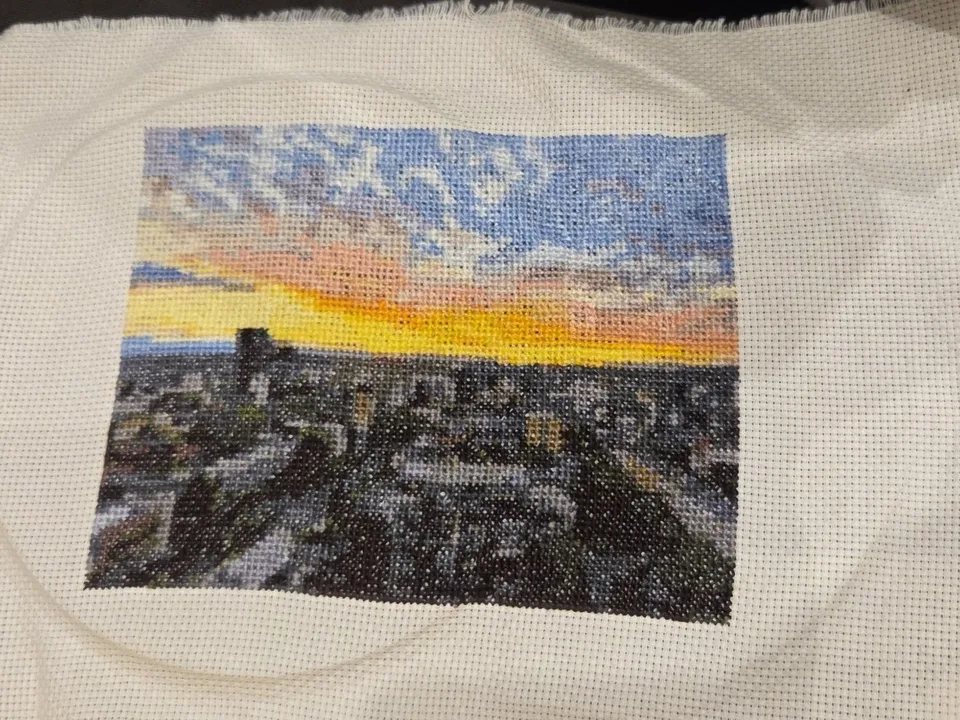
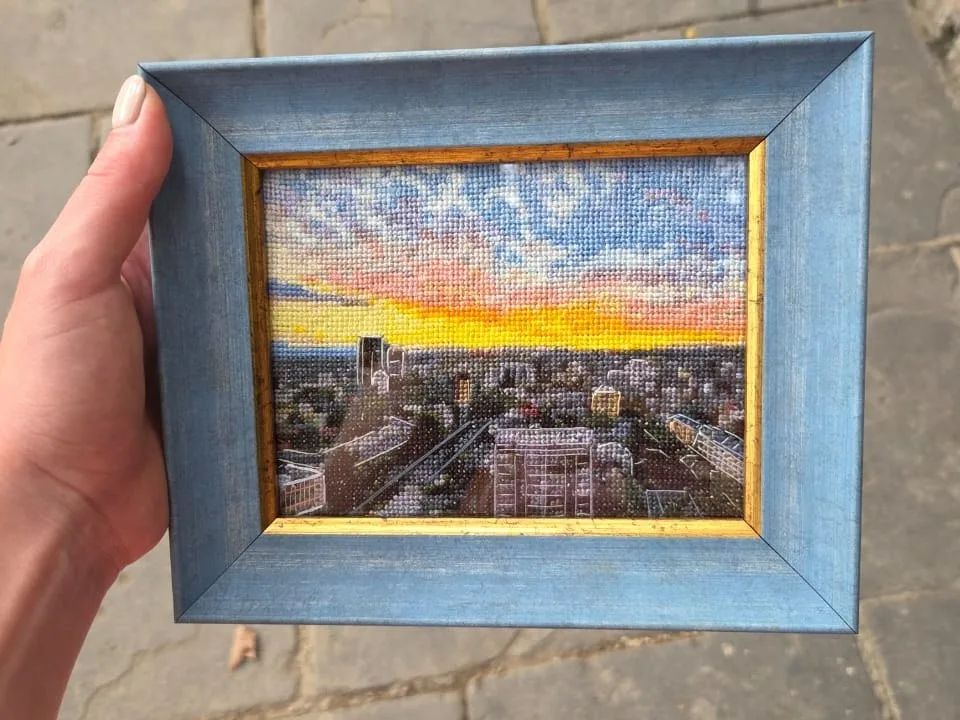
Bu gün batımı fotoğrafının şemasını Stitchmate’te bir arkadaşımız hazırladı ve elle işledi. Arada üretken yapay zekâ yok: dönüştürücü fotoğrafın renklerini gerçek ip renkleriyle eşleştirdi, hem de doğrudan tarayıcıda.

Gün batımında bir şehrin telefonla çekilmiş fotoğrafı; gri-mavi bulutların altında turuncu gökyüzü
Fotoğraf
Aynı gün batımı, beyaz etamin üzerine kanaviçeyle işlenmiş, kasnaktan yeni çıkmış
Kasnaktan çıkınca
Mavi-altın çerçevede bitmiş kanaviçe gün batımı, tek elde tutuluyor
Çerçevelenmiş

Dönüştürmeye hazır mısınız? Fotoğrafınızı şimdi yükleyin →Ücretsiz, kayıt gerekmez.

Çoğu fotoğraf dönüştürücü, kimsenin işlemek istemediği şemalar üretir

Fotoğrafı yüklersiniz, dönüştür’e tıklarsınız ve elinize şunlarla dolu bir şema geçer: tek kalan çarpılar (İngilizce “confetti”): şekil oluşturmayan yüzlerce dağınık tek çarpı. Her renk değişimi durmak, yeni bir iğne geçirmek ve yerinizi yeniden bulmak demektir.

Önizleme gayet iyi görünüyordu. Asıl işleme? Bıktırıcı. Herhangi bir kanaviçe meraklısına sorun, örneğin r/CrossStitch (İngilizce) topluluğunda: fotoğraf dönüştürücülerin ürettiği tek kalan çarpılar sık dile getirilen bir şikâyettir.

Sorun fotoğrafınız değil. Sorun, her pikseli bağımsız ele alan ve kanaviçenin gerçekte nasıl işlendiğini yok sayan dönüştürücülerdir.

Bir resmi kanaviçe şemasına nasıl dönüştürürsünüz?

Kısa yanıt: bir resmi 4 adımda kanaviçe şemasına dönüştürün

  1. Resminizi yükleyin: bir JPEG, PNG veya WebP’yi Stitchmate’in ücretsiz çevrimiçi fotoğraftan kanaviçe dönüştürücüsüne sürükleyin. Fotoğraflar, resimler, görseller, ekran görüntüleri ve piksel sanatıyla çalışır.
  2. Şema boyutunu ve renk sayısını seçin: genişliği çarpı cinsinden ayarlayın (100 × 100 ≈ 18 × 18 cm, etamin 14 ct (5,5 kare/cm) üzerinde) ve DMC, Anchor, Cosmo, Madeira ya da desteklenen 60+ muline ip markasından kaç ip kullanacağınızı seçin. Portreler 20–25 renkle iyi görünür.
  3. Tek kalan çarpıları temizleyin: kalabalık arka planlarda temizleme fırçasını kullanın ve FLOW Score’u (0–100) izleyin. Akıcı bir işleme için 70+ hedefleyin.
  4. Yazdırılabilir PDF dışa aktarın: semboller, ip listesi ve çarpı sayılarıyla çok sayfalı bir PDF indirin. Pattern Keeper uyumlu. PNG dışa aktarma ücretsizdir; PDF için yükseltme gerekir.

İndirme yok, hesap yok. Çoğu dönüştürme yaklaşık 30 saniyelik ayarla biter. Bir fotoğrafı, resmi ya da görseli kanaviçe şemasına çevirmek için aynı dört adım geçerlidir. Bu sözcükler birbirinin yerine kullanılabilir.

Adına ister fotoğraf, ister resim, ister görsel deyin, süreç aynıdır: yükleyin, renkleri ve boyutu ayarlayın, tek kalan çarpıları düzeltin, sonra yazdırılabilir bir PDF dışa aktarın. Stitchmate, tarayıcınızda çalışan ücretsiz bir çevrimiçi kanaviçe görsel dönüştürücüsüdür. İndirme yok, hesap yok; yalnızca PDF için ödeme yaparsınız. Çoğu dönüştürme, doğru dengeyi bulmak için yaklaşık 30 saniyelik ayar ister.

1. adım: Fotoğrafınızı, resminizi ya da görselinizi yükleyin

Yükleme alanına herhangi bir JPEG, PNG veya WebP sürükleyin. Telefon fotoğrafları, taranmış çalışmalar, evcil hayvan fotoğrafları, aile portreleri, ekran görüntüleri ve piksel sanatı çalışır. Fotoğrafınızın uygun olup olmadığından emin değilseniz kanaviçe için en iyi fotoğraflar rehberimize (İngilizce) bakın. Bitmiş ölçüyü mü planlayacaksınız? Şema genişliğine karar vermeden önce kumaş hesaplayıcıya bakın.

2. adım: Renk sayısını ve şema boyutunu seçin

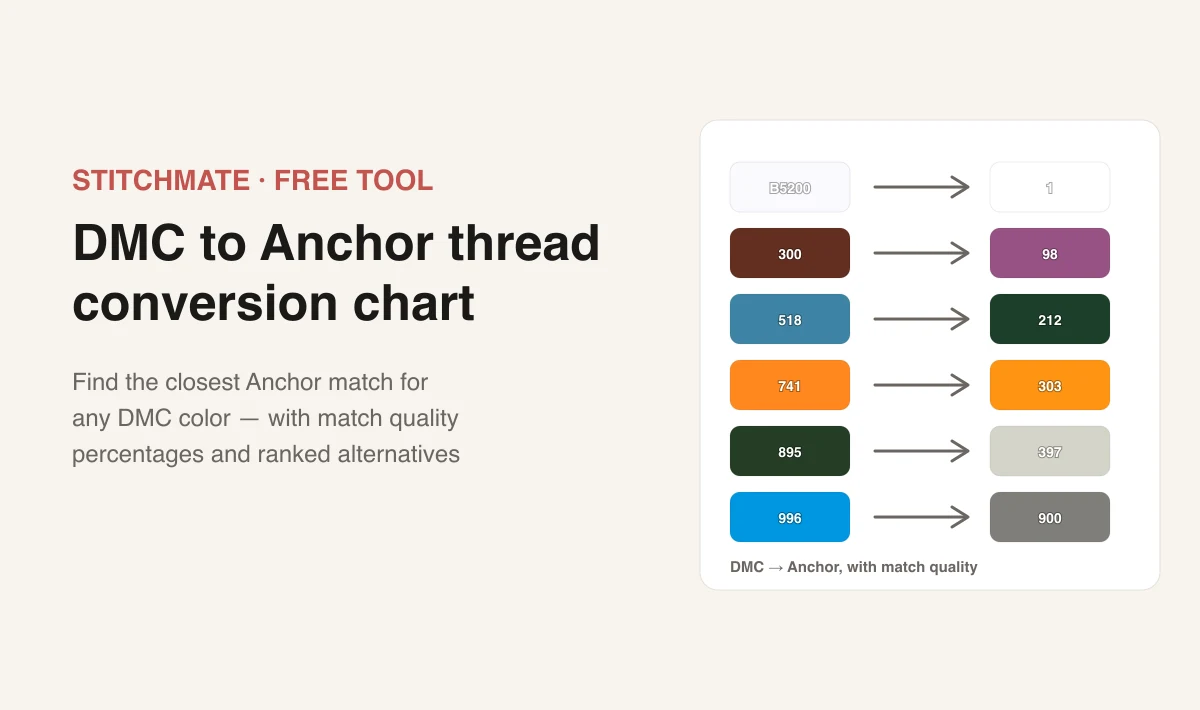
Şemanın kaç ip kullanacağını ayarlamak için renk kaydırıcısını sürükleyin. Stitchmate; DMC, Anchor, Cosmo, Madeira ve 60+ nakış ipi markasını destekler (Weeks Dye Works ve Gentle Art gibi elde boyanmış seriler dahil). Portreler 20–25 renkle iyi görünür; manzaralar 25–35 ister; piksel sanatı nadiren 16’dan fazlasına ihtiyaç duyar. Sonra şema genişliğini çarpı cinsinden ayarlayın. 100 × 100’lük bir şema etamin 14 ct üzerinde yaklaşık 18 × 18 cm (7 × 7 inç) eder ve işlenmesi 40–80 saat sürer. Başka ölçüleri planlamak için kumaş hesaplayıcıyı kullanın; paleti ne kadar düşürebileceğinizden emin değilseniz renk sayısı rehberine (İngilizce) bakın.

3. adım: Tek kalan çarpıları temizleyin ve önizlemeyi inceltin

Algoritma, benzer renkleri işlenebilir bölgelerde birleştirerek tek kalan çarpıları (İngilizce “confetti”) kendiliğinden azaltır, ama bazı alanlar yine de yardım isteyebilir. Dağınık tek çarpıları dolu şekillerde toplamak için kalabalık arka planlarda ya da gürültülü ten tonlarında temizleme fırçasını kullanın. İlerledikçe FLOW Score’u (0–100) izleyin. İşlemesi tatmin edici bir şema için 70+ hedefleyin.

4. adım: Yazdırılabilir PDF olarak dışa aktarın

Semboller, ip listesi ve çarpı sayılarıyla çok sayfalı bir PDF indirin. Pattern Keeper uyumlu. PNG dışa aktarma ücretsizdir; PDF için yükseltme gerekir. Projenizi sonra dönmek üzere kaydedin ya da PDF’yi onu işleyecek kişiyle paylaşın.

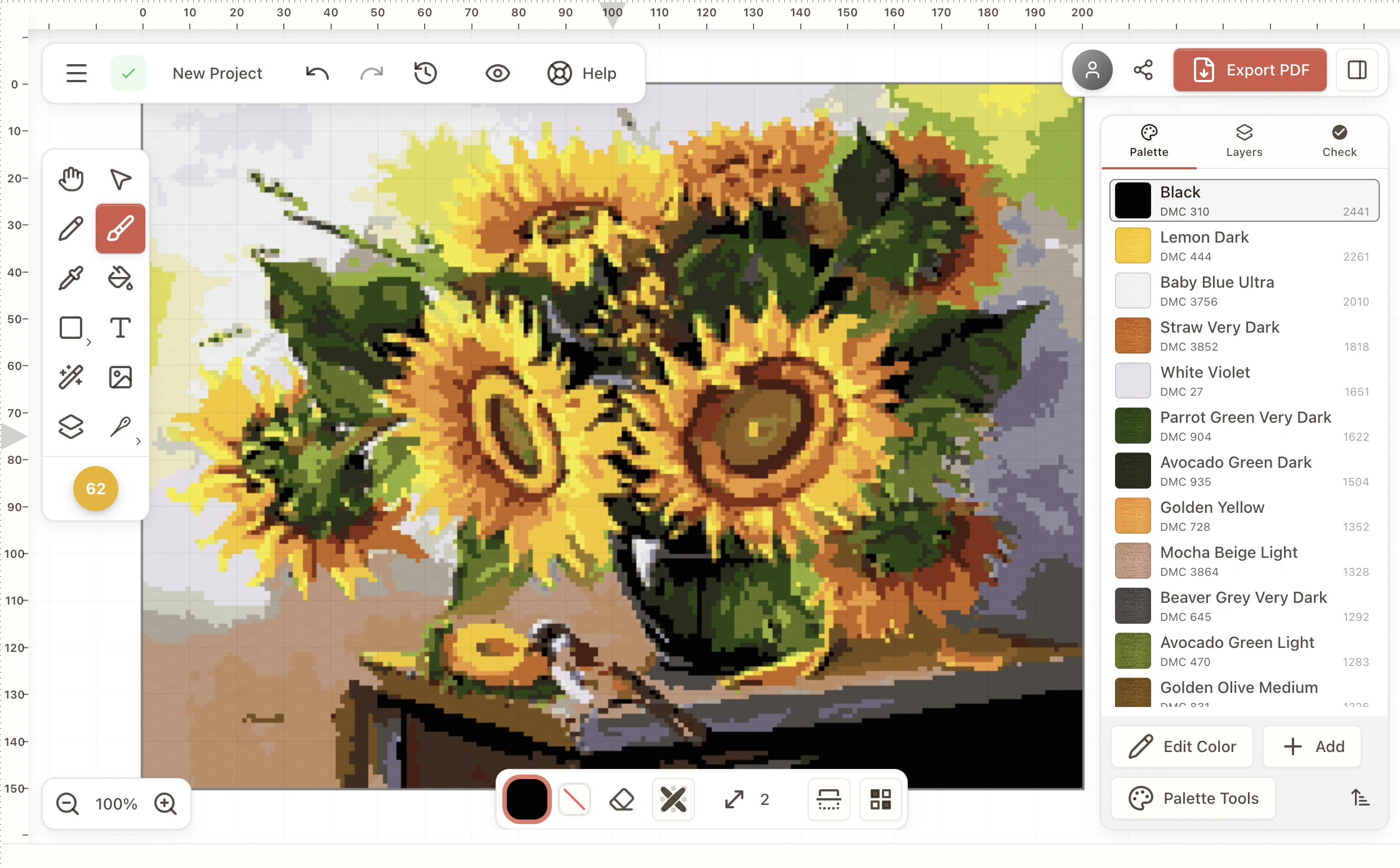
Aklınızda bir fotoğraf yok mu? Kanaviçe şemasını sıfırdan tasarlayabilirsiniz aynı düzenleyicide. Boş bir çalışma alanı açın ve fırça, doldurma ve şekil araçlarıyla çizin; her renk gerçek bir ip rengiyle eşleşir.

Fotoğrafları, resimleri ve görselleri kanaviçe şemasına dönüştürmeyle ilgili sık sorulan sorular

İnsanlar aynı iş akışını, girdilerini fotoğraf, resim ya da görsel olarak görmelerine göre beş farklı biçimde sorar. Kısa yanıtlar aşağıda. Gerçekten önemli farklar için açın.

Bir resim kanaviçe şemasına nasıl dönüştürülür (algoritma ne yapar)

Resmi yükleyin, boyutu ve renk sayısını seçin, tek kalan çarpı temizliğini çalıştırın, sonra PDF dışa aktarın. İlginç olan, dönüştürücünün ikinci ve üçüncü adım arasında ne yaptığıdır. Saf dönüştürücüler her pikseli bağımsız nicemler ve yüzlerce tek çarpılık adacıkla baş başa kalırsınız: bu, tek kalan çarpı sorunudur. Stitchmate’in algoritması, komşu pikselleri ipe eşlemeden önce işlenebilir renk bölgelerinde toplar; varsayılan ayarlarda alternatiflere göre tek kalan çarpıları yaklaşık %79 azaltan şey budur. Resminizin arka planı karmaşıksa yüklemeden önce kırpın. Algoritma, konunun ne olduğuna sizin yerinize karar veremez.

Bir resim kanaviçe şemasına nasıl çevrilir (çıktı neye benzer)

Resmi bırakın, bir genişlik (100–200 çarpı deneyin) ve 15–30 ip rengi seçin, sonra şemayı PDF olarak indirin. Çıktı özgün resme hiç benzemez. Amaç da bu. Geri aldığınız şey, her biri gerçek bir ip rengine eşlenen bir sembol ızgarasıdır: DMC, Anchor, Cosmo, Madeira ya da 60+ muline ip markamızdan biri. Stitchmate iki görünümü yan yana önizler: gerçekten işleyeceğiniz sembol şeması ve bitmiş işin kumaş üzerinde nasıl görüneceğinin gerçekçi bir görüntüsü. 100 × 100’lük bir şema etamin 14 ct üzerinde yaklaşık 18 × 18 cm (7 × 7 inç) eder; kumaş hesaplayıcı başka sıklıkları da halleder ve siz karar vermeden önce bitmiş ölçüleri verir.

Bir görsel kanaviçe şemasına nasıl çevrilir (desteklenen dosya biçimleri)

Stitchmate’i açın, herhangi bir JPEG, PNG, WebP, GIF, BMP ya da .aseprite dosyası bırakın, boyutu ve renk sayısını ayarlayın, dışa aktarın. Hangi biçimde olursa olsun Stitchmate onu kabul eder: kamera rulosundaki JPEG’ler, saydam PNG’ler, animasyonlu GIF’ler (ilk kare), klasik BMP’ler, bir Aseprite proje dosyasından çıkarılmış sprite’lar, taranmış kareli kağıt çizimleri, hatta Midjourney ya da DALL·E’den yapay zekâ görselleri. Piksel sanatı (İngilizce) neredeyse kusursuz dönüşür, çünkü kaynak piksel ızgarası çarpı ızgarasına 1:1 eşlenir. Algoritmik tahmin yoktur. Fotoğraflar daha çok ayar ister, çünkü dönüştürücü milyonlarca hafifçe farklı pikseli konuyu kaybetmeden sınırlı bir ip paletine sıkıştırmak zorundadır. .aseprite dosyaları özel bir durumdur: Stitchmate katman yapınızı korur; böylece Aseprite ile kanaviçe şeması arasında gidip gelmek yıkıcı olmaz.

Bir fotoğraftan kanaviçe şeması nasıl yapılır (sürekli ton zorluğu)

Fotoğrafı yükleyin, genişliği çarpı cinsinden ve 15–30 ip rengini ayarlayın, tek kalan çarpı sıcak noktalarının üzerinden fırça geçirin, Pattern Keeper uyumlu bir PDF dışa aktarın. Fotoğraflar en zor girdidir, çünkü sürekli ton içeren renk barındırırlar. Ten, tüy, gökyüzü ya da gölgenin her pikseli biraz farklıdır. Dönüştürme, bu milyonlarca ince farkı, işlendiğinde hâlâ doğru okunan 15–30 ip rengine ayırmak zorundadır. Stitchmate bunu kaba RGB uzaklığı yerine algısal eşleştirmeyle (CIELAB uzayında CIEDE2000) yapar; portrelerin ve evcil hayvan fotoğraflarının bozuk bir karikatüre benzemek yerine tanınır çıkmasının nedeni budur. Özellikle hayvan fotoğrafları için evcil hayvan portresi ipuçları rehberi (İngilizce) tüy yönünü, göz parıltılarını ve türe göre önerilen renk sayılarını anlatır.

Bir resim kanaviçe şemasına nasıl dönüşür (boyut ve renk dengesi)

Stitchmate’e yükleyin, kumaş sıklığını ve şema boyutunu seçin, paleti 15–30 renge indirin, temizleyin, indirin. Teknik adımlar işin kolay kısmıdır; Stitchmate onları saniyeler içinde halleder. Projenizi gerçekten şekillendiren kararlar boyut ve renk sayısıdır ve ikisi birbirine ters çeker. Daha büyük bir şema daha çok ayrıntıyı korur ama onlarca işleme saati ekler. Daha yalın bir palet daha hızlı işlenir ama aslına sadakati kaybeder. Çoğu nakışçı yineleyerek ilerler: 30 renkle dönüştürür, FLOW Score’a (İngilizce) bakar, 25’e düşer, yeniden kontrol eder, bazen 20’ye iner. Her şey anında önizlendiği için bu döngü, masaüstü dönüştürücülerin eskiden istediği saatler yerine dakikalar sürer.
Fotoğrafınızla deneyin

Farkı bir kez gördünüz mü, görmemiş olamazsınız

Aynı fotoğraf. Aynı ayarlar. Stitchmate şekilleri sakin tutar; böylece işleme baştan daha akıcı hissettirir.

Köpek portresi, StitchFiddle çıktısı: 200×134, 25 DMC rengi, düzenleyici görünümü
StitchFiddle
Köpek portresi, Stitchmate çıktısı: 200×134, 25 DMC rengi, düzenleyici görünümü
Stitchmate

Köpek portresi · 200×134 · 25 DMC rengi · varsayılan ayarlar

Kedi portresi, StitchFiddle çıktısı: 150×100, 30 DMC rengi, düzenleyici görünümü
StitchFiddle
Kedi portresi, Stitchmate çıktısı: 150×100, 30 DMC rengi, düzenleyici görünümü
Stitchmate

Kedi portresi · 150×100 · 30 DMC rengi · varsayılan ayarlar

StitchFiddle
%15,8
1.705 tek kalan çarpı
Stitchmate
%5,1
350 tek kalan çarpı
%79 daha az tek kalan çarpı

Daha az tek kalan çarpı = daha az ip değişimi ve daha az sayma yorgunluğu.

Test ayrıntıları

Köpek portresi · 200×134 · 25 renk · varsayılan ayarlar · elle düzenleme yok.

Fotoğraf kanaviçe şemasına nasıl dönüştürülür?

Bir fotoğrafı kanaviçe şemasına çevirmek her seferinde aynı dört adımdır. Stitchmate, temiz ve gerçekten işlenebilir sonuçlar için yapılmış ücretsiz bir fotoğraftan kanaviçe dönüştürücüdür.

1

Yükleyin

Herhangi bir fotoğrafı sürükleyin (JPEG, PNG, WebP)

2

Ayarlayın

Renkleri azaltın, boyutu belirleyin, gerçek zamanlı önizleyin

3

Düzeltin

Sorunlu alanları temizlemek için tek kalan çarpı aracını kullanın

4

Dışa aktarın

Semboller ve ip listesiyle bir PDF indirin

“I replaced Photoshop with Stitchmate.”
Stitchmate kullanıcısı

İşlemeye karar vermeden önce tam olarak neyi işleyeceğinizi görün

Herhangi bir fotoğrafı ya da görseli gerçek zamanlı önizlemeyle kanaviçe şemasına çevirin. Resimlerinizden kişiye özel şemalar yapın. Algoritma benzer renkleri işlenebilir bölgelerde toplar; böylece gerçekten keyifle işlenecek şemalar elde edersiniz.

Bir fotoğrafı kanaviçe şemasına çevirmek hep aynı üç hamledir: yükle, ayarla, önizle. Stitchmate ücretsiz bir kanaviçe görsel dönüştürücüyü, şema oluşturucuyu ve fotoğraftan şema aracını tek çatıda toplar.

Gerçek zamanlı önizleme

Renkleri, şema boyutunu ve kontrastı ayarlayın. Şemanın anında güncellendiğini izleyin. Bekleme yok, sürpriz yok.

Tek kalan çarpı azaltma yerleşik

Algoritma benzer renkleri işlenebilir bölgelerde toplar. Dağınık tek çarpılar, gerçekten işleyebileceğiniz dolu alanlara dönüşür.

Dürüst süre tahminleri

100 × 100’lük bir şemanın işlenmesi 40–80 saat sürer. Kendinizinkini planlamak için süre hesaplayıcıyı kullanın. FLOW Score, başlamadan önce şemanın işlenmesinin ne kadar tatmin edici olacağını söyler.

“Color matching — yours is superior to anything I've used.”
— Stitchmate kullanıcısı

Neler iyi dönüşür, neler daha çok emek ister

İyi dönüşen fotoğraflar

  • Net konulu, yüksek kontrastlı olanlar
  • Sade ya da bulanık arka planlar
  • İyi aydınlatılmış yüzler ve evcil hayvanlar
  • Canlı renkler ve belirgin kenarlar

Daha çok emek isteyen fotoğraflar

  • Çok ayrıntılı, kalabalık arka planlar
  • Yumuşak geçişler (gün batımı, sis)
  • Düşük kontrast ya da düz ışık
  • Birden çok küçük konu

Piksel sanatı kusursuz dönüşür

  • Her piksel bir çarpıya eşlenir
  • Temiz kenarlar, tek kalan çarpı yok
  • DMC/Anchor ile tam renk eşleşmesi
  • Sprite’lar ve ızgara sanatı kabul

Her fotoğraf iyi dönüşmez. Nelere bakmanız gerektiği ve fotoğrafınız yardım istediğinde ayarları nasıl yapacağınız burada.

Her ayar önizlemeyi anında günceller

Renkleri 50’den 25’e sürükleyin

Tek kalan çarpıların temiz, işlenebilir bölgelerde birleşmesini izleyin

Şema boyutunu küçültün

Süre tahmininin 120 saatten 40’a düşmesini görün

Kontrastı artırın

Düz, bulanık fotoğraflara netliğin geri gelmesini görün

İp markasını değiştirin

DMC, Anchor, Madeira, Cosmo ya da 60+ markadan herhangi birinin görselinizi nasıl eşleştirdiğini karşılaştırın

FLOW Score’a bakın

Şema kalitesinin güncellenmesini görün (tatmin edici işleme için 70+ hedefleyin)

“Love the precision editing.”
Stitchmate kullanıcısı

Ne kadar tutar

Tasarlamak, düzenlemek ve ilerlemenizi takip etmek her zaman ücretsiz. Yalnızca yazdırılabilir bir PDF istediğinizde ödeme yaparsınız.

4,29/5değerlendiren kişi: 627“I love the PDFs it creates.” — Vermont Stitchy Co

Ücretsiz

Keyfi için oluşturun

Yaratıcı olan her şey ücretsiz, hem de sonsuza dek. İstediğiniz kadar tasarlayın, ince ayar yapın, fikrinizi değiştirin.

$0sonsuza dek

Hesap yok, indirme yok, süre sınırı yok.

  • Her zaman ücretsiz:
  • Aynı anda 10 şemaya kadar saklayın (kilidi açılanlar sayılmaz)
  • Her ölçekte ücretsiz PNG dışa aktarma
  • Ödeme yapmadan önce PDF’nin tam önizlemesi
  • Cihazlar arasında eşitlenen ilerleme takibi
  • Başlamak için kaydolmanız gerekmez

Daha önce bir şey satın aldınız mı? Fatura yardımına bakın

Personal Pass

İstediğiniz kadar dışa aktarın

Bir yığın şemayı işliyorsanız ve her PDF’nin kilidinin açık olmasını istiyorsanız en iyisi.

$99tek seferlik

Tek ödeme, ömür boyu sınırsız dışa aktarma

  • Ücretsiz paketteki her şey ve ayrıca:
  • Etkin olduğu sürece her şemanın kilidi açık
  • Sınırsız PDF dışa aktarma
  • Paket sona erse de kilidini açtığınız şemalar açık kalır
  • Yalnızca kişisel projeler
  • Mac ve Windows masaüstü uygulaması, çevrimdışı çalışır

Kendi projeleriniz için. Satış yapmak için Plus Pass gerekir.

Plus Pass

En kapsamlısı

Stitchmate’in yapabildiği her şey

PDF’de kendi adınız, ticari lisans ve mesajlarınıza önce yanıt veren destek.

$149tek seferlik

Tek ödeme, ömür boyu her şey

  • Personal Pass’teki her şey ve ayrıca:
  • PDF’de adınız, logonuz ve filigranınız; Stitchmate alt bilgisi yok
  • Kendi kapak ve arka sayfalarınız
  • Yaptıklarınızı satıyorsanız ticari lisans
  • Bir şemanın tüm sürümleri tek ZIP dosyasında
  • Öncelikli destek: mesajlarınıza önce yanıt verilir
  • Mac ve Windows masaüstü uygulaması, çevrimdışı çalışır

14 gün içinde para iade garantisi. Satış mı yapıyorsunuz? Lisans koşullarını okuyun

14 gün para iade garantisi

Tek satın alma, tüm cihazlar

Aktif olarak geliştiriliyor — son güncelleme: . Yenilikleri görün →

Tek seferlik ödemeler, abonelik değil. Bulunduğunuz yere göre vergiler (ör. KDV, GST veya satış vergisi) uygulanabilir. Fiyatlar hakkında SSS →

Sıkça sorulan sorular

Bir fotoğraf şeması için kaç renk kullanmalıyım?

Portreler için 15–25 renk. Manzaralar için 20–35. Evcil hayvan fotoğrafları için 15–30. Daha çok renk daha çok ayrıntı demektir, ama aynı zamanda daha çok ip değişimi ve daha uzun işleme süresi. Renk sayısı rehberi (İngilizce) proje türüne göre somut öneriler verir, evcil hayvan portresi rehberimiz (İngilizce) ise hayvan türüne göre renk seçimini anlatır.

Ne büyüklükte bir şema yapmalıyım?

100 × 100’lük bir şema etamin 14 ct üzerinde yaklaşık 18 × 18 cm (7 × 7 inç) eder ve işlenmesi 40–80 saat sürer. Başka sıklıklar ve kumaş ölçüleri için kumaş hesaplayıcıya bakın. İlk proje için 80 × 80 ya da daha küçüğü daha yönetilebilirdir.

Şemamda neden bu kadar çok dağınık çarpı var?

Buna tek kalan çarpı denir (İngilizce “confetti”): dönüştürmeden kalan yalıtılmış tek çarpılar. Sorunlu alanların üzerinden fırça geçirmek için tek kalan çarpı temizleme aracını kullanın. Algoritma dağınık çarpıları kendiliğinden kaldırır.

FLOW Score nedir?

FLOW (İngilizce) şema kalitesini ölçer: Fragmentation (dağınıklık, tek kalan çarpılar), Locality (renk kümelenmesi), Optimization (palet verimi) ve Workability (pratik işlenebilirlik). Yüksek puanlar, işlemesi daha tatmin edici şemalar demektir.

Fotoğraf dönüştürücü yapay zekâ kullanıyor mu?

Hayır. Fotoğraf dönüştürücü üretken yapay zekâ değildir ve hiçbir şey uydurmaz. Fotoğrafınızı çarpı ızgarasına göre yeniden boyutlandırır, her alanı gerçek ip renkleriyle eşleştirir (DMC, Anchor ve 60+ markamızın geri kalanı) ve tek kalan çarpıları, cihazınızda çalışan sıradan renk matematiğiyle temizler. Fotoğraflarınız hiçbir şeyi eğitmek için kullanılmaz. İki isteğe bağlı yardımcı küçük makine öğrenmesi modelleri kullanır ve ikisi de tarayıcınızda çalışır: bir fotoğraftaki konuyu kesip çıkaran arka planı kaldırma aracı ve dışa aktarmaları yetişkin içeriği için denetleyen bir güvenlik süzgeci. İkisi de şemanızı çizmez.

Dönüştürdükten sonra şemayı düzenleyebilir miyim?

Evet. Tam düzenleyici fırça, doldurma ve seçim araçlarını içerir. Renkleri değiştirebilir, çarpıları kaldırabilir, netlik için geri iğne ekleyebilir ve iyi dönüşmeyen alanları düzeltebilirsiniz.

Kanaviçede tek kalan çarpı nedir ve nasıl düzeltirim?

Kanaviçede tek kalan çarpılar (İngilizce), şekil oluşturacak biçimde birbirine bağlanmayan, genellikle fotoğraf dönüştürmesinden kaynaklanan dağınık tek çarpılardır. Stitchmate’in algoritması benzer renkleri işlenebilir bölgelerde toplayarak tek kalan çarpıları kendiliğinden azaltır. Geriye kalanlar için temizleme fırçası, sorunlu alanları tek hamlede düzeltmenizi sağlar.

Piksel sanatını kanaviçeye dönüştürebilir miyim?

Evet. Piksel sanatı çoğu zaman fotoğraflardan daha iyi dönüşür, çünkü zaten belirgin renk blokları ve temiz kenarları vardır. Sprite’ınızı ya da piksel sanatı görselinizi yükleyin; dönüştürücü renkleri 60+ ip markası arasında eşleştirir (DMC, Anchor, Cosmo, Madeira ve daha fazlası). Adım adım yönergeler için piksel sanatından kanaviçe rehberimize (İngilizce) bakın.

Piksel sanatını kanaviçe şemasına nasıl dönüştürürüm?

Piksel sanatı dosyanızı Stitchmate’e bırakın (PNG, GIF, BMP ya da .aseprite hepsi çalışır) ve ızgara 1:1 eşlenir: her kaynak piksel bir çarpı olur. Algoritmik tahmin yok, temizlenecek tek kalan çarpı yok, tam renk eşleşmesi. Aseprite kullananlar (İngilizce) için .aseprite içe aktarma katman yapısını korur; böylece yıkıcı olmayan biçimde çalışmayı sürdürebilirsiniz. Piksel sprite’lar, ideal ışıkta çekilmiş fotoğraflardan bile daha temiz, bir kanaviçe şeması için mümkün olan en temiz kaynaktır.

Bir fotoğraftan kanaviçe şemasını nasıl yaparım?

Fotoğrafınızı yükleyin, renk sayısını ve şema boyutunu ayarlayın, sonra sonucu gerçek zamanlı önizleyin. Stitchmate renkleri 60+ ip markası arasında kendiliğinden eşleştirir (DMC, Anchor, Cosmo, Madeira, JP Coats ve daha fazlası). İyi göründüğünde semboller ve ip listesiyle PDF olarak dışa aktarın.

Özel bir kanaviçe şeması oluşturabilir miyim?

Evet. Herhangi bir fotoğraftan, görselden ya da boş bir çalışma alanından başlayın. Sıfırdan tasarlamayı mı tercih ediyorsunuz? Bunun yerine kanaviçe şeması oluşturucuyu kullanın. Tam düzenleyici tek tek çarpıları değiştirmenize, geri iğne konturları eklemenize ve ip renklerini değiştirmenize izin verir.

Resimleri kanaviçe şemasına dönüştüren ücretsiz bir program var mı?

Evet. Stitchmate, tarayıcınızda çalışan ücretsiz bir çevrimiçi dönüştürücüdür. İndirme ya da hesap gerekmez. Herhangi bir fotoğraf, görsel ya da resim yükleyin ve gerçek zamanlı önizlemeyle bir kanaviçe şeması alın. PNG dışa aktarma ücretsizdir; PDF dışa aktarma için yükseltin.

En iyi ücretsiz fotoğraftan kanaviçe dönüştürücü hangisi?

Stitchmate, temiz ve işlenebilir şemalar için en iyi ücretsiz fotoğraftan kanaviçe dönüştürücüdür. Her pikseli bağımsız ele alan basit dönüştürücülerin aksine Stitchmate’in algoritması benzer renkleri işlenebilir bölgelerde toplar ve tek kalan çarpıları kendiliğinden azaltır. Gerçek zamanlı önizleme, 60+ muline ip markası arasında ip eşleştirme (DMC, Anchor, Cosmo, Madeira ve daha fazlası) ve FLOW Score kalite analizi ücretsiz sunulur. PNG dışa aktarma ücretsizdir; PDF dışa aktarma için yükseltme gerekir.

Bir resmi kanaviçe şemasına nasıl dönüştürürüm?

Resminizi Stitchmate’e sürükleyin, kaç renk ve kaç çarpı istediğinizi seçin ve şemanın anında oluşmasını izleyin. Dönüştürücü, 60+ nakış ipi markası arasında renk eşleştirmeyi (DMC, Anchor, Cosmo, Madeira ve daha fazlası), tek kalan çarpı azaltmayı ve çarpı hesaplarını kendiliğinden halleder. Önizleme iyi görünene kadar ayarlayın (genellikle yaklaşık 30 saniye), sonra semboller ve ip listesiyle yazdırılabilir PDF olarak dışa aktarın.

Bir görseli kanaviçe şemasına nasıl dönüştürürüm?

Her görsel çalışır: JPEG’ler, PNG’ler, ekran görüntüleri, piksel sanatı sprite’ları, taranmış çizimler, hatta yapay zekâ ile üretilmiş görseller. Görseli sürükleyin, kaç renk ve kaç çarpı istediğinizi ayarlayın; dönüştürücü her bölgeyi, DMC, Anchor, Cosmo, Madeira ve Weeks Dye Works gibi elde boyanmış seriler dahil 60+ nakış ipi markasındaki gerçek ip renkleriyle eşleştirir. Piksel sanatı ve vektör tarzı görseller neredeyse kusursuz dönüşür; fotoğraflar biraz daha ayar ister.

Bir resmi ücretsiz olarak kanaviçe şemasına nasıl dönüştürürüm?

Stitchmate ücretsiz bir çevrimiçi resimden kanaviçe dönüştürücüdür: indirme yok, hesap yok, tamamen tarayıcınızda çalışır. Herhangi bir resim yükleyin, renk sayısını ve şema boyutunu seçin, sonucu gerçek zamanlı önizleyin ve dışa aktarın. PNG dışa aktarma ücretsizdir; tam ip listesi ve sembollerle PDF dışa aktarma için yükseltme gerekir.

Fotoğrafınızın nasıl dönüştüğünü görün

Bir fotoğraf yükleyin, ayarları yapın, sonucu önizleyin. Görselinizin işe yarayıp yaramayacağını görmek yaklaşık 30 saniye sürer.

Fotoğrafınızla deneyin

Kullanımı ücretsiz. PNG dışa aktarma dahil. PDF için yükseltin. Hesap gerekmez.

4,29/5değerlendiren kişi: 627“Stitchmate is a complete game changer.” — Evelyn

Stitchmate’in diğer şema dönüştürücülerle karşılaştırmasını görün →