Comment transformer une photo en grille de point de croix
En bref : une photo en grille de point de croix en 4 étapes
- Importez votre image : glissez un fichier JPEG, PNG ou WebP dans le convertisseur en ligne gratuit de Stitchmate. Photos, images, captures d’écran et pixel art fonctionnent.
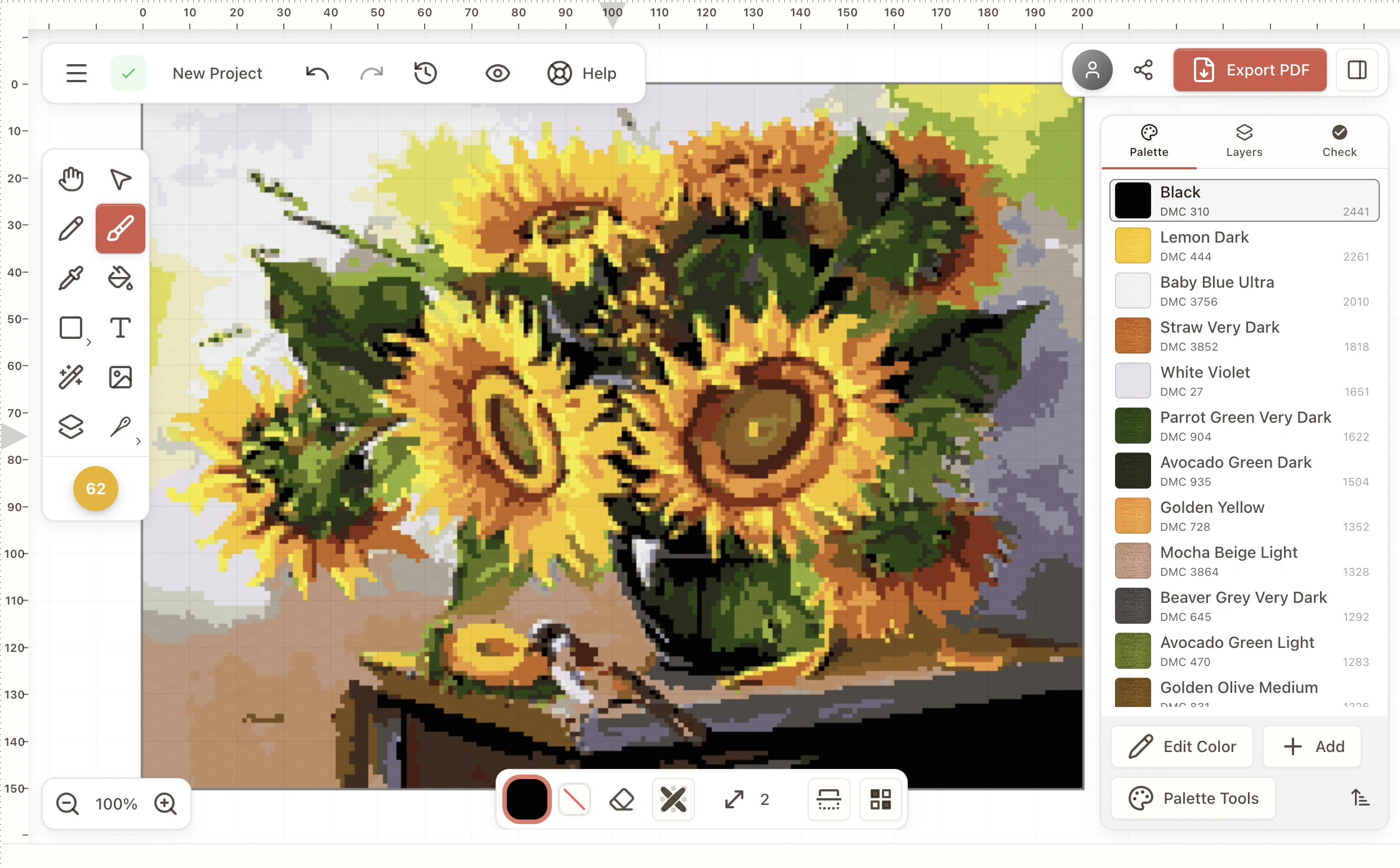
- Choisissez la taille et le nombre de couleurs : réglez la largeur en points (100 × 100 ≈ 18 × 18 cm sur Aïda 5,5 (14 ct)) et le nombre de fils parmi DMC, Anchor, Cosmo, Madeira ou l’une des 60+ marques prises en charge. Un portrait rend bien avec 20 à 25 couleurs.
- Nettoyez les confettis : passez le pinceau de nettoyage sur les arrière-plans chargés et surveillez le FLOW Score (de 0 à 100). Visez 70 ou plus pour une broderie fluide.
- Exportez un PDF à imprimer : téléchargez un PDF de plusieurs pages avec les symboles, la légende des fils et le nombre de points. Compatible Pattern Keeper. L’export PNG est gratuit ; l’export PDF est payant.
Rien à télécharger, aucun compte. La plupart des conversions demandent une trentaine de secondes de réglages. Les quatre mêmes étapes valent pour une photo, une image ou un dessin.
Que vous parliez de photo, d’image ou de dessin, la démarche est la même : importer, régler les couleurs et la taille, nettoyer les confettis, puis exporter un PDF à imprimer. Stitchmate est un convertisseur d’images en point de croix gratuit qui fonctionne dans votre navigateur. Rien à télécharger, aucun compte ; vous ne payez que le PDF. La plupart des conversions demandent une trentaine de secondes de réglages pour trouver le bon équilibre.
Étape 1 : importez votre photo ou votre image
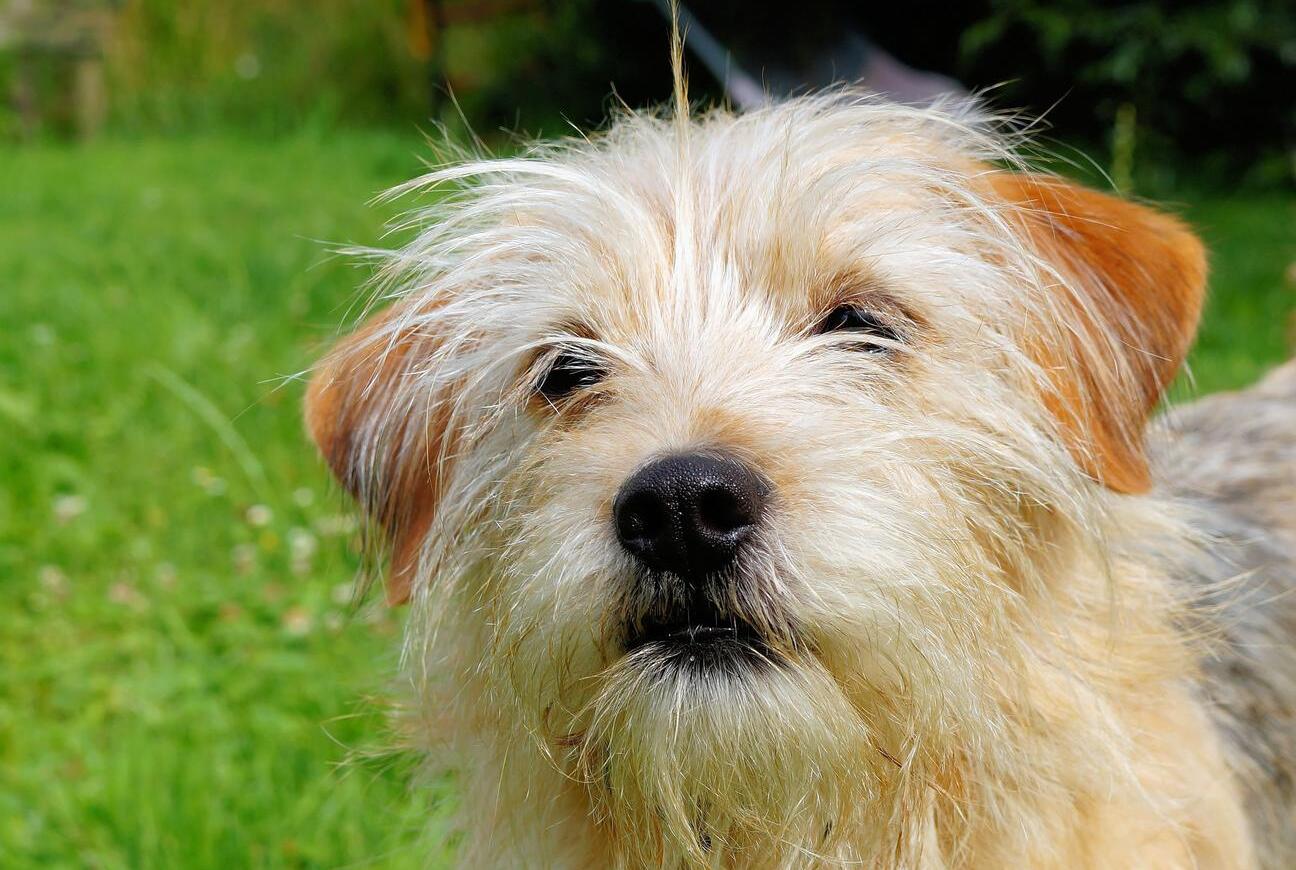
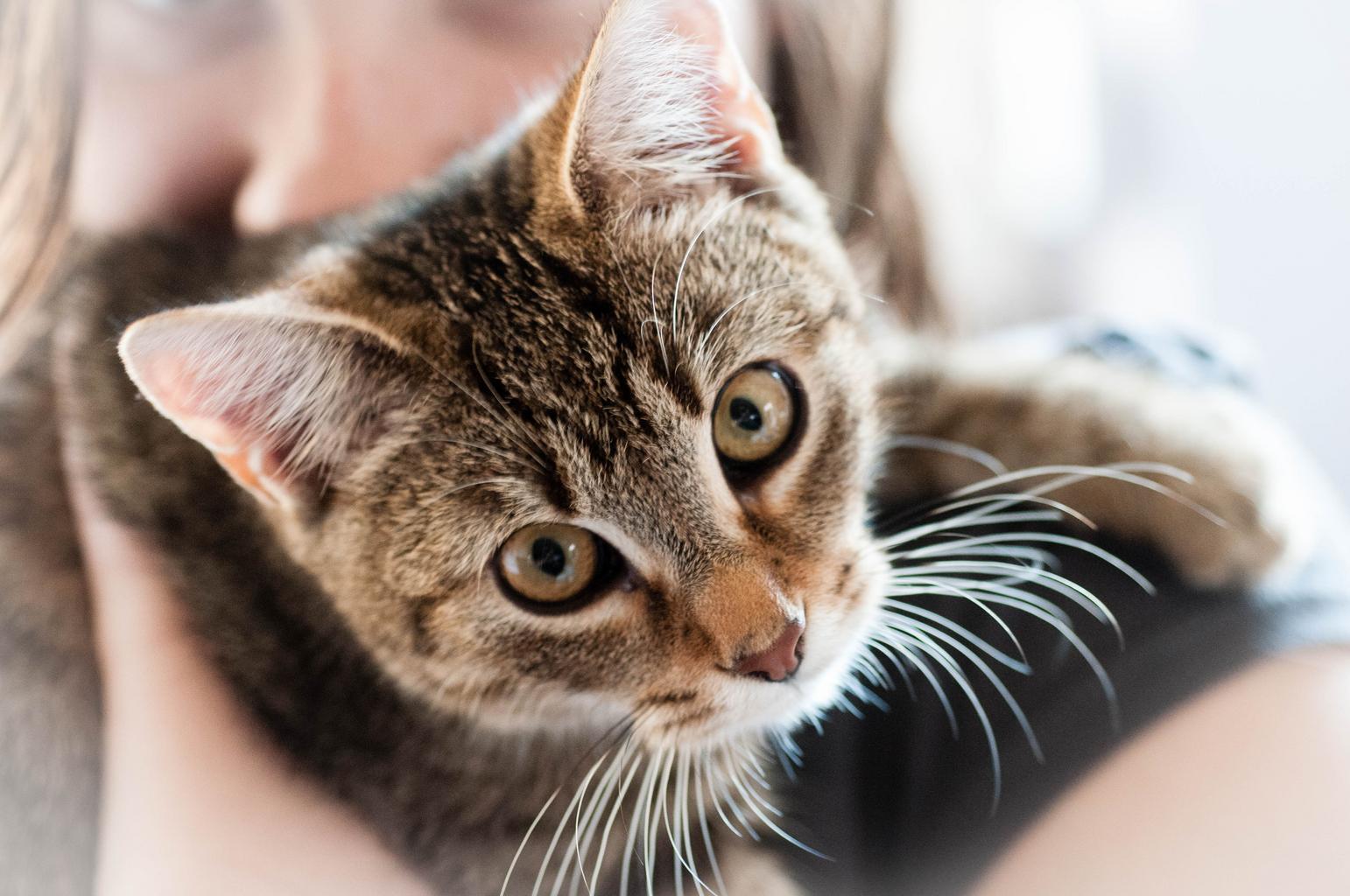
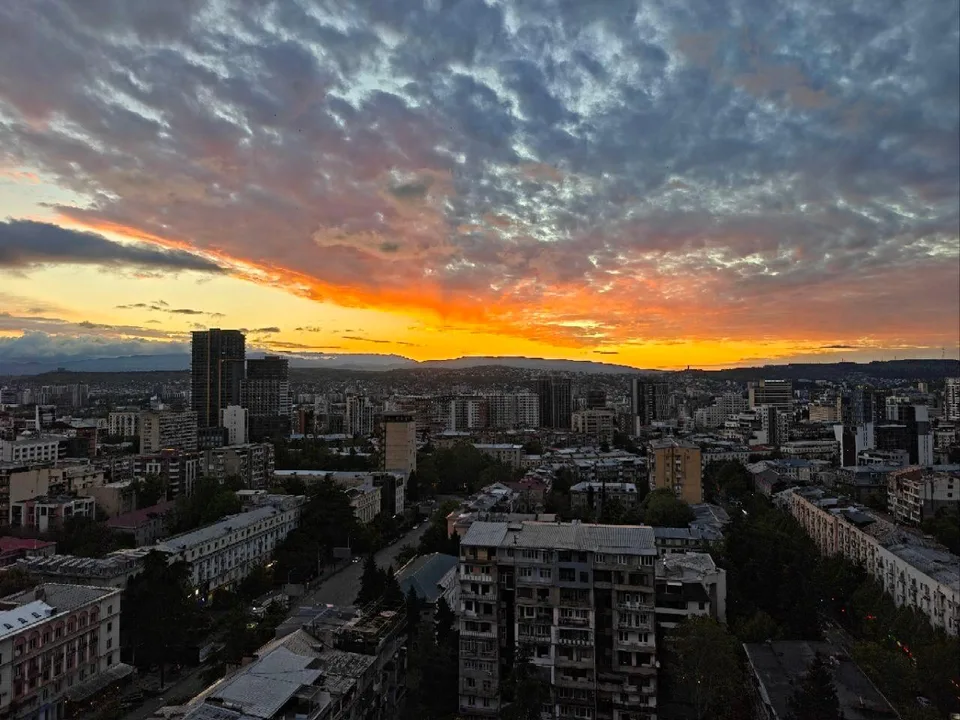
Glissez un fichier JPEG, PNG ou WebP dans la zone d’import. Photos de téléphone, dessins scannés, photos d’animaux, portraits de famille, captures d’écran et pixel art : tout fonctionne. Vous hésitez sur votre photo ? Consultez notre guide des meilleures photos pour le point de croix (en anglais). Besoin de prévoir les dimensions de la broderie ? Passez par le calculateur de toile avant de fixer la largeur de la grille.
Étape 2 : choisissez le nombre de couleurs et la taille
Faites glisser le curseur des couleurs pour fixer le nombre de fils de la grille. Stitchmate prend en charge DMC, Anchor, Cosmo, Madeira et 60+ marques de fil à broder (dont des gammes teintes à la main comme Weeks Dye Works et Gentle Art). Un portrait rend bien avec 20 à 25 couleurs, un paysage en demande 25 à 35, et le pixel art dépasse rarement 16. Réglez ensuite la largeur de la grille en points. Une grille de 100 × 100 points mesure environ 18 × 18 cm sur Aïda 5,5 (14 ct) et demande 40 à 80 heures de broderie. Utilisez le calculateur de toile pour d’autres tailles, ou le guide du nombre de couleurs (en anglais) si vous ne savez pas jusqu’où descendre.
Étape 3 : nettoyez les confettis et affinez l’aperçu
L’algorithme réduit automatiquement les confettis en regroupant les couleurs proches en zones faciles à broder, mais certaines zones peuvent encore demander de l’aide. Passez le pinceau de nettoyage sur les arrière-plans chargés ou les carnations bruitées pour réunir les points isolés en formes pleines. Surveillez le FLOW Score (de 0 à 100) au fil des réglages : visez 70 ou plus pour une grille agréable à broder.
Étape 4 : exportez un PDF à imprimer
Téléchargez un PDF de plusieurs pages avec les symboles, la liste des fils et le nombre de points. Compatible Pattern Keeper. L’export PNG est gratuit ; l’export PDF est payant. Enregistrez votre projet pour y revenir plus tard, ou partagez le PDF avec la personne qui va le broder.
Pas de photo en tête ? Vous pouvez créer une grille de point de croix à partir de zéro dans le même éditeur. Ouvrez une toile vierge et dessinez avec le pinceau, le remplissage et les formes, chaque couleur correspondant à un vrai fil.
Questions fréquentes sur la conversion de photos et d’images en grilles de point de croix
La même question revient sous plusieurs formes, selon qu’on pense à son fichier comme à une photo, une image ou un dessin. Voici les réponses rapides. Dépliez chacune pour les nuances qui comptent vraiment.
Convertir une image en grille de point de croix (ce que fait l’algorithme)
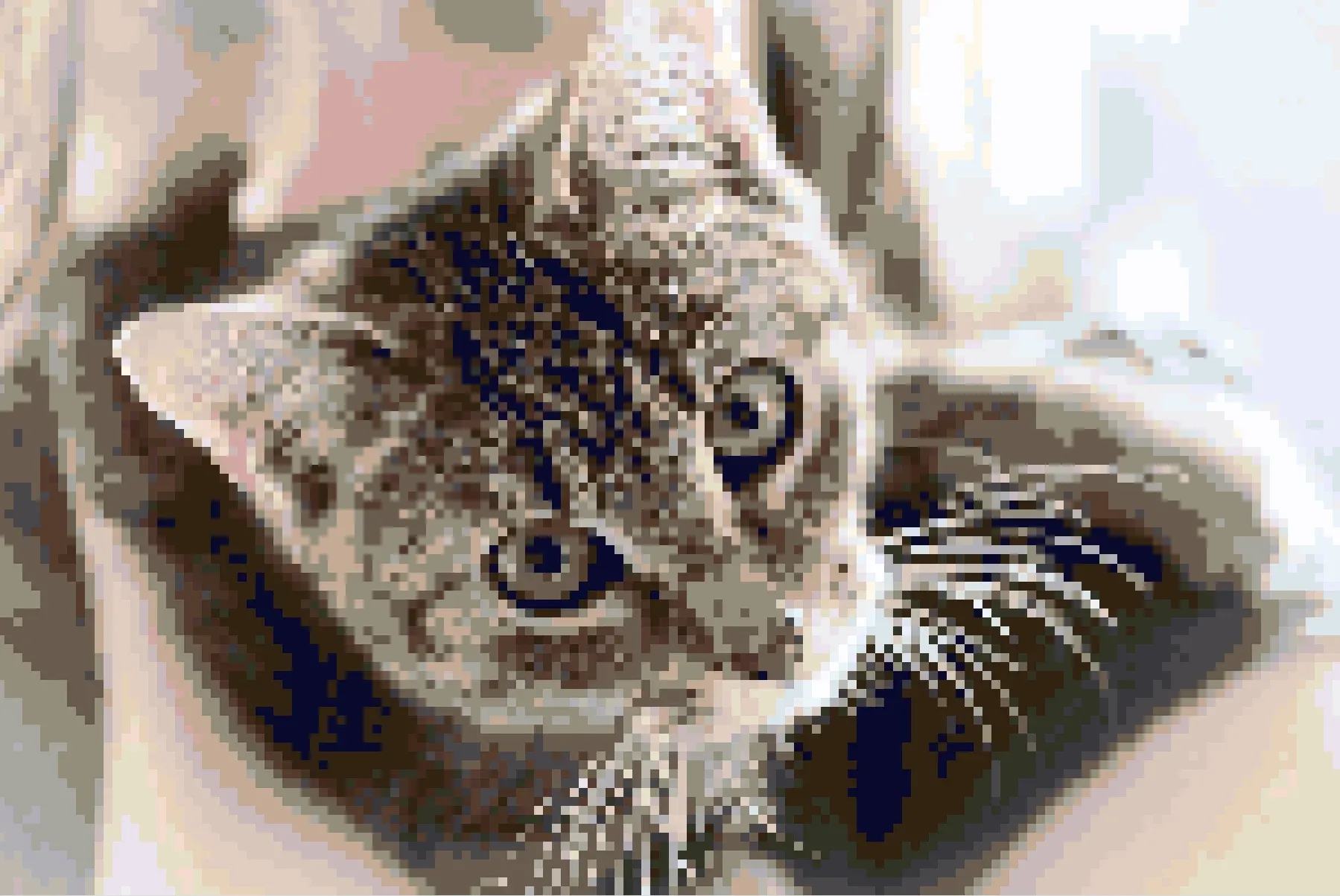
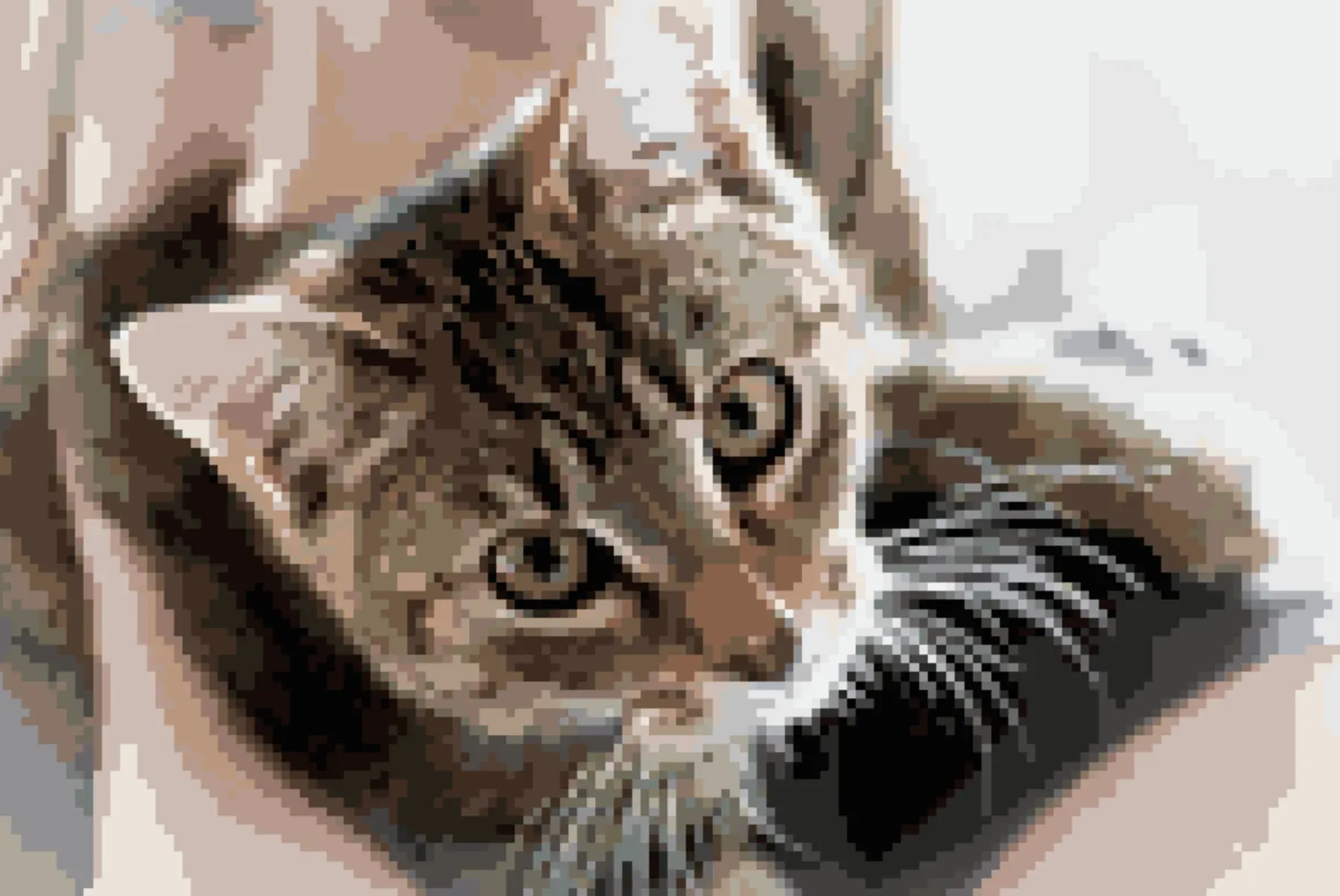
Importez l’image, choisissez la taille et le nombre de couleurs, nettoyez les confettis, puis exportez un PDF. Le plus intéressant se passe entre la deuxième et la troisième étape. Les convertisseurs naïfs quantifient chaque pixel séparément, et vous vous retrouvez avec des centaines d’îlots d’un seul point : le problème des confettis. L’algorithme de Stitchmate regroupe les pixels voisins en zones de couleur faciles à broder avant de les associer à un fil, et c’est ce qui réduit les confettis d’environ 79 % avec les réglages par défaut par rapport aux autres outils. Si votre image a un arrière-plan chaotique, recadrez-la avant de l’importer. L’algorithme ne peut pas décider à votre place quel est le sujet.
Transformer une image en grille de point de croix (à quoi ressemble le résultat)
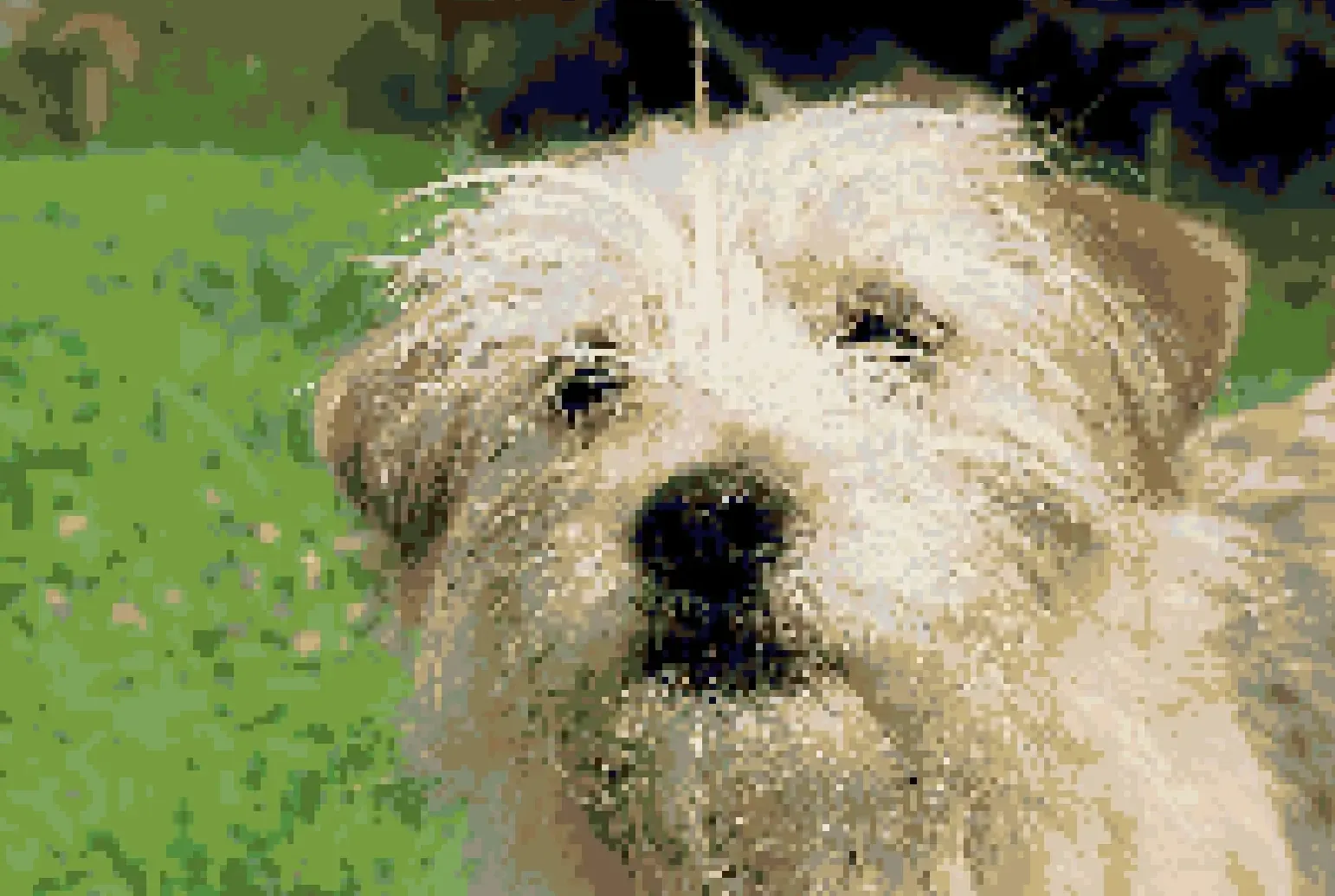
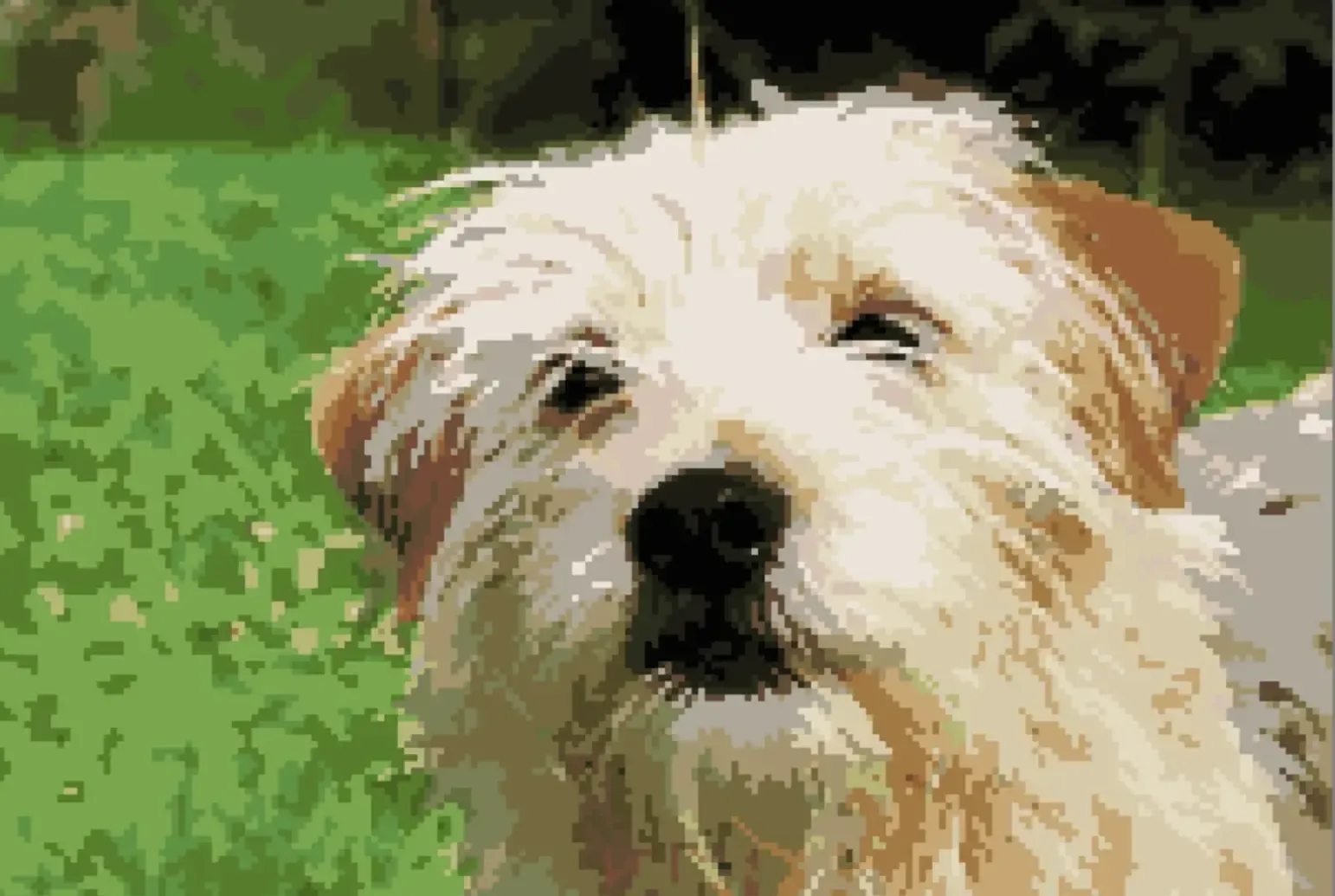
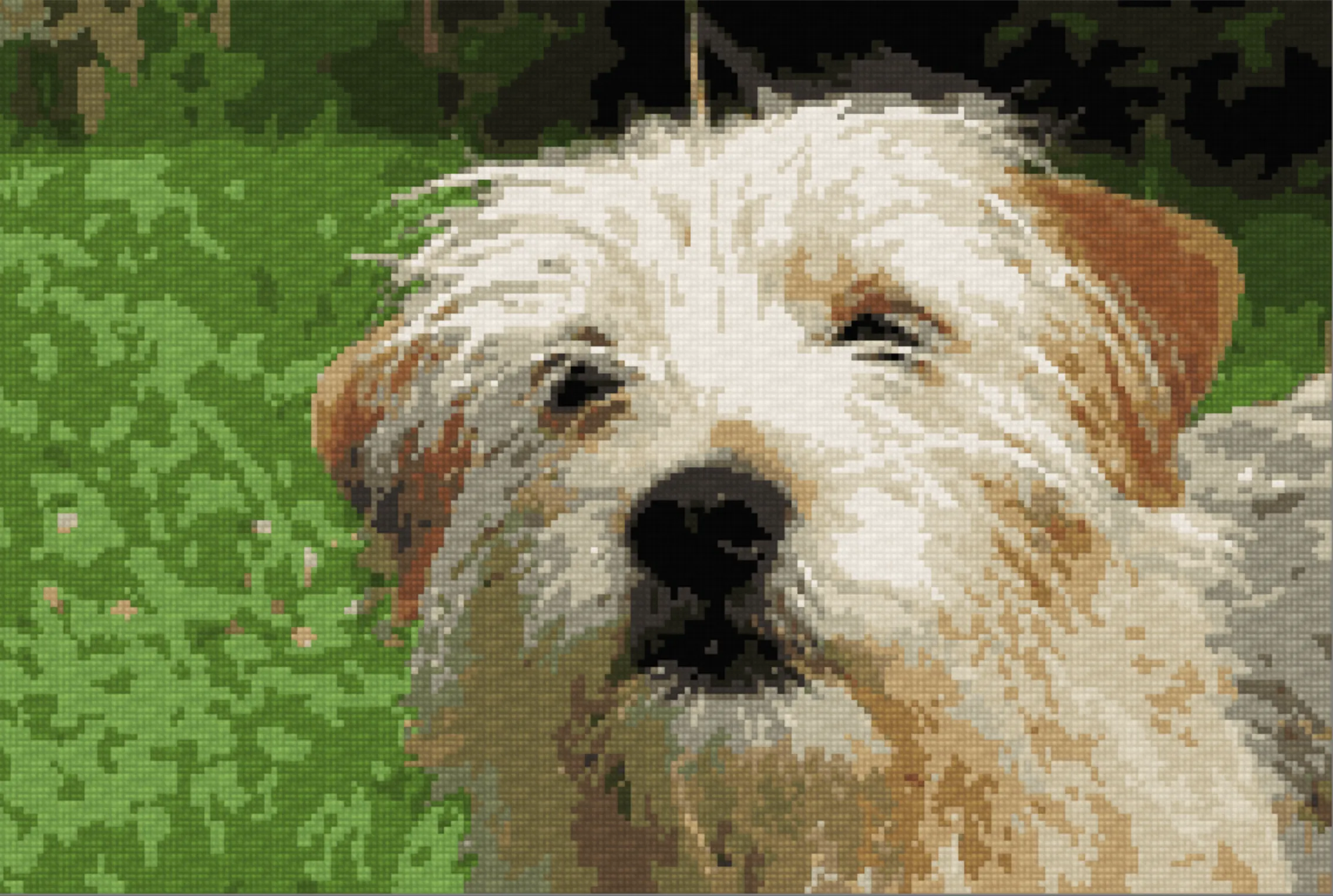
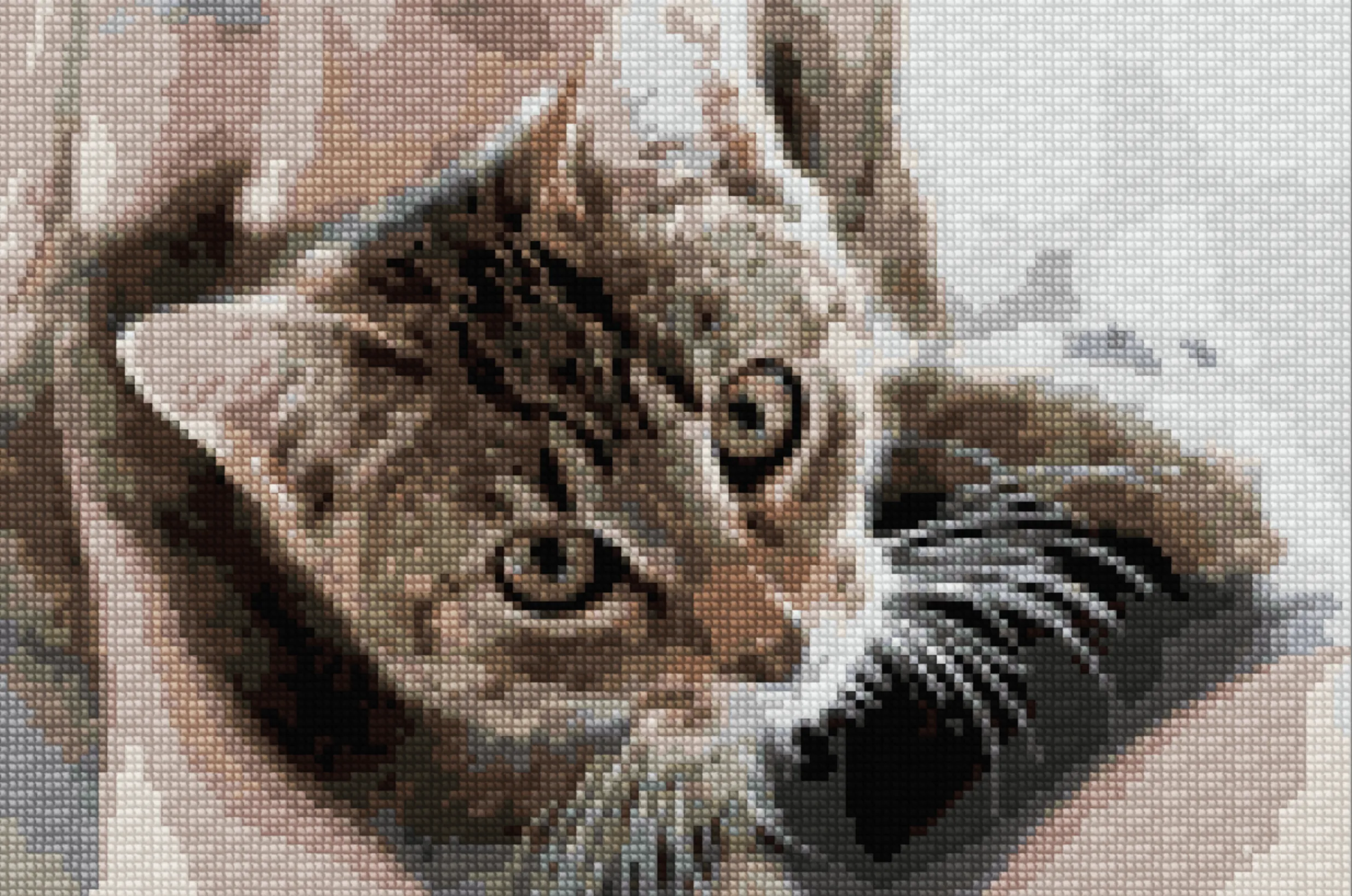
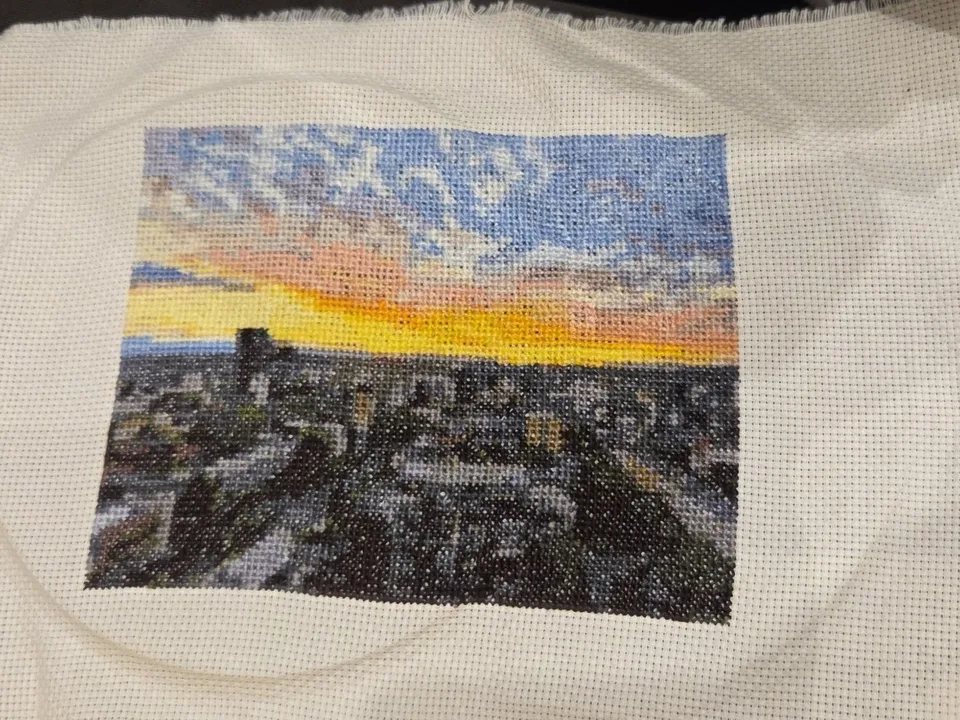
Déposez l’image, choisissez une largeur (essayez 100 à 200 points) et 15 à 30 couleurs de fil, puis téléchargez la grille en PDF. Le résultat ne ressemble pas du tout à l’image d’origine, et c’est normal. Vous obtenez un quadrillage de symboles, chacun correspondant à un vrai fil DMC, Anchor, Cosmo, Madeira ou d’une de nos 60+ marques. Stitchmate affiche les deux vues côte à côte : la grille de symboles que vous suivrez pour broder, et un rendu réaliste de l’ouvrage terminé sur la toile. Une grille de 100 × 100 mesure environ 18 × 18 cm sur Aïda 5,5 (14 ct) ; le calculateur de toile gère les autres toiles et vous donne les dimensions de la broderie avant de vous lancer.
Quels fichiers convertir en point de croix (formats pris en charge)
Ouvrez Stitchmate, déposez un fichier JPEG, PNG, WebP, GIF, BMP ou .aseprite, réglez la taille et le nombre de couleurs, exportez. Quel que soit votre format, Stitchmate l’accepte : JPEG de la pellicule du téléphone, PNG transparents, GIF animés (première image), BMP classiques, sprites tirés d’un projet Aseprite, croquis scannés sur papier quadrillé, et même des illustrations créées avec Midjourney ou DALL·E. Le pixel art se convertit presque parfaitement, car chaque pixel d’origine se reporte 1:1 sur le quadrillage. Aucune approximation. Les photos demandent plus de réglages, car le convertisseur doit ramener des millions de pixels légèrement différents à une palette de fils limitée sans perdre le sujet. Les fichiers .aseprite sont un cas à part : Stitchmate conserve vos calques, et vous pouvez faire des allers-retours entre Aseprite et la grille de point de croix sans rien perdre.
Faire une grille de point de croix à partir d’une photo (le défi des tons continus)
Importez la photo, réglez la largeur en points et 15 à 30 couleurs de fil, passez le pinceau sur les zones à confettis, exportez un PDF compatible Pattern Keeper. Les photos sont la source la plus difficile, car leurs couleurs sont continues. Chaque pixel de peau, de pelage, de ciel ou d’ombre est un peu différent. La conversion doit ranger ces millions de nuances dans 15 à 30 couleurs de fil qui restent lisibles une fois brodées. Stitchmate y parvient par une correspondance perceptuelle (CIEDE2000 dans l’espace CIELAB) plutôt que par une simple distance RVB, et c’est pourquoi les portraits et les photos d’animaux restent reconnaissables au lieu de tourner à la caricature. Pour les animaux en particulier, le guide des conseils pour les portraits d’animaux (en anglais) traite du sens du pelage, des reflets dans les yeux et du nombre de couleurs conseillé selon l’espèce.
Passer une photo en point de croix (compromis entre taille et couleurs)
Importez dans Stitchmate, choisissez la toile et la taille de la grille, réduisez la palette à 15 à 30 couleurs, nettoyez, téléchargez. Les étapes techniques sont la partie facile : Stitchmate s’en charge en quelques secondes. Les décisions qui façonnent vraiment votre ouvrage sont la taille et le nombre de couleurs, et elles tirent en sens contraire. Une grille plus grande garde plus de détails mais ajoute des dizaines d’heures de broderie. Une palette plus courte se brode plus vite mais perd en fidélité. La plupart des brodeuses procèdent par essais : conversion à 30 couleurs, coup d’œil au FLOW Score, passage à 25, nouvelle vérification, parfois descente à 20. Comme tout s’affiche instantanément, cette boucle prend quelques minutes au lieu des heures qu’exigeaient les logiciels de bureau.