如何把圖片做成十字繡圖案
快速解答:4 個步驟把圖片轉成十字繡圖案
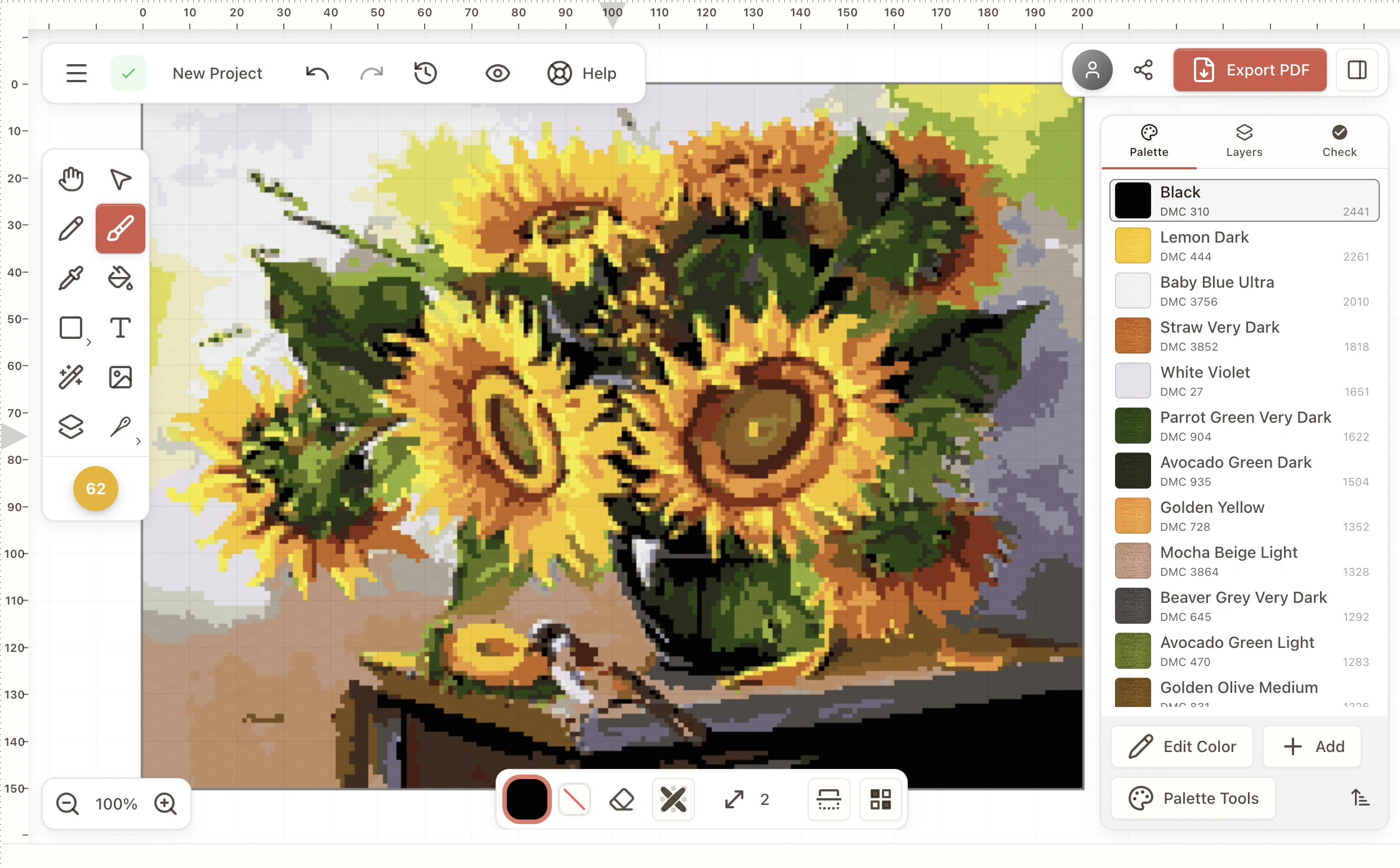
- 上傳圖片:把 JPEG、PNG 或 WebP 拖進 Stitchmate 的免費線上照片轉十字繡轉換器。照片、圖片、影像、螢幕截圖和像素畫都適用。
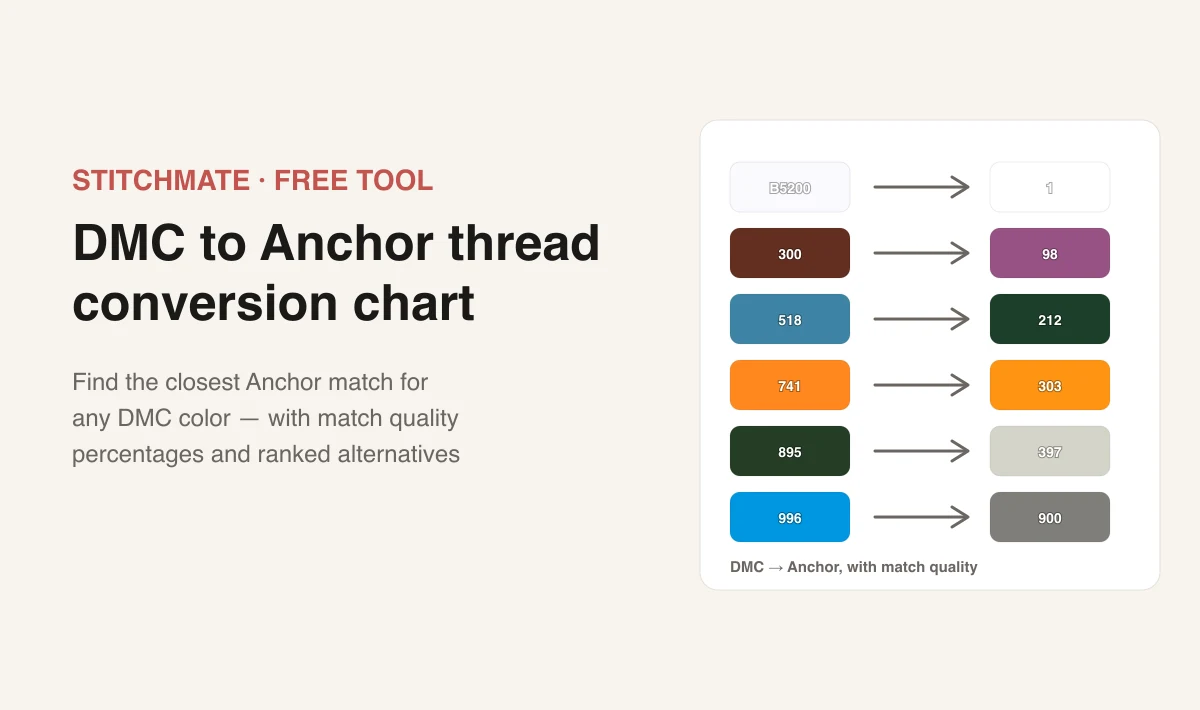
- 選擇圖案尺寸和顏色數量:設定寬度的格數(100 × 100 格在 14CT 艾達布上約 18 × 18cm,即 7 × 7 英吋,其他規格可用繡布計算機(英文)換算),再挑選要用幾色,可從 DMC、Anchor、Cosmo、Madeira 或任何 60+ 個支援的繡線品牌中選擇。人像用 20–25 色效果不錯。
- 清理零星針:用清理筆刷刷過雜亂的背景,同時留意 FLOW Score(0–100)。目標是 70 分以上,繡起來才順手。
- 匯出可列印的 PDF:下載多頁 PDF,內含符號、繡線圖例和針數,相容 Pattern Keeper。PNG 匯出免費;PDF 匯出需要升級。
不用下載,不用帳號。多數轉換只要花約 30 秒調整。同樣四個步驟適用於把照片、圖片或影像轉成十字繡圖案,這幾個詞可以互換。
不管叫它照片、圖片還是影像,流程都一樣:上傳、調整顏色和尺寸、整理零星針,再匯出可列印的 PDF。Stitchmate 是在瀏覽器執行的免費線上十字繡圖片轉換器,不用下載、不用帳號,只有 PDF 要付費。多數轉換只需約 30 秒的調整,就能找到合適的平衡。
Step 1:上傳照片、圖片或影像
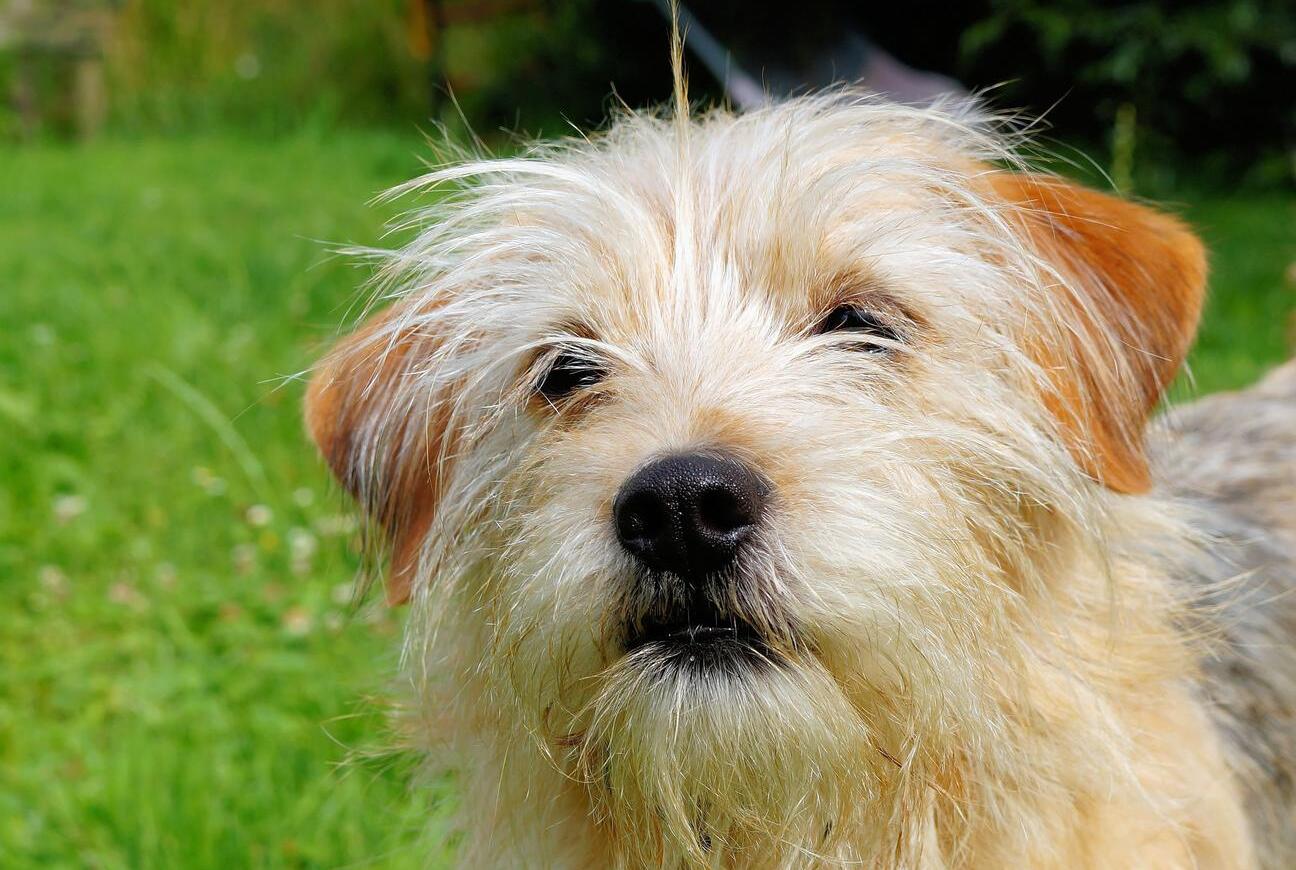
把任何 JPEG、PNG 或 WebP 拖進上傳區。手機快照、掃描的畫作、寵物照、家人肖像、螢幕截圖和像素畫都可以。如果不確定照片適不適合,請看適合十字繡的照片指南(英文)。需要規劃完成尺寸?決定圖案寬度之前,先用繡布計算機(英文)算算看。
Step 2:選擇顏色數量和圖案尺寸
拖曳顏色滑桿,設定圖案要用幾種繡線。Stitchmate 支援 DMC、Anchor、Cosmo、Madeira,以及共 60+ 個刺繡繡線品牌(包括 Weeks Dye Works 和 Gentle Art 這類手染線)。人像用 20–25 色效果不錯;風景需要 25–35 色;像素畫很少超過 16 色。接著設定圖案寬度的格數。100 × 100 格的圖案在 14CT 艾達布上約 18 × 18cm(7 × 7 英吋),需要 40–80 小時。其他尺寸可用繡布計算機(英文)規劃,不確定顏色能減到多少時,可參考顏色數量指南(英文)。
Step 3:清理零星針,微調預覽
演算法會把相近的顏色歸成好繡的區塊,自動減少零星針(英文),但有些地方可能還需要幫忙。在雜亂的背景或雜點多的膚色上,用清理筆刷把零散的單針整併成完整的形狀。過程中留意 FLOW Score(0–100),目標是 70 分以上,繡起來才有成就感。
Step 4:匯出可列印的 PDF
下載多頁 PDF,內含符號、繡線清單和針數,相容 Pattern Keeper。PNG 匯出免費;PDF 匯出需要升級。可以先儲存專案,之後再回來繼續,也可以把 PDF 交給要實際動手繡的人。
還沒有想用的照片?同一個編輯器也能從零開始設計十字繡圖案(英文)。開一張空白畫布,用筆刷、填滿和形狀工具繪製,每個顏色都對應到真實的繡線。
關於把照片、圖片和影像轉成十字繡圖案的常見問題
同一個流程,有人說照片,有人說圖片,也有人說影像,問法就有五種。以下是簡短解答,展開可以看到真正重要的差異。
如何把圖片轉成十字繡圖案 (演算法做了什麼)
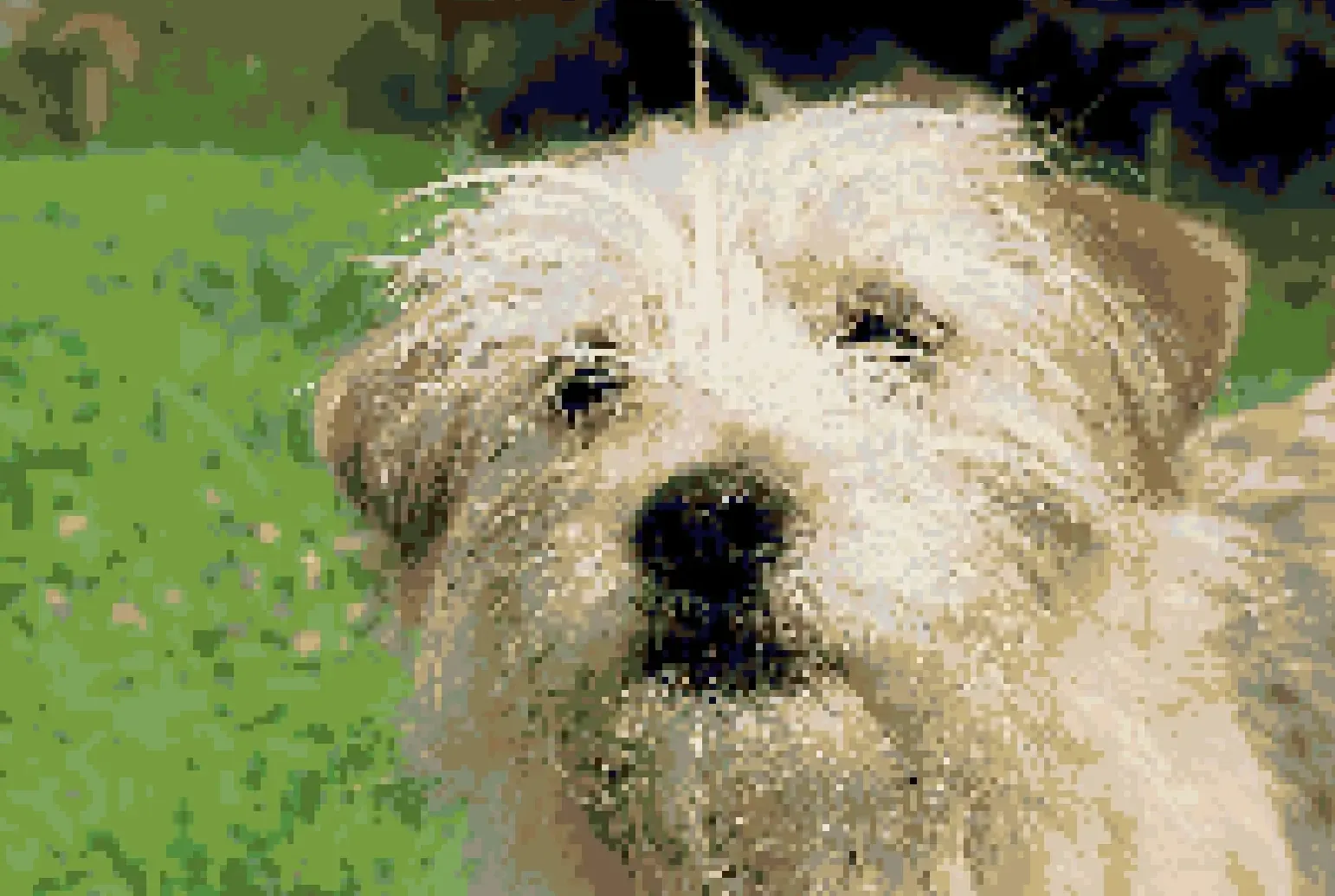
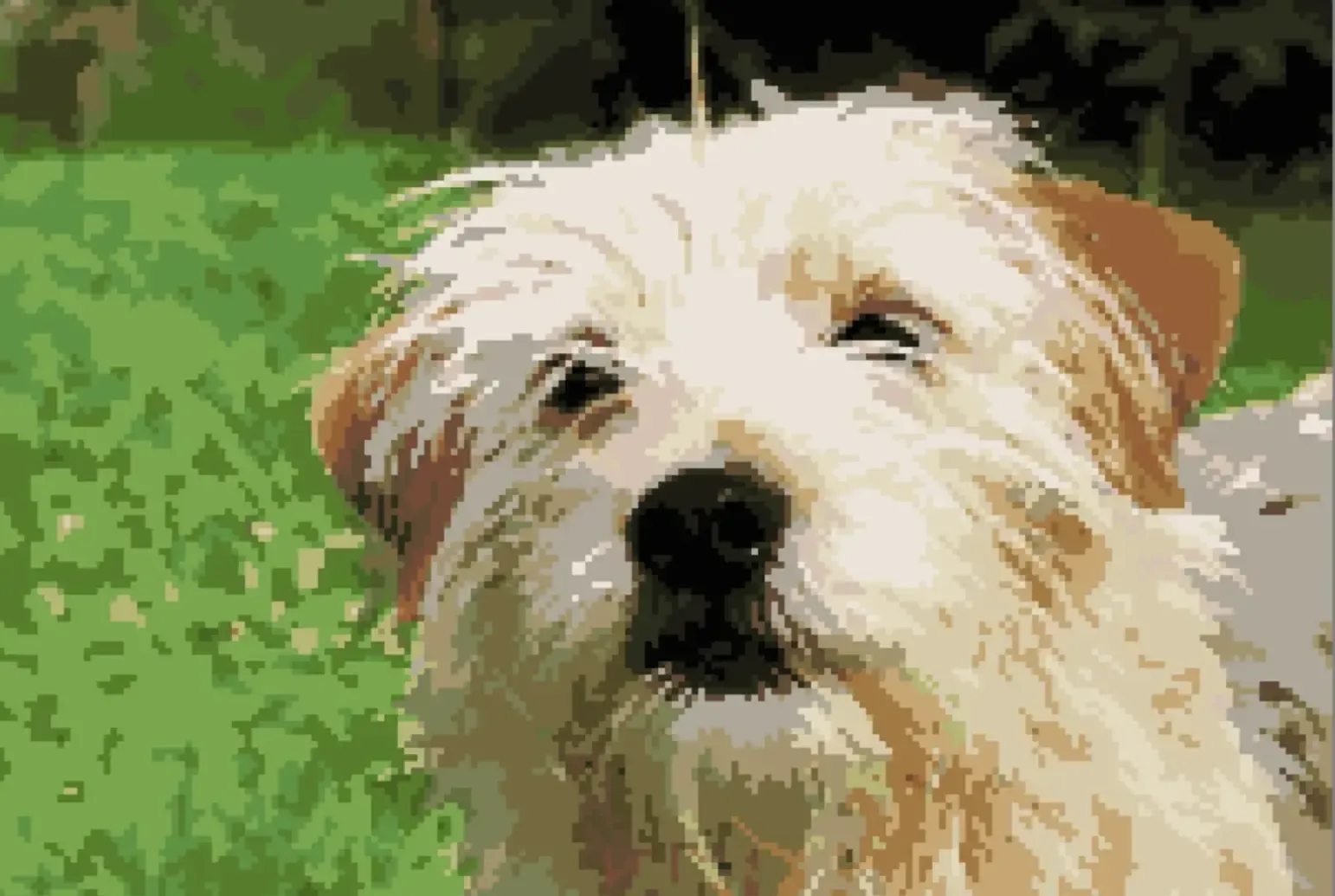
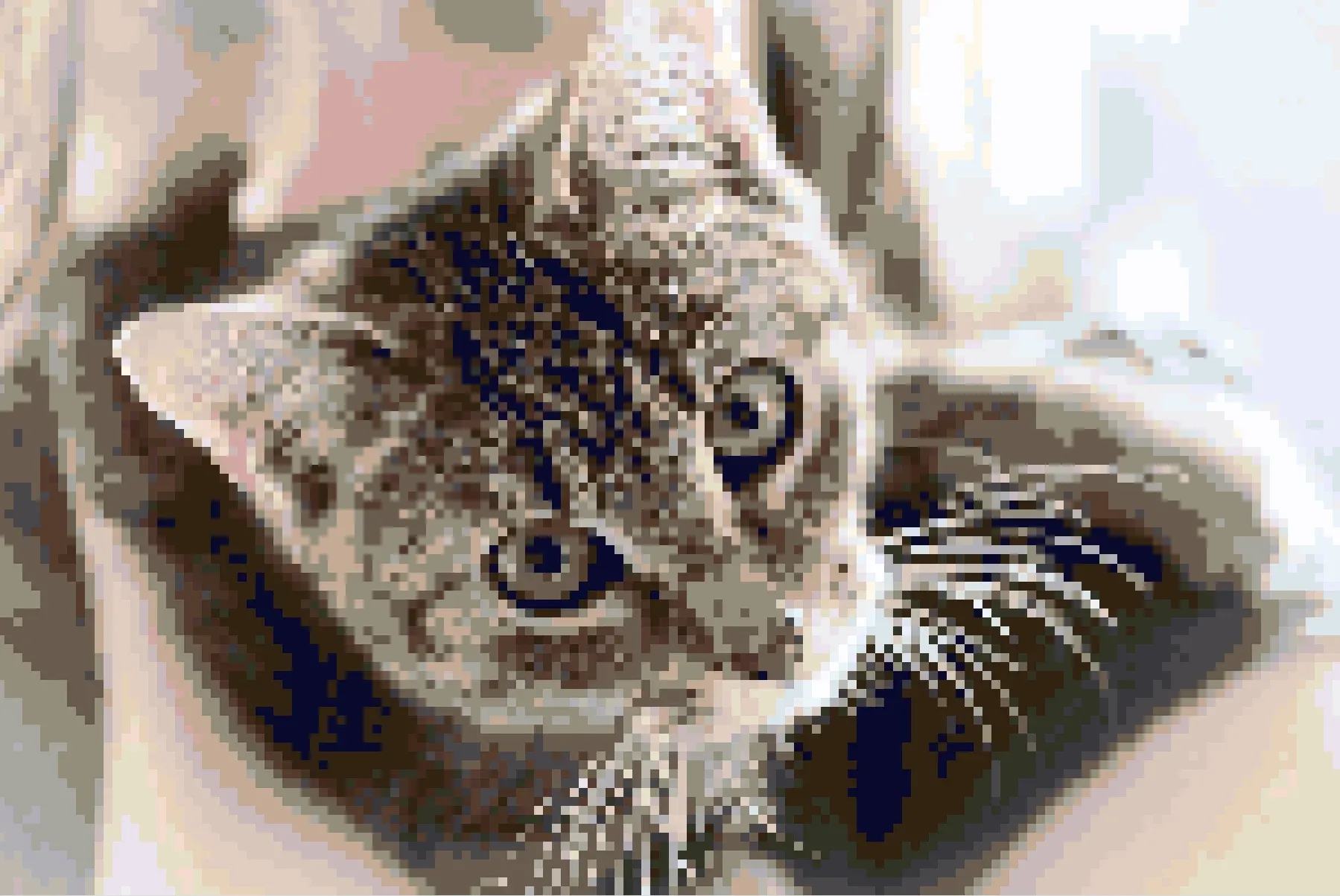
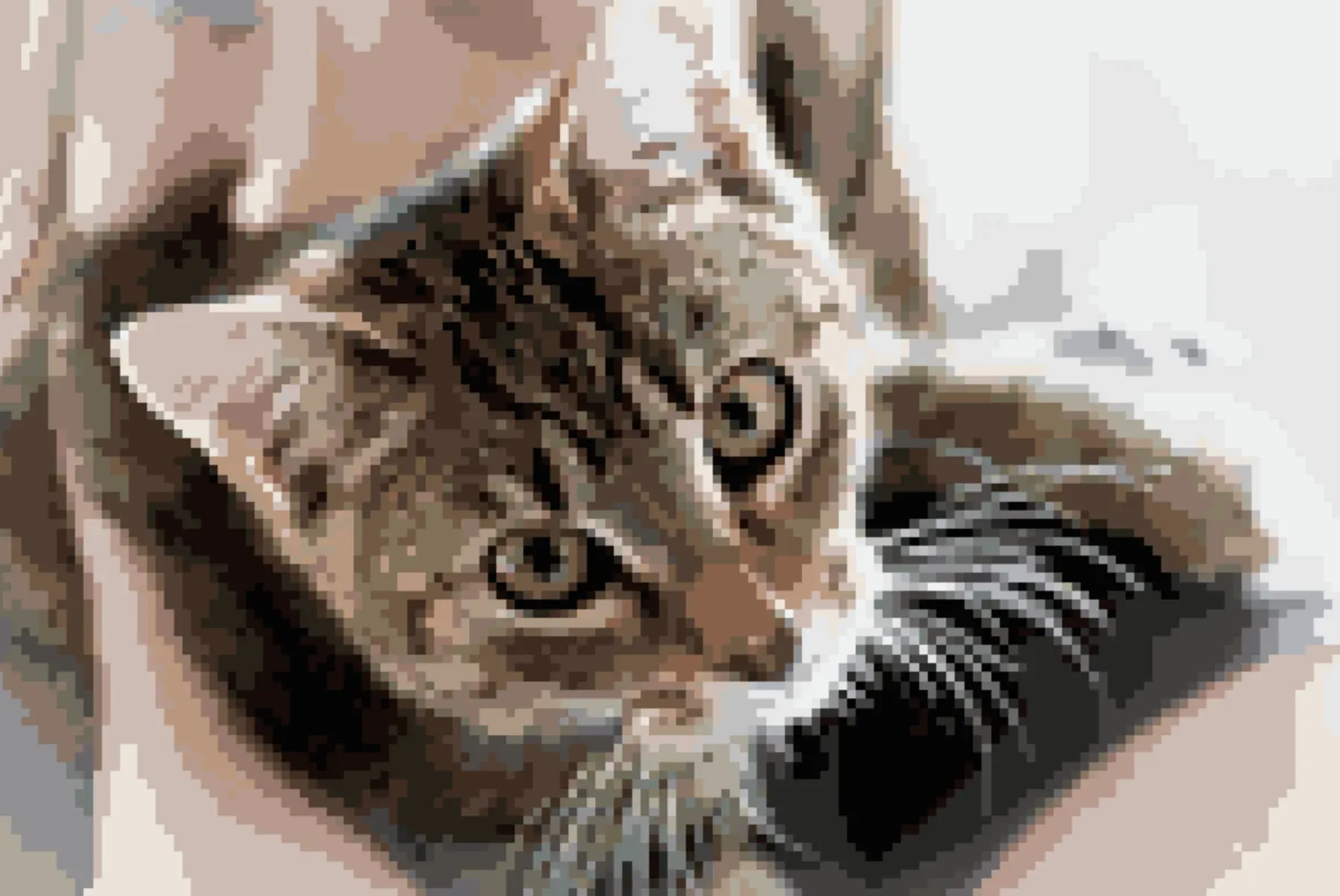
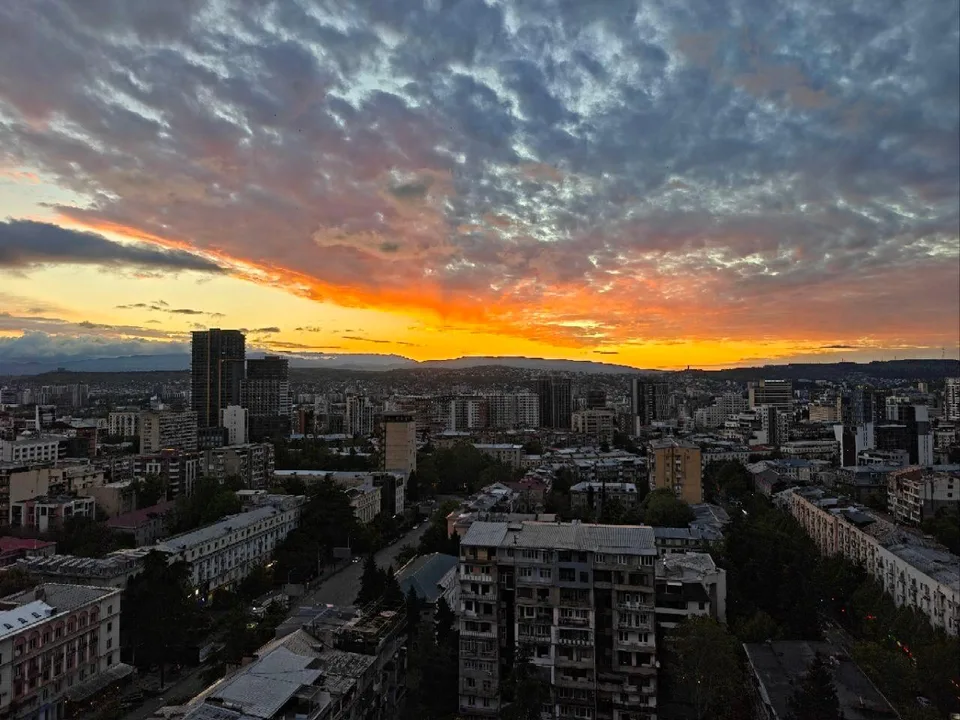
上傳圖片,選擇尺寸和顏色數量,執行零星針清理,再匯出 PDF。有意思的是,轉換器在第二步和第三步之間做了什麼。陽春的轉換器會把每個像素各自量化,結果產生成百上千個單針孤島,也就是零星針(英文)問題。Stitchmate 的演算法會先把相鄰像素歸成好繡的色塊,之後才對應到繡線,在預設設定下,比其他做法少約 79% 的零星針。如果圖片背景很亂,上傳前先裁掉。演算法沒辦法替你決定主體是什麼。
如何把圖片變成十字繡圖案 (成果長什麼樣子)
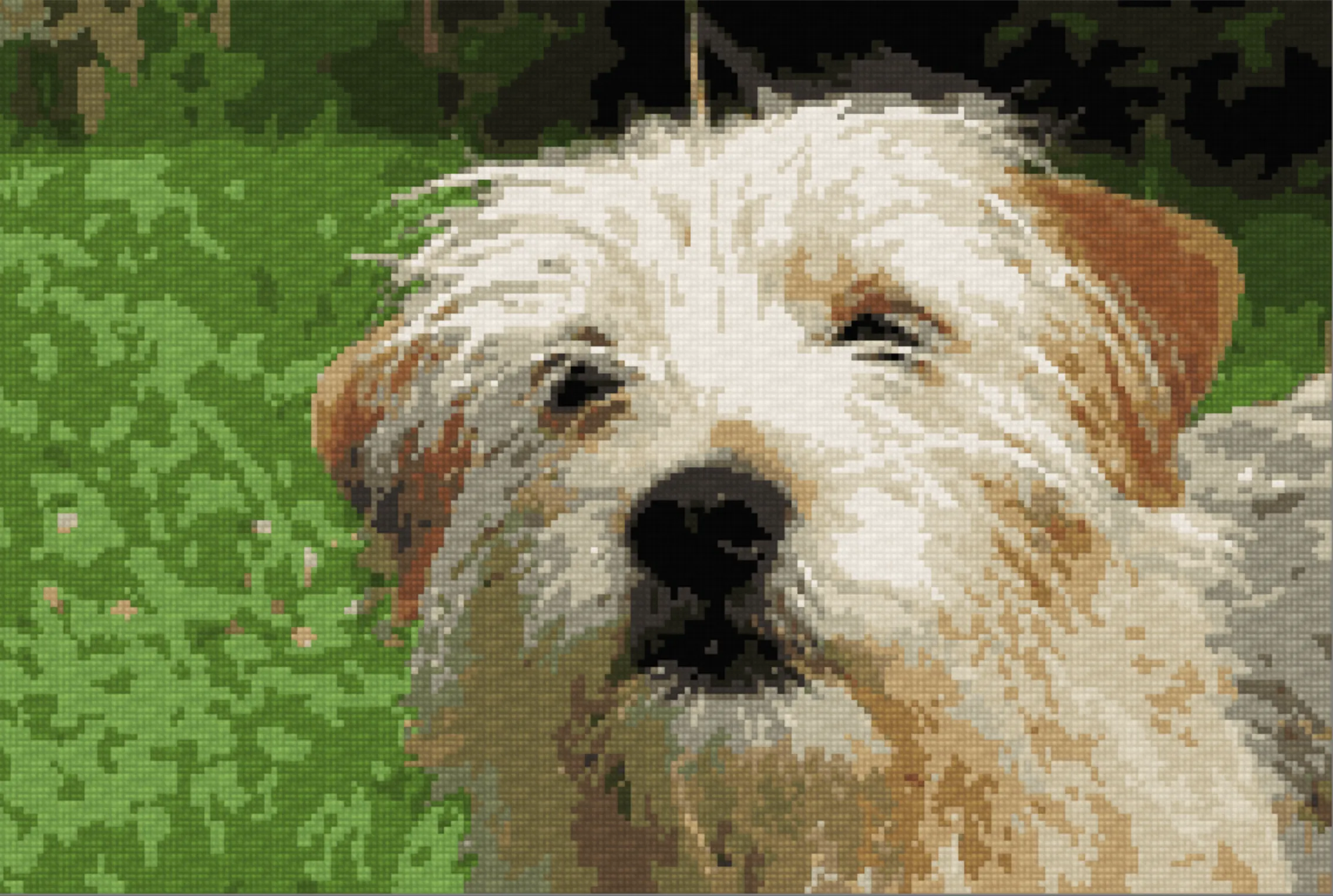
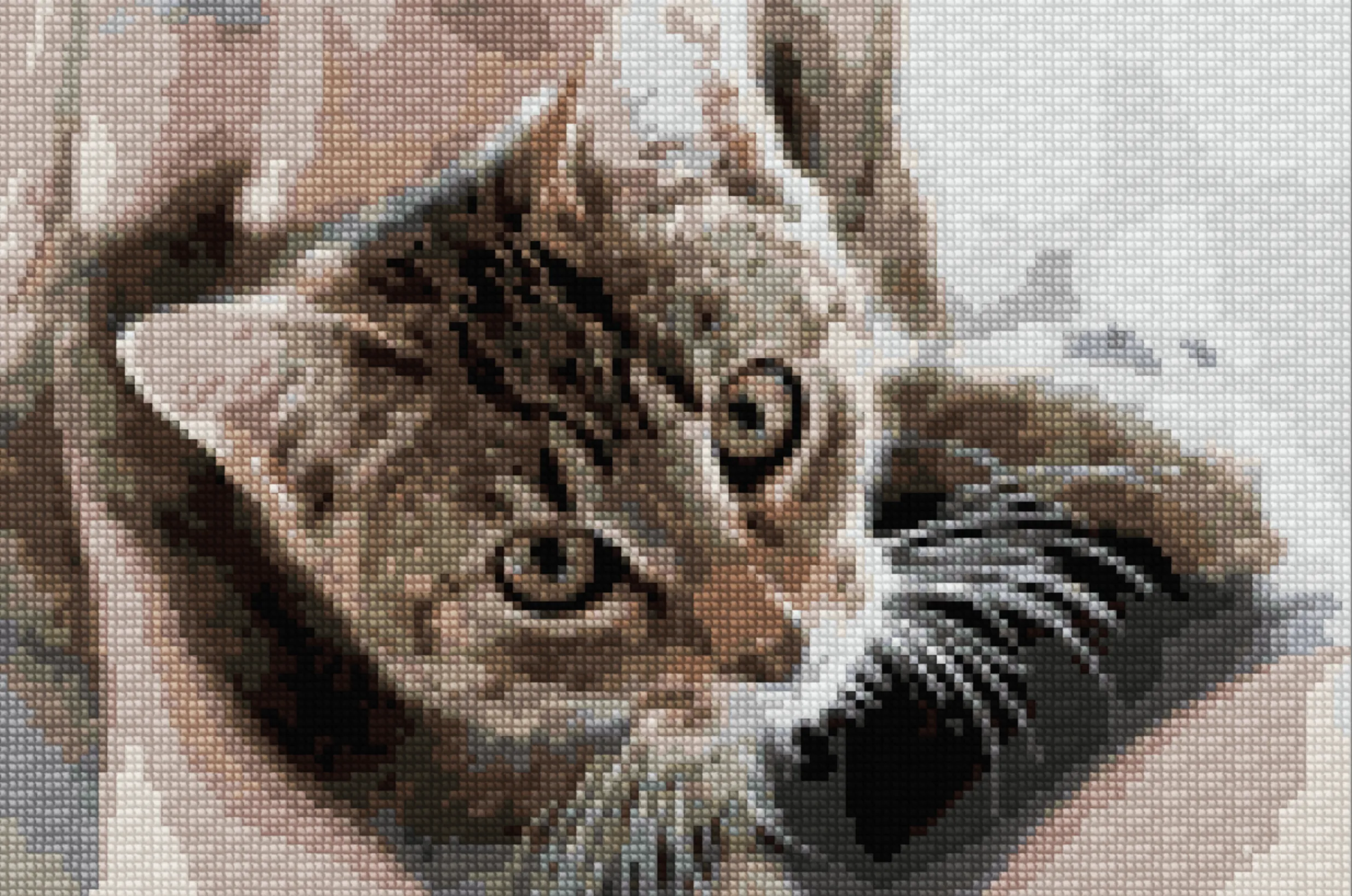
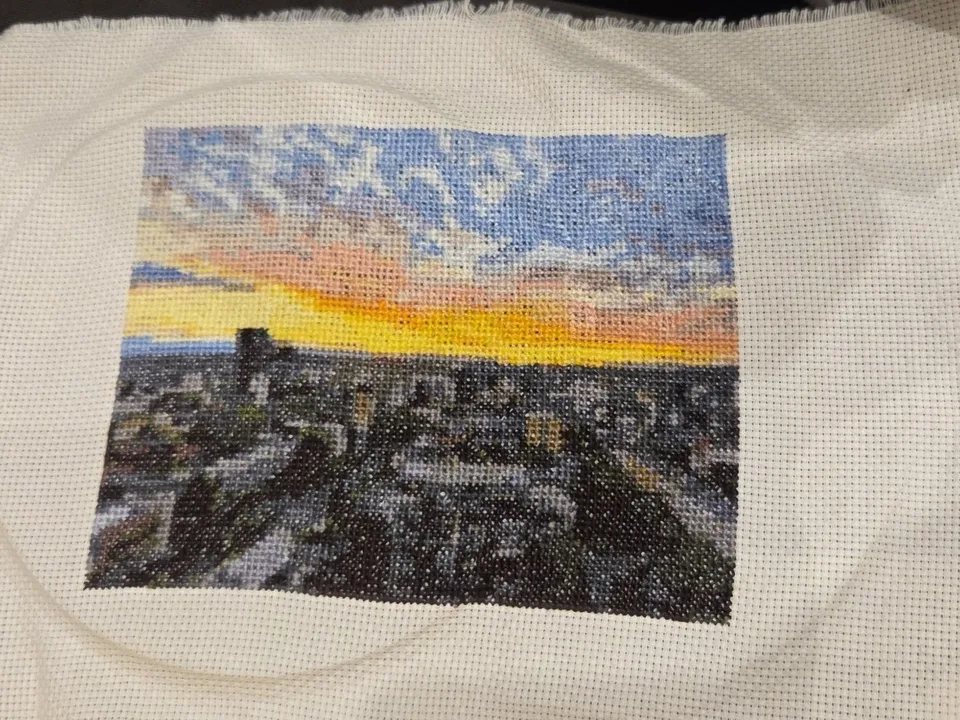
把圖片放進來,選好寬度(可以試試 100–200 格)和 15–30 種繡線顏色,再把圖紙下載成 PDF。成果和原本的圖片看起來完全不一樣,這正是重點。拿到的是一張符號格線,每個符號都對應到真實的DMC、Anchor、Cosmo、Madeira,或我們支援的 60+ 個繡線品牌之一(英文)。Stitchmate 會並排預覽兩種畫面:實際照著繡的符號圖紙,以及完成後繡在布上的擬真樣貌。100 × 100 格的圖紙在 14CT 艾達布上約 18 × 18cm(7 × 7 英吋);繡布計算機(英文)可以處理其他 CT 數,在決定之前先告訴你完成尺寸。
如何把影像變成十字繡圖案 (支援的檔案格式)
開啟 Stitchmate,放入任何 JPEG、PNG、WebP、GIF、BMP 或 .aseprite 檔案,設定尺寸和顏色數量,匯出。不管是哪種格式,Stitchmate 都吃得下:相機膠卷的 JPEG、透明背景的 PNG、動畫 GIF(取第一格)、經典的 BMP、從 Aseprite 專案檔取出的 sprite、掃描的方格紙草圖,甚至是 Midjourney 或 DALL·E 做的 AI 圖像。像素畫(英文)幾乎能完美轉換,因為原始的像素格線和繡格是 1:1 對應,完全不需要演算法去猜。照片需要多一點調整,因為轉換器得把數百萬個細微不同的像素壓縮到有限的繡線調色盤裡,又不能丟掉主體。.aseprite 檔案是特例:Stitchmate 會保留圖層結構,所以在 Aseprite 和十字繡圖紙之間來回修改,都不會破壞原稿。
如何把照片做成十字繡圖案 (連續色調的挑戰)
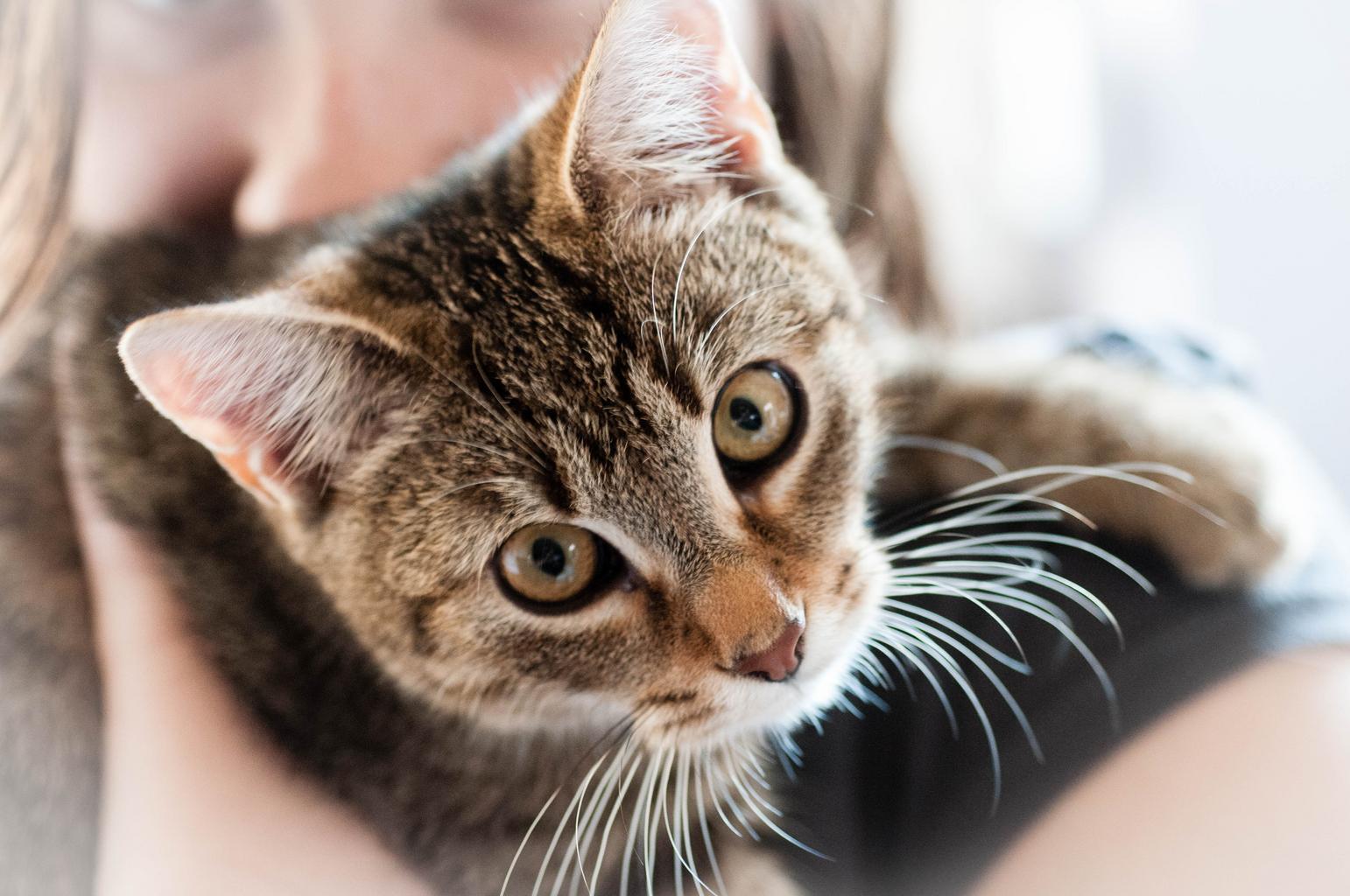
上傳照片,設定以格數計的寬度和 15–30 種繡線顏色,用筆刷刷過零星針密集的地方,再匯出相容 Pattern Keeper 的 PDF。照片是最難處理的輸入,因為含有連續色調:膚色、毛皮、天空或陰影的每個像素都略有不同。轉換時必須把這數百萬種細微變化歸進 15–30 種繡線顏色,繡出來還要看得出原本的樣子。Stitchmate 使用感知式色彩比對(CIELAB 色彩空間中的 CIEDE2000),而不是粗略的 RGB 距離,所以人像和寵物照做出來認得出是誰,不會變成一張惡搞圖。如果是動物照片,寵物肖像技巧(英文)指南介紹了毛流方向、眼睛的高光,以及各種動物建議的顏色數量。
如何把圖片做成十字繡圖案 (尺寸與顏色的取捨)
上傳到 Stitchmate,選擇繡布 CT 數和圖案尺寸,把調色盤縮減到 15–30 色,整理,下載。技術步驟是最容易的部分,Stitchmate 幾秒就處理好。真正決定作品走向的是尺寸和顏色數量,兩者還會互相拉扯。圖紙越大,保留的細節越多,但會多出幾十個小時的繡製時間;調色盤越精簡,繡得越快,但還原度會下降。多數繡友會反覆調整:先用 30 色轉換,看看 FLOW Score(英文),降到 25 色再檢查,有時降到 20 色。因為一切都即時預覽,整個過程只要幾分鐘,不像以前的桌面轉換器要花上好幾個小時。