Как превратить картинку в схему вышивки крестом
Коротко: как перевести картинку в схему вышивки крестом за 4 шага
- Загрузите картинку: перетащите JPEG, PNG или WebP в бесплатный онлайн-конвертер фото в схему вышивки крестом Stitchmate. Подходят фото, картинки, изображения, скриншоты и пиксель-арт.
- Выберите размер схемы и число цветов: задайте ширину в крестиках (100 × 100 ≈ 18 × 18 см на Аиде 14 (55 клеток/10 см); калькулятор канвы (на английском) посчитает другие плотности) и выберите, сколько цветов мулине использовать: DMC, Anchor, Cosmo, Madeira или любая другая из поддерживаемых марок (всего марок: 60+). Для портретов хватает 20–25 цветов.
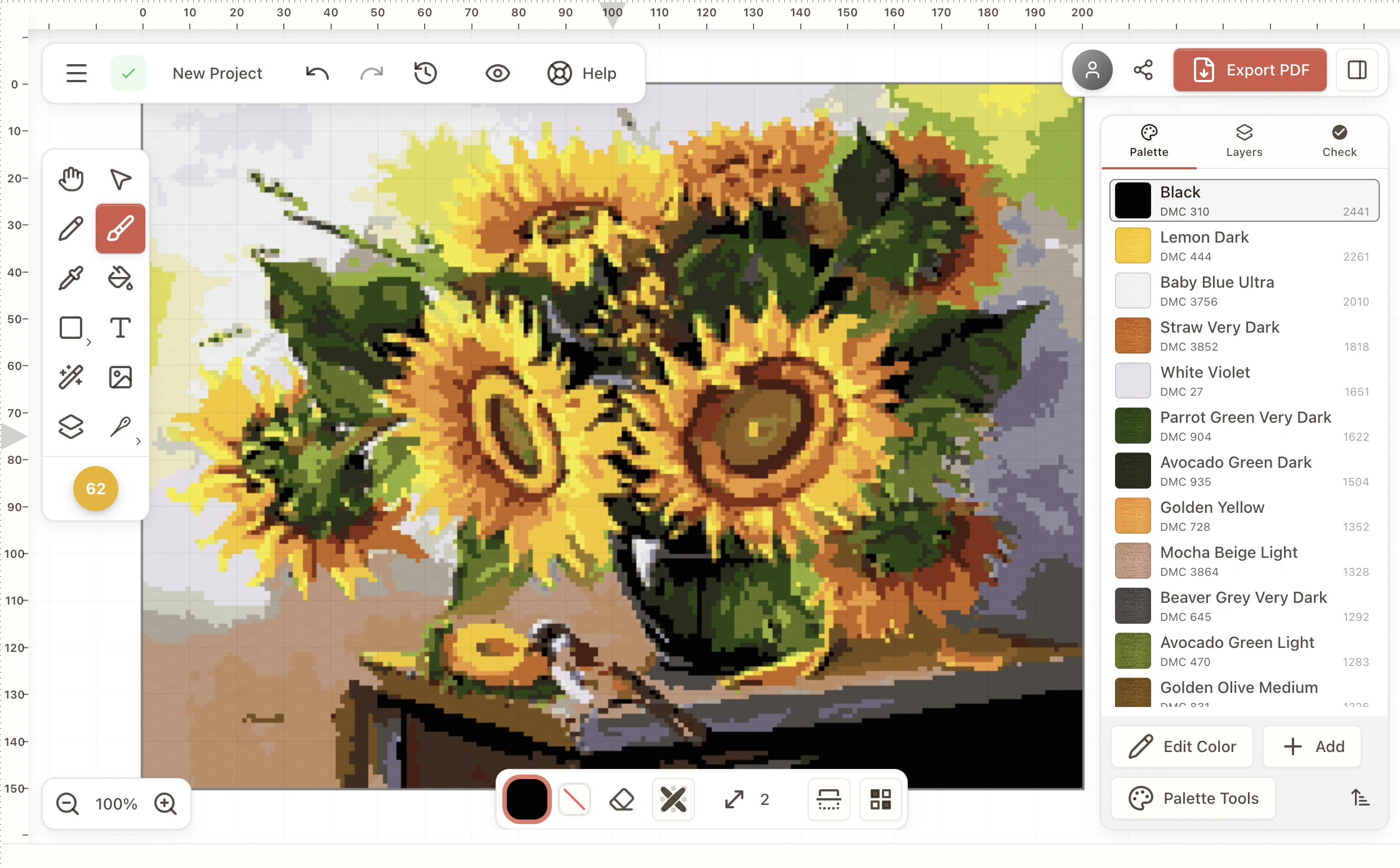
- Уберите конфетти: пройдитесь кистью для очистки по пёстрому фону и следите за FLOW Score (от 0 до 100). Стремитесь к 70 и выше: так вышивать будет легче.
- Экспортируйте PDF для печати: скачайте многостраничный PDF с символами, ключом к схеме и числом крестиков. Совместим с Pattern Keeper. Экспорт в PNG бесплатный; экспорт в PDF — платный.
Без установки и регистрации. Обычно на подбор настроек уходит около 30 секунд. Эти же четыре шага подходят, чтобы перевести в схему вышивки крестом и фото, и картинку, и любое другое изображение: слова взаимозаменяемы.
Называйте это фото, картинкой или изображением — процесс один: загрузить, настроить цвета и размер, убрать конфетти и экспортировать PDF для печати. Stitchmate — бесплатный онлайн-конвертер изображений в схемы вышивки крестом, который работает в браузере. Скачивать ничего не нужно, аккаунт не требуется; платить придётся только за PDF. Обычно на то, чтобы найти нужный баланс настроек, уходит около 30 секунд.
Шаг 1. Загрузите фото, картинку или изображение
Перетащите JPEG, PNG или WebP в область загрузки. Подойдут снимки с телефона, отсканированные рисунки, фото питомцев, семейные портреты, скриншоты и пиксель-арт. Не уверены, что ваше фото подойдёт? Прочитайте наше руководство о лучших фото для вышивки крестом (на английском). Нужно заранее прикинуть размер готовой работы? Откройте калькулятор канвы (на английском) до того, как выберете ширину схемы.
Шаг 2. Выберите число цветов и размер схемы
Ползунком задайте, сколько цветов мулине будет в схеме. Stitchmate поддерживает DMC, Anchor, Cosmo, Madeira и другие марки (всего марок: 60+), включая мулине ручного крашения вроде Weeks Dye Works и Gentle Art. Для портретов хватает 20–25 цветов; для пейзажей нужно 25–35; пиксель-арту редко требуется больше 16. Затем задайте ширину схемы в крестиках. Схема 100 × 100 крестиков на Аиде 14 (55 клеток/10 см) получается примерно 18 × 18 см (7 × 7 дюймов), и вышивать её 40–80 часов. Другие размеры помогает спланировать калькулятор канвы (на английском), а если не знаете, насколько можно сократить палитру, загляните в руководство по числу цветов (на английском).
Шаг 3. Уберите конфетти и доработайте предпросмотр
Алгоритм сам сокращает конфетти (на английском), объединяя похожие цвета в области, которые удобно вышивать, но кое-где может понадобиться помощь. Пройдитесь кистью для очистки по пёстрому фону или шумным оттенкам кожи, чтобы собрать разбросанные одиночные крестики в сплошные формы. Следите за FLOW Score (от 0 до 100). Стремитесь к 70 и выше: по такой схеме приятно вышивать.
Шаг 4. Экспортируйте PDF для печати
Скачайте многостраничный PDF с символами, списком мулине и числом крестиков. Совместим с Pattern Keeper. Экспорт в PNG бесплатный; экспорт в PDF — платный. Сохраните проект, чтобы вернуться к нему позже, или отправьте PDF тому, кто будет вышивать.
Нет подходящего фото? Можно нарисовать схему вышивки крестом с нуля (на английском) в том же редакторе. Откройте чистую рабочую область и рисуйте кистью, заливкой и фигурами, а каждый цвет будет подобран к реальному мулине.
Частые вопросы о том, как перевести фото, картинки и изображения в схемы вышивки крестом
Один и тот же процесс спрашивают пятью способами — в зависимости от того, что у вас: фото, картинка или изображение. Ниже короткие ответы. Раскройте, чтобы увидеть различия, которые действительно важны.
Как перевести картинку в схему вышивки крестом (что делает алгоритм)
Загрузите картинку, выберите размер и число цветов, очистите конфетти и экспортируйте PDF. Самое интересное происходит между вторым и третьим шагами. Наивные конвертеры квантуют каждый пиксель отдельно, и в итоге получаются сотни островков из одного крестика: проблема конфетти (на английском). Алгоритм Stitchmate сначала объединяет соседние пиксели в цветовые области, по которым удобно вышивать, и только потом подбирает мулине; поэтому при настройках по умолчанию конфетти получается примерно на 79 % меньше, чем в альтернативах. Если на картинке пёстрый фон, обрежьте её перед загрузкой. Алгоритм не может сам решить, что на картинке главное.
Как превратить картинку в схему вышивки крестом (как выглядит результат)
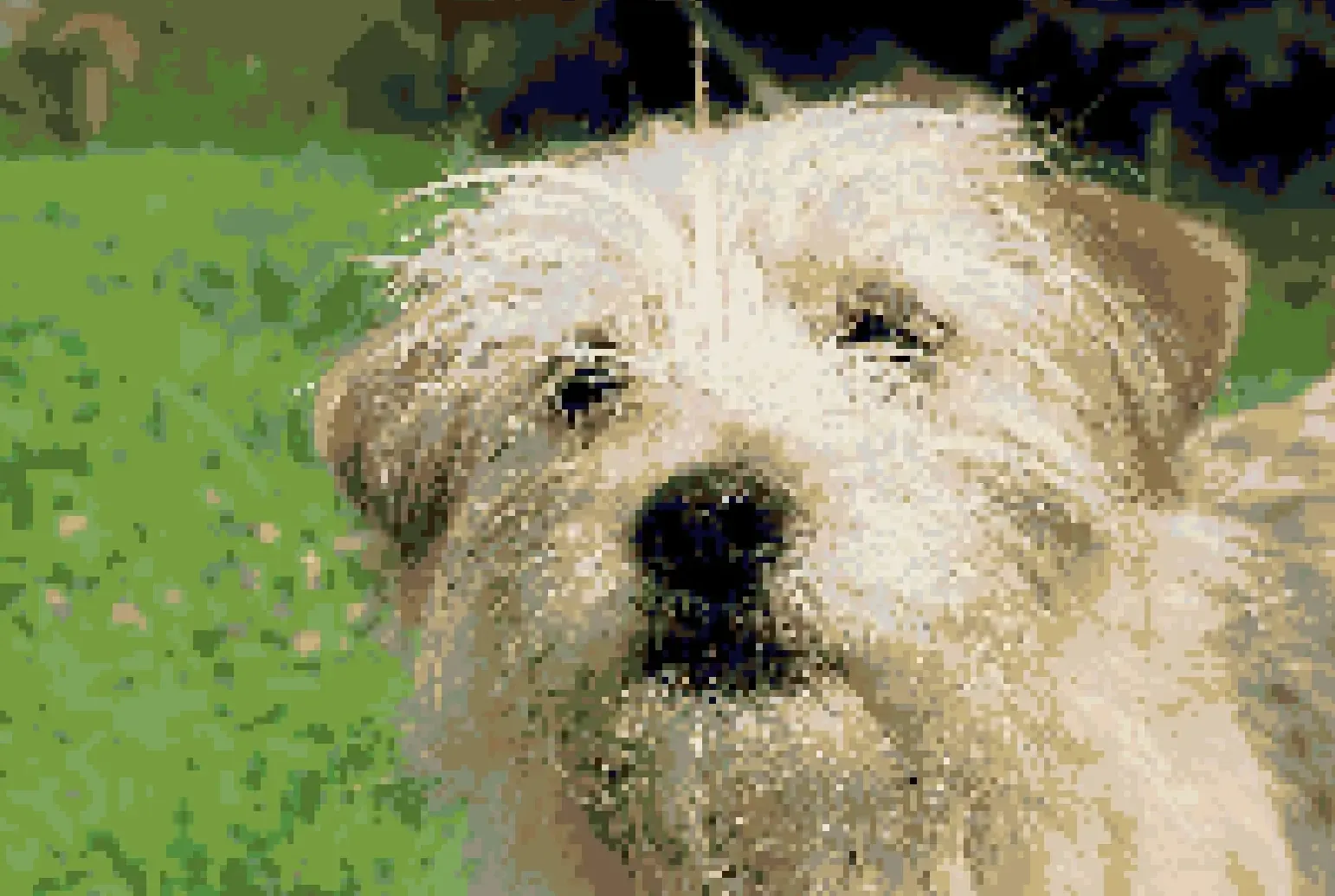
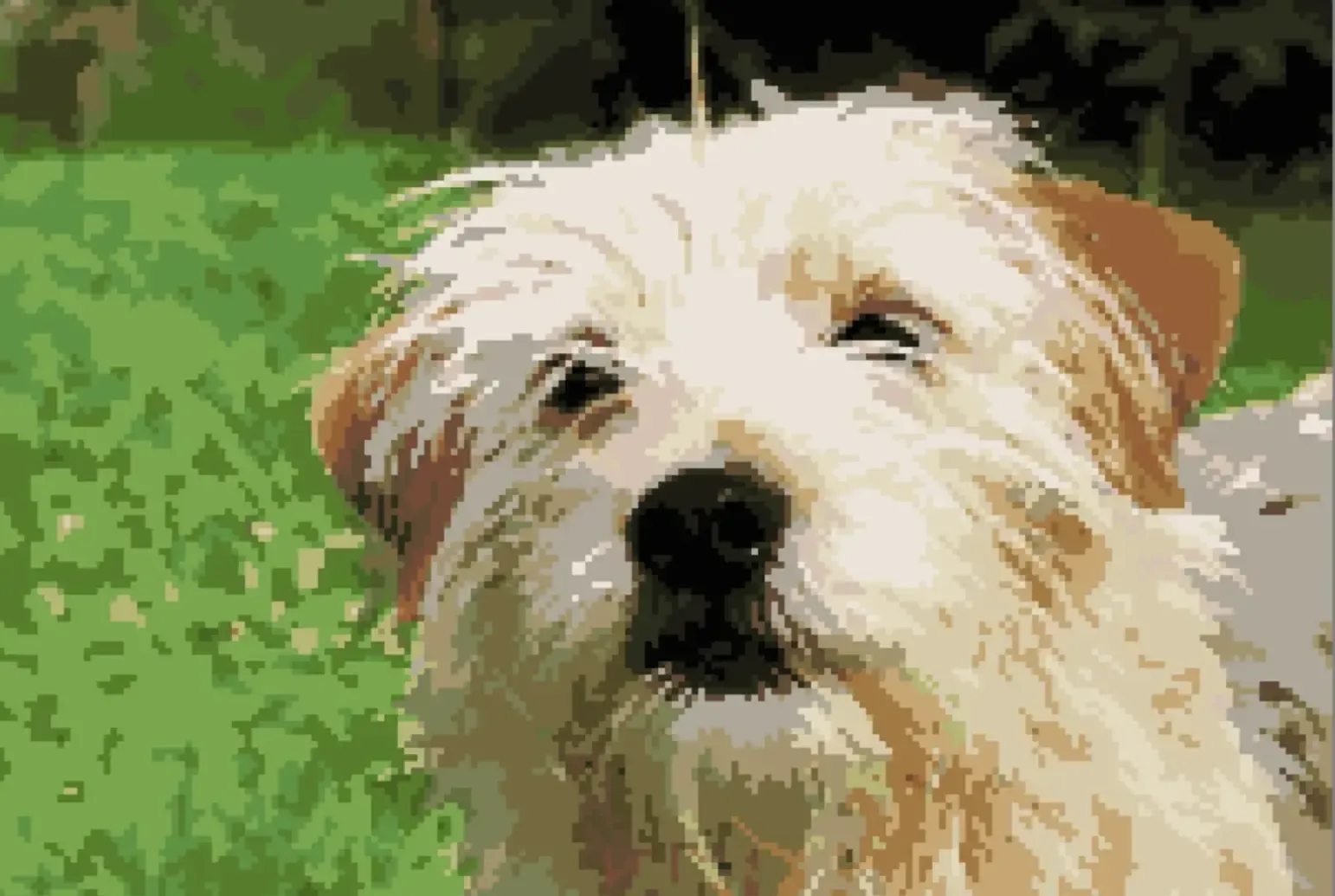
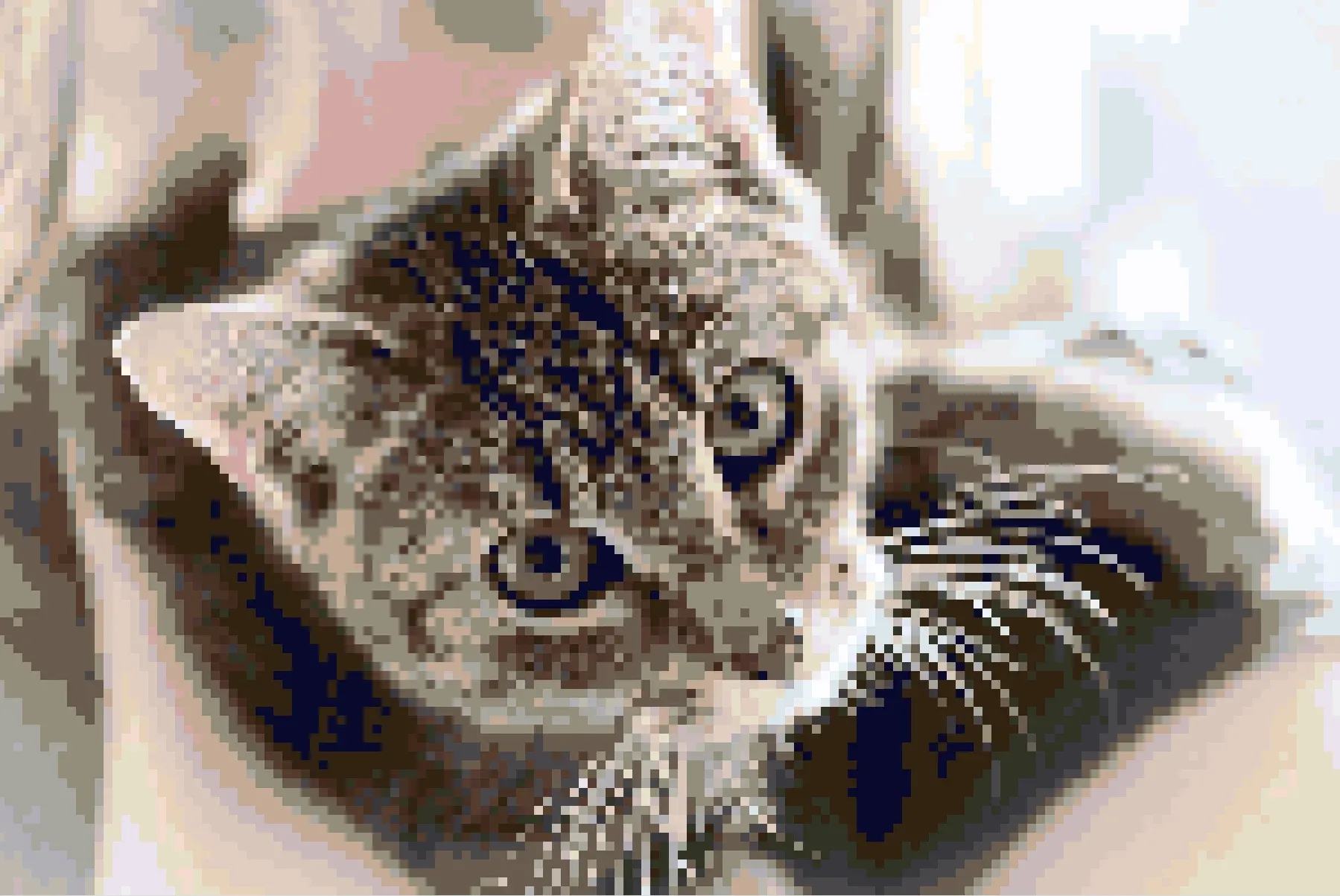
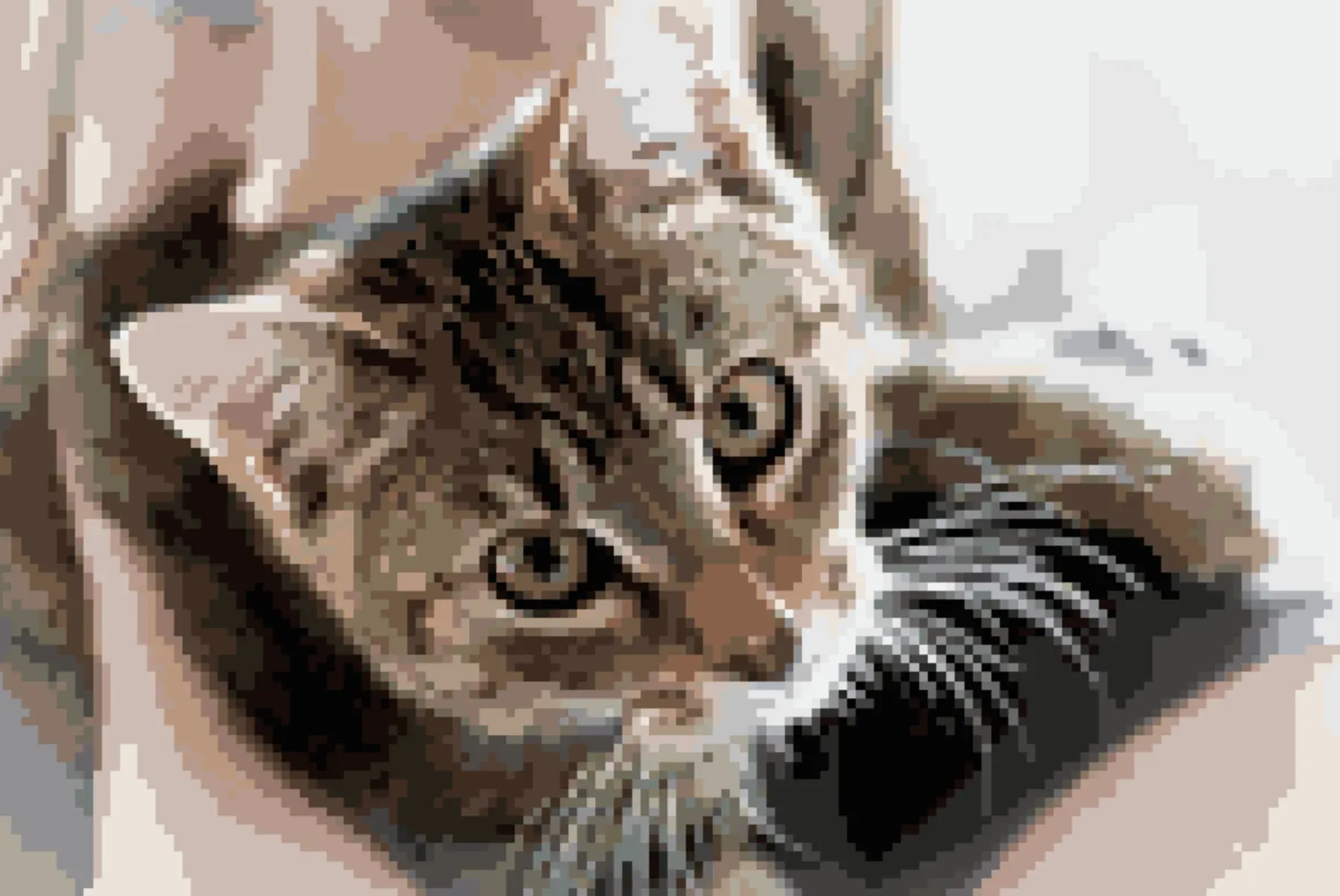
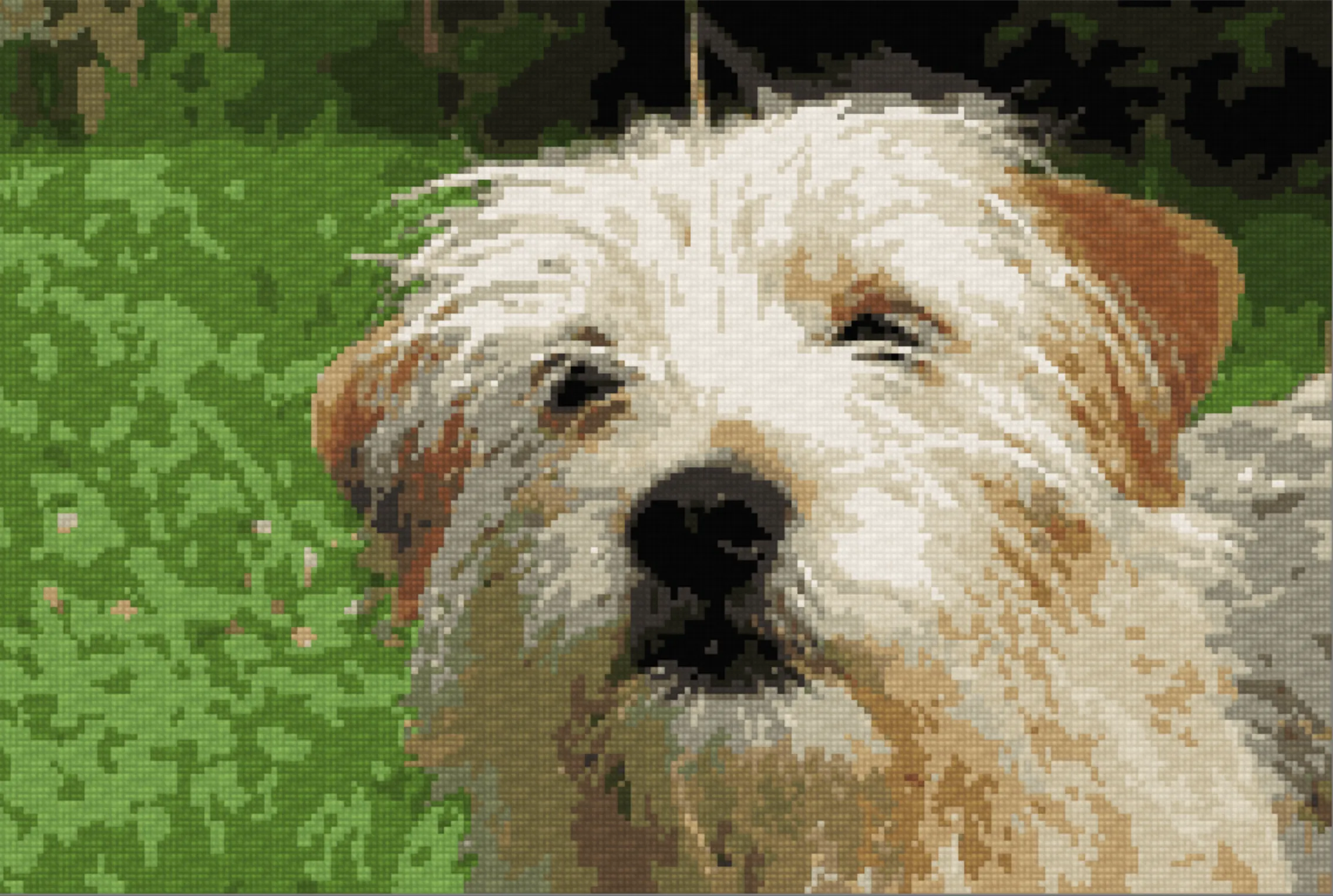
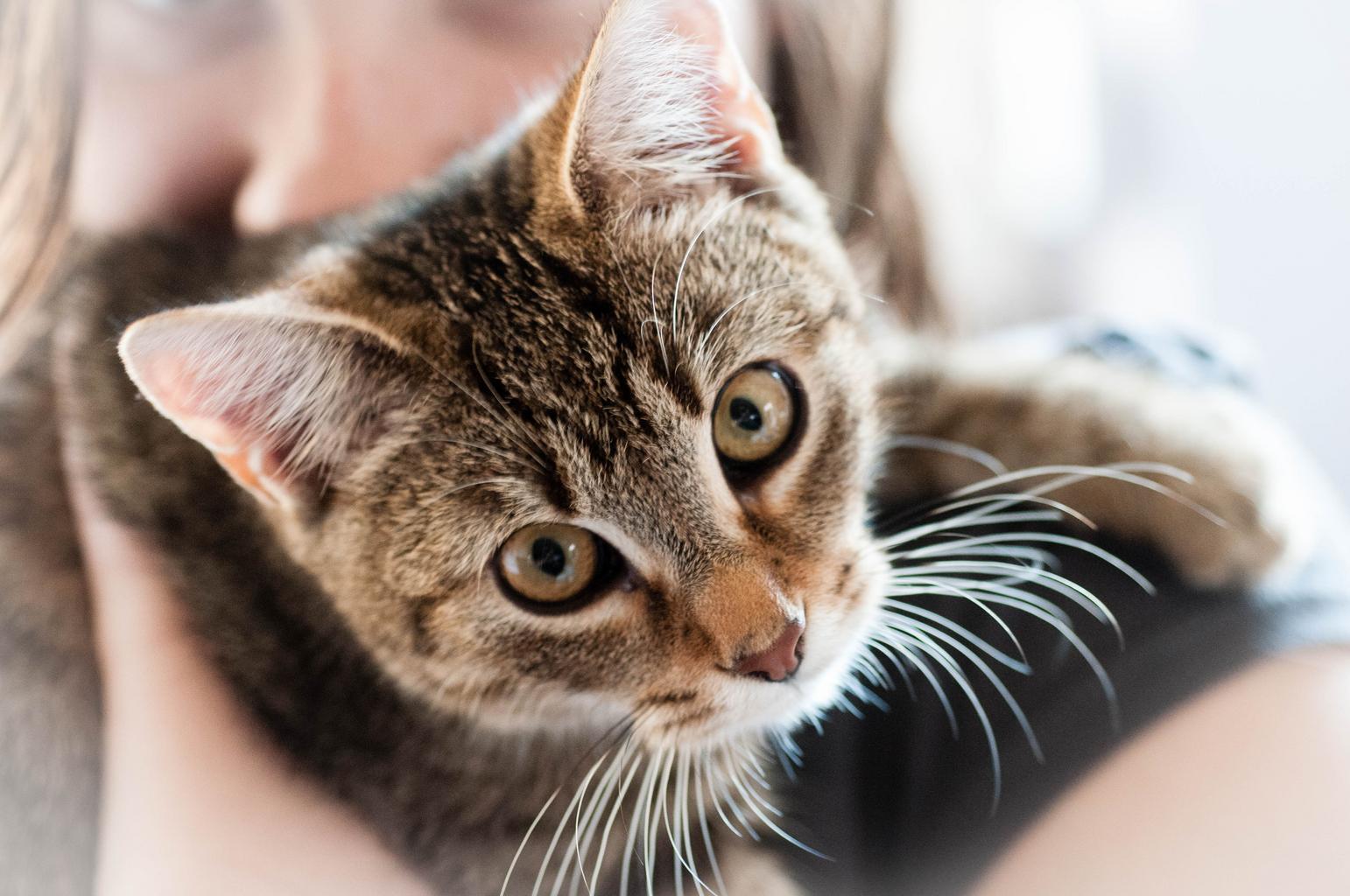
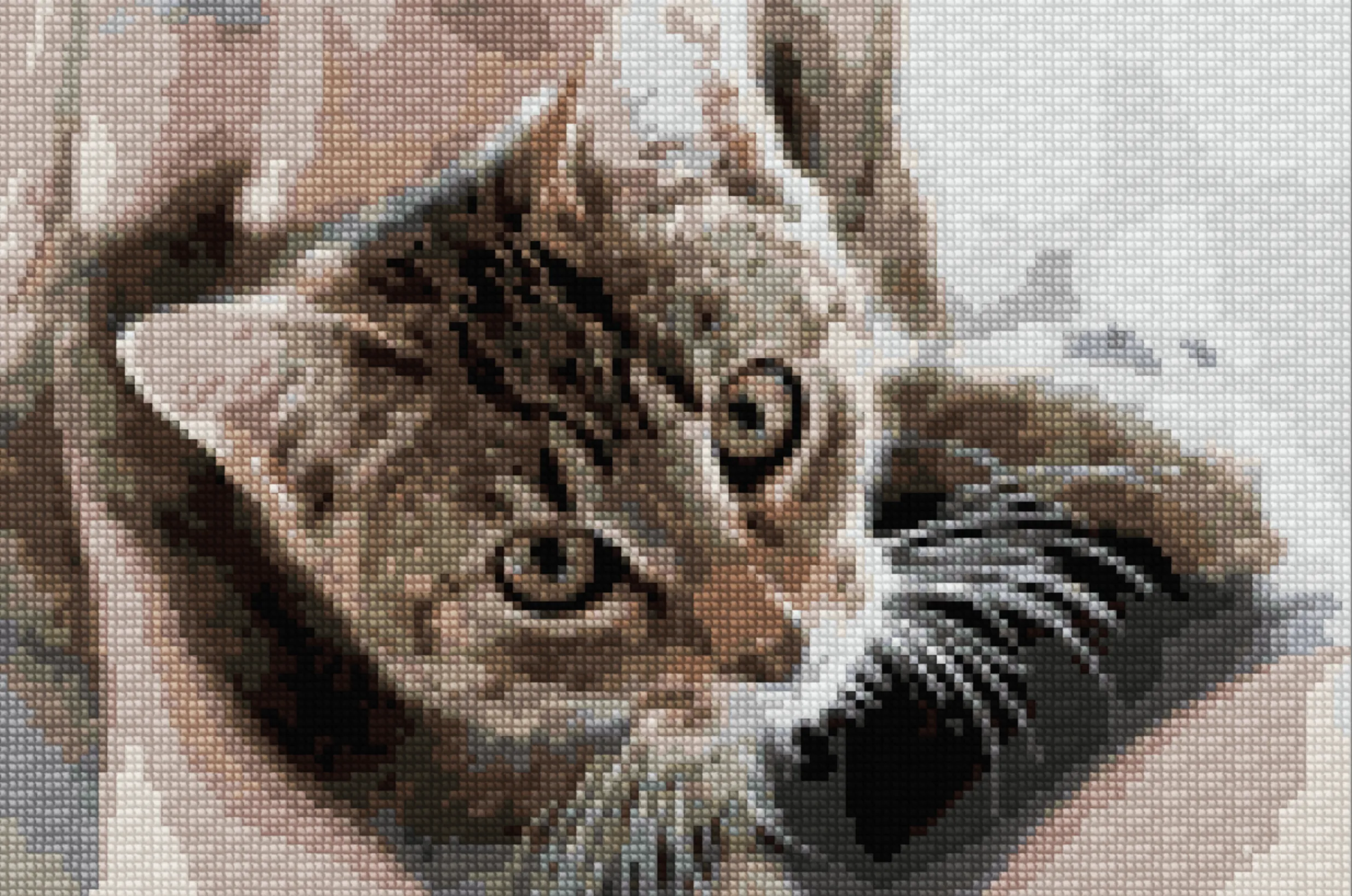
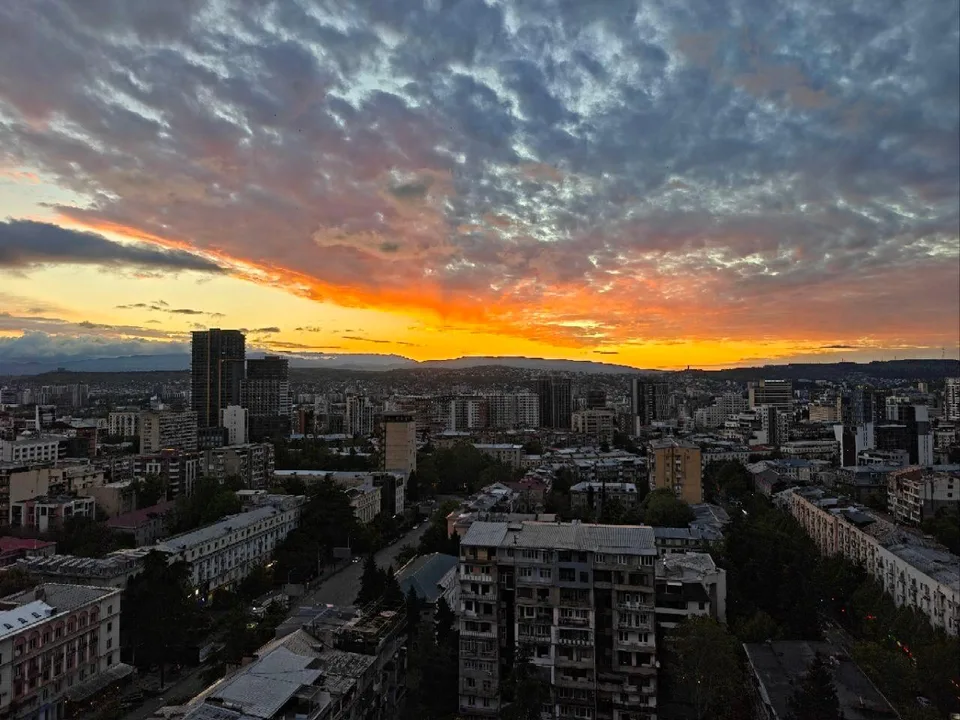
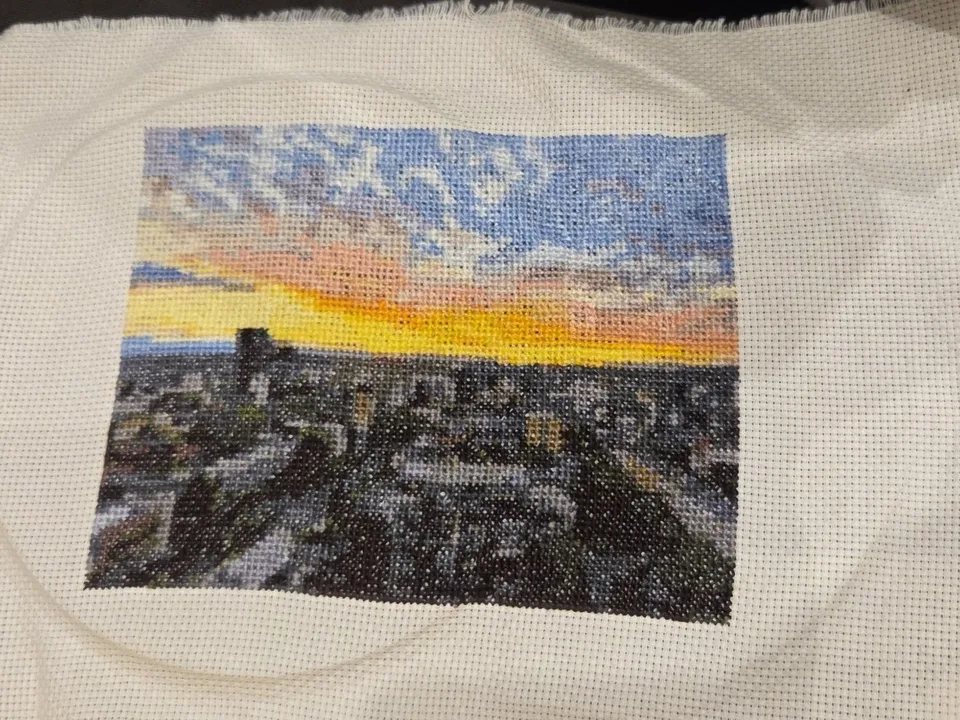
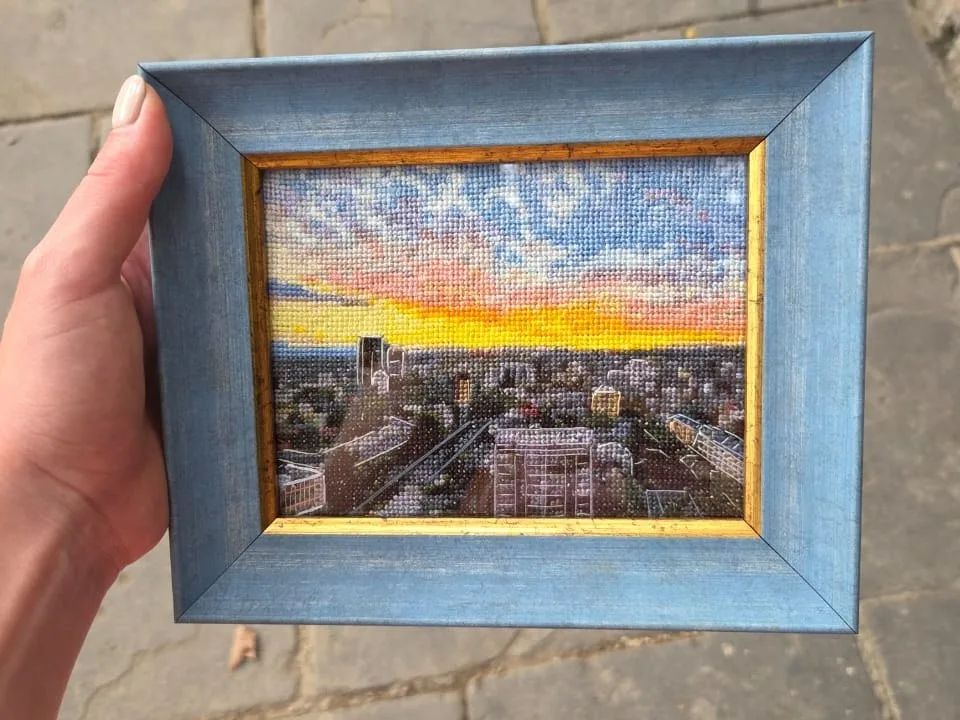
Перетащите картинку, выберите ширину (попробуйте 100–200 крестиков) и 15–30 цветов мулине, затем скачайте схему в PDF. Результат совсем не похож на исходную картинку. В этом и смысл. Вы получаете сетку символов, и каждый символ соответствует реальному цвету мулине: DMC, Anchor, Cosmo, Madeira или любой другой из поддерживаемых марок (всего марок: 60+) (на английском). Stitchmate показывает оба вида рядом: схему с символами, по которой вы будете вышивать, и реалистичное изображение того, как готовая работа будет выглядеть на ткани. Схема 100 × 100 получается примерно 18 × 18 см (7 × 7 дюймов) на Аиде 14 (55 клеток/10 см); для других плотностей канвы калькулятор канвы (на английском) заранее покажет размеры готовой работы.
Как превратить изображение в схему вышивки крестом (поддерживаемые форматы файлов)
Откройте Stitchmate, перетащите любой файл JPEG, PNG, WebP, GIF, BMP или .aseprite, задайте размер и число цветов и экспортируйте. Stitchmate принимает любой формат: JPEG из галереи телефона, PNG с прозрачностью, анимированные GIF (берётся первый кадр), классические BMP, спрайты из проекта Aseprite, отсканированные эскизы на клетчатой бумаге и даже картинки нейросетей вроде Midjourney или DALL·E. Пиксель-арт (на английском) конвертируется почти идеально, потому что пиксельная сетка исходника ложится на сетку крестиков 1:1. Никаких догадок алгоритма. С фото приходится повозиться дольше: конвертер должен уместить миллионы чуть отличающихся пикселей в конечную палитру мулине и не потерять главный объект. Файлы .aseprite — особый случай: Stitchmate сохраняет структуру слоёв, поэтому работа между Aseprite и схемой вышивки крестом идёт без потерь.
Как сделать схему вышивки крестом из фото (сложность плавных переходов тона)
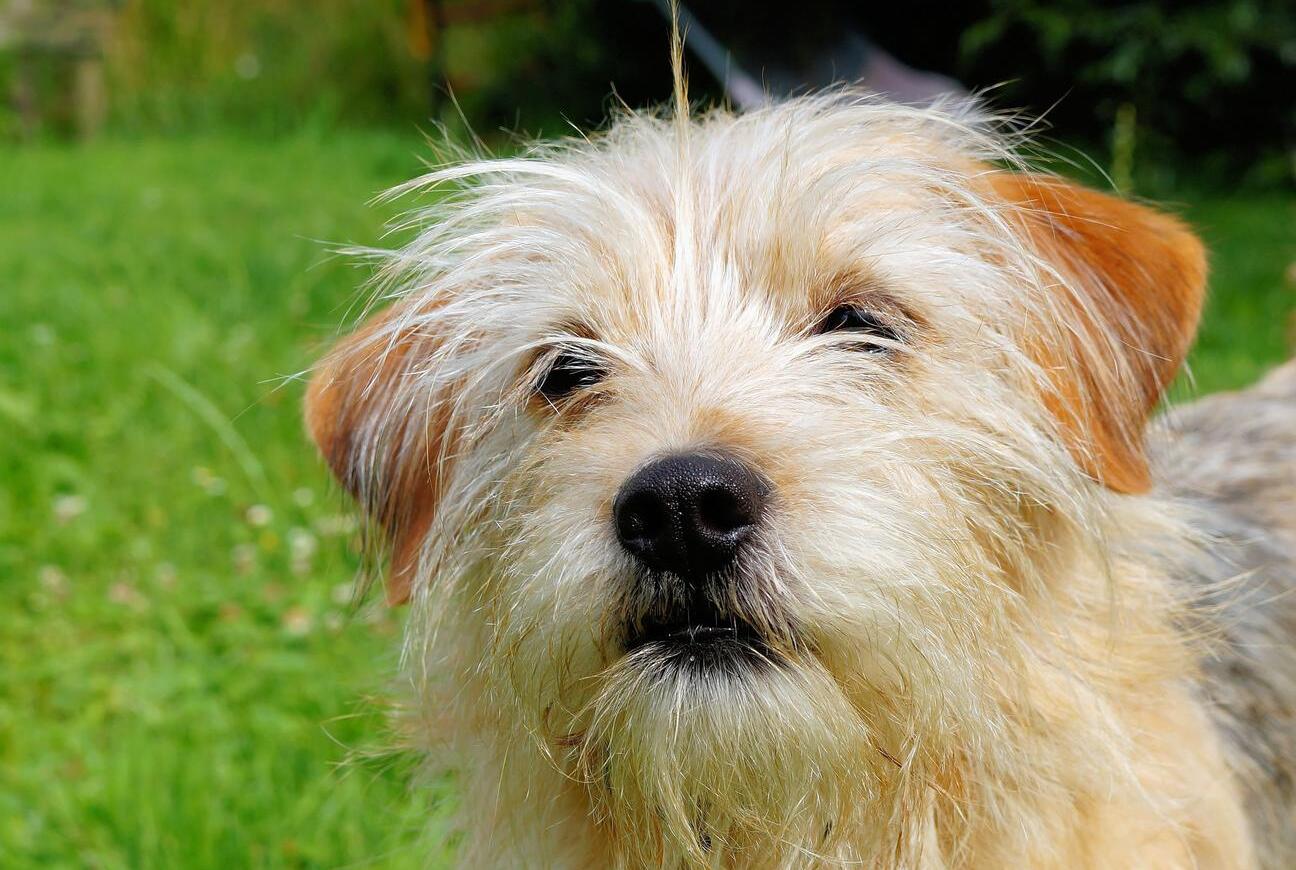
Загрузите фото, задайте ширину в крестиках и 15–30 цветов мулине, пройдитесь кистью по местам, где скопилось конфетти, и экспортируйте PDF, совместимый с Pattern Keeper. Фото — самый трудный исходник, потому что в нём плавные переходы тона. Каждый пиксель кожи, шерсти, неба или тени чуть отличается от соседнего. При конвертации эти миллионы тонких различий нужно свести к 15–30 цветам мулине, которые в вышивке всё равно читаются правильно. Stitchmate делает это с помощью перцептивного подбора (CIEDE2000 в пространстве CIELAB) вместо грубого расстояния в RGB; поэтому портреты и фото питомцев получаются узнаваемыми, а не похожими на шарж. Для фото животных есть руководство по портретам питомцев (на английском): в нём рассказано про направление шерсти, блики в глазах и рекомендуемое число цветов для разных животных.
Как сделать из картинки схему вышивки крестом (размер и число цветов: что с чем взаимосвязано)
Загрузите картинку в Stitchmate, выберите плотность канвы и размер схемы, сократите палитру до 15–30 цветов, очистите схему и скачайте её. Технические шаги — самое простое, Stitchmate выполняет их за секунды. А вот решения, которые действительно определяют ваш проект, — размер и число цветов, и они тянут в разные стороны. Большая схема сохраняет больше деталей, но добавляет десятки часов вышивания. Скромная палитра вышивается быстрее, но теряет в точности. Большинство вышивальщиц и вышивальщиков подбирают баланс по шагам: конвертируют в 30 цветов, смотрят на FLOW Score (на английском), снижают до 25, проверяют снова, а иногда доходят и до 20. Предпросмотр обновляется мгновенно, поэтому весь этот цикл занимает минуты, а не часы, как раньше в настольных конвертерах.