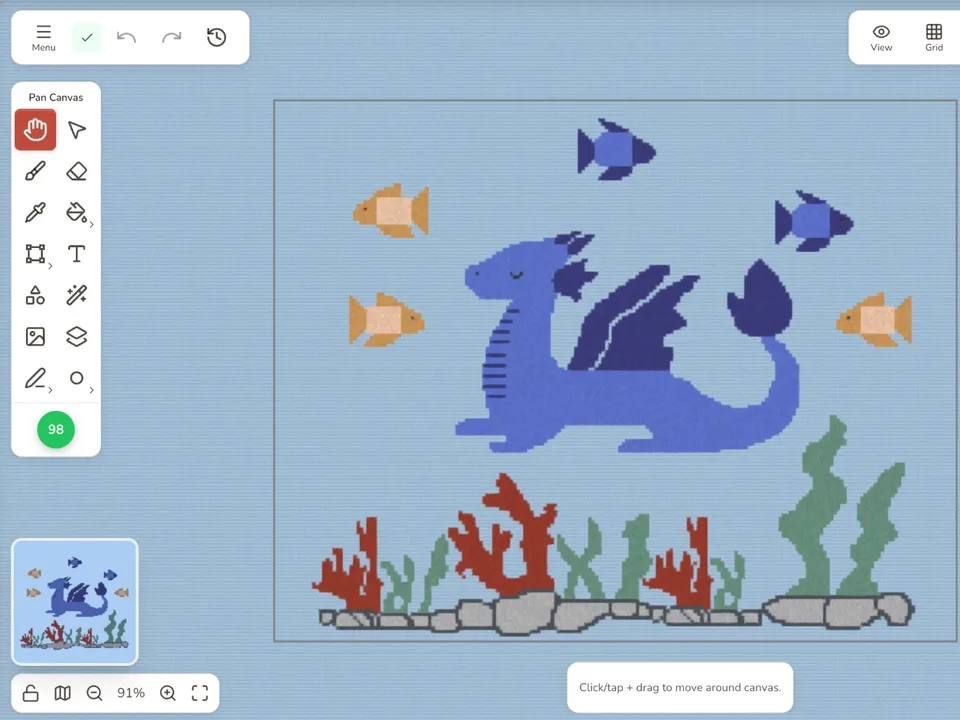
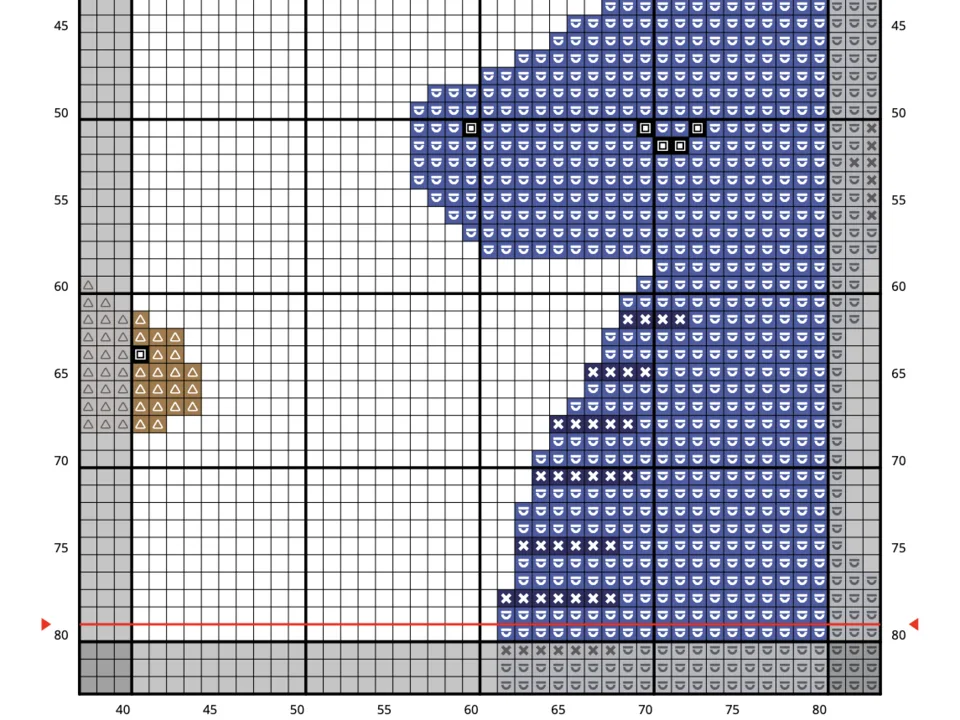
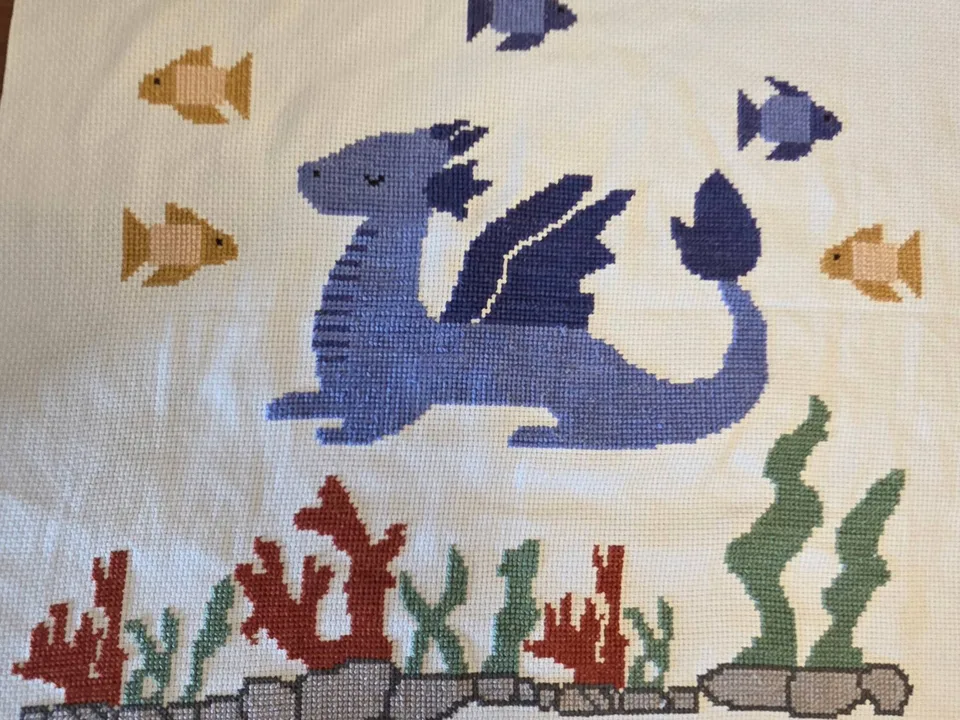
Van telefoonfoto tot ingelijst borduurwerk
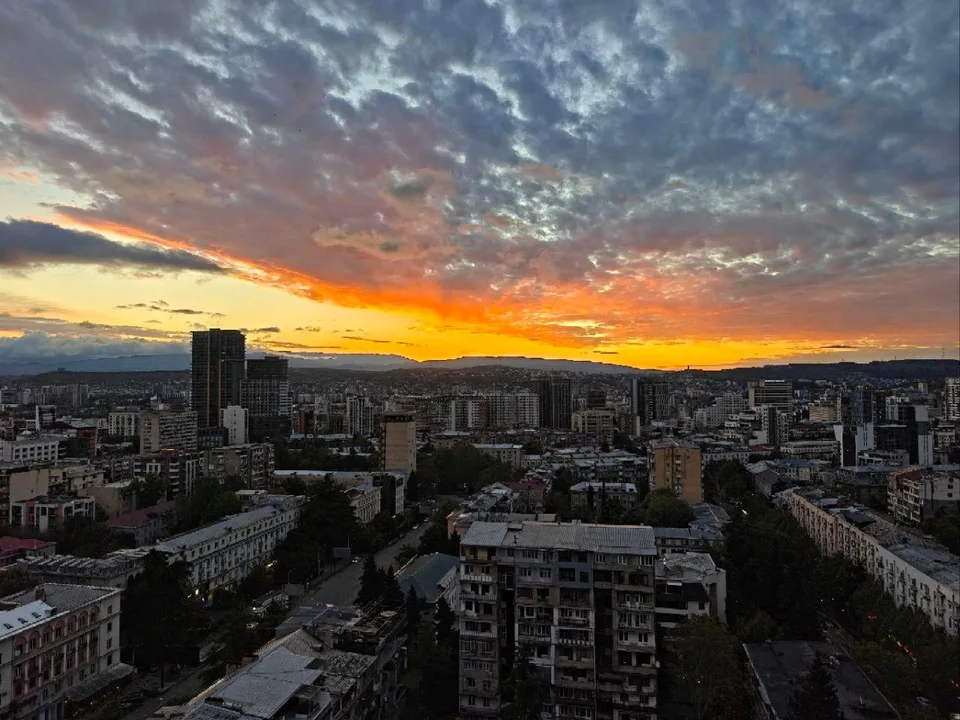
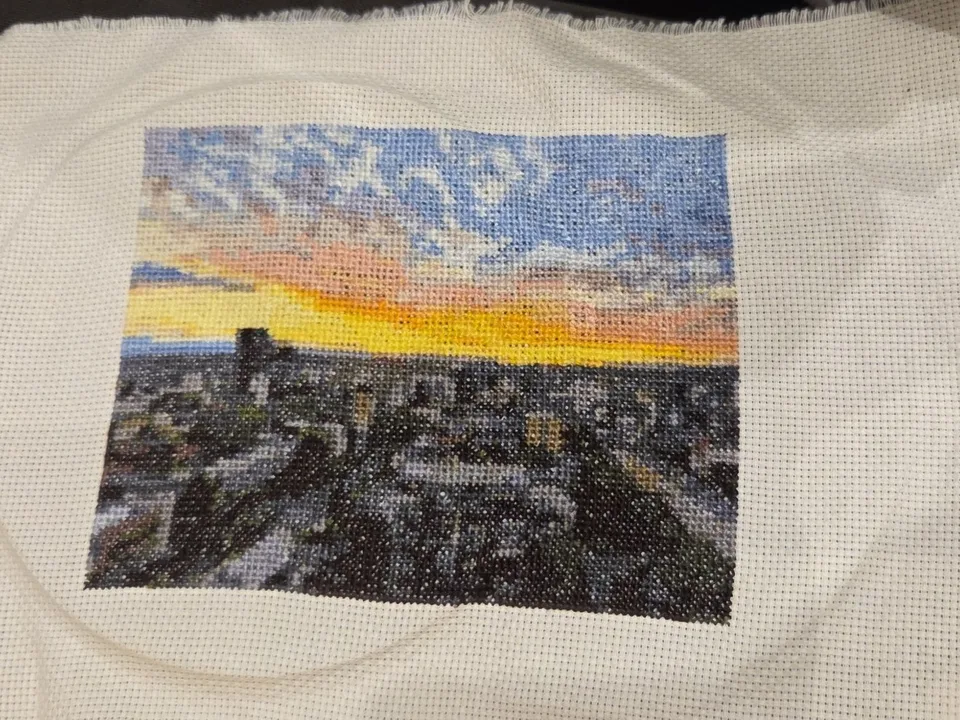
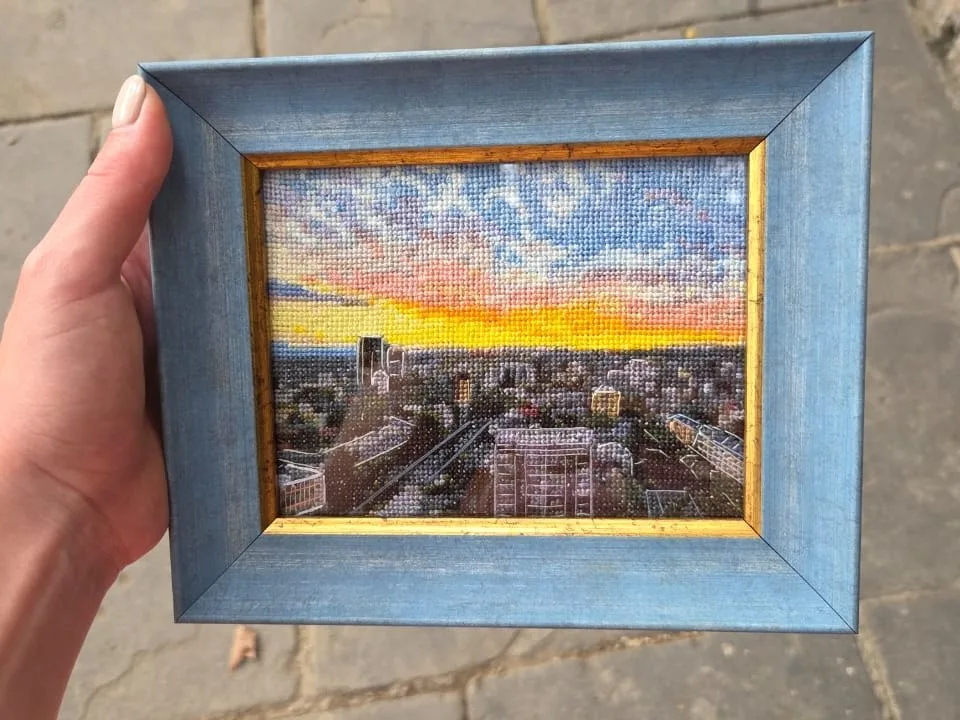
Een vriend van ons maakte in Stitchmate een patroon van deze foto van een zonsondergang en borduurde het met de hand.
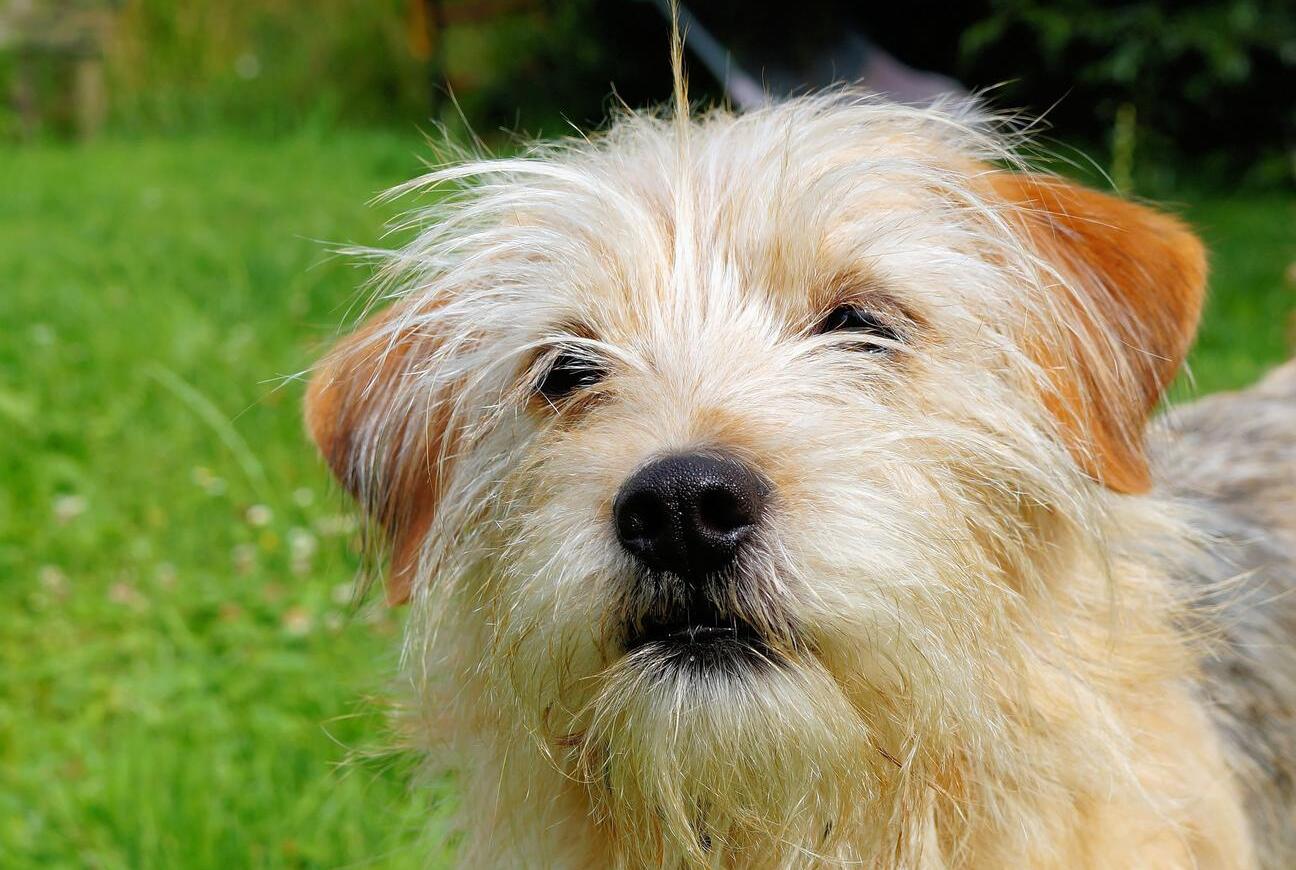
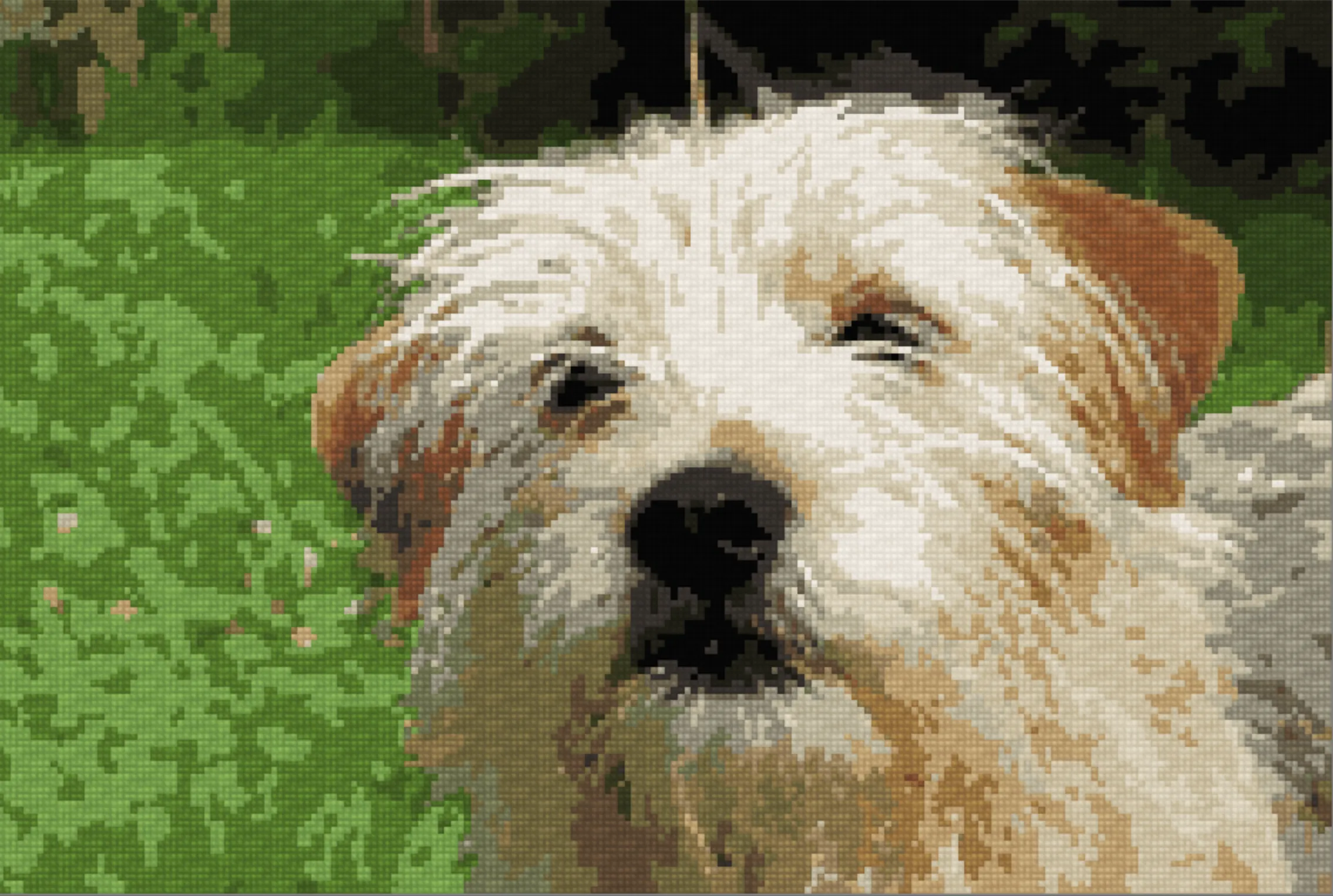
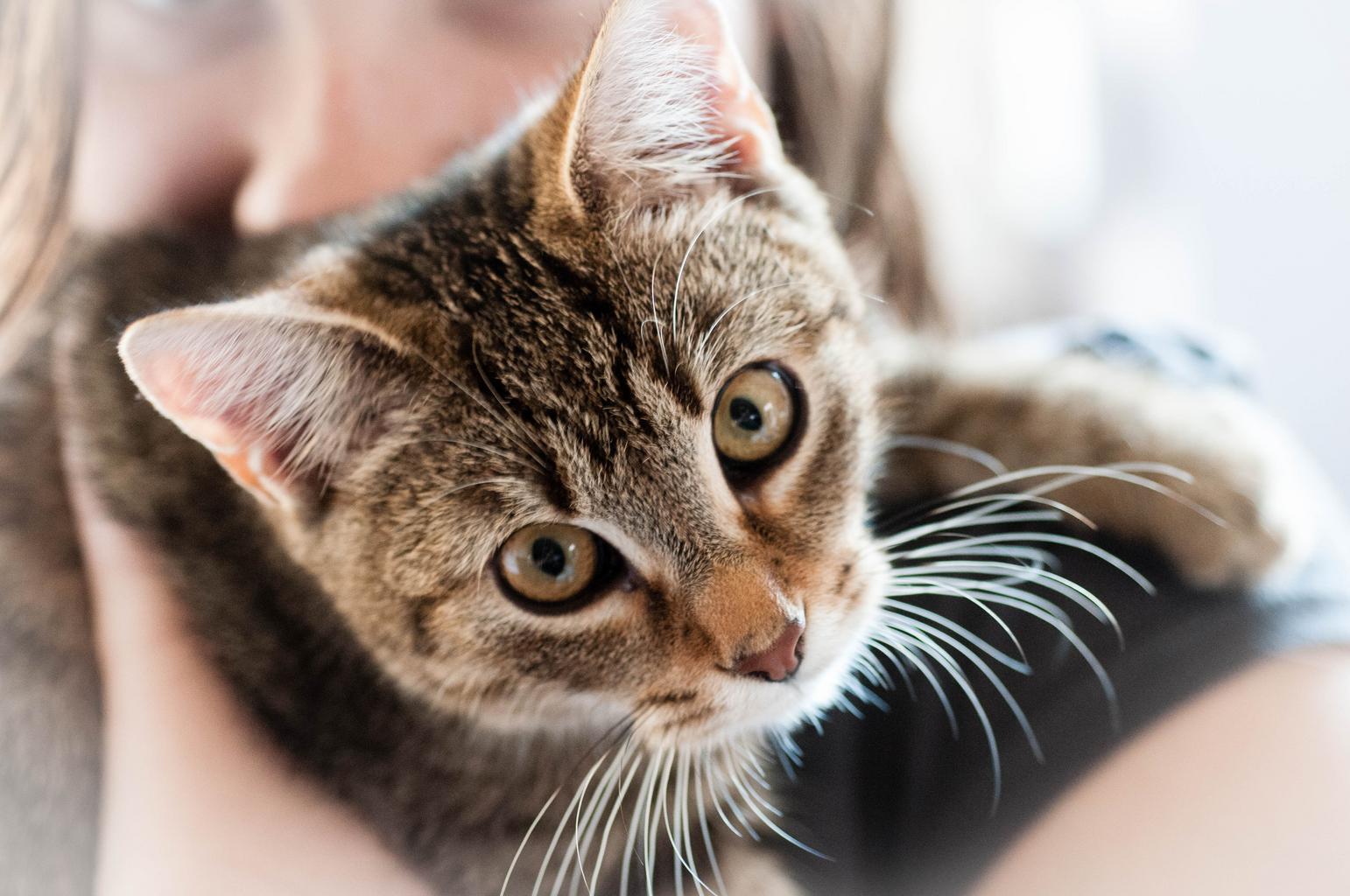
Hondenportret · 200×134 · 25 DMC-kleuren
Voorbeeld in realtime. Strakkere vormen. Minder losse steken. Exporteer een printklare PDF als je zover bent.
Geen download, geen account. Je foto wordt op je eigen apparaat omgezet, nooit geüpload.
Voorbeeld in realtime
Losse steken opruimen
Werkt met Pattern Keeper
Werkt op telefoon, tablet en computer
Een vriend van ons maakte in Stitchmate een patroon van deze foto van een zonsondergang en borduurde het met de hand.
Klaar om om te zetten? Gratis, zonder account.
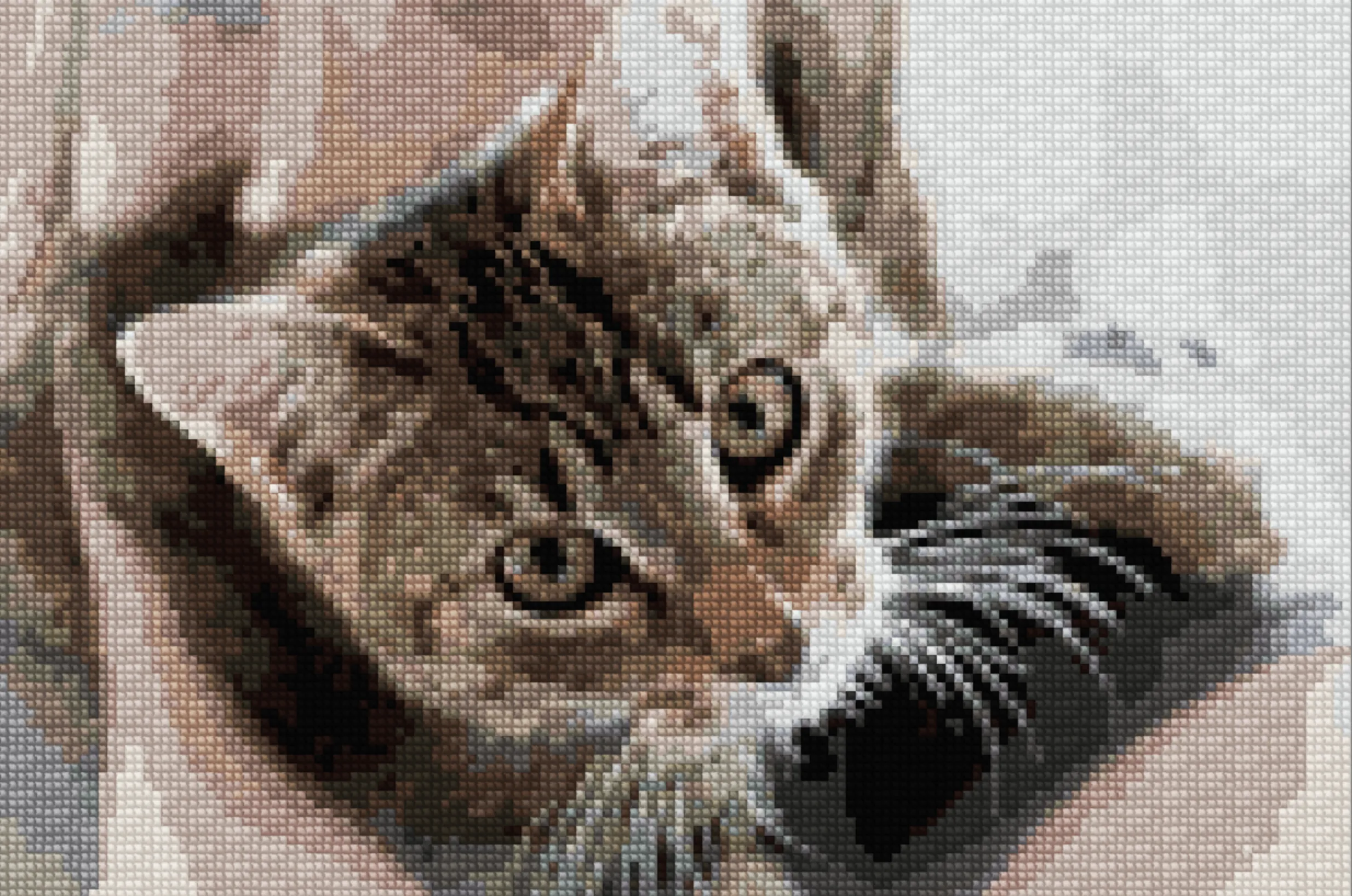
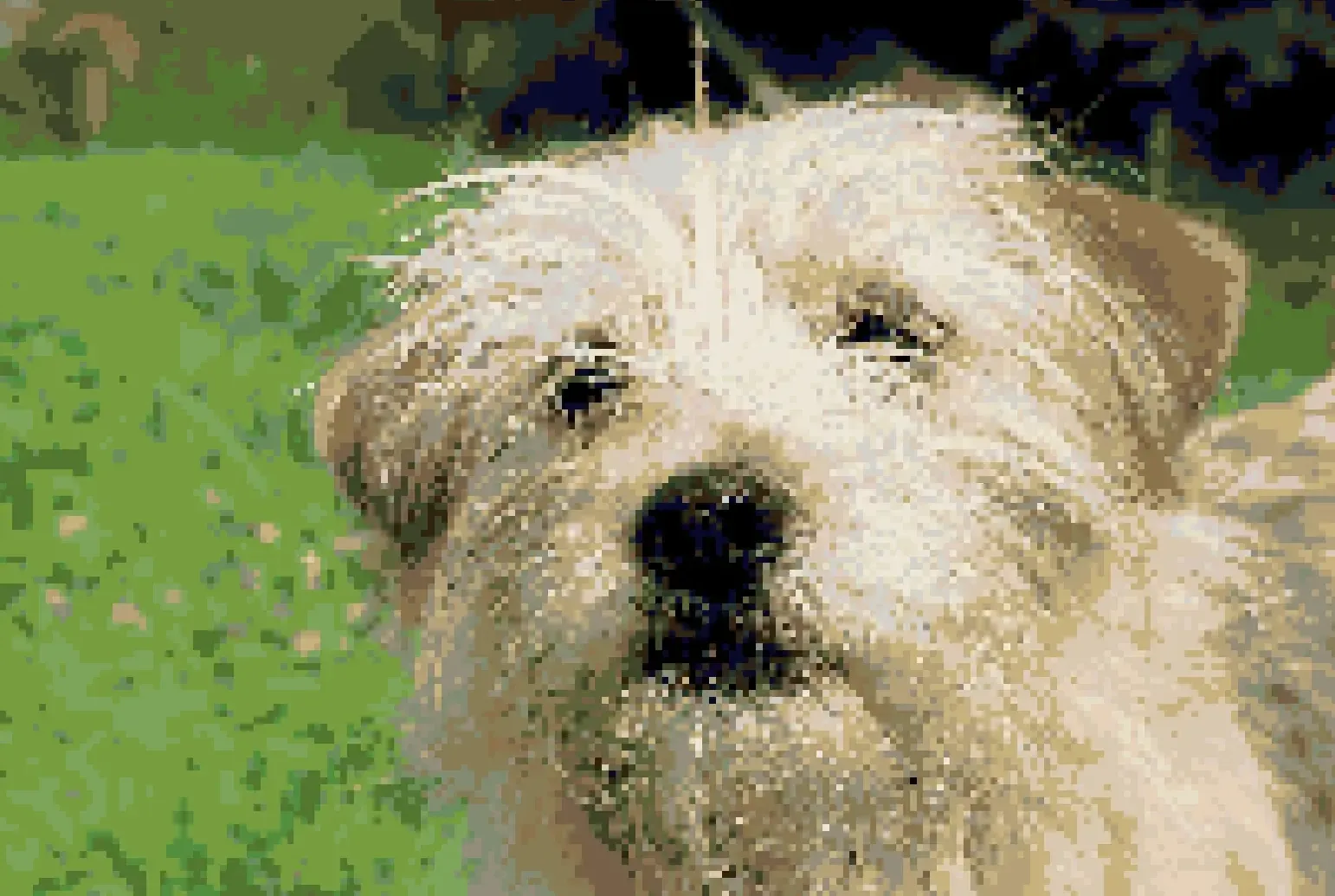
Foto uploaden. Op omzetten klikken. En een patroon krijgen vol losse steken (in het Engels): honderden verspreide enkele steken die geen vormen maken. Elke kleurwissel betekent stoppen, een nieuwe naald inrijgen en je plek weer terugvinden.
Het voorbeeld zag er goed uit. En het borduren zelf? Een karwei. Vraag het maar na op r/CrossStitch: losse steken uit fotoconverters zijn een veelgehoorde klacht.
Het probleem is niet je foto. Het zijn converters die elke pixel los behandelen en negeren hoe kruissteek echt werkt.
Zelfde foto. Zelfde instellingen. Stitchmate houdt de vormen rustig, zodat het borduren vanaf het begin soepeler gaat.
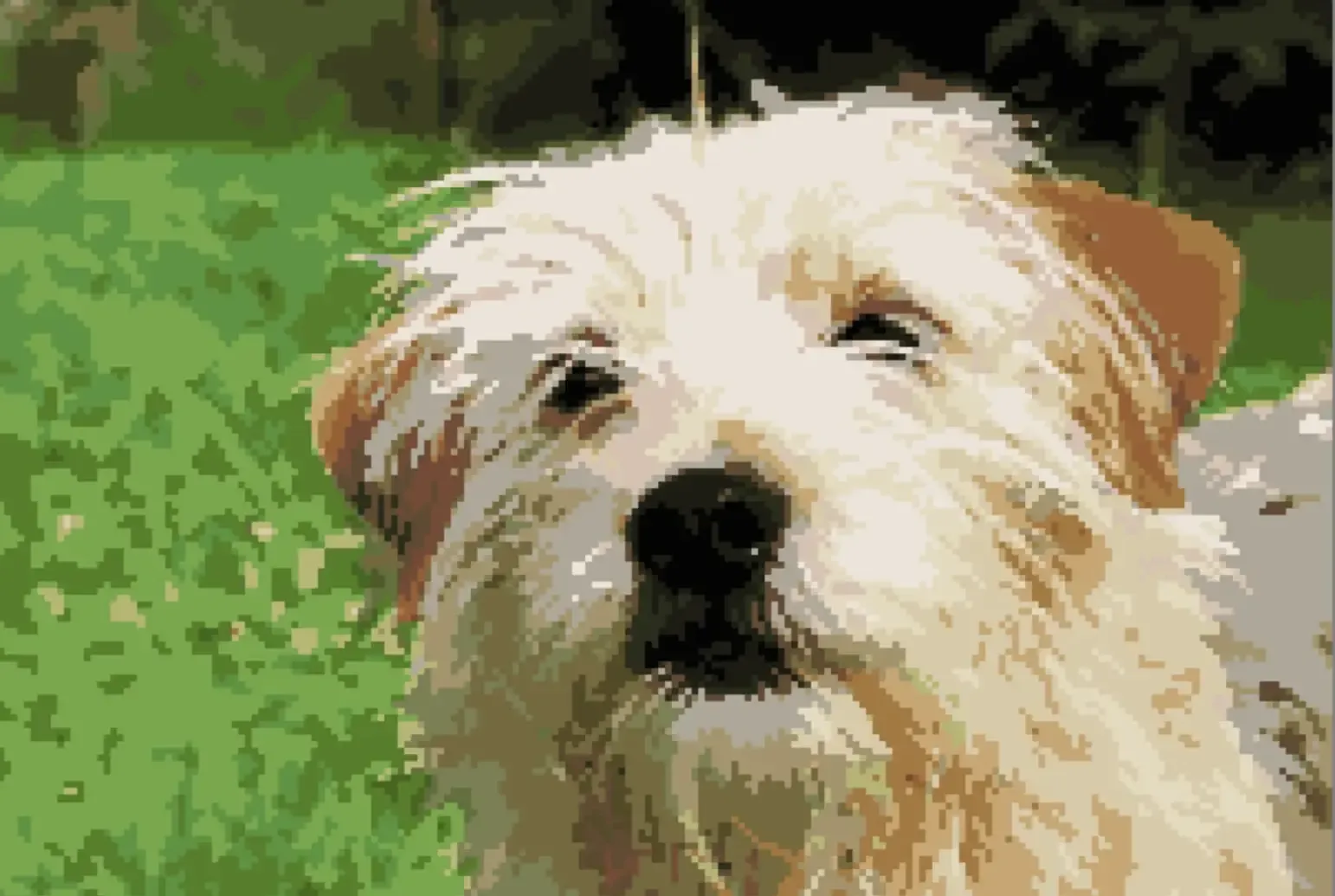
Hondenportret · 200×134 · 25 DMC-kleuren · standaardinstellingen
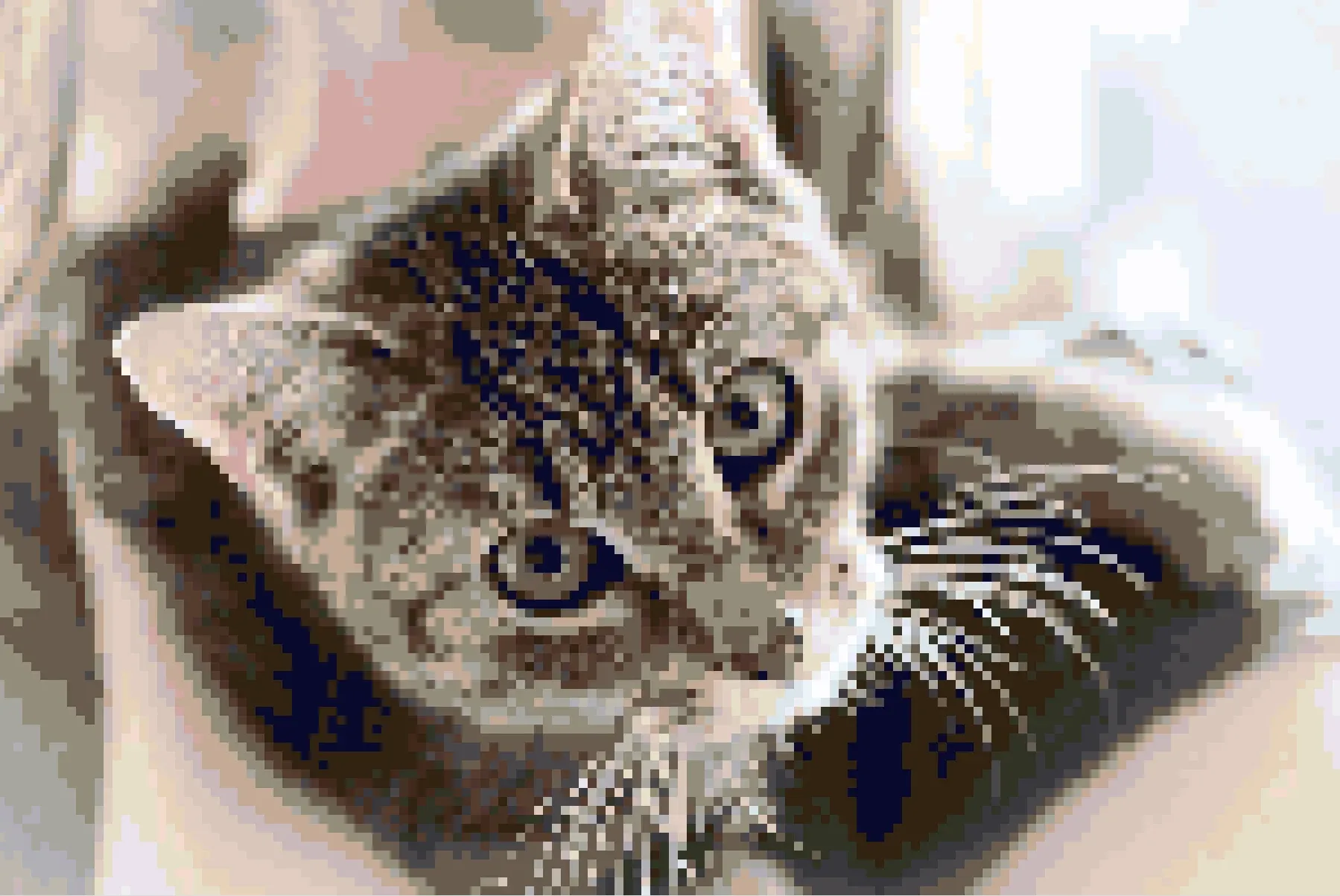
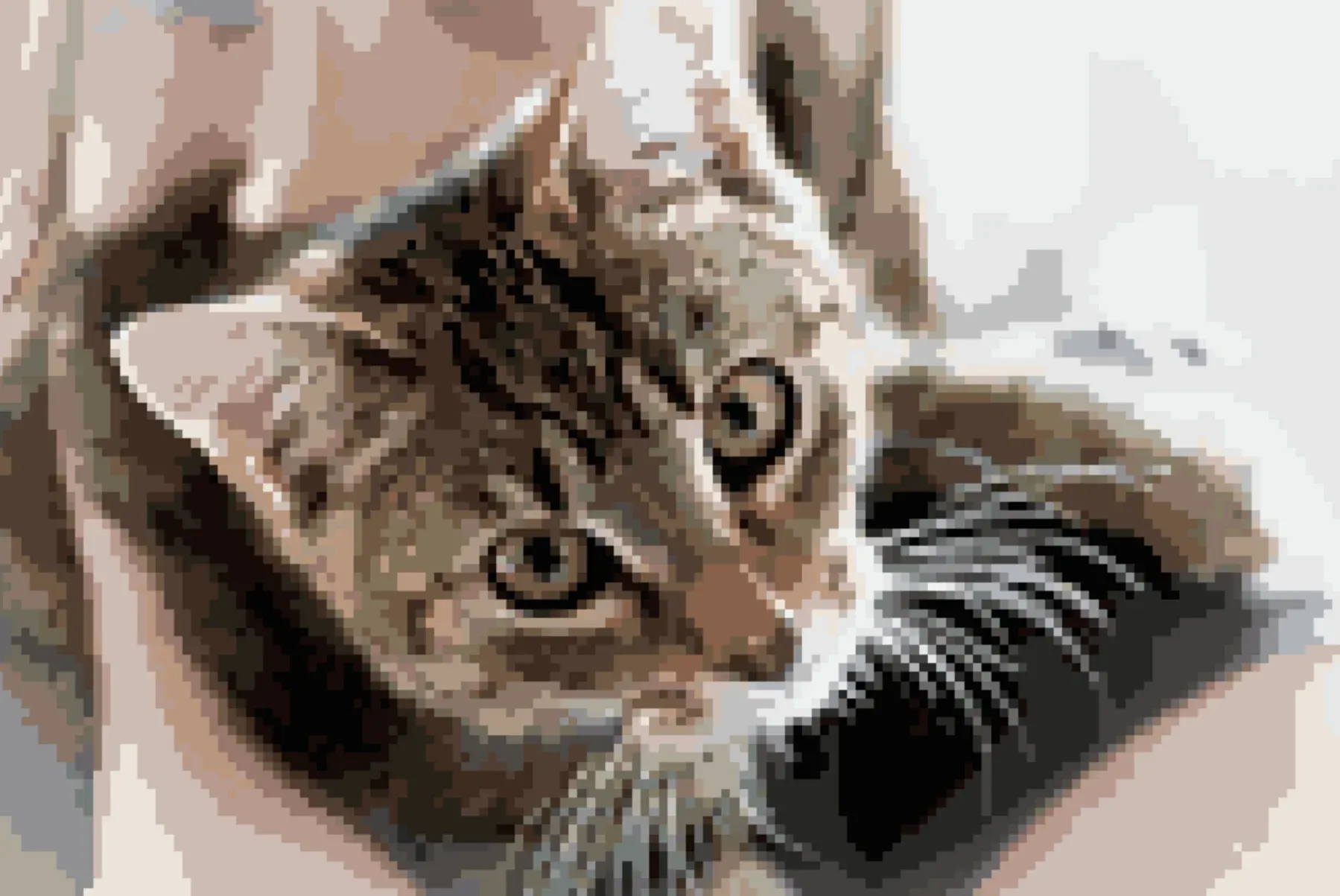
Kattenportret · 150×100 · 30 DMC-kleuren · standaardinstellingen
Minder losse steken = minder garenwissels en minder vermoeiend tellen.
Van een foto een kruissteekpatroon maken gaat elke keer in dezelfde vier stappen. Stitchmate is een gratis converter van foto naar borduurpatroon, gemaakt voor strakke patronen die echt prettig borduren.
Sleep een foto erin (JPEG, PNG, WebP)
Minder kleuren kiezen, formaat instellen, meteen het voorbeeld zien
Probleemplekken opruimen met de tool voor losse steken
Een PDF met symbolen en garenlijst downloaden
“I replaced Photoshop with Stitchmate.”
Zet elke foto of afbeelding om in een kruissteekpatroon, met een voorbeeld in realtime. Maak eigen patronen van je foto’s. Het algoritme voegt gelijkende kleuren samen tot vlakken die goed te borduren zijn, zodat je patronen krijgt waar je echt met plezier aan werkt.
Een foto omzetten in een borduurpatroon gaat altijd in dezelfde drie bewegingen: uploaden, aanpassen, bekijken. Stitchmate combineert een gratis converter voor kruissteek, een patroongenerator en een tool van foto naar patroon in één.
Pas kleuren, formaat en contrast aan. Zie het patroon direct veranderen. Geen wachten, geen verrassingen.
Het algoritme voegt gelijkende kleuren samen tot vlakken die goed te borduren zijn. Verspreide losse steken worden gesloten vlakken waar je echt mee kunt werken.
Een patroon van 100 × 100 steken kost 40–80 uur borduren. Plan het jouwe met de tijdcalculator. De FLOW Score vertelt je voordat je begint hoe prettig het patroon zal borduren.
“Color matching — yours is superior to anything I've used.”
Niet elke foto zet goed om. Hierop let je, en zo pas je de instellingen aan als je foto wat hulp nodig heeft.
Van 50 naar 25 kleuren
Zie losse steken samenvloeien tot strakke vlakken die goed te borduren zijn
Patroon kleiner maken
Zie de geschatte tijd dalen van 120 naar 40 uur
Zie scherpte terugkomen in vlakke, troebele foto’s
Ander garenmerk kiezen
Vergelijk hoe DMC, Anchor, Madeira, Cosmo of een van de 40+ merken bij je afbeelding past
FLOW Score bekijken
Zie de kwaliteit van het patroon meeveranderen (mik op 70 of hoger voor prettig borduren)
“Love the precision editing.”
Ontwerpen, bewerken en je voortgang bijhouden zijn voor altijd gratis. Je betaalt alleen als je een printklare PDF wilt.
$0voor altijd
Geen account, geen download, geen tijdslimiet.
Al iets gekocht? Hulp bij betalingen
Als je de printbare pdf wilt
Je exports zijn van jou
Ontgrendel een patroon één keer en je kunt het voor altijd bewerken en de PDF opnieuw exporteren.
$5.99 voor één patroon · verloopt nooit$12 voor 5 patronen · 60% voordeliger$20 voor 10 patronen · 67% voordeliger
Alleen voor persoonlijk gebruik. Om te verkopen heb je een Plus Pass nodig. 14 dagen geldteruggarantie.
Exporteer zoveel je wilt
Ideaal als je een hele stapel patronen gaat borduren en elke PDF ontgrendeld wilt hebben.
Volledige toegang voor 30 dagen, daarna stopt het gewoonVolledige toegang voor een jaar, daarna stopt het gewoonEenmalig betalen, voor altijd onbeperkt exporteren
Black Friday ·
Voor je eigen projecten. Om te verkopen heb je een Plus Pass nodig.
Alles wat Stitchmate kan
Je eigen naam op de PDF, een commerciële licentie en support die jou als eerste antwoordt.
Alles, voor 30 dagenAlles, voor een jaarEenmalig betalen, voor altijd alles
Black Friday ·
14 dagen geldteruggarantie. Verkoop je je patronen? Lees de licentievoorwaarden
14 dagen geldteruggarantie
Eén aankoop, al je apparaten
Wordt actief ontwikkeld · laatste update: . Bekijk wat er nieuw is →
Eenmalige betalingen, geen abonnementen. Afhankelijk van waar je woont, kunnen er belastingen bijkomen (bijv. btw, GST of sales tax). Veelgestelde vragen over de prijzen →
Voor portretten: 15–25 kleuren. Voor landschappen: 20–35. Voor foto’s van huisdieren: 15–30. Meer kleuren betekent meer detail, maar ook meer garenwissels en langer borduren. De gids over het aantal kleuren geeft concrete aanbevelingen per soort project, en onze gids voor dierenportretten behandelt de kleurkeuze per diersoort.
Een patroon van 100 × 100 steken wordt op Aida 5,4 steken/cm (14 count) ongeveer 18 × 18 cm (7 × 7 inch) en kost 40–80 uur. Andere counts en stofmaten reken je uit met de stofcalculator. Voor een eerste project is 80 × 80 of kleiner beter te doen.
Dat zijn losse steken (in het Engels): geïsoleerde enkele steken die bij het omzetten ontstaan. Ga met de tool ‘Losse steken opruimen’ over de probleemplekken. Het algoritme haalt de verspreide steken automatisch weg.
FLOW (in het Engels) meet de kwaliteit van een patroon: Fragmentation (losse steken), Locality (hoe goed kleuren bij elkaar liggen), Optimization (hoe efficiënt het palet is) en Workability (hoe praktisch het borduurt). Hoe hoger de score, hoe prettiger het patroon borduurt.
Nee. De fotoconverter is geen generatieve AI en verzint niets. Hij verkleint je foto tot het raster van steken, koppelt elk vlak aan echte garenkleuren (DMC, Anchor en de rest van onze 40+ merken) en ruimt losse steken op met gewone kleurberekeningen die op je eigen apparaat draaien. Je foto’s worden nergens voor gebruikt om iets te trainen. Twee optionele hulpmiddelen gebruiken wel kleine machine-learningmodellen, allebei in je browser: de tool om de achtergrond te verwijderen, die het onderwerp uit een foto knipt, en een veiligheidsfilter dat exports controleert op inhoud voor volwassenen. Geen van beide tekent je patroon.
Ja. De volledige editor heeft penseel, vullen en selectietools. Je kunt kleuren veranderen, steken weghalen, stiksteek toevoegen voor scherpte en elk vlak opknappen dat niet goed is omgezet.
Losse steken (in het Engels; daar heten ze ‘confetti’) zijn verspreide enkele steken die samen geen vormen maken, meestal een gevolg van het omzetten van een foto. Het algoritme van Stitchmate vermindert ze automatisch door gelijkende kleuren samen te voegen tot vlakken die goed te borduren zijn. De losse steken die overblijven, strijk je met het opruimpenseel in één haal glad.
Ja. Pixel art laat zich vaak beter omzetten dan foto’s, omdat het al duidelijke kleurvlakken en strakke randen heeft. Upload je sprite of pixel-artafbeelding en de converter koppelt de kleuren aan 40+ garenmerken (DMC, Anchor, Cosmo, Madeira en meer). Stap voor stap uitleg vind je in onze gids over pixel art in kruissteek (in het Engels).
Sleep je pixel-artbestand in Stitchmate (PNG, GIF, BMP en .aseprite werken allemaal) en het raster wordt 1:1 overgenomen: elke pixel van het bestand wordt één steek. Geen gegok door het algoritme, geen losse steken om op te ruimen, en elke kleur wordt gekoppeld aan het dichtstbijzijnde garen. De gids over pixel art (in het Engels) behandelt sprites en Aseprite-bestanden. Pixelsprites zijn de schoonst mogelijke bron voor een kruissteekpatroon, schoner zelfs dan foto’s bij ideaal licht.
Upload je foto, pas het aantal kleuren en het formaat van het patroon aan en bekijk het resultaat meteen. Stitchmate koppelt de kleuren automatisch aan 40+ garenmerken (DMC, Anchor, Cosmo, Madeira, JP Coats en meer). Ziet het er goed uit, exporteer het dan als PDF met symbolen en garenlijst.
Ja. Begin met een foto, een afbeelding of een leeg raster. Ontwerp je liever vanaf nul? Gebruik dan de editor voor borduurpatronen. In de volledige editor pas je losse steken aan, voeg je contouren in stiksteek toe en wissel je garenkleuren.
Ja. Stitchmate is een gratis online converter die in je browser werkt. Je hebt geen download of account nodig. Upload een foto of afbeelding en krijg een kruissteekpatroon met een voorbeeld in realtime. PNG-export kost niets; voor de PDF-export betaal je.
Stitchmate is een gratis converter van foto naar kruissteek, gemaakt voor strakke patronen die prettig borduren. Anders dan simpele converters, die elke pixel los behandelen, voegt het algoritme van Stitchmate gelijkende kleuren samen tot vlakken die goed te borduren zijn, zodat er automatisch minder losse steken zijn. Een voorbeeld in realtime, garenkoppeling over 40+ garenmerken (DMC, Anchor, Cosmo, Madeira en meer) en kwaliteitsanalyse met de FLOW Score kosten allemaal niets. PNG-export is inbegrepen; voor de PDF-export betaal je.
Kort antwoord
Geen download, geen account. De meeste foto’s heb je in zo’n 30 seconden goed afgesteld.
Heb je geen foto in gedachten? Dan kun je in dezelfde editor vanaf nul een borduurpatroon ontwerpen. Open een leeg raster en teken met het penseel, vullen en vormen, waarbij elke kleur bij een echt garen hoort.
Mensen stellen dezelfde vraag op vijf manieren, afhankelijk van of ze aan een foto, een plaatje of een afbeelding denken. Hieronder de korte antwoorden. Klap ze open voor de verschillen die er echt toe doen.
Upload de afbeelding, kies het formaat en het aantal kleuren, ruim losse steken op en exporteer een PDF. Het interessante deel is wat de converter tussen stap twee en drie doet. Simpele converters reduceren elke pixel los, en je houdt honderden eilandjes van één steek over: het probleem van de losse steken (in het Engels). Het algoritme van Stitchmate voegt naburige pixels samen tot kleurvlakken die goed te borduren zijn, voordat het ze aan garens koppelt. Daardoor hadden onze twee testfoto’s 79% en 21% minder losse steken dan Stitch Fiddle met dezelfde instellingen. Heeft je afbeelding een chaotische achtergrond, snijd hem dan bij voordat je uploadt. Wat het onderwerp is, kan het algoritme niet voor je beslissen.
Sleep het plaatje erin, kies een breedte (probeer 100–200 steken) en 15–30 garenkleuren, en download het patroon als PDF. Het resultaat lijkt totaal niet op het originele plaatje. Dat is precies de bedoeling. Je krijgt een raster met symbolen, en elk symbool staat voor een echt garen van DMC, Anchor, Cosmo, Madeira of een van onze 40+ garenmerken. Stitchmate toont beide weergaven naast elkaar: het symbolenpatroon waarvan je echt borduurt, en een realistische weergave van hoe het afgewerkte stuk er op de stof uitziet. Een patroon van 100 × 100 steken wordt op Aida 5,4 steken/cm (14 count) ongeveer 18 × 18 cm; de stofcalculator kent ook andere counts en geeft je de uiteindelijke maten voordat je iets vastlegt.
Open Stitchmate, sleep er een JPEG-, PNG-, WebP-, GIF-, BMP- of .aseprite-bestand in, stel formaat en aantal kleuren in en exporteer. Welk formaat je ook hebt, Stitchmate kan ermee overweg: JPEG’s van je camerarol, transparante PNG’s, geanimeerde GIF’s (het eerste beeld), klassieke BMP’s, sprites uit een Aseprite-project, gescande schetsen op ruitjespapier, zelfs AI-kunst uit Midjourney of DALL·E. Pixel art (in het Engels) wordt bijna perfect omgezet, omdat het pixelraster van het bestand 1:1 op het raster van steken past. Het algoritme hoeft niets te raden. Foto’s vragen meer bijstellen, omdat de converter miljoenen subtiel verschillende pixels moet terugbrengen tot een beperkt garenpalet zonder het onderwerp te verliezen.
Upload de foto, stel de breedte in steken in en kies 15–30 garenkleuren, ga met het penseel over plekken met veel losse steken en exporteer een PDF die werkt met de borduurapp Pattern Keeper. Foto’s zijn het lastigste uitgangsmateriaal, omdat ze vloeiende kleurtinten bevatten. Elke pixel van huid, vacht, lucht of schaduw is net iets anders. Het omzetten moet die miljoenen subtiele verschillen verdelen over 15–30 garenkleuren die geborduurd toch kloppen. Stitchmate doet dat met koppeling op basis van waarneming (CIEDE2000 in de CIELAB-kleurruimte) in plaats van met een grove RGB-afstand. Daardoor worden portretten en foto’s van huisdieren herkenbaar in plaats van een meme. Speciaal voor dierenfoto’s behandelt de gids met tips voor dierenportretten de richting van de vacht, lichtjes in de ogen en het aanbevolen aantal kleuren per diersoort.
Upload naar Stitchmate, kies de count van je stof en het formaat, breng het palet terug tot 15–30 kleuren, ruim op en download. De technische stappen zijn het makkelijke deel: Stitchmate regelt ze in een paar seconden. De keuzes die je project echt bepalen, zijn het formaat en het aantal kleuren, en die trekken elk een andere kant op. Een groter patroon bewaart meer detail, maar kost tientallen uren meer borduren. Een kleiner palet borduurt sneller, maar verliest aan precisie. De meeste mensen tasten het af: omzetten met 30 kleuren, naar de FLOW Score (in het Engels) kijken, naar 25 gaan, opnieuw controleren, soms naar 20. Omdat alles meteen in het voorbeeld verschijnt, duurt die hele ronde minuten in plaats van de uren die desktopconverters vroeger vroegen.
Upload een foto, pas de instellingen aan en bekijk het resultaat. In zo’n 30 seconden zie je of je afbeelding werkt.
Gratis te gebruiken. Met PNG-export. Voor de PDF betaal je. Geen account nodig.
Bekijk hoe Stitchmate zich verhoudt tot andere patroonconverters →
We gebruiken privacyvriendelijke statistieken om te begrijpen hoe de website wordt gebruikt. Accepteer cookies om ons te helpen je ervaring te verbeteren met meer gedetailleerde gegevens. Privacybeleid (in het Engels)