写真や画像をクロスステッチ図案にする方法
かんたんな答え: 4ステップで画像をクロスステッチ図案に変換
- 画像をアップロード: JPEG、PNG、WebPを、Stitchmateの無料オンライン変換ツールにドラッグします。写真、イラスト、画像、スクリーンショット、ドット絵に対応しています。
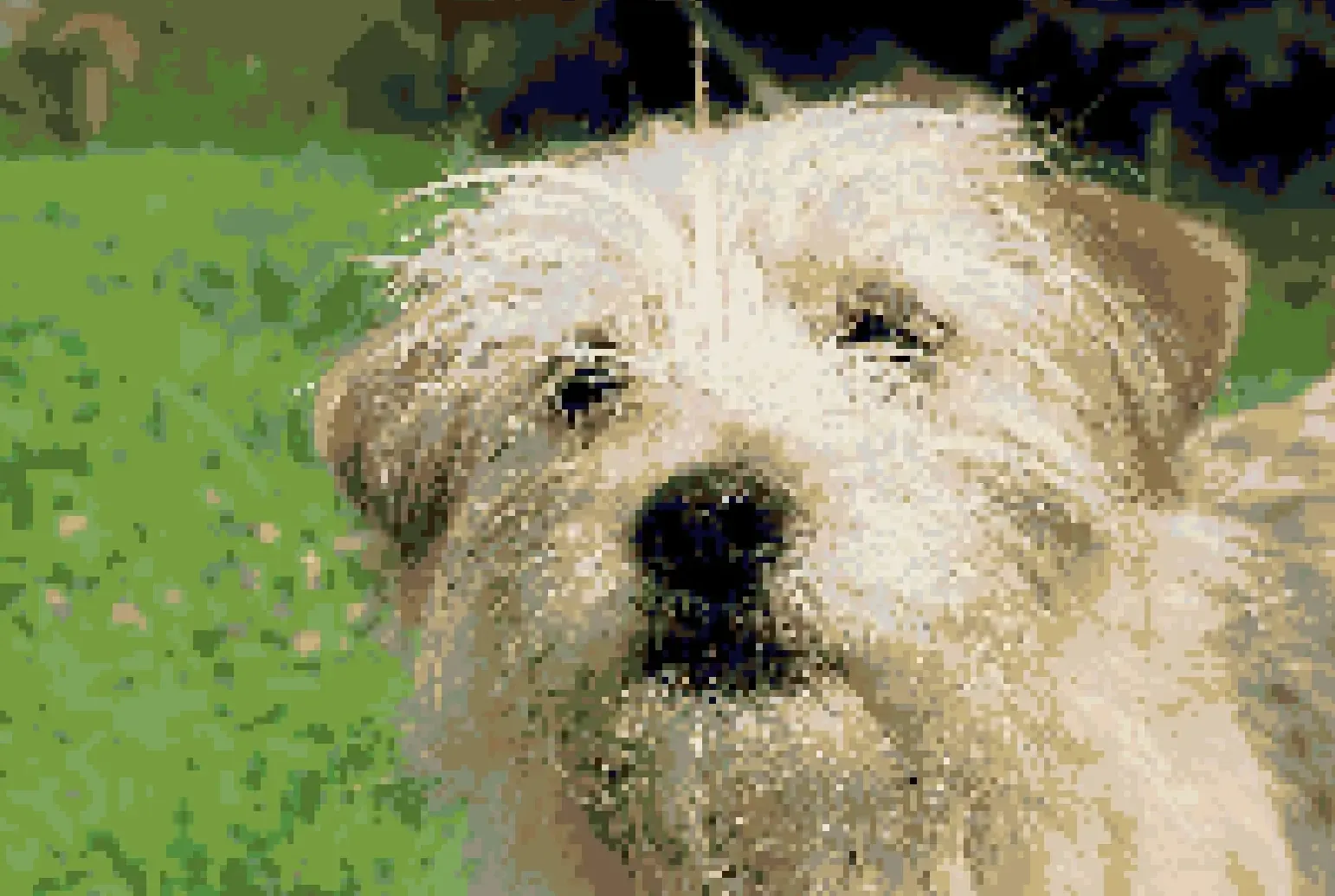
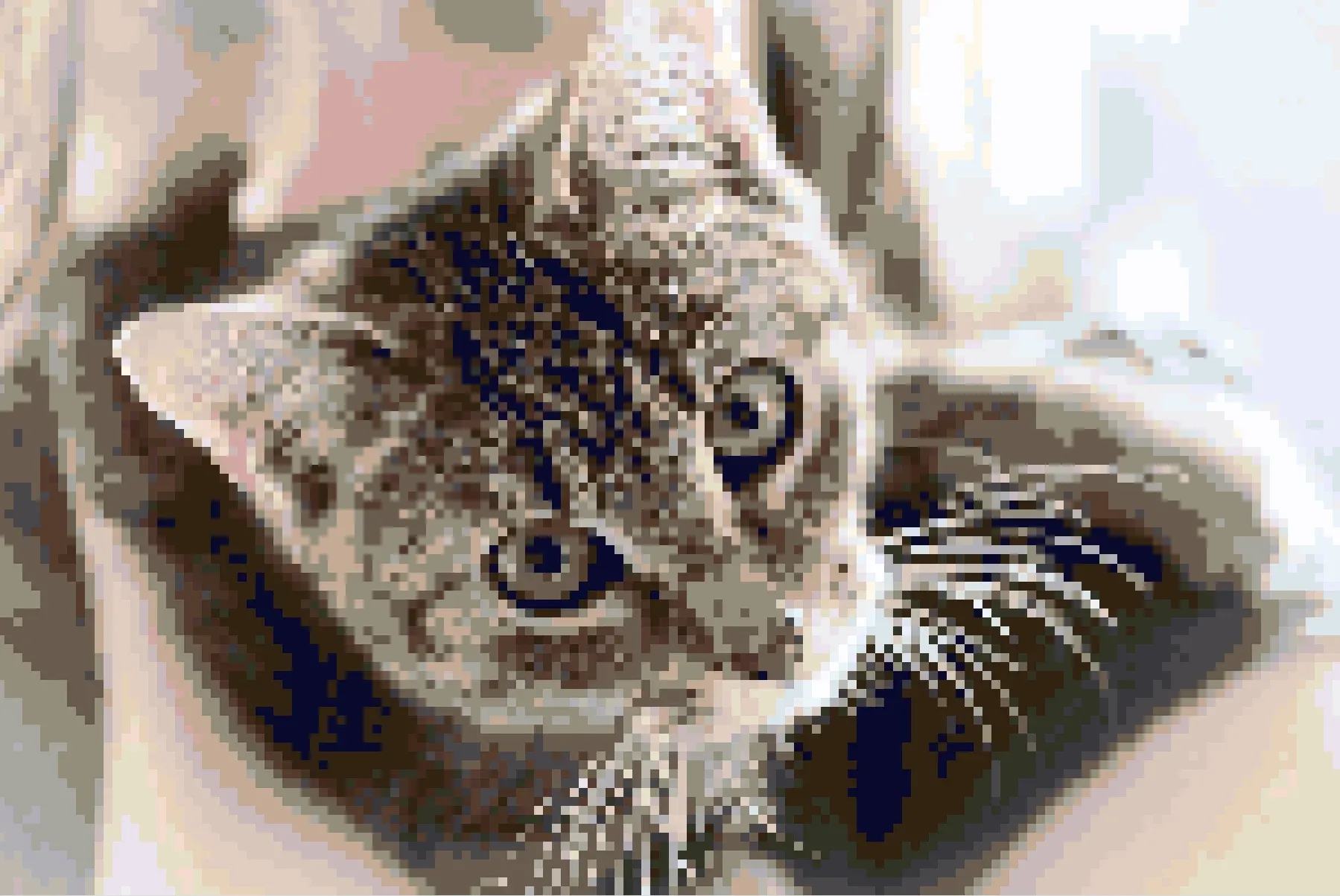
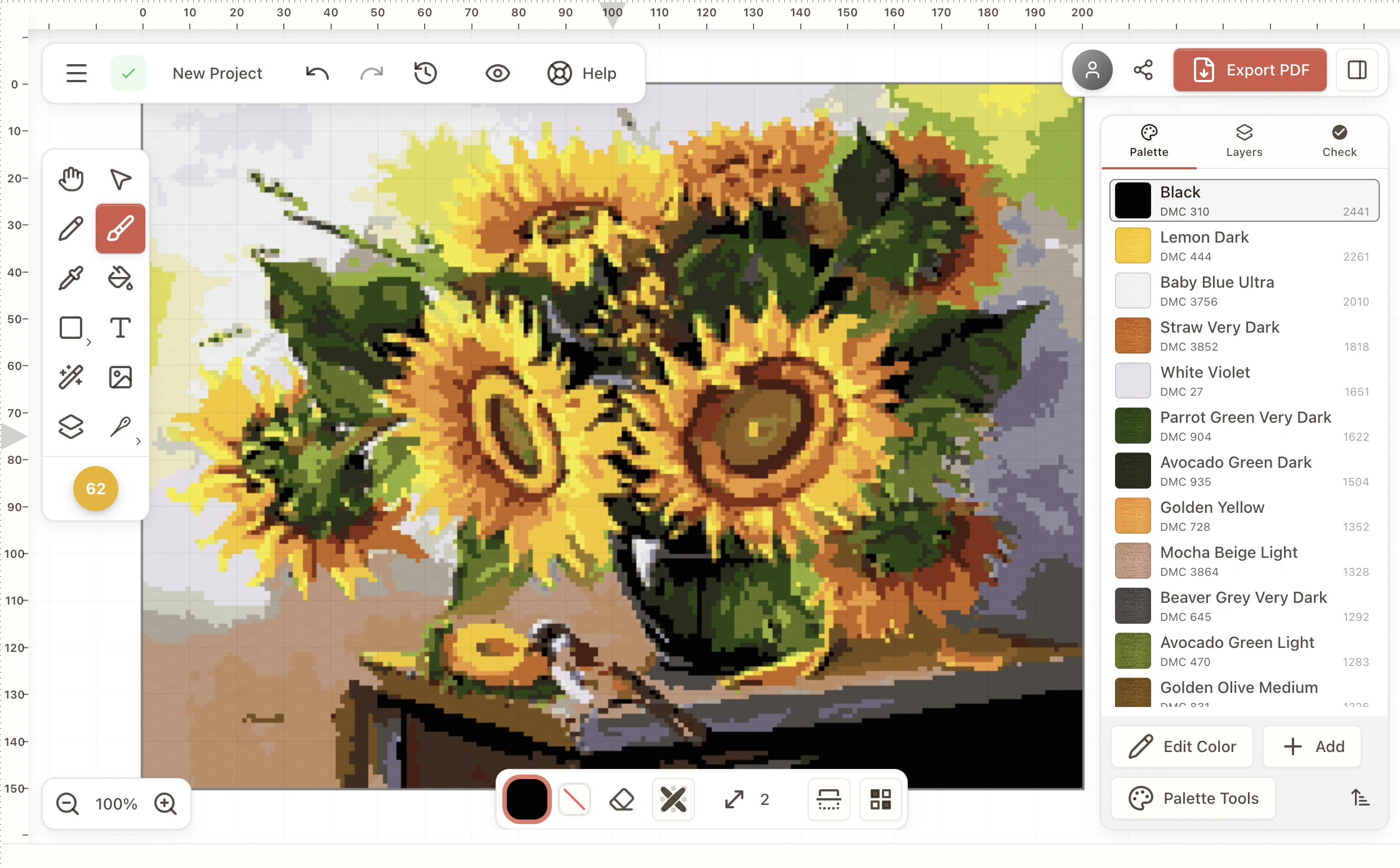
- 図案のサイズと色数を選ぶ: 横幅を目数で指定し(100×100目ならアイーダ 14カウントで約18cm角)、DMC、Anchor、COSMO、Madeiraなど60+メーカーの中から、何色の糸を使うかを選びます。ポートレートなら20〜25色がきれいです。
- 単独の目を整理: ごちゃごちゃした背景を整理用のブラシでなぞり、FLOW Score(0〜100)を確認します。スムーズに刺すなら70以上を目指しましょう。
- 印刷用PDFをエクスポート: 記号、記号表、目数の入った複数ページのPDFをダウンロードします。Pattern Keeperに対応しています。PNGのエクスポートは無料で、PDFのエクスポートは有料です。
ダウンロードもアカウントも不要です。ほとんどの変換は、30秒ほどの調整で終わります。写真でも、イラストでも、画像でも、クロスステッチ図案にする手順は同じ4ステップです。
写真、イラスト、画像、呼び方は違っても手順は同じです。アップロードして、色数とサイズを調整し、単独の目を整理して、印刷用PDFをエクスポートします。Stitchmateは、ブラウザーで動く無料のオンライン変換ツールです。ダウンロードもアカウントも不要で、お支払いはPDFのときだけ。ちょうどよいバランスが見つかるまでの調整は、たいてい30秒ほどです。
ステップ1: 写真、イラスト、画像をアップロードする
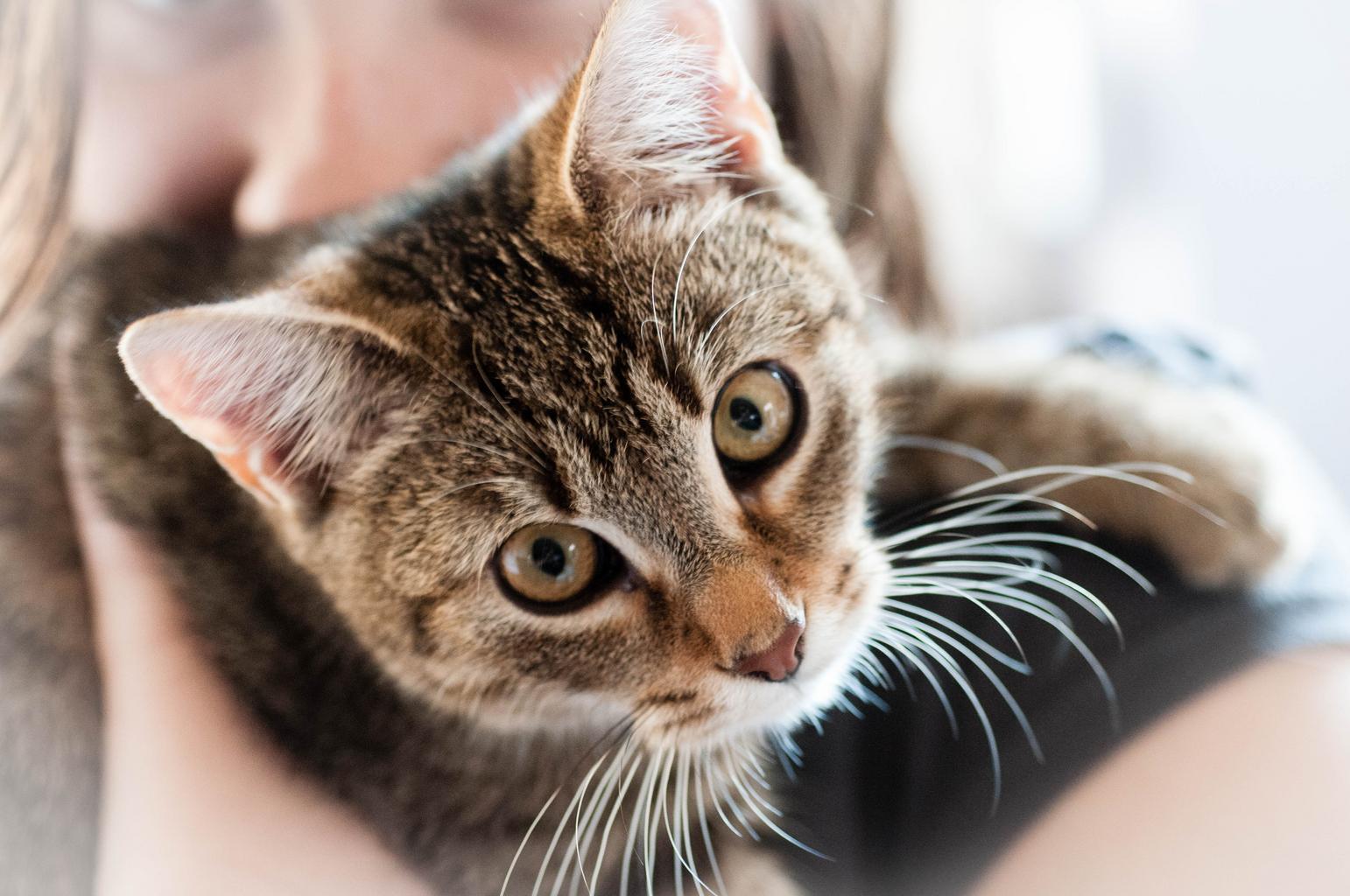
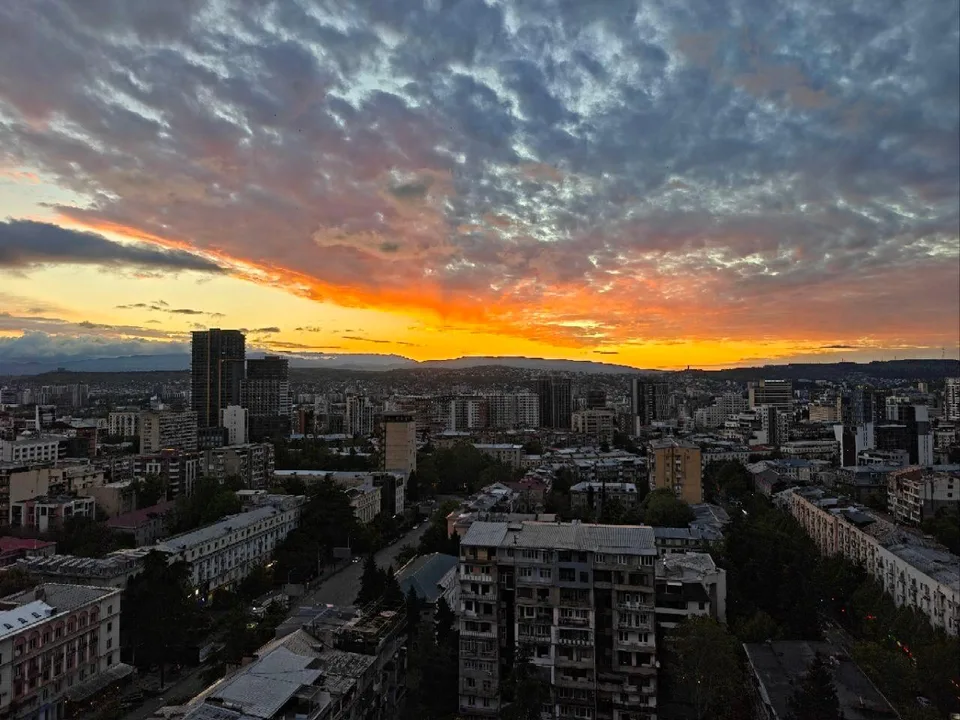
JPEG、PNG、WebPの画像をアップロード欄にドラッグします。スマートフォンのスナップ写真、スキャンした作品、ペットの写真、家族のポートレート、スクリーンショット、ドット絵、どれでも使えます。写真が向いているかどうかわからない場合は、 クロスステッチに向いている写真(英語)のガイドをご覧ください。仕上がりサイズを決めたいときは、図案の横幅を決める前に 布サイズ計算ツールで確認しておきましょう。
ステップ2: 色数と図案のサイズを選ぶ
色数のスライダーをドラッグして、図案に使う糸の色数を決めます。StitchmateはDMC、Anchor、COSMO、Madeiraをはじめ、60+メーカーの刺繍糸(Weeks Dye WorksやGentle Artのような手染め糸を含む)に対応しています。ポートレートは20〜25色、風景は25〜35色がよく、ドット絵なら16色を超えることはまずありません。次に、図案の横幅を目数で決めます。100×100目の図案は、アイーダ 14カウントで約18cm角(7×7インチ)に仕上がり、40〜80時間かかります。ほかのサイズは 布サイズ計算ツールで計画でき、どこまで色数を減らせるか迷ったら 色数のガイド(英語)が参考になります。
ステップ3: 単独の目を整理して、プレビューを仕上げる
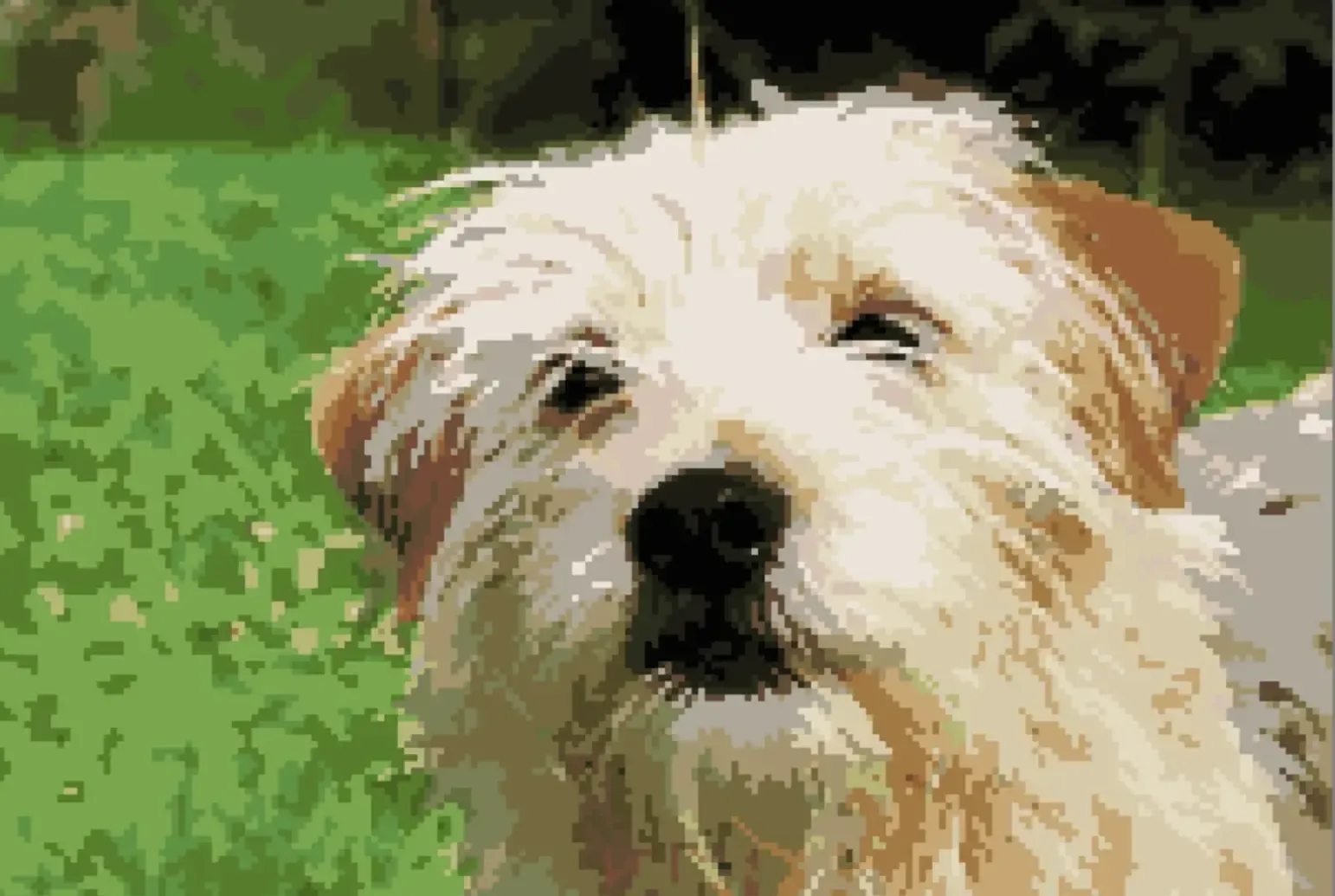
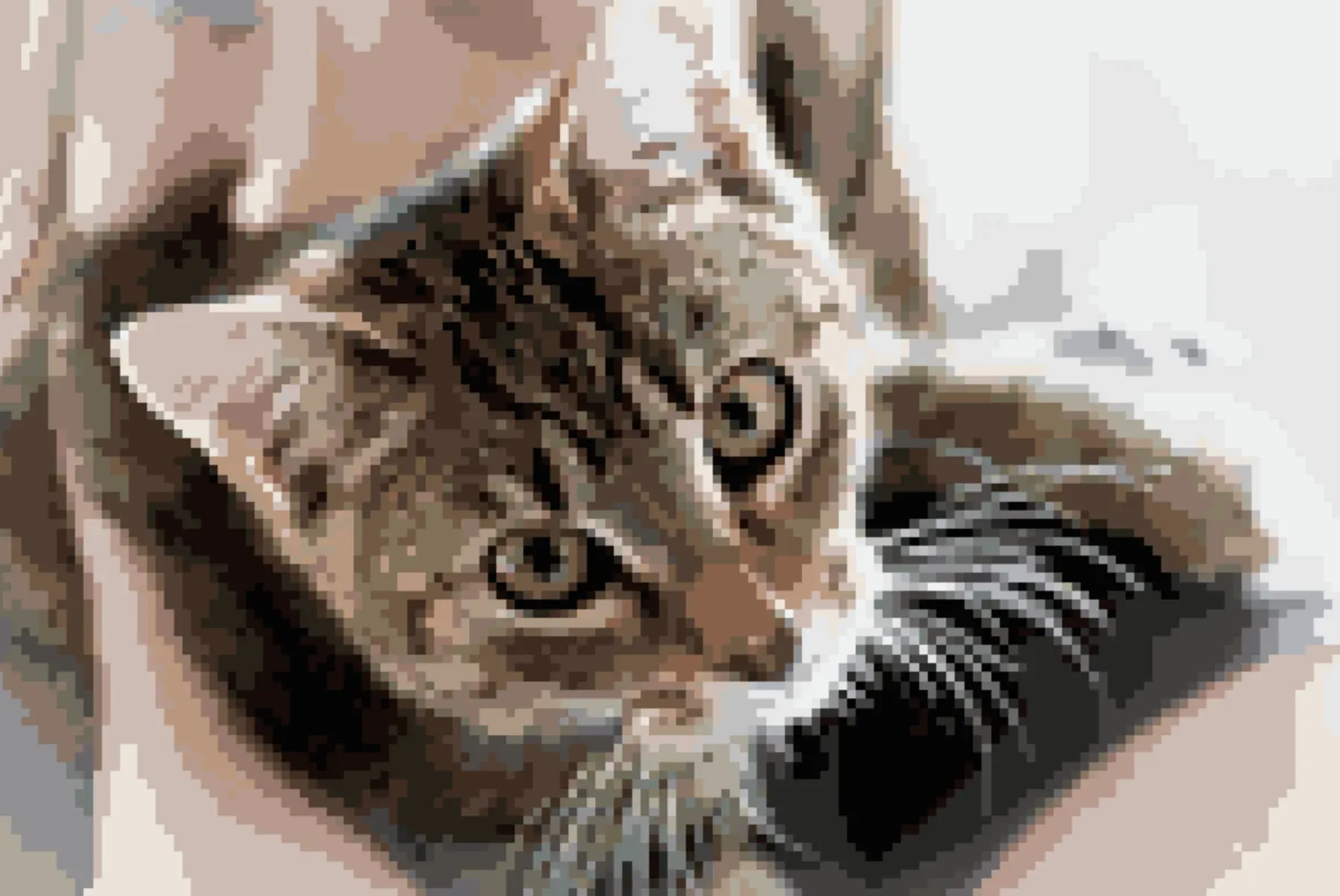
アルゴリズムが似た色を刺しやすいまとまりに整理して、 単独の目(英語)を自動で減らしますが、手を加えたほうがよい部分が残ることもあります。ごちゃごちゃした背景やまだらな肌の色の上を整理用のブラシでなぞると、散らばった1目が、まとまった形になります。FLOW Score(0〜100)を見ながら進め、気持ちよく刺せる70以上を目指しましょう。
ステップ4: 印刷用PDFとしてエクスポートする
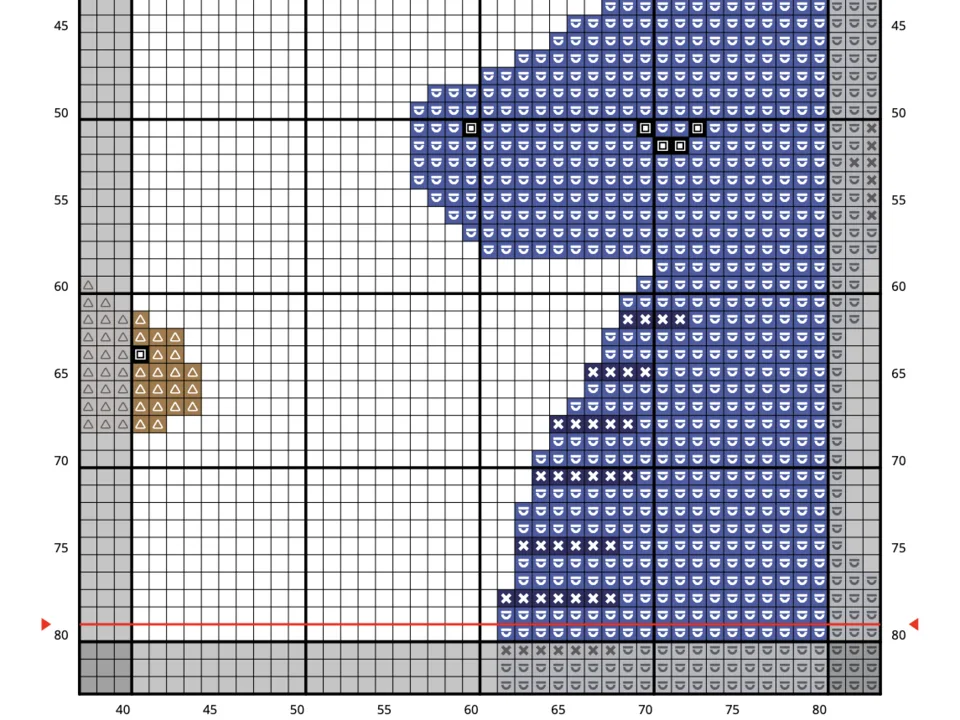
記号、糸リスト、目数の入った複数ページのPDFをダウンロードします。Pattern Keeperに対応しています。PNGのエクスポートは無料で、PDFのエクスポートは有料です。プロジェクトを保存してあとで続きをすることも、実際に刺す人とPDFを共有することもできます。
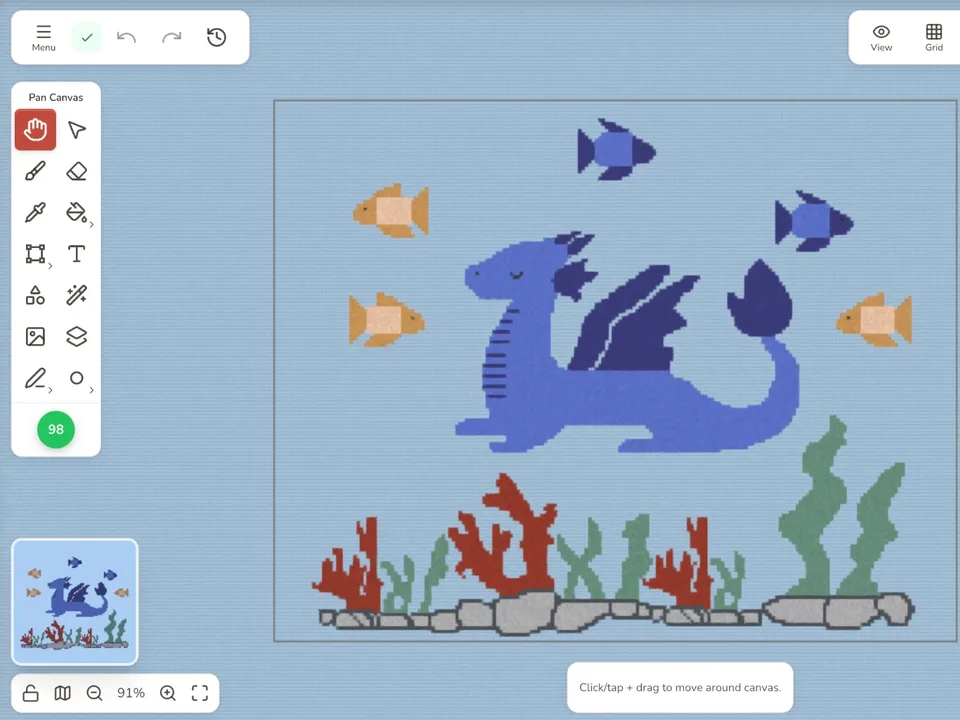
使いたい写真が決まっていない場合は、同じエディターで クロスステッチ図案を一から設計 することもできます。白紙のキャンバスを開き、ブラシ、塗りつぶし、図形のツールで描けば、どの色も実在する刺繍糸に対応します。
写真や画像をクロスステッチ図案に変換することについてのよくある質問
元の素材を写真と考えるか、イラストや画像と考えるかで、同じ作業でも聞き方はさまざまです。以下にかんたんな答えをまとめました。開くと、実際に違いが出るポイントがわかります。
イラストをクロスステッチ図案に変換するには (アルゴリズムがしていること)
イラストをアップロードし、サイズと色数を選び、単独の目を整理して、PDFをエクスポートします。 おもしろいのは、ステップ2と3の間で変換ツールが何をしているかです。単純な変換ツールは1ピクセルずつ別々に減色するので、1目だけの島が何百もできてしまいます。これが 単独の目(英語)の問題です。Stitchmateのアルゴリズムは、糸に対応させる前に、隣り合うピクセルを刺しやすい色のまとまりにまとめます。初期設定のまま比べて、ほかのツールより単独の目が約79%少なくなるのはそのためです。背景がごちゃごちゃしたイラストは、アップロードする前に切り抜いてください。何が主役かは、アルゴリズムには決められません。
イラストからクロスステッチ図案を作るには (できあがるもの)
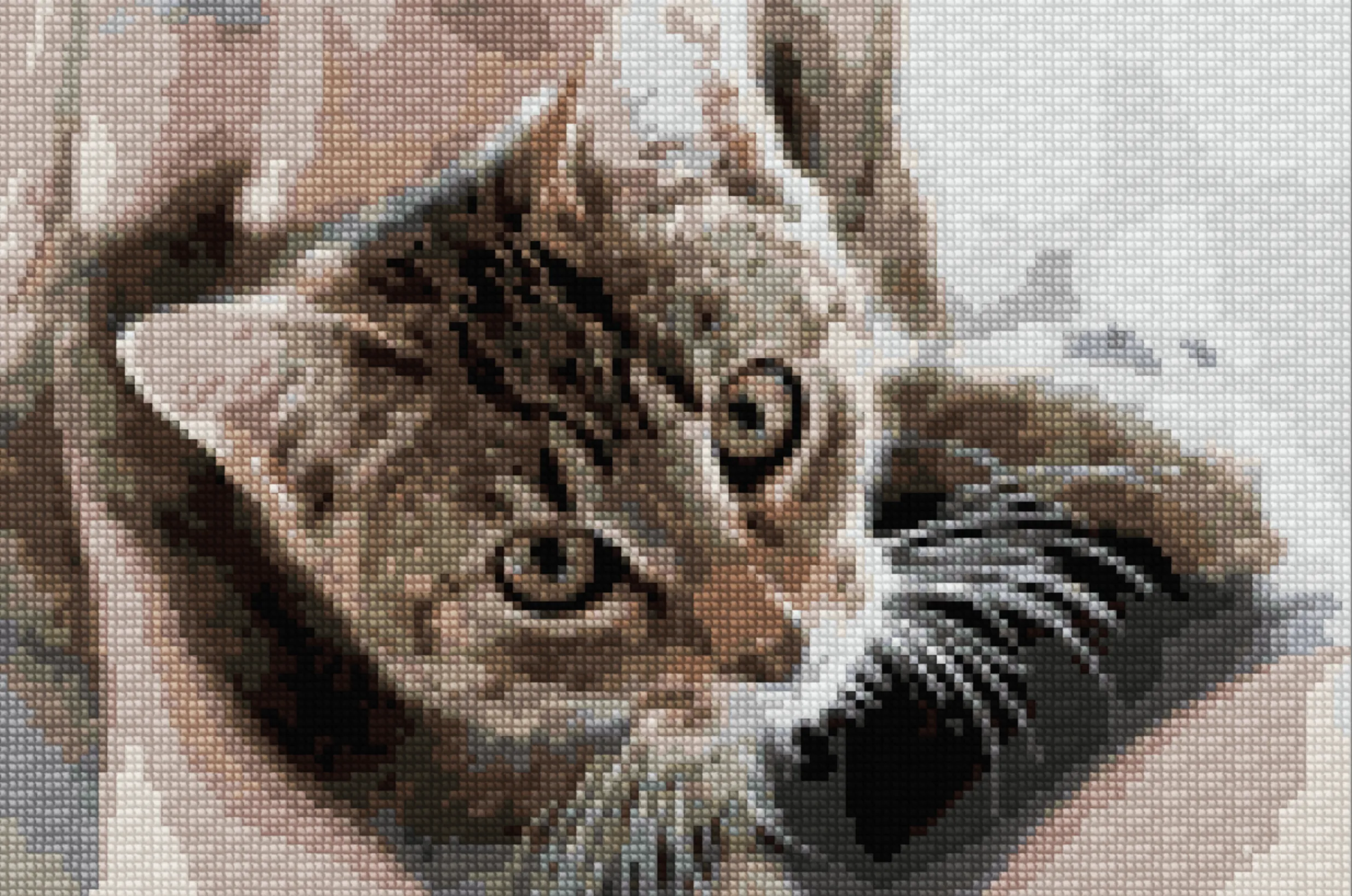
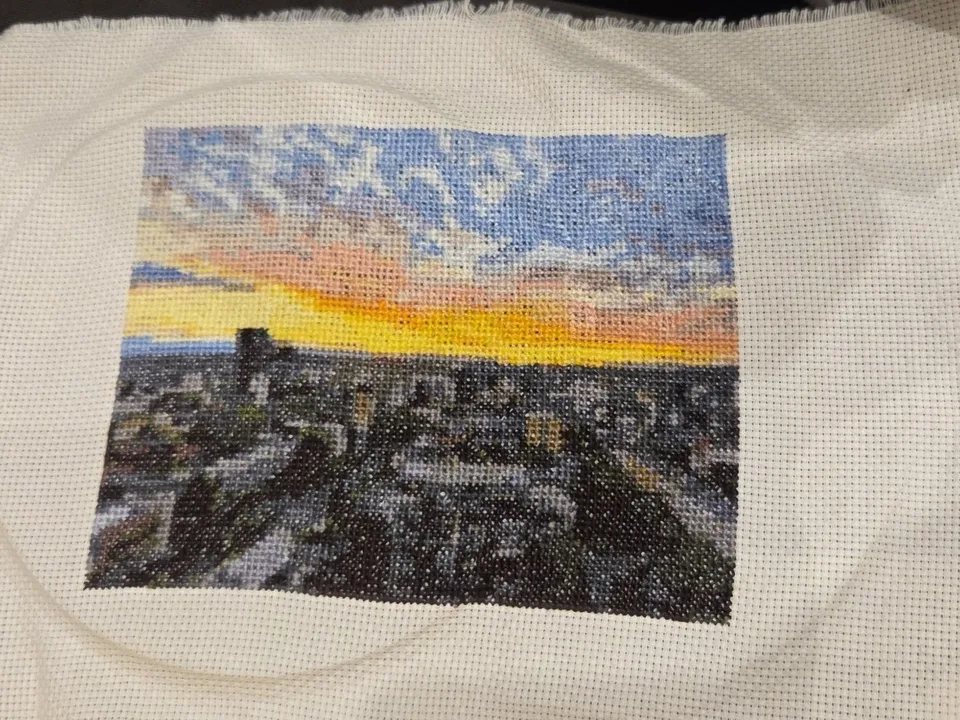
イラストをドロップし、横幅(100〜200目がおすすめ)と糸の色数(15〜30色)を選んで、図案をPDFでダウンロードします。 できあがるものは、元のイラストとはまったく違って見えます。それでいいのです。手に入るのは記号のグリッドで、どの記号も、 DMC、Anchor、COSMO、Madeiraなど60+メーカーの実在する刺繍糸に対応しています。Stitchmateは、実際に刺すときに見る記号の図案と、布に刺したときの仕上がりをリアルに再現した表示を、並べてプレビューします。100×100目の図案は、アイーダ 14カウントで約18cm角(7×7インチ)に仕上がります。ほかのカウントは 布サイズ計算ツールで、決める前に仕上がり寸法を確認できます。
画像をクロスステッチ図案にするには (対応しているファイル形式)
Stitchmateを開き、JPEG、PNG、WebP、GIF、BMP、.asepriteのファイルをドロップして、サイズと色数を設定し、エクスポートします。 どんな形式でもStitchmateは読み込めます。カメラロールのJPEG、透過PNG、アニメーションGIF(最初のフレーム)、昔ながらのBMP、Asepriteのプロジェクトファイルから取り出したスプライト、方眼紙にスケッチしてスキャンしたもの、MidjourneyやDALL·Eで作ったAIイラストまで。 ドット絵(英語)は、元のピクセルのグリッドがステッチのグリッドに1対1で対応するので、ほぼ完璧に変換できます。アルゴリズムが推測する余地はありません。写真は、ほんの少しずつ違う何百万ものピクセルを、主役を失わずに限られた糸のパレットへ収める必要があるので、もう少し調整が必要です。.asepriteファイルは特別で、Stitchmateがレイヤー構造を保つので、Asepriteとクロスステッチ図案を行き来しても元を壊しません。
写真からクロスステッチ図案を作るには (なめらかな階調の難しさ)
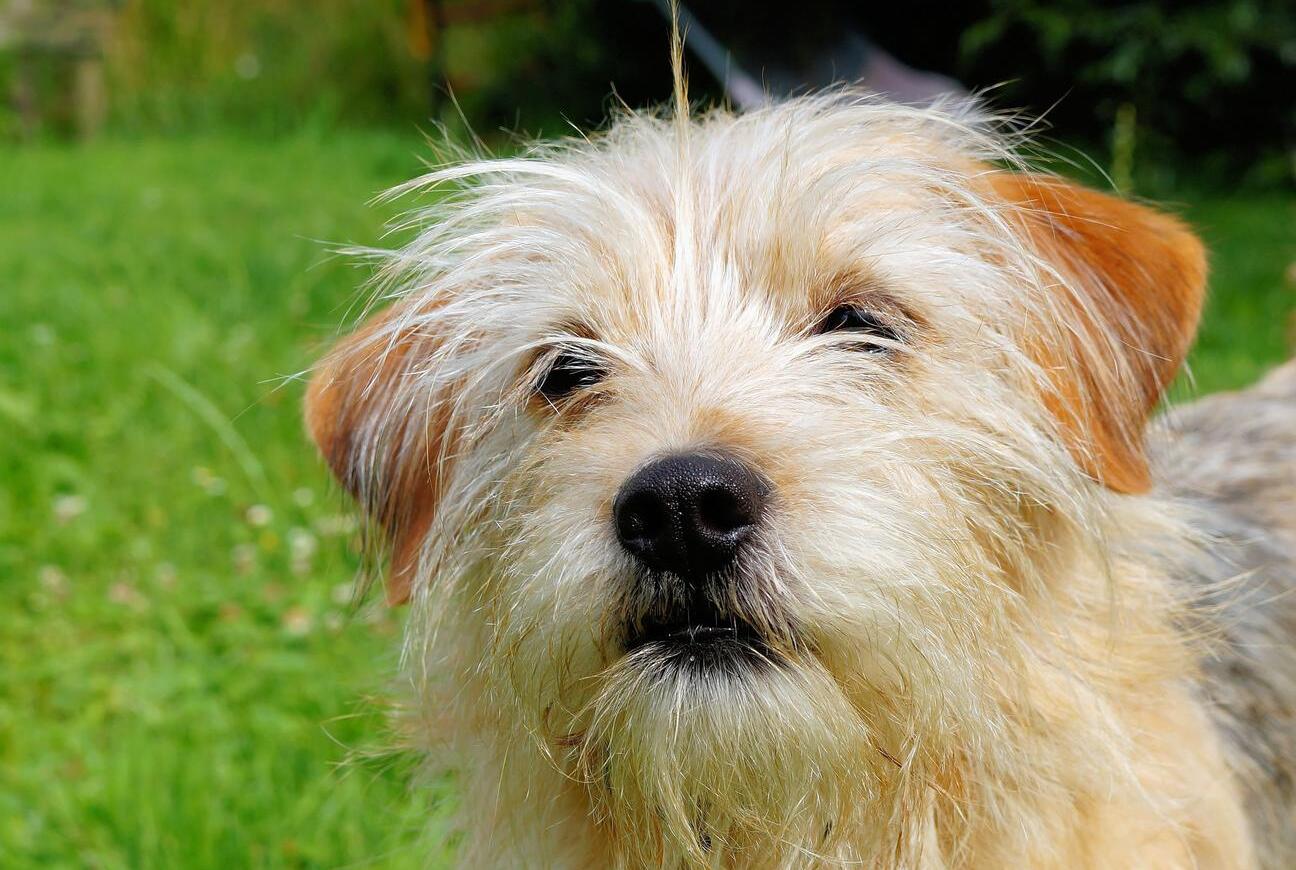
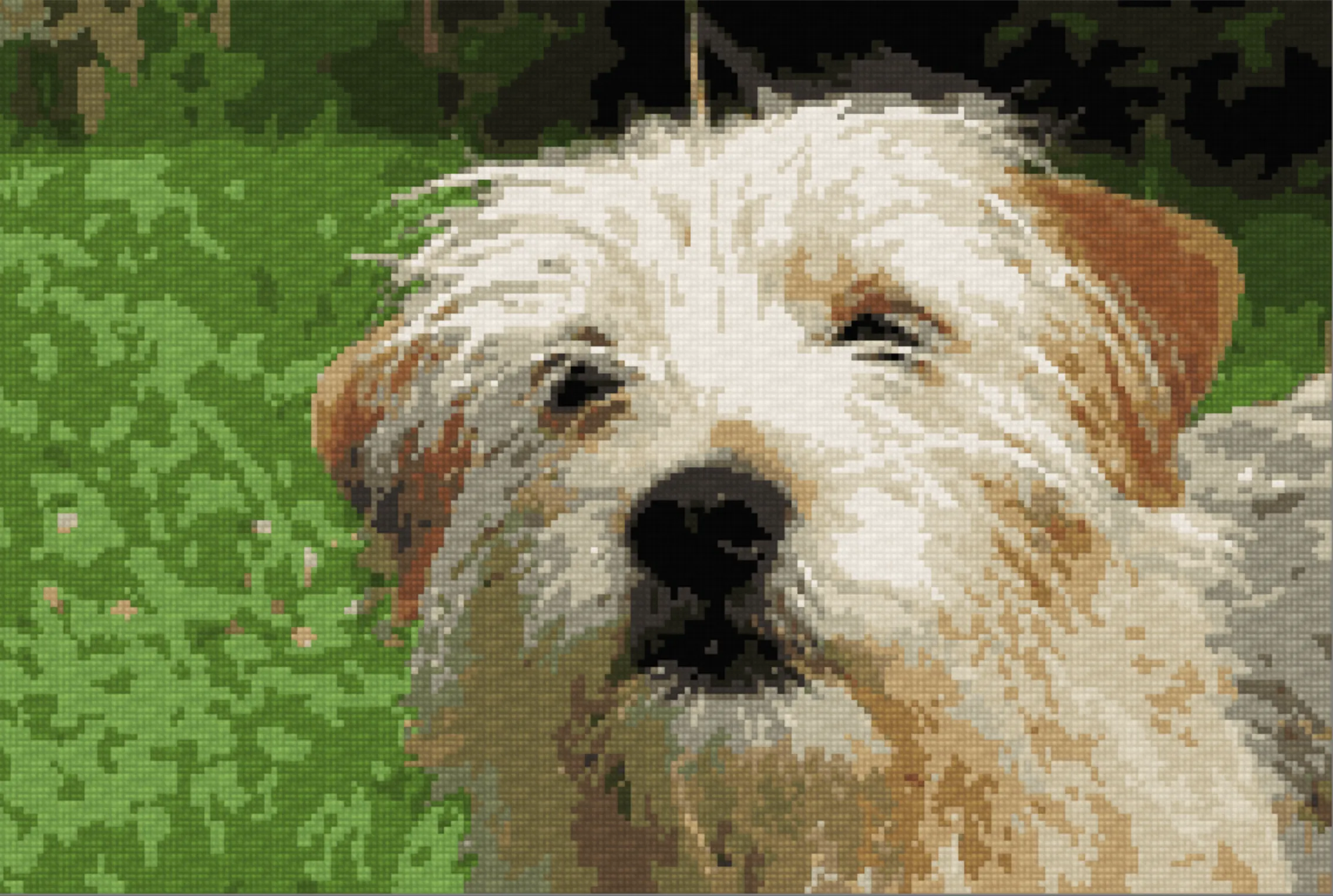
写真をアップロードし、横幅の目数と糸の色数(15〜30色)を設定し、単独の目が多い部分をブラシでなぞって、Pattern Keeper対応のPDFをエクスポートします。 写真は、色がなめらかに変化するため、いちばん難しい素材です。肌、毛並み、空、影のピクセルは、どれも少しずつ違います。変換では、その何百万もの微妙な違いを、刺したときにも正しく見える15〜30色の糸に振り分けなければなりません。Stitchmateは、大まかなRGBの差ではなく知覚的な対応づけ(CIELAB色空間でのCIEDE2000)を使っているので、ポートレートやペットの写真も、誰だかわかる仕上がりになります。動物の写真については、 ペットのポートレートのコツ(英語)で、毛並みの向き、目のハイライト、動物ごとのおすすめ色数を解説しています。
写真をクロスステッチ図案にするには (サイズと色数のかね合い)
Stitchmateにアップロードし、布のカウントと図案のサイズを選び、パレットを15〜30色に減らして整理し、ダウンロードします。 技術的な手順はかんたんな部分で、Stitchmateが数秒でこなします。作品を本当に左右するのはサイズと色数の判断で、この2つは引っ張り合います。図案が大きいほど細部が残りますが、刺す時間が何十時間も増えます。パレットを絞るほど早く刺せますが、再現度は下がります。多くの人は、30色で変換して FLOW Score(英語)を見て、25色に減らして確かめ、ときには20色まで減らす、という調整を繰り返します。すべてがすぐにプレビューされるので、昔のパソコン用変換ソフトでは何時間もかかったこの作業が、数分で終わります。