| 布 | 1インチあたりのマス数 | 100×100の図案の大きさ |
|---|---|---|
| アイーダ 11カウント | 11 | 23.1cm(9.1インチ角) |
| アイーダ 14カウント | 14 | 18.1cm(7.1インチ角) |
| アイーダ 16カウント | 16 | 15.9cm(6.3インチ角) |
| アイーダ 18カウント | 18 | 14.1cm(5.6インチ角) |
| ハーダンガー 22カウント | 22 | 11.5cm(4.5インチ角) |
| エバンウィーブ 25カウント(2目刺し) | 12.5 | 20.3cm(8.0インチ角) |
| エバンウィーブ 28カウント(2目刺し) | 14 | 18.1cm(7.1インチ角) |
| リネン 32カウント(2目刺し) | 16 | 15.9cm(6.3インチ角) |
| リネン 36カウント(2目刺し) | 18 | 14.1cm(5.6インチ角) |
| リネン 40カウント(2目刺し) | 20 | 12.7cm(5.0インチ角) |
すべてのツールクロスステッチの印刷用
印刷できるクロスステッチ用方眼紙
刺す布とまったく同じ1インチあたりのマス数で作る、白紙の方眼紙。A4、Letter、Legal、A3、Tabloidに対応。印刷した用紙には定規がついているので、プリンターで縮小されていないか確認できます。
Graph paper
Grid
14
For Aida this is the fabric count. For evenweave stitched over 2, it is half the count; over 1, it is the full count.
10
Paper
0.4
Style
Preview
104 × 138 squares
7.4″ × 9.9″ of grid (18.9 × 25.0 cm)
100%
Print at 100%
In the print dialog set scale to 100% (or “Actual size”) — not Fit to Page, which silently shrinks the grid. The sheet includes a 1-inch and 1-cm ruler; check them with a real ruler before you start charting. More on print scaling.
14 squares per inch · A4 portrait · finished size on 14-count fabric matches the grid size above. Work out fabric to buy.
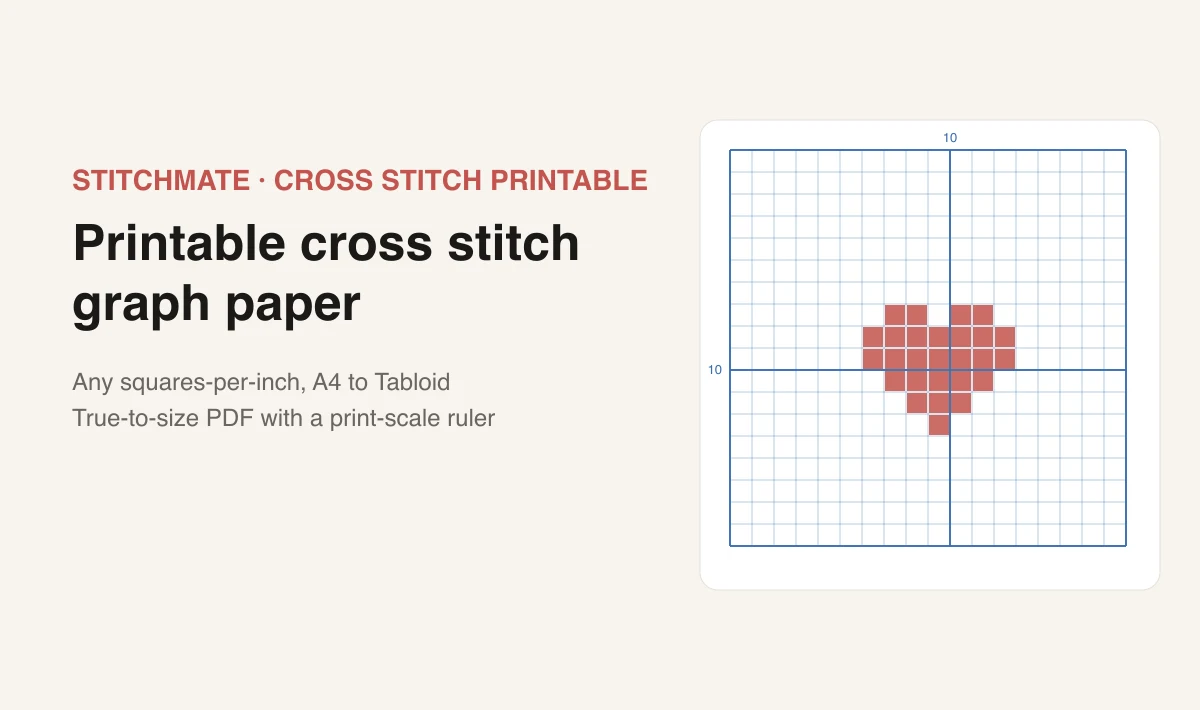
無料で印刷できるクロスステッチ用方眼紙
縁取りのスケッチ、モノグラムや名前(英語)の検討、布を目の前にしてのモチーフの調整など、手で図案を描くほうが画面より向いている作業は、今でもあります。それがうまくいく条件は、実際に刺す布のマスに合った紙を使うことです。一般的な、1インチあたり5マスの算数用の方眼紙ではそうならず、そこに描いた図案は、布に写すときに予想外のずれが出ます。スケッチを本格的な図案の出発点にするなら、クロスステッチの図案をゼロから作る方法(英語)が、方眼紙から印刷できるPDFまでの手順を紹介しています。
このジェネレーターは、1インチあたり4〜40マスの任意の値で、A4、USレター、リーガル、A3、タブロイドの縦向きにも横向きにも方眼紙を作ります。カウントを決め、用紙を選び、PDFをダウンロードしてください。
印刷の前に1つだけ。プリンターの倍率は「ページに合わせる」ではなく100%にしてください。この設定1つで、使える用紙になるか、気づかないうちに4%小さい用紙になるかが決まります。作成するすべての用紙に、1インチと1cmの定規が印刷されているので、すぐに確認できます。詳しくはこの下をご覧ください。
どのカウントで印刷すればよいですか?
アイーダなら、1インチあたりのマス数は布のカウントと同じです。アイーダの1ブロックが1目だからです。エバンウィーブとリネンでは、1目刺しか2目刺しかで変わります。
ツールのプリセットを選べば、これらが自動で設定されます。すでに図案を描いてあって、仕上がりのサイズを知りたいときは、布の計算ツールが、額装の余白を含めて計算します。これらの数字の由来は、アイーダのカウントとは(英語)で解説しています。
1インチあたりのマス数は、布のカウントと同じとは限らない
クロスステッチでは、これにつまずく人がとても多いのですが、方眼紙のサイトでは、ほとんど触れられていません。
アイーダは、はっきりしたブロックで織られています。1ブロックに1目刺すので、14カウントのアイーダなら、1インチあたり14目です。カウントと1インチあたりのマス数は、同じ数字になります。
エバンウィーブとリネンは、ブロックのない、均一な平織りの布です。2目刺しで刺すのが一般的で、28カウントのリネンなら、1インチあたり28ではなく14目になります。布の表示は28で、グリッドは14です。
そのため、32カウントのリネンを買って、1インチあたり32マスの方眼紙を印刷すると、図案の1マスは、実際に刺す1目の半分の大きさになり、仕上がりも、予定の半分のサイズになってしまいます。
決まりは次のとおりです。意図して1目刺しにするのでなければ、エバンウィーブとリネンのカウントを2で割ってください。ツールのエバンウィーブとリネンのプリセットは、すでにそうなっています。たとえば「エバンウィーブ 28(2目刺し → 14/インチ)」というプリセットは、グリッドを14に設定します。
違いについては、エバンウィーブのガイド(英語)と布の種類のガイド(英語)でさらに詳しく解説しています。
正しいサイズで印刷するには
PDFは、サイズを絶対的な単位で持っているので、ファイルは常に正確です。うまくいかなくなるのは、印刷ダイアログです。
ほとんどのブラウザーやプリンターのドライバーは、初期設定で**「ページに合わせる」、「大きなページを縮小」、「印刷可能な領域に合わせる」**のどれかを適用します。3つとも、プリンターの印刷できない縁の余白を避けるために、ページを数パーセント縮小します。1インチあたり14マスの方眼紙が3%縮小されると、1インチあたり14.4マスになります。見た目はまったく普通で、サイズは間違っています。
倍率を100%にしてください(Adobe ReaderとプレビューではActual size(実際のサイズ)、Chromeでは「デフォルト」または「カスタム → 100」、Firefoxには「倍率」の欄があります)。「合わせる」や「縮小」のチェックボックスは、すべてオフにします。
そのうえで確認します。すべての用紙には、グリッドの上に、1インチの線と1cmの線が印刷されていて、両端に目盛りがあります。実物の定規を当ててみましょう。
- どちらも正しい長さ → グリッドは正確です。図案を描き始められます。
- どちらも同じ割合で短い → 印刷が拡大縮小されています。倍率の設定を直して、印刷し直してください。
- 線は正しいのに、マスがおかしく見える → 印刷の問題ではなく、選んだカウントが間違っています。
サイズの違う紙に、夜じゅう図案を描く前の5秒の確認です。プリンターの設定が信頼できるようになったら、ツールで定規をオフにできます。
もう1つ知っておきたいのは、プリンターは用紙の縁いっぱいまでは印刷できないことです。初期設定の余白0.4インチなら、一般的などのプリンターでも、印刷可能な範囲にグリッドが収まります。グリッドの片側が切れるときは、倍率を下げずに、余白を少し広げてください。
手で図案を描く: 簡単な手順
紙で図案を描いたことがないなら、この順で進めると、消す手間がいちばん減ります。
- まず中心に印を付ける。 ツールは、そのために中心の十字線を印刷します。図案はすべて中心から外へ向かって作業するので、紙の中心に置いたデザインは、布の中心に置いたデザインになります。
- 色をつける前に、輪郭を描く。 マスの単位で、シルエットを整えます。曲線は階段状になりますが、それはこの手法の特徴であって、間違いではありません。段をどこに置くかを決めることが、デザインの大半の作業です。
- 次に、大きく平らな面を埋める。 全体の重みが決まり、プロポーションがうまくいっているかをすぐに確認できます。
- 細部と陰影は最後に、控えめに加える。 別の色に囲まれた1目だけの違う色、つまり単独の目(英語)は、描くのは早く、刺すのは遅くなります。
- バックステッチは別の工程にする。 マスの中ではなく、グリッドの線の上に描くと、後でクロスステッチと混同しません。
既存の図案を見ながら作業するなら、記号、色の一覧、中心の印については、クロスステッチの図案の読み方(英語)で解説しています。図案が完成したら、同じ10×10の線を布にも引きます。ペン、糸、あらかじめ線のあるアイーダについては、クロスステッチの布にグリッドを引く方法(英語)をご覧ください。
編み物、ニードルポイント、ビーズ用の方眼紙
このジェネレーターは、近い手芸にも使えますが、1つ注意があります。
ニードルポイントは、クロスステッチとまったく同じです。1インチあたりのマス数を、キャンバスのカウントに設定します。13カウントのキャンバスなら、1インチあたり13マスが必要です。手持ちのキャンバスが分からないときは、ニードルポイントのカウントのガイド(英語)をご覧ください。
パーラービーズなどのアイロンビーズは、5mm間隔で並ぶため、1インチあたり約5.08マスにあたります。グリッドを1インチあたり5にするか、メートル法に切り替えて10cmあたり20マスにすると、ぴったり合います。
編み物には、注意が必要です。編み目は縦より横が広く、一般的なメリヤス編みのゲージは、同じ距離で4目に対して5段くらいです。正方形の方眼紙に描いた編み込み模様は、編み上がると、約20%つぶれて見えます。正方形の方眼紙は、目数や色の配置を考えるには十分で、多くの編み物をする方が満足して使っています。ただ、描いた模様が編み上がりと同じ見た目になってほしいなら、編み物用方眼紙ジェネレーターをお使いください。目と段のゲージを入力すると、その比率の長方形のマスで印刷され、編み込み模様の図案を読む順に、番号が付きます。
紙を使わない方法
紙は、考えるのに向いています。考えを変えるのには向きません。元に戻す機能も、色の変更もなく、青を47色使ったことは、数えるまで分かりません。
作業しながらデザインが変わっていきそうなら、代わりに図案エディターで描いてみてください。画面上の同じグリッドで、元に戻す操作、色ごとの目数、DMCとAnchorの実際の色、完成後の印刷用の記号表が使えます。アイデアではなく画像から始めるなら、写真から図案への変換(英語)が、最初の下書きを作ります。
関連ガイドとツール

布の計算ツール
任意のカウントで、仕上がりサイズと、額装の余白を含めた必要な布の大きさを計算します。
アイーダのカウントとは(英語)
布の帯にある数字の意味と、それが仕上がりのサイズをどう決めるかを解説します。
エバンウィーブとリネンのガイド(英語)
2目刺しで刺すこと、カウントが半分になる理由、アイーダよりエバンウィーブを選ぶときを解説します。

クロスステッチの図案の読み方(英語)
記号、色の一覧、中心の印、バックステッチのラインを、基本から解説します。
図案エディター
元に戻す操作、リアルタイムの目数、完成後の記号表つきで、画面上で図案を描けます。
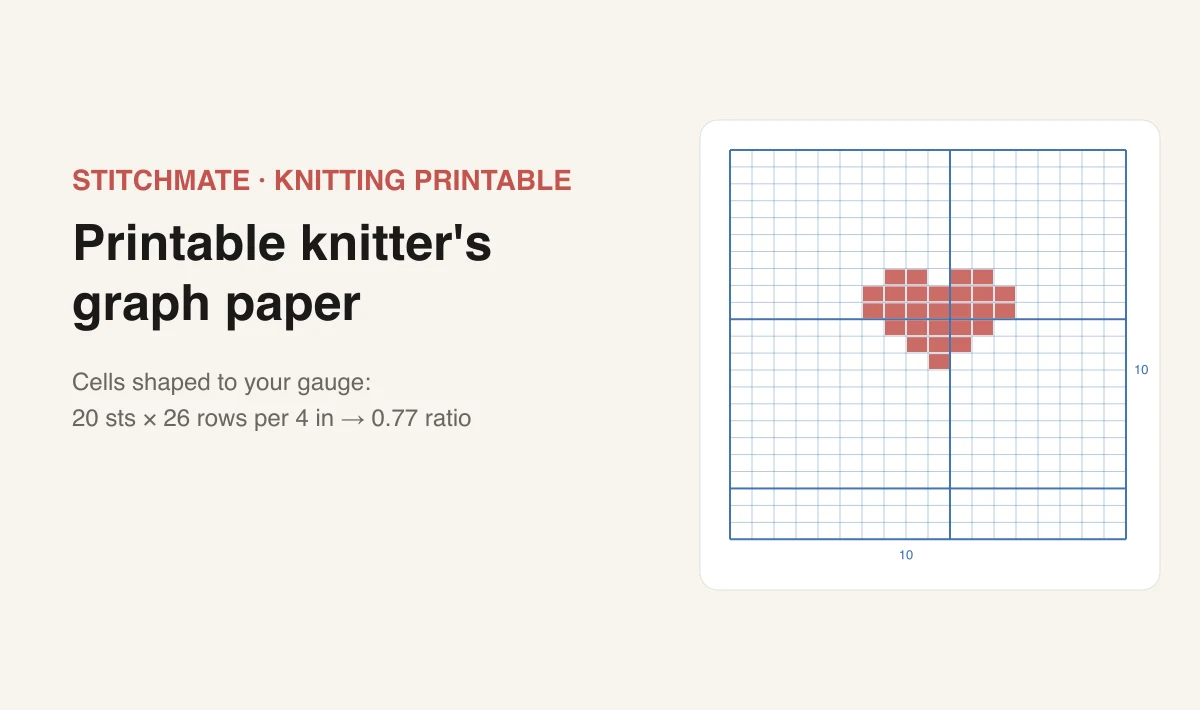
編み物用方眼紙
目と段のゲージに合わせた形のマスと、図案向けの番号付けを備えた、同じジェネレーターです。
よくある質問
方眼紙ジェネレーターは無料ですか?
完全に無料で、アカウントも透かしもダウンロードの制限もありません。何枚でも印刷できます。すべてお使いのブラウザー上で動作するので、設定した内容がサーバーに送信されることはありません。
アイーダ14カウントには、どのくらいの大きさのマスを使えばよいですか?
1インチあたり14マスで、1マスは約1.8mm(0.071インチ)になります。14カウントのプリセットがこの設定です。アイーダの決まりは簡単で、1インチあたりのマス数は布のカウントと同じです。アイーダの1ブロックが1目だからです。
印刷したマスの大きさが合わないのはなぜですか?
ほとんどの場合、印刷ダイアログが「ページに合わせる」や「大きなページを縮小」になっていて、PDFが数パーセント縮小されているのが原因です。倍率を100%または「実際のサイズ」にして、もう一度印刷してください。どの用紙にも、上部に1インチと1cmの定規がついています。図案を描き始める前に、実物の定規で測りましょう。拡大縮小の問題を、デザインの途中ではなく、5秒で見つけられます。
エバンウィーブ28カウント用の方眼紙は作れますか?
作れます。ここは、布のカウントと1インチあたりのマス数が同じ数字ではなくなる点です。エバンウィーブやリネンは、通常は2目刺しで刺すので、28カウントの布なら1インチあたり14目になります。「エバンウィーブ28カウント」のプリセットを使えば、1インチあたり14マスに自動で設定されます。1目刺しで刺すなら、1インチあたり28マスにします。
A4の用紙1枚には、どのくらいの大きさの図案が入りますか?
1インチあたり14マス、余白0.4インチの場合、A4縦の用紙には104×152マスが入ります。小さなモチーフから中くらいのモチーフまでなら、ほとんど収まります。Letter縦では104×140マスです。A3やTabloidに切り替えるか、「大きな図案をカバー」をオンにすると、5マス分の重なりをつけて複数枚に分割するので、テープで貼り合わせられます。
編み物、アイロンビーズ、ニードルポイントにも使えますか?
ニードルポイントとアイロンビーズなら使えます。1インチあたりのマス数をキャンバスのカウントやビーズの間隔に設定すれば、まったく同じように使えます。編み物には、代わりに編み物用の方眼紙ジェネレーターをお使いください。編み目は縦より横が広い(おおよそ4:5の比率)ため、正方形の方眼紙では編み込み模様の図案がゆがみます。編み物用なら、ご自身のゲージから長方形のマスを作ります。
写真がどう変換されるか確かめる
クロスステッチは本格的な取り組みです。実際の糸、実際にかかる時間、図案がうまくいかなかったときの落胆まで、すべてが現実のものになります。Stitchmateなら、何に取りかかるのかがはっきり見えます。最初の1かせを買う前に確認できます。
画像をアップロードして設定を調整し、FLOW Scoreを確認します。所要時間は約30秒で、うまくいくかどうかがわかります。PDFのエクスポートまでは無料で、アカウントも不要です。
写真を無料でアップロード