進行状況の記録
図案を知っている、クロスステッチの目数カウンター
刺しながら目に印を付け、1色ずつハイライトし、あと何晩で終わるかを確かめられます。無料で、インストールは不要。スマートフォン、タブレット、パソコンで使えます。ログインすると、進行状況が端末間で引き継がれます。
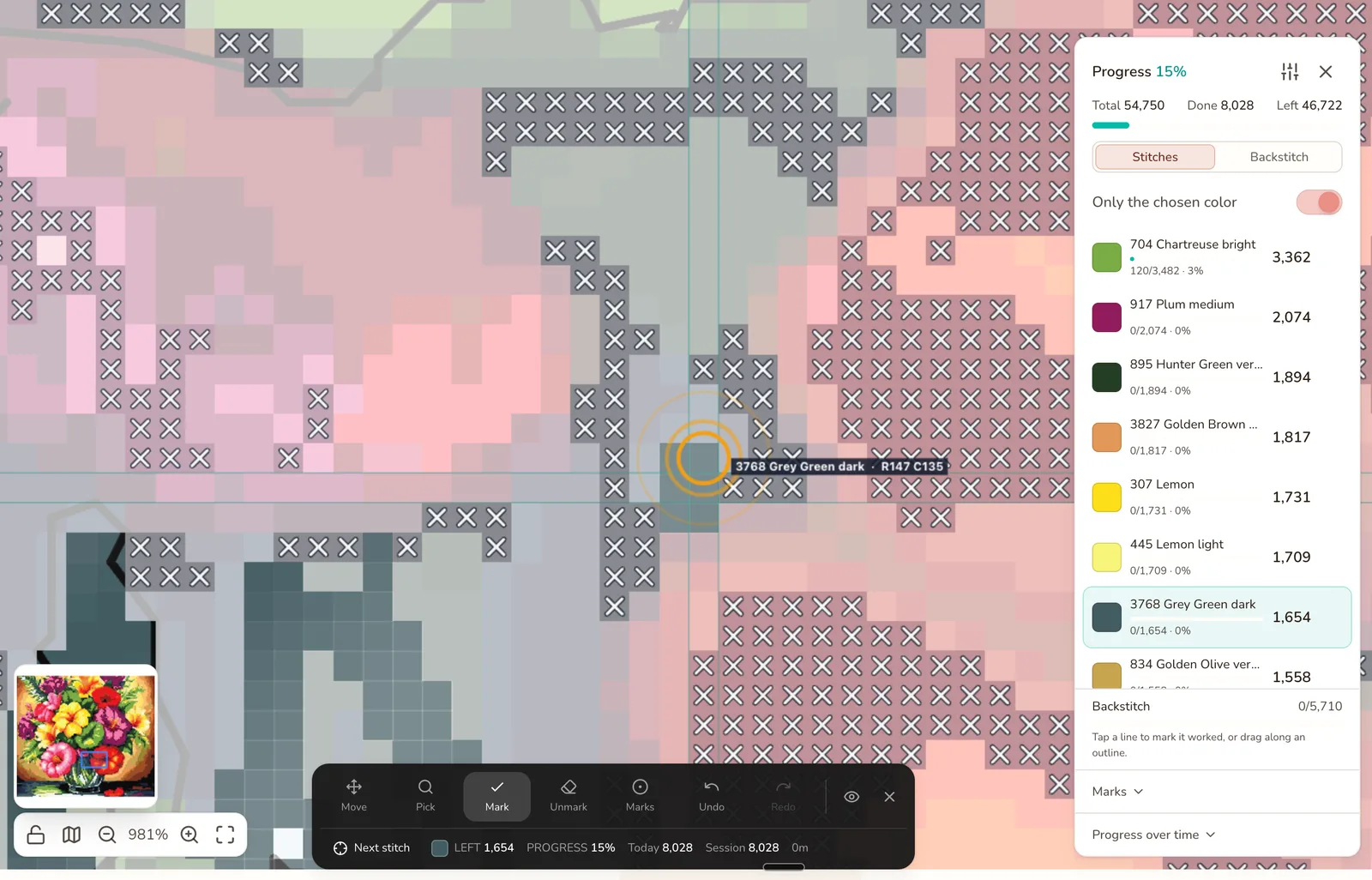
15%まで進んだところ。1色を選ぶとほかの色は薄くなり、147行目・135列目の次のステッチが丸で囲まれます。
進行状況の記録でできること
Stitchmateでどれかの図案を開き、 Fキーを押します。編集ツールが引っ込み、図案がチェックリストになります。終わったところ、残っているところ、いまどこにいるかがひと目で分かります。
タップやドラッグで印を付ける
目をタップするか、同じ色のまとまりをなぞります。刺し終わりの目はバツ印で表示されます。元に戻す・やり直すはほかの場所と同じように使えます。消去は別のツールなので、うっかりタップしてひと晩分の印が消えることはありません。
1色ずつ進める
いま針に通している糸を選びます。ほかの色はすべて薄くなり、印はその色にだけ付くようになります。「次へ」を押すと、いちばん近いまだ刺していない目が丸で囲まれるので、探し回る必要はありません。一覧には、色ごとの残りの数が表示されます。
パーキング、ほどく、ハイライト
あとで戻ってくる糸には、4つの角のどこかにパーキングのマーク。ほどく必要がある目には「ほどく」のマーク。いま刺しているまとまりにはハイライト。Pattern Keeperを使う人がおなじみのマークを、ブラウザーで使えます。
あと何晩で終わるか
すべての印に時刻が記録されるので、刺すペースが分かります。完成までの目安は、日付ではなく、自分のペースで「あと何晩」かで表示されます。連続記録は1日休んでも途切れず、カレンダーのヒートマップで、実際にいつ刺しているかが分かります。
ほかのアプリが記録しないステッチも記録
バックステッチは、多くの記録アプリが存在しないことにしている部分です。Stitchmateでは、独立した記録の対象です。「バックステッチ」に切り替えて線をタップするか、輪郭に沿ってドラッグすると、通った区間がすべて刺し終わりになります。色の一覧は輪郭の色に切り替わってそれぞれの数が表示され、色を選ぶと、図案上でその色の残りが光ります。
分数ステッチも同じように扱います。クォーターステッチとスリークォーターステッチが入ったマスは、1ステッチにつき1回タップし、最後のステッチで完了になるので、数がごまかされることはありません。
ただし: バックステッチと分数ステッチの記録は、クロスステッチとニードルポイントの図案向けです。ダイヤモンドアート、アイロンビーズ、C2C編みには記録する輪郭がないため、この対象はありません。
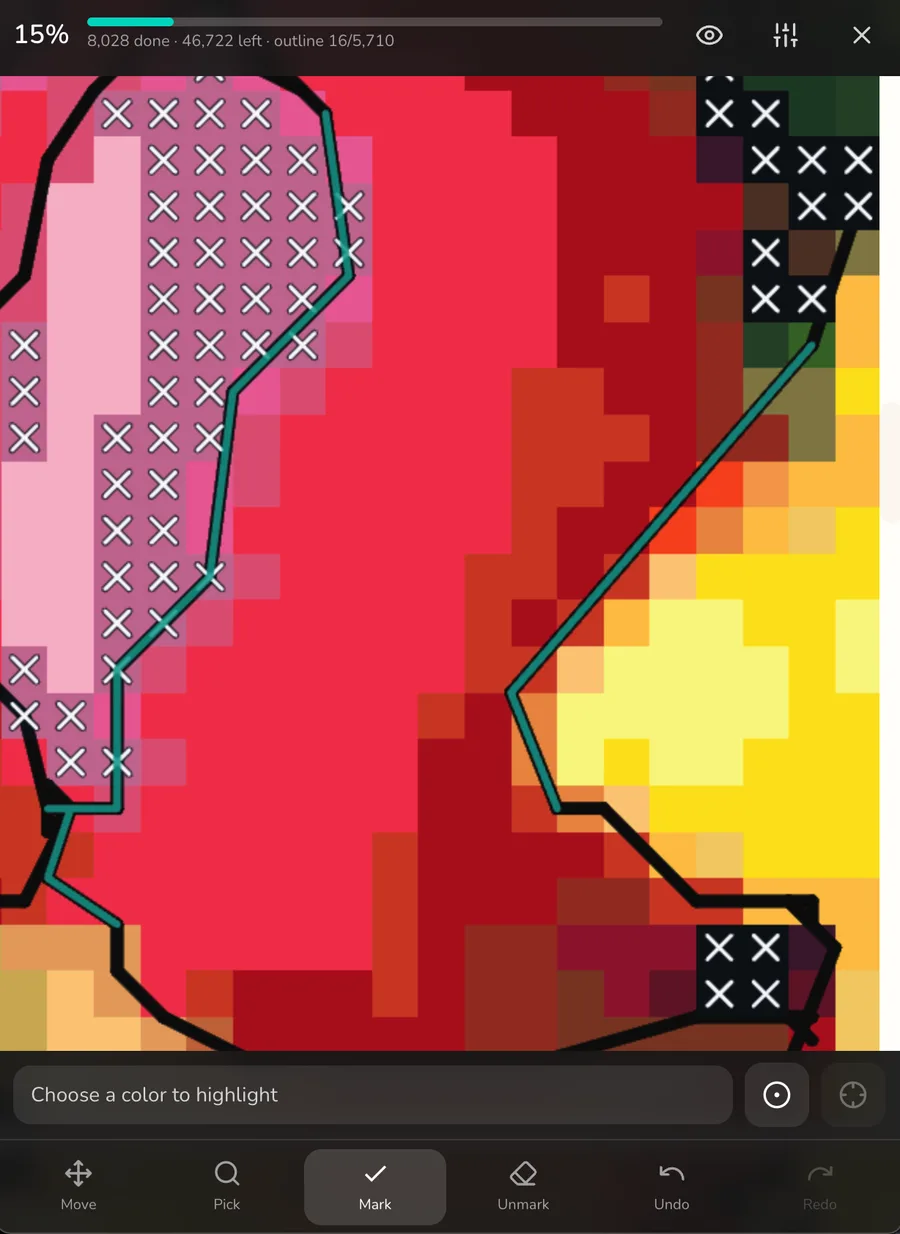
スマートフォンで。青緑が刺し終わった輪郭で、ここまで5,710区間中16区間です。
端末をまたいで続きから
印はまず端末に書き込まれるので、タップがネットワークを待つことはありません。ログインすると、同じ進行状況がスマートフォン、タブレット、パソコンに表示されます。机では大きな画面で図案を見ながら刺し、ソファではスマートフォンで続きを刺せます。2台の端末で印を付けても、どちらの作業も失われずに統合されます。進行状況をファイルにバックアップして、あとで復元することもできます。
スマートフォンのレイアウトは片手で使えるように作られています。上に進行状況バーと数、下に色の選択とツール、その間に図案。刺している間は画面が消えません。
まだできないこと: 接続のない状態で図案を読み込むことです。作業を始めたあとなら接続が切れても印は失われませんが、オフラインで始めることはできません。残っている課題はこれひとつです。
ひとつの記録機能で、5つの手芸
進行状況の記録は、エディターで作れるすべての図案で使えます。数え方はそれぞれの手芸に合わせてあります。アイーダなら目、粘着キャンバスならビーズ、プレートならアイロンビーズ、C2C編みの図案ならブロックです。
目数カウンターとして使えますか?
数えはしますが、押すたびに数が増えるカウンターではありません。段数カウンターは、押すたびに1つ足していきます。進行状況の記録は、印を付けた目を図案に含まれる目と照らし合わせて数えるので、表示される数は色ごと・全体の残りの目数です。押し忘れでずれていくカウンターとは違い、数がずれることはありません。
C2C編みの図案で段を数えたい場合は、図案の段番号がその役目を果たし、段ごとの説明にも段数が書かれています。読み方は C2C編みの図案の読み方ガイド(英語)で、折り返しについては 増し目と減らし目のガイド(英語)で説明しています。
手持ちの図案も記録できます
エディターで開けるものなら、何でも記録できます。 写真から変換した図案、一から描いた図案、ほかのソフトの図案ファイル( PCStitchの.PAT、 WinStitchとMacStitchの.OXS、 Pattern Makerの.XSD)です。
デザイナーが記号で描いたPDFの図案も取り込めます。 PDFのインポート (先行公開中、アカウントがあれば無料)は、図案と記号表を読み取り、記号表の目数と照らし合わせて結果を確認するので、刺す前にどこを見比べればよいかが分かります。スキャンした図案や、図案が画像として入っているだけのPDFは、まだ読み取れません。その場合は、引き続きAndroidのPattern Keeperが適しています。 Pattern Keeperとの比較 で、どんなときにどちらを使えばよいか、両方を併用する方法を説明しています。
よくある質問
進行状況の記録は無料ですか?
はい。進行状況の記録は、どの図案でも無料です。図案ごとの購入もパスも必要ありません。端末内での記録はアカウントなしで使えます。ログイン(こちらも無料)すると、進行状況が端末間で同期されます。
アカウントは必要ですか?
必要ありません。図案を開いて印を付け始めるだけで、進行状況はお使いの端末に保存されます。ログインすると端末間の同期とクラウド上のコピーが加わり、ソファで使うスマートフォンにも机のパソコンにも同じ目が表示されます。
オフラインで使えますか?
まだ使えません。図案を読み込むにはインターネット接続が必要です。いったん開けば、接続が切れても付けた印は失われません。印はまず端末に書き込まれ、オンラインに戻ったときに同期されます。ただし、機内で一から刺し始めることはできません。オフライン対応は予定に入っています。
購入したPDFの図案も記録できますか?
図案が記号で描かれていれば、できます。PDFのインポートは先行公開中で、アカウントがあれば無料です。Stitchmateが図案と記号表を読み取り、記号表の目数と照らし合わせて読み取り結果を確認します。記録を始める前に、違っている色を直せます。スキャンした図案や、図案が画像として入っているだけのPDFは、まだ読み取れません。その場合は、引き続きAndroidのPattern Keeperが適しており、StitchmateのPDFもPattern Keeperで使えます。Pattern Keeperとの比較もご覧ください。
バックステッチも記録できますか?
はい、線の区間ごとに記録できます。対象を「バックステッチ」に切り替え、線をタップするか輪郭に沿ってドラッグすると、刺し終わりになります。色の一覧は輪郭の色に切り替わり、それぞれの数が表示されます。バックステッチと分数ステッチの記録は、クロスステッチとニードルポイントの図案で使えます。
目数カウンターとして使えますか?
数えはしますが、押すたびに1つ増えるカウンターではありません。印を付けた目を、色ごと・全体の両方で図案の合計と照らし合わせて数えるので、残りの目数がいつでも分かります。かぎ針で編みながら段を数えてくれる機能はありません。段数は、C2C編みの図案の段番号と、段ごとの説明が数えてくれます。
StitchmateとPattern Keeperを一緒に使えますか?
はい。すべての有料プランでPattern Keeper対応のPDFをエクスポートできます。ここで図案を作ったり写真から変換したりして、パソコンやスマートフォンで進行状況を記録し、同じ図案をAndroidタブレットのPattern Keeperに渡せます。ダウンロードの前に、Pattern Keeperで表示されないバックステッチや分数ステッチを正確にお知らせします。
図案を開いて、記録を始めましょう
どの図案でも無料です。記録だけならアカウントは不要で、同期するにはログインします。