| したいこと | やり方 |
|---|---|
| 前回どこでやめたかを探したい | パーキングのマークを探すか、Nキーを押す |
| 針に通した色がどこにあるかを見たい | 色のパネルでその色をクリック |
| 大きな図案で、ある色の残りの数目を探したい | 次のステッチ(Nキー) |
| 刺している行の位置を保ちたい | ラインツール(Lキー) |
| 途中で置いておいた糸を覚えておきたい | パーキングのマーク |
| ほどく必要があるステッチに目印を付けたい | ほどくマーク |
| 輪郭に印を付けたい | バックステッチに切り替え |
| 作品があとどれくらいかかるかを知りたい | 残りの時間 |
| 紙の図案で刺し始めた作品に追いつきたい | 色のパネルで、刺し終わった色ごとにすべて刺し終わりにする |
進行状況の記録
刺した目に印を付け、1色をハイライトし、糸をパーキングし、バックステッチを線ごとに記録して、残りが何晩かわかります。無料で、ログインするとデバイス間で同期します。
- ショートカット
- F
- 場所
- エディター右上 → 進行状況 · ライブラリ → 進行状況を記録
キーボードと修飾キー
- F
- 進行状況の記録を開く/閉じる
- M
- マークツール
- E
- マーク解除ツール
- I
- 色選択ツール
- H
- 移動(手のひら)ツール
- P
- マーク一覧ツール(パーキング、ほどく、ハイライト)
- L
- ラインツール: 刺している行の位置を保つ
- U
- 計測ツール
- N
- 選んだ色の次のステッチを丸で囲む
- V (hold)
- 押している間、完成図を表示
- Arrow keys
- カーソルを移動
- Space
- カーソル位置のマスをマーク
- C
- 刺し終わったステッチの表示を切り替え
- Cmd+ZCtrl+Z
- マークを元に戻す
- Cmd+Shift+ZCtrl+Shift+Z
- マークをやり直す
進行状況の記録は、刺すときのための機能です。図案を前にして知りたいのは、どこまで刺したか、次に何を刺すか、あとどれくらい残っているか、の3つです。図案を進行状況の記録で開くと、図案がチェックリストになり、この3つに答えてくれます。Stitchmateで作れるすべてのクラフトで、パソコン、タブレット、スマートフォンのどれでも使え、無料です。(キーボードショートカットの一覧でも「進行状況の記録」として載っています。)
基本
- 開く: Fキー、エディター右上の「進行状況」、またはライブラリの図案の「進行状況を記録」から開きます。
- 針に通した色を選ぶ: 色のパネルで選びます。ほかの色はすべて薄くなるので、その色がどこにあるかがわかります。
- 刺した目に印を付ける: ステッチをタップするか、まとまりをドラッグします。印を付けたステッチは、図案上で刺し終わりとして表示されます。
- 好きなときにやめる: 印は付けた瞬間に保存されます。
進行状況の記録で何をしても図案そのものは変わらないので、うっかりステッチを塗り替えることはありません。
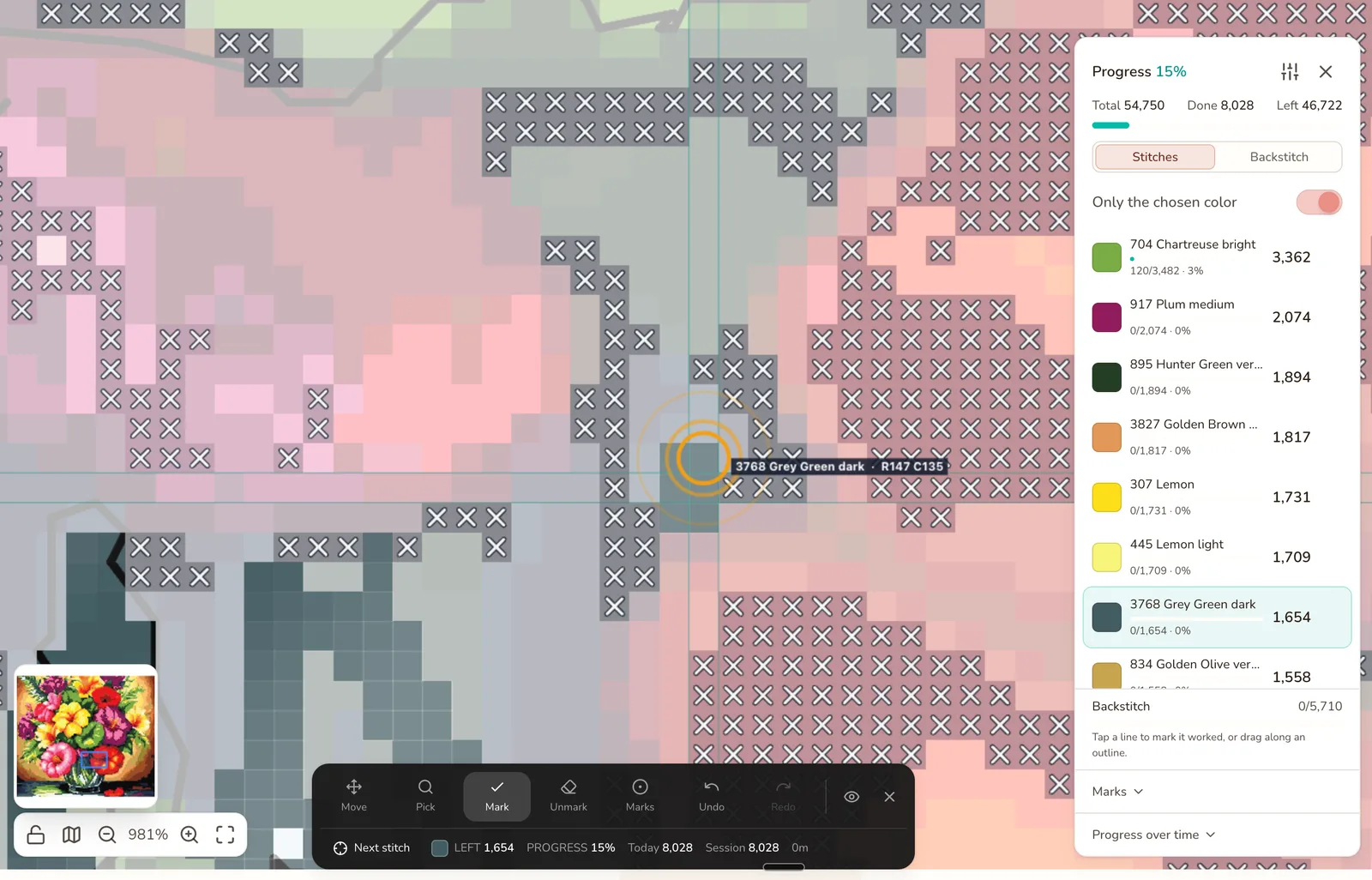
1色をハイライトし、次のステッチを丸で囲んだところ。右のパネルに、色ごとの残りが表示されています。
進行状況の記録を開く・閉じる
エディターでは、Fキーを押すか、右上の「進行状況」をクリックします。ライブラリでは、図案の詳細を開いて「進行状況を記録」を選びます。何か印を付けると、ライブラリの図案のカードに進行状況のバーが表示されるので、どの作品がどこまで進んでいるかがひと目でわかります。
図案をPDFで購入しましたか。進行状況の記録の「設定」にある「PDF図案をインポート」で、図案を読み取って記録できる図案にできます。PDF図案のインポートをご覧ください。
閉じるには、もう一度Fキーを押すか、**×**をクリックします。保存するものは何もありません。
刺した目に印を付ける
「印を付ける」ツール(Mキー)で、ステッチをタップすると刺し終わりになり、刺し終えたばかりのまとまりをドラッグしてもかまいません。ひと晩のほとんどは、このツールだけで過ごせます。
ツールバーのほかのツールは次のとおりです。
| ツール | キー | 使い方 |
|---|---|---|
| 移動 | H | 印を付けずに図案を動かす |
| 計測 | U | 連続した目を数える、またはドラッグして測る。印は付きません |
| ライン | L | 刺している行の位置を保ち、連続部分ごとに刺し進める |
| 選択 | I | ステッチをタップしてその色を選んだ色にし、「印を付ける」に戻る |
| 印を付ける | M | ステッチを刺し終わりにする |
| 印を外す | E | 間違えて付けた印を消す |
| マーク | P | パーキング、ほどく、ハイライトのマークを付ける |
作業を守るしくみが2つあります。
- 印は切り替わりません。 印を付けたステッチをもう一度タップしても何も起きないので、うっかり2回タップしても、その晩の作業が消えることはありません。印を消すには、「印を外す」、右クリック、または元に戻すを使います。
- 「選んだ色のみ」が初期設定でオンです。色を選んでいれば、込み入った部分をドラッグしても、その色のステッチにだけ印が付きます。指の下のものすべてに印を付けたいときは、オフにします。
刺している行の位置を保つ。 1行ずつ刺すなら、「ライン」(Lキー)を選び、刺している行をタップします。紙の図案に定規を当てるように、その行にラインが引かれます。↑↓(または[])で前後の行へ、←→で行に沿って移動します。Enterキーで刺し終えた連続部分に印を付けて次へ進み、Escキーでラインを解除します。
元に戻すとやり直す(Cmd/Ctrl+Z、Cmd/Ctrl+Shift+Z)で、印を1つずつさかのぼれます。キーボードでは、方向キーでカーソルを動かし、Spaceキーでカーソル位置のマスに印を付けることもできます。Vキーを押している間は完成図が表示され、Cキーで刺し終わったステッチの表示を切り替えられます。
色ごとの残り
色のパネル(スマートフォンでは下のシート)がチェックリストです。いちばん上に図案全体の合計の目数、完了した数、残りの数が表示されます。その下に、すべての色が残りの目数と進み具合とともに並びます。1目でも残っているあいだは100%にならず、最後の1目に印を付けるまで99%で止まります。
- 色をクリックすると、その色を刺す色にします。図案のほかの部分が薄くなり、ツールバーにその色の残りの目数が表示されます。
- 並べ替えで、残りの数や合計の順に並べ、次に通す糸を決めます。
- 「ステッチ」/「バックステッチ」で、ステッチと輪郭のどちらを記録するかを切り替えます(バックステッチを参照)。
- 「マーク」には、パーキング、ほどく、ハイライトのマークが一覧で表示され、その場所に移動できます。
- 「進行状況の推移」で、統計が開きます(残りの時間を参照)。
次のステッチを探す
大きな図案では、ある色の最後の数目を見落としがちです。Nキーを押すか「次へ」をタップすると、選んだ色でまだ刺していない最も近いステッチが丸で囲まれ、その行と列が表示されます。それを刺してもう一度Nキーを押すと、丸が次へ移ります。
パーキング、ほどく、ハイライトのマーク
どこまで刺したかを覚えておくためのものです。「マーク」ツール(Pキー)を選び、マスをタップしてマークを付けます。
- 「パーキング」(↖ ↗ ↙ ↘の4つの角のどれか)は、途中で置いておいた糸に目印を付け、あとで戻れるようにします。角が4つあるのは、全面刺しの図案では、パーキングした何本もの糸が同じマスの近くに集まることがあるからです。
- 「ほどく」は、ほどく必要があるステッチに目印を付けます。
- 「自由なハイライト」は、今刺しているまとまりに目印を付けます。
「マーク」ツールで同じマスをタップすると、マークが外れます。色のパネルの「マーク」一覧には図案上のすべてのマークが表示されるので、次回はすぐにその場所へ戻れます。マークはステッチではなく場所に付けるので、どのクラフトでも使えます。
バックステッチ
クロスステッチとニードルポイントの図案では、輪郭にも印を付けられます。色のパネルを「ステッチ」から「バックステッチ」に切り替えると、一覧に輪郭の色が表示され、それぞれに線の本数が並びます。
- 線をタップするとその線が完了になり、輪郭に沿ってドラッグすると、通ったすべての線が完了になります。「印を外す」で(または右ボタンで)ドラッグすると、同じように消せます。
- 色を選んで「選んだ色のみ」をオンにしていれば、色が混ざった輪郭に沿ってドラッグしても、その色の線にだけ印が付きます。
- 完了した線は色が変わり、選んだ色でまだ刺していない線は光って表示されるので、抜けが見つけやすくなります。
- 輪郭の色ごとに「すべて完了にする」と「すべて消去」があり、元に戻すもステッチと同じように使えます。
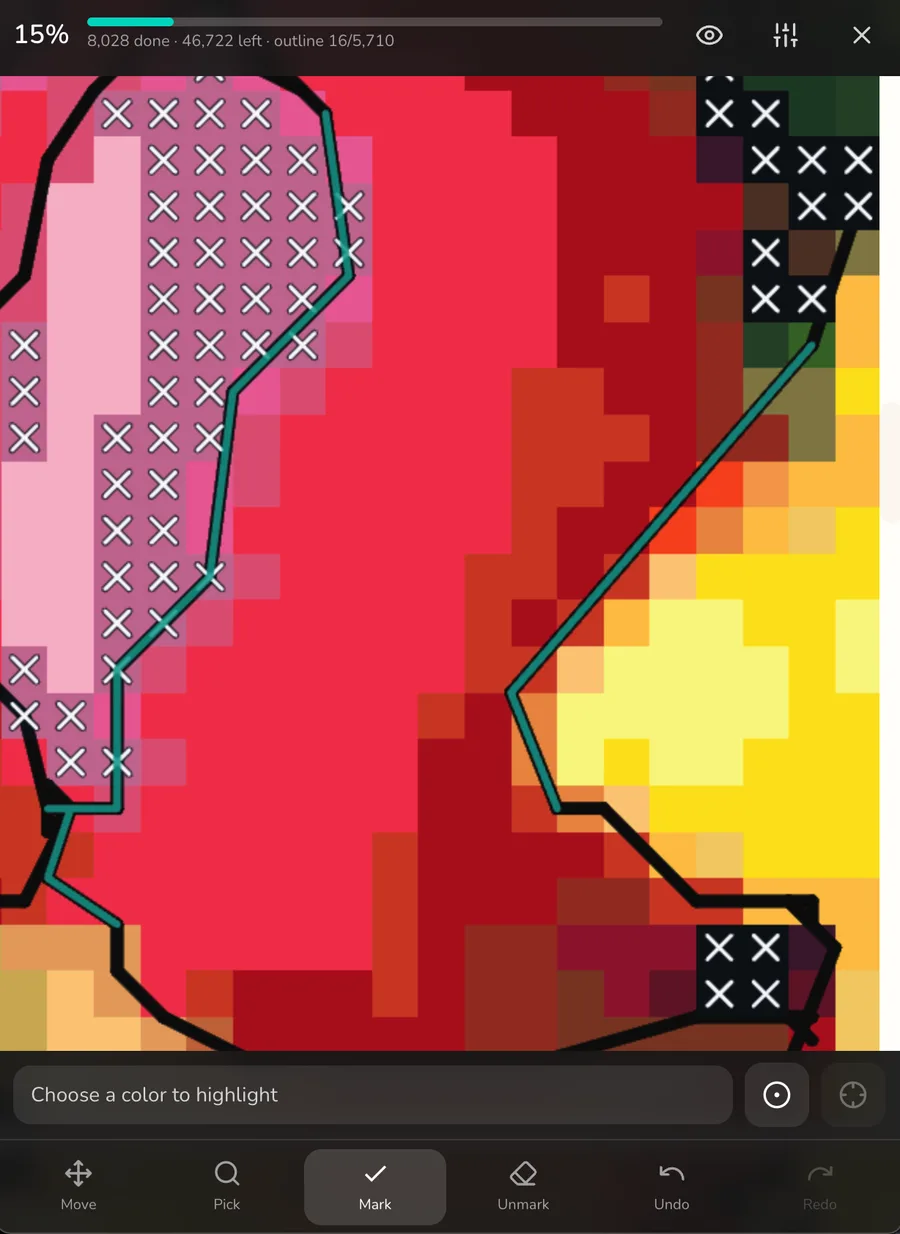
スマートフォンでバックステッチを記録しているところ。青緑の線が完了した部分で、輪郭の線はステッチとは別に数えられます。
分数ステッチ
1つのマスに、クォーターステッチとスリークォーターステッチのように、2つ以上のステッチが入ることがあります。その場合は1ステッチずつ印を付けます。ステッチごとに1回タップし、最後のステッチでマスが完了になります。合計ではマスは1つとして数えるので、上の数字は正確なままです。クロスステッチとニードルポイントの図案で使えます。
残りの時間
印にはすべて日時が記録されるので、作品の進み具合がわかります。色のパネルで「進行状況の推移」を開きます。
- 完成の見積もり: 「残りは約12晩」のように表示されます。実際に刺した日のペースをもとにしているので、長く刺した土曜日が1日あっても大きくずれず、カレンダーの日付ではなく晩の数で表示されます。
- 連続日数: 刺した日が続いている日数です。1日休んだだけでは途切れません。
- セッション: 座って刺すたびに何をしたかと、終えたときのまとめ(目数、時間、ペース)です。
- カレンダー: 刺した日と、その日の量が表示されます。
作業中は、ツールバーに選んだ色の残りの目数、全体の進み具合、今日の目数、今回の目数、今回の経過時間が表示され続けます。
どのデバイスでも同じ進行状況
- 付けるたびに保存。 印はまずデバイスに保存されるので、インターネットを待つことはありません。
- ログインすれば、どこでも続きから。 夜にパソコンで印を付ければ、翌日にはスマートフォンでも同じ進行状況になります。2つのデバイスで離れているあいだに両方で印を付けた場合は、どちらの印も残り、片方のデバイスで印を消しても、もう一方の古いデータで元に戻ることはありません。
- バックアップと復元。 進行状況の記録の「設定」で、進行状況をファイルに保存し、あとで復元できます。バックアップは、そのもとになった図案にだけ復元できます。
- 刺し始めた図案の編集。 印は、左上の角から数えたグリッドの位置に結びついています。進行状況がある図案を編集しようとすると、Stitchmateが警告します。上や左からサイズを変えると、すべての印がずれるからです。
スマートフォンで刺す
スマートフォンでは、片手で刺繍枠を持ち、もう片方の手で操作できるように配置されています。上に進行状況、中央に図案、下にシートがあり、シートでハイライトする色を選んだり、次のステッチを探したり、ツールを切り替えたりします。進行状況の記録を開いているあいだは、画面が消えません。ピンチで拡大/縮小、2本指で移動、1本指で印を付けます。
ヒントと注意点
- 印を付ける前に色を選びましょう。 針に通した色を選び、「選んだ色のみ」をオンにしておけば、込み入った部分を自由にドラッグしても、その糸にだけ印が付きます。
- 「選択」(Iキー)をスポイトとして使えます。 これから刺すステッチをタップすると、その色が選ばれ、「印を付ける」に戻ります。
- やめる前にパーキングしましょう。 置いておいた糸すべてにパーキングのマークを付けておけば、次回は数秒で始められます。
- 前から刺している作品に追いつくなら、 刺し終わった色ごとに「すべて刺し終わりにする」を使うほうが、すべてのステッチをドラッグするより早くできます。
- 図案の見え方を変えるには、進行状況の記録の「設定」を使います。ほかの色の薄さ、行ガイド、刺し終わったステッチの表示方法を変えられます。
現在の制限
- 開くにはインターネット接続が必要です。 いったん図案を開けば、印はデバイスに保存され、オンラインに戻ったときに同期されます。
- PDFの図案には記号が必要です。 デザイナーが記号で描いた図案のPDFはインポートして、ほかの図案と同じように記録できます(早期アクセス、無料、ログインが必要)。スキャンしたものや、図案を画像にしただけのPDFは、まだ読み取れません。それらについては、Pattern Keeperとの比較をご覧ください。
- Pattern Keeperの進行状況のインポートには、まだ対応していません。
- バックステッチと分数ステッチの記録は、クロスステッチとニードルポイントだけです。ダイヤモンドアート、アイロンビーズ、C2C編みには、記録する輪郭や分数ステッチがありません。
マニュアルではなく概要を知りたい場合は、目数カウンターのページをご覧ください。
ガイドと無料ツール
How Long Does Cross Stitch Take? 40–200+ Hours (Realistic Guide)(英語)
Most stitchers average 100–200 stitches per hour — but the real answer depends on three things most time estimates ignore.
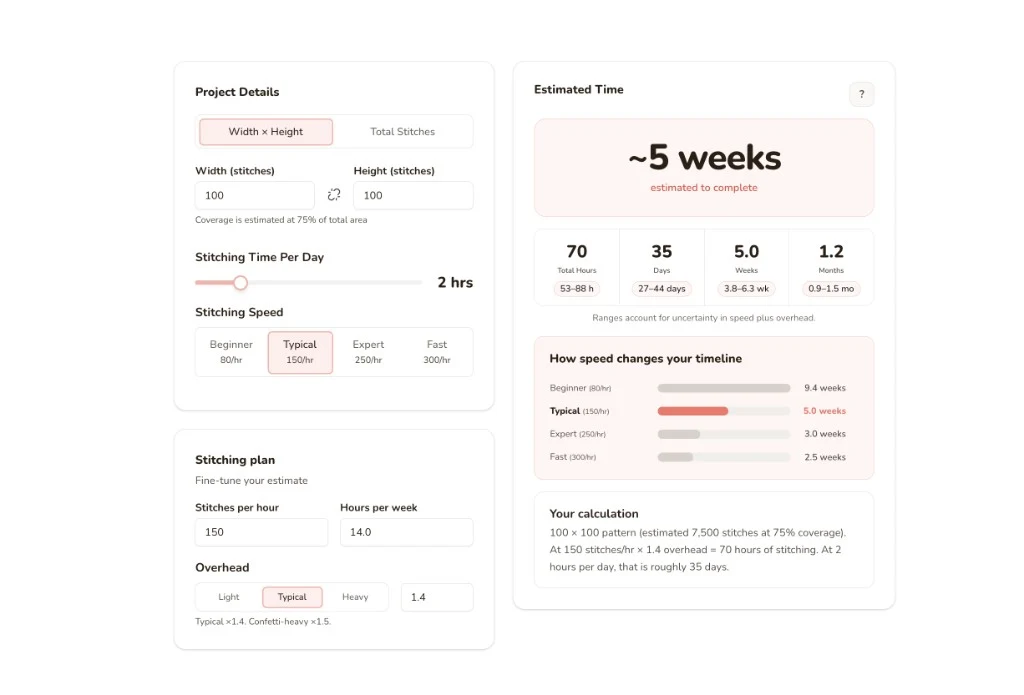
クロスステッチ所要時間計算ツール
クロスステッチにどのくらいかかるか、糸替え、目数の確認、休憩、やり直しまで含めた現実的な見積もりを出せます。

クロスステッチのPDF図案を、どの端末でも進行管理
Pattern KeeperはAndroid専用です。購入したクロスステッチのPDFをドロップすると、Stitchmateが図案と記号表を読み取り、どの端末でも刺し進められる図案にします。先行公開中、無料。