| Вы хотите… | Что сделать |
|---|---|
| Найти, где остановились в прошлый раз | Найдите свои метки парковки или нажмите N |
| Увидеть, где идёт цвет, который у вас в иголке | Щёлкните его на панели цветов |
| Найти последние крестики цвета на большой схеме | Следующий крестик (N) |
| Не потерять место в ряду, который вышиваете | Инструмент «Ряд» (L) |
| Запомнить, где оставили нить | Метка парковки |
| Отметить крестик, который нужно распороть | Метка «Распороть» |
| Отмечать контуры | Переключитесь на «Бэкстич» |
| Узнать, сколько времени займёт работа | Сколько осталось по времени |
| Догнать работу, начатую по бумажной схеме | Отметьте все крестики каждого готового цвета на панели цветов |
Отслеживание прогресса
Отмечайте крестики по ходу работы, подсвечивайте цвет, паркуйте нити, отмечайте бэкстич и смотрите, сколько вечеров осталось. Бесплатно, с синхронизацией.
- Сочетание клавиш
- F
- Где найти
- Редактор, справа вверху → Прогресс · Библиотека → Отслеживать прогресс
Клавиши и модификаторы
- F
- Открыть или закрыть отслеживание прогресса
- M
- Инструмент «Отметить»
- E
- Инструмент «Снять отметку»
- I
- Инструмент «Выбрать» (цвет)
- H
- Инструмент «Перемещение»
- P
- Инструмент «Метки» (парковка, распарывание, подсветка)
- L
- Инструмент «Ряд»: не потерять место в ряду
- U
- Инструмент «Измерить»
- N
- Обвести следующий крестик активного цвета
- V (удерживать)
- Посмотреть на готовую работу
- Стрелки
- Двигать курсор
- Пробел
- Отметить клетку под курсором
- C
- Переключить вид готовых крестиков
- Cmd+ZCtrl+Z
- Отменить отметки
- Cmd+Shift+ZCtrl+Shift+Z
- Повторить отметки
Отслеживание прогресса — для самой вышивки. Вы садитесь со схемой и хотите знать три вещи: где вы остановились в прошлый раз, что вышивать дальше и сколько ещё осталось. Откройте схему в режиме отслеживания, и она превратится в чек-лист, который отвечает на все три вопроса. Это работает для всех ремёсел, которые поддерживает Stitchmate, на ноутбуке, планшете или телефоне, и это бесплатно. (В списке сочетаний клавиш этот режим — раздел «Отслеживание прогресса».)
Основы
- Откройте режим клавишей F, кнопкой Прогресс справа вверху редактора или командой Отслеживать прогресс у схемы в библиотеке.
- Выберите цвет, который у вас в иголке, на панели цветов. Всё остальное побледнеет, и будет видно, где идёт этот цвет.
- Отмечайте вышитое, касаясь крестика или проводя по блоку. Отмеченные крестики показываются на схеме как готовые.
- Остановитесь, когда захотите. Каждая отметка сохраняется сразу же.
Ничто из того, что вы делаете в режиме отслеживания, не меняет саму схему, так что случайно перекрасить крестик нельзя.
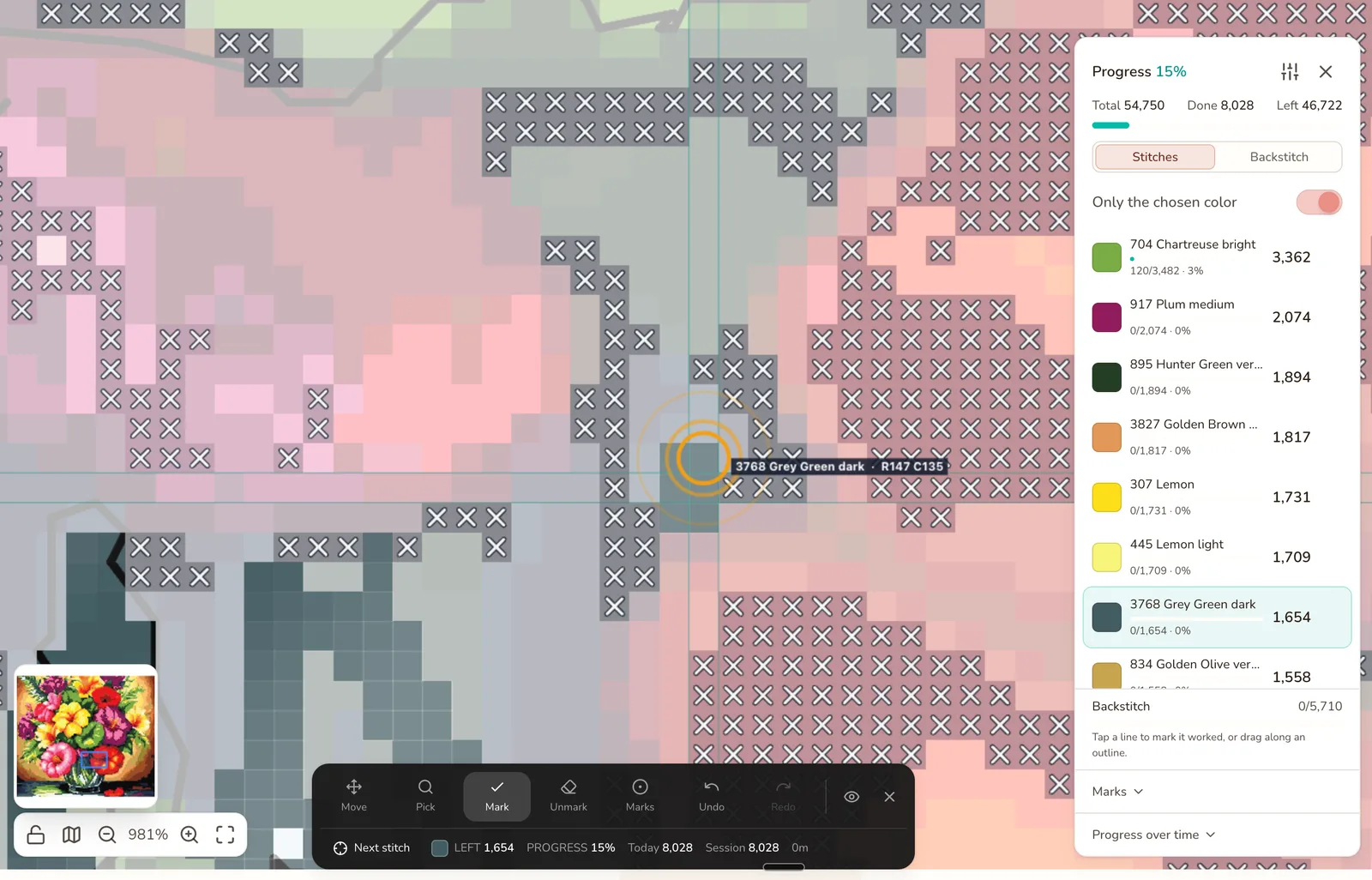
Один цвет подсвечен, его следующий крестик обведён, а на панели справа видно, сколько осталось каждого цвета.
Как открыть и закрыть отслеживание
В редакторе нажмите F или щёлкните Прогресс справа вверху. В библиотеке откройте сведения о схеме и выберите Отслеживать прогресс. Как только вы что-нибудь отметите, на карточке схемы в библиотеке появится полоса прогресса, и с одного взгляда видно, насколько продвинулась каждая работа.
Купили схему в PDF? В Настройках режима отслеживания есть Импортировать PDF-схему — эта команда читает схему, чтобы её можно было отслеживать. См. «Импорт схемы из PDF».
Закройте отслеживание ещё раз клавишей F или кнопкой X. Сохранять ничего не нужно.
Как отмечать вышитое
Инструментом Отметить (M) коснитесь крестика, чтобы отметить его вышитым, или проведите по блоку, который только что закончили. Почти весь вечер проходит с этим одним инструментом.
Остальные инструменты на панели:
| Инструмент | Клавиша | Для чего… |
|---|---|---|
| Перемещение | H | Двигать схему, ничего не отмечая |
| Измерить | U | Сосчитать крестики подряд или измерить, проведя пальцем. Ничего не отмечает |
| Ряд | L | Не потерять место в ряду и вышивать его участок за участком |
| Выбрать | I | Коснуться крестика, чтобы его цвет стал активным, и вернуться к «Отметить» |
| Отметить | M | Отмечать крестики вышитыми |
| Снять отметку | E | Снимать отметки, поставленные по ошибке |
| Метки | P | Ставить метки парковки, «Распороть» и подсветки |
Две вещи, которые берегут вашу работу:
- Отметка никогда не переключается туда-обратно. Повторное касание отмеченного крестика ничего не делает, так что случайное двойное касание не отменит ваш вечер. Чтобы снять отметки, используйте «Снять отметку», правую кнопку мыши или отмену.
- Только выбранный цвет включён по умолчанию. Если цвет выбран, проведение по пёстрому участку отмечает только крестики этого цвета. Выключите эту настройку, чтобы отмечать всё под пальцем.
Как не потерять место в ряду. Если вы вышиваете ряд за рядом, выберите Ряд (L) и коснитесь ряда, на котором вы сейчас. Программа удерживает на нём линию, как линейку, положенную на бумажную схему. ↑ ↓ (или [ ]) переходят к предыдущему или следующему ряду, ← → двигают вдоль него, Enter отмечает только что вышитый участок и переходит дальше, а Esc убирает линию.
Отмена и повтор (Cmd/Ctrl+Z, Cmd/Ctrl+Shift+Z) проходят по отметкам по одной. С клавиатуры можно также двигать курсор стрелками и отмечать клетку под ним клавишей Пробел. Удерживайте V, чтобы посмотреть на готовую работу, и нажмите C, чтобы изменить вид готовых крестиков.
Сколько осталось по каждому цвету
Панель цветов (на телефоне — шторка внизу экрана) — ваш чек-лист. Вверху видна вся схема: сколько всего крестиков, сколько готово и сколько осталось. Ниже — каждый цвет: сколько крестиков осталось и насколько он продвинулся. Цвет никогда не показывает 100 %, пока остаётся хотя бы один его крестик; он останавливается на 99 %, пока не отмечен последний.
- Щёлкните цвет, чтобы работать с ним. Остальная схема побледнеет, а на панели инструментов будет видно, сколько крестиков этого цвета осталось.
- Сортировка по остатку или по общему числу помогает решить, что вдевать в иголку дальше.
- Крестики / Бэкстич переключает между отслеживанием крестиков и контуров (см. «Бэкстич»).
- Метки — список меток парковки, «Распороть» и подсветки, к которым можно сразу перейти.
- Прогресс по времени открывает вашу статистику (см. «Сколько осталось по времени»).
Как найти следующий крестик
На большой схеме последние крестики цвета легко пропустить. Нажмите N или Далее, и программа обведёт кружком ближайший ещё не вышитый крестик активного цвета, показав его ряд и столбец. Вышейте его, снова нажмите N, и кружок переместится дальше.
Метки: парковка, распарывание, подсветка
Они нужны, чтобы помнить, где вы были. Выберите инструмент Метки (P) и коснитесь клетки, чтобы поставить метку:
- Парковка (в одном из четырёх углов: ↖ ↗ ↙ ↘) отмечает нить, которую вы оставили висеть, чтобы к ней вернуться. Углов четыре, потому что на схеме со сплошным заполнением несколько припаркованных нитей могут оказаться рядом с одной и той же клеткой.
- Распороть отмечает крестик, который нужно выпороть.
- Свободная подсветка отмечает блок, над которым вы работаете прямо сейчас.
Коснитесь той же клетки инструментом «Метки», чтобы убрать метку. Список Метки на панели цветов показывает все метки на схеме, так что в следующий раз можно сразу к ним вернуться. Метки работают во всех ремёслах, потому что отмечают место, а не крестик.
Бэкстич
В схемах вышивки крестом и гобелена можно отмечать и контуры. Переключите панель цветов с Крестики на Бэкстич, и в списке появятся цвета контуров, у каждого — своё число отрезков линий.
- Коснитесь линии, чтобы отметить этот отрезок сделанным, или проведите вдоль контура, чтобы отметить все отрезки, которые вы пересекаете. Ведите инструментом «Снять отметку» (или правой кнопкой мыши), чтобы так же снимать отметки.
- Если цвет выбран и включено «Только выбранный цвет», проведение вдоль пёстрого контура отмечает только линии этого цвета.
- Сделанные линии меняют цвет, а линии активного цвета, которые ещё предстоит вышить, светятся, так что пропуски легко заметить.
- У каждого цвета контура есть «отметить все» и «снять все», а отмена работает так же, как для крестиков.
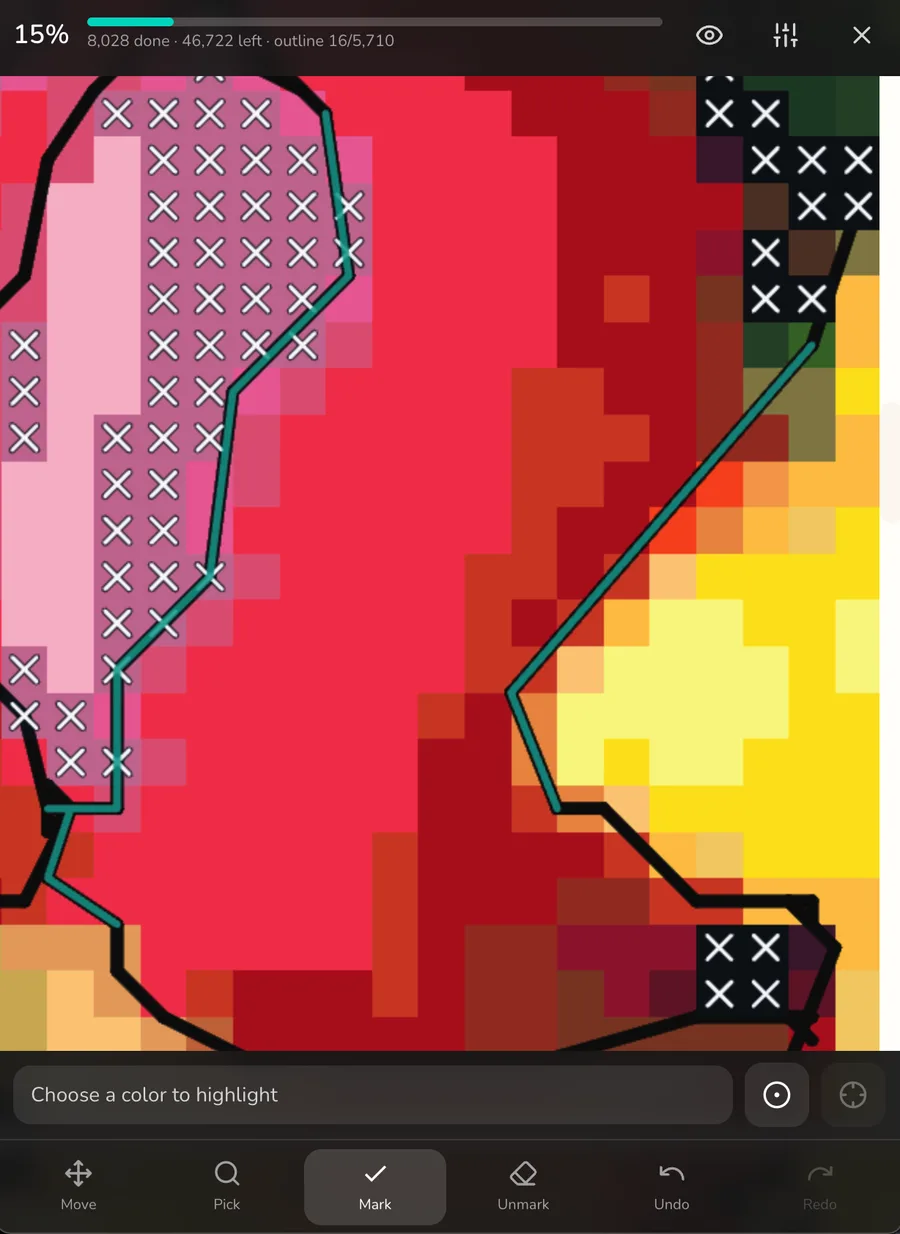
Отслеживание бэкстича на телефоне. Бирюзовые линии готовы, а отрезки контура считаются отдельно от крестиков.
Дробные крестики
В одной клетке может быть больше одного крестика, например четверть и три четверти креста. Их отмечают по одному: одно касание на крестик, и клетка считается готовой после последнего. В итогах клетка всё равно считается один раз, так что цифры вверху остаются честными. Это работает в схемах вышивки крестом и гобелена.
Сколько осталось по времени
У каждой отметки есть время, поэтому программа может рассказать, как идёт работа. Откройте Прогресс по времени на панели цветов:
- Оценка окончания, например «осталось около 12 вечеров». Она основана на вашем темпе в те дни, когда вы действительно вышивали, так что одна долгая суббота её не сбивает, и дана в вечерах, а не календарной датой.
- Серия дней, когда вы вышивали. Один пропущенный день её не прерывает.
- Сеансы: что вы сделали за каждый раз, когда садились за работу, и итог при выходе: крестики, время и темп.
- Календарь показывает, в какие дни вы вышивали и сколько.
Пока вы работаете, на панели инструментов идёт подсчёт: сколько осталось крестиков активного цвета, общий прогресс, крестики за сегодня, крестики за этот сеанс и таймер сеанса.
Ваш прогресс на любом устройстве
- Сохраняется по ходу. Каждая отметка сначала сохраняется на вашем устройстве, так что отмечать можно, не дожидаясь интернета.
- Если вы вошли в аккаунт, прогресс следует за вами. Отмечайте вечером на ноутбуке, а на следующий день тот же прогресс будет на телефоне. Если на двух устройствах отмечали крестики, пока они были не на связи, сохраняются оба набора отметок, а снятые на одном устройстве отметки не вернёт старая копия с другого.
- Резервная копия и восстановление. В Настройках режима отслеживания можно сохранить копию прогресса в файл и потом восстановить её. Копия восстанавливается только в ту схему, из которой она сделана.
- Если редактировать начатую схему. Отметки привязаны к позициям в сетке, отсчитанным от левого верхнего угла. Stitchmate предупреждает перед редактированием схемы с прогрессом, потому что изменение размера сверху или слева сдвигает все отметки.
Вышивка с телефоном
На телефоне режим отслеживания устроен для одной руки, пока другая держит пяльцы: прогресс вверху, схема посередине, а внизу шторка, где выбирают цвет для подсветки, ищут следующий крестик и переключают инструменты. Пока режим открыт, экран не гаснет. Масштабируйте щипком, двигайте схему двумя пальцами, отмечайте одним.
Советы и подводные камни
- Сначала выберите, потом отмечайте. Если активен цвет, который у вас в иголке, и включено «Только выбранный цвет», можно свободно проводить по пёстрому участку — отметится только это мулине.
- Используйте «Выбрать» (I) как пипетку. Коснитесь крестика, который собираетесь вышивать; его цвет станет активным, и вы снова в «Отметить».
- Паркуйте перед остановкой. Метка парковки на каждой висящей нити позволяет начать следующий сеанс за секунды.
- Догоняете старую работу? «Отметить все» у каждого готового цвета быстрее, чем проводить по каждому крестику.
- Измените вид схемы в Настройках режима отслеживания: насколько бледнеют остальные цвета, направляющие рядов и вид готовых крестиков.
Известные ограничения
- Для открытия нужно подключение. Когда схема открыта, отметки сохраняются на устройстве и синхронизируются, когда вы снова в сети.
- PDF-схемам нужны символы. Авторскую PDF-схему с символами можно импортировать и отслеживать, как любую другую (ранний доступ, бесплатно, нужен вход). Сканы и PDF, которые представляют собой только картинку схемы, пока не читаются. Для них см. сравнение с Pattern Keeper.
- Импорта прогресса из Pattern Keeper пока нет.
- Отслеживание бэкстича и дробных крестиков есть только для вышивки крестом и гобелена. В алмазной мозаике, термомозаике и C2C нет контуров и дробных крестиков, которые можно было бы отслеживать.
Обзор вместо руководства — на странице о счётчике крестиков.
Руководства и бесплатные инструменты
How Long Does Cross Stitch Take? 40–200+ Hours (Realistic Guide) (на английском)
Most stitchers average 100–200 stitches per hour — but the real answer depends on three things most time estimates ignore.
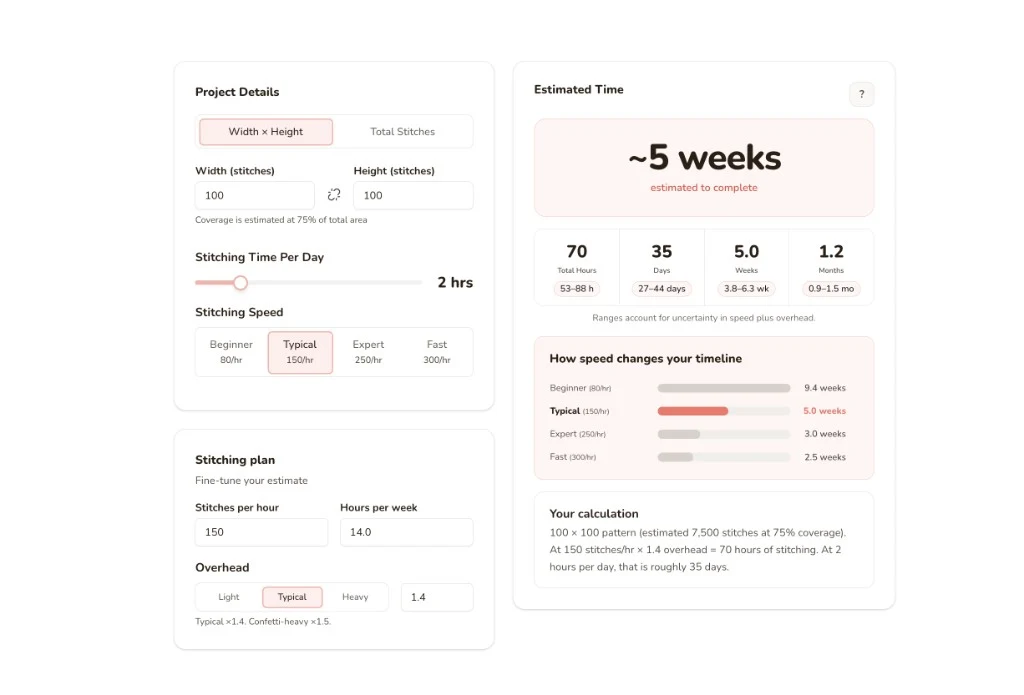
Калькулятор времени вышивки крестом
Сколько времени займёт вышивка? Реалистичная оценка с учётом накладного времени — смены цветов, подсчёта, перерывов и ошибок.

Отмечайте прогресс по PDF-схеме на любом устройстве
Pattern Keeper есть только на Android. Загрузите купленную PDF-схему — Stitchmate прочитает её, и вы отметите прогресс на любом устройстве. Бесплатно.