| Quieres… | Haz esto |
|---|---|
| Encontrar dónde lo dejaste la última vez | Busca tus marcas de aparcado o pulsa N |
| Ver dónde va el color que llevas en la aguja | Haz clic en él en el panel de colores |
| Encontrar las últimas puntadas de un color en un esquema grande | Siguiente puntada (N) |
| No perder el sitio en la fila que estás bordando | La herramienta Línea (L) |
| Recordar un hilo que dejaste colgando | Una marca de aparcado |
| Señalar una puntada que tienes que descoser | Una marca de descoser |
| Ir tachando los contornos | Cambia a Pespunte |
| Saber cuánto tardarás en terminar la pieza | Cuánto falta |
| Poner al día un proyecto que empezaste en papel | Marca todo en cada color terminado del panel de colores |
Seguimiento del progreso
Marca puntadas mientras bordas, resalta un color, aparca hilos, sigue el pespunte por tramos y mira cuántas tardes quedan. Gratis y sincronizado si inicias sesión.
- Atajo
- F
- Dónde encontrarlo
- Editor, arriba a la derecha → Progreso · Biblioteca → Seguir el progreso
Teclado y modificadores
- F
- Abrir o cerrar el seguimiento del progreso
- M
- Herramienta Marcar
- E
- Herramienta Desmarcar
- I
- Herramienta Elegir color
- H
- Herramienta Mover (desplazar)
- P
- Herramienta Marcas (aparcar, descoser, resaltar)
- L
- Herramienta Línea: no perder el sitio en una fila
- U
- Herramienta Medir
- N
- Rodear la siguiente puntada del color activo
- V (hold)
- Echar un vistazo al diseño terminado (mantener V)
- Arrow keys
- Mover el cursor (flechas)
- Space
- Marcar el cuadrado del cursor (Espacio)
- C
- Cambiar el estilo de las puntadas terminadas
- Cmd+ZCtrl+Z
- Deshacer marcas
- Cmd+Shift+ZCtrl+Shift+Z
- Rehacer marcas
El seguimiento del progreso es para el bordado en sí. Te sientas con un esquema y quieres tres respuestas: dónde me quedé, qué bordo ahora y cuánto falta. Abre un patrón en el seguimiento y el esquema se convierte en una lista de tareas que responde a las tres. Funciona con todas las técnicas que hace Stitchmate, en un equipo, una tableta o un teléfono, y es gratis. (En la lista de atajos aparece como «Seguimiento del progreso».)
Lo básico
- Ábrelo con F, con Progreso arriba a la derecha del editor o con Seguir el progreso en un patrón de tu biblioteca.
- Elige el color que llevas en la aguja en el panel de colores. Todo lo demás se atenúa para que veas dónde va ese color.
- Marca lo que bordas tocando una puntada o arrastrando sobre un bloque. Las puntadas marcadas aparecen como bordadas en el esquema.
- Para cuando quieras. Cada marca se guarda en el momento en que la haces.
Nada de lo que haces en el seguimiento cambia el patrón en sí, así que no puedes repintar una puntada por accidente.
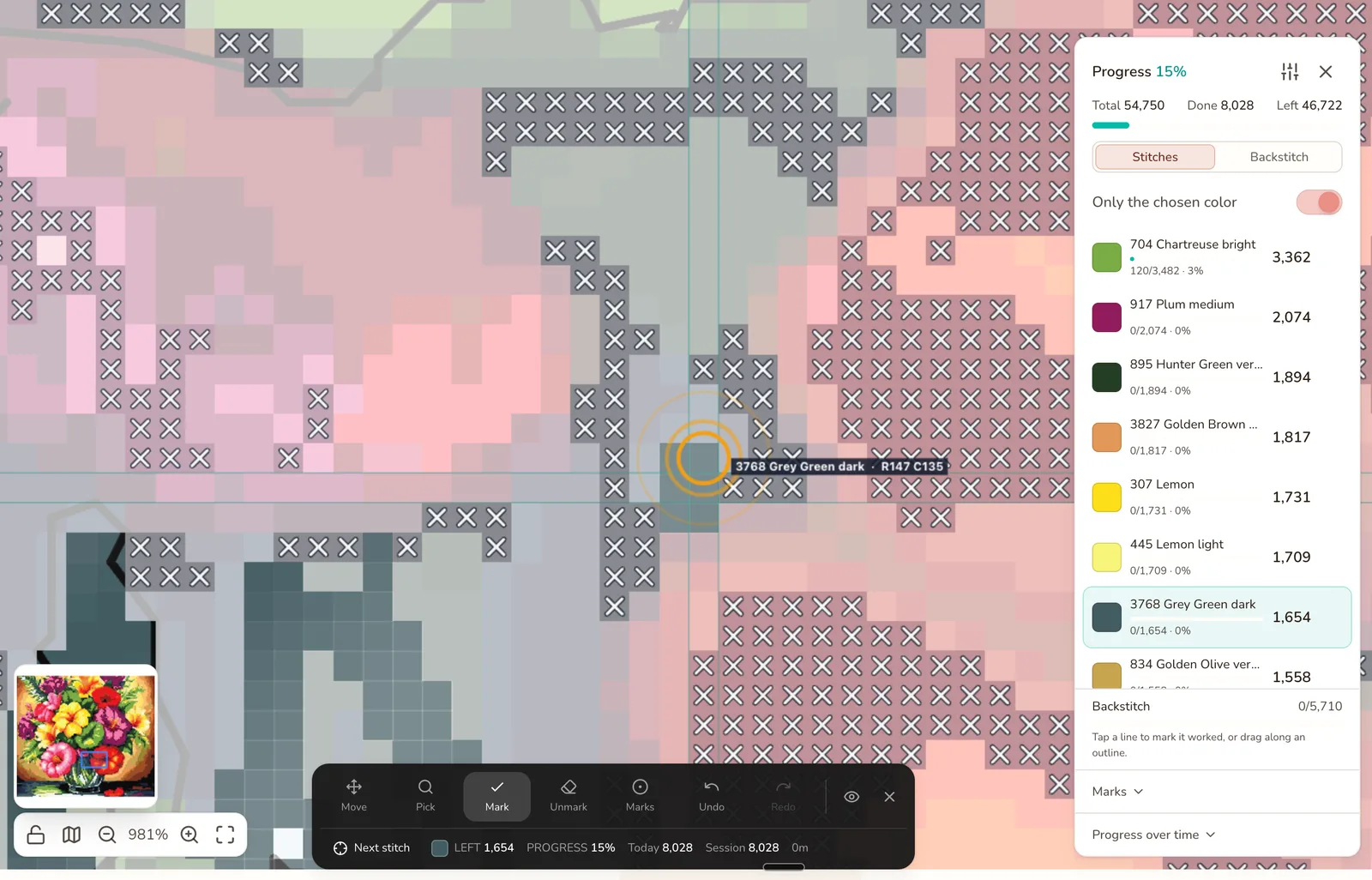
Un color resaltado, su siguiente puntada rodeada y lo que queda de cada color en el panel de la derecha.
Abrir y cerrar el seguimiento
Desde el editor, pulsa F o haz clic en Progreso arriba a la derecha. Desde tu biblioteca, abre los detalles de un patrón y elige Seguir el progreso. En cuanto hayas marcado algo, la tarjeta del patrón en la biblioteca muestra una barra de progreso, para que veas de un vistazo cuánto llevas de cada proyecto.
¿Compraste un esquema en PDF? Los Ajustes del seguimiento tienen Importar un patrón en PDF, que lee el esquema y lo convierte en un patrón que puedes seguir. Consulta Importar PDF.
Cierra el seguimiento con F otra vez o con la X. No hay nada que guardar.
Marcar lo que bordaste
Con la herramienta Marcar (M), toca una puntada para marcarla como bordada, o arrastra sobre un bloque que acabas de terminar. Casi toda una tarde se pasa con esta sola herramienta.
Las demás herramientas de la barra:
| Herramienta | Tecla | Úsala para… |
|---|---|---|
| Mover | H | Desplazarte por el esquema sin marcar nada |
| Medir | U | Contar una serie de puntadas, o arrastrar para medir. No marca nada |
| Línea | L | No perder el sitio en una fila y bordarla tramo a tramo |
| Elegir | I | Tocar una puntada para que su color sea el activo y volver a Marcar |
| Marcar | M | Marcar puntadas como bordadas |
| Desmarcar | E | Quitar puntadas que marcaste por error |
| Marcas | P | Colocar marcas de aparcado, descoser y resaltado |
Dos cosas que protegen tu trabajo:
- Marcar nunca alterna. Volver a tocar una puntada marcada no hace nada, así que un doble toque accidental no puede deshacer tu tarde. Para quitar puntadas usa Desmarcar, el clic derecho o Deshacer.
- Solo el color elegido está activado de forma predeterminada. Con un color elegido, arrastrar sobre un área cargada marca solo las puntadas de ese color. Desactívalo para marcar todo lo que quede bajo tu dedo.
No perder el sitio en una fila. Si bordas fila a fila, elige Línea (L) y toca la fila en la que estás. El seguimiento mantiene una línea sobre ella, como una regla apoyada en un esquema de papel. ↑ ↓ (o [ ]) pasan a la fila anterior o siguiente, ← → avanzan por ella, Enter marca el tramo que acabas de bordar y sigue, y Esc quita la línea.
Deshacer y rehacer (Cmd/Ctrl+Z, Cmd/Ctrl+Shift+Z) recorren tus marcas de una en una. Con teclado también puedes mover un cursor con las flechas y marcar el cuadrado que tiene debajo con Espacio. Mantén V para echar un vistazo al diseño terminado y pulsa C para cambiar cómo se dibujan las puntadas terminadas.
Lo que queda, color por color
El panel de colores (una hoja en la parte inferior en un teléfono) es tu lista de tareas. Arriba ves el patrón entero: puntadas totales, cuántas están bordadas y cuántas quedan. Debajo, cada color con las puntadas que le quedan y cuánto llevas. Un color nunca muestra 100 % mientras quede una sola puntada; se queda en 99 % hasta que se marca la última.
- Haz clic en un color para trabajarlo. El resto del esquema se atenúa y la barra de herramientas muestra cuántas puntadas de ese color quedan.
- Ordena por lo que queda o por el total para decidir qué enhebrar después.
- Puntadas / Pespunte alterna entre seguir puntadas y contornos (consulta Pespunte).
- Marcas lista tus marcas de aparcado, descoser y resaltado para que puedas saltar a ellas.
- Progreso a lo largo del tiempo abre tus estadísticas (consulta Cuánto falta).
Encontrar la siguiente puntada
En un esquema grande, las últimas puntadas de un color se pasan por alto fácilmente. Pulsa N o toca Siguiente puntada y el seguimiento rodea la puntada más cercana del color activo que aún no has bordado, con su fila y su columna. Bórdala, pulsa N otra vez y el círculo pasa a la siguiente.
Marcas de aparcado, descoser y resaltado
Sirven para recordar dónde estabas. Elige la herramienta Marcas (P) y toca un cuadrado para colocar una:
- Aparcar (en una de las cuatro esquinas: ↖ ↗ ↙ ↘) marca un hilo que has dejado colgando para que puedas volver a él. Cuatro esquinas porque, en un esquema de cobertura completa, varios hilos aparcados pueden acabar cerca del mismo cuadrado.
- Descoser señala una puntada que tienes que deshacer.
- Resaltado libre marca el bloque en el que estás trabajando ahora mismo.
Toca el mismo cuadrado con la herramienta Marcas para quitar la marca. La lista Marcas del panel de colores muestra todas las marcas del esquema, para que en la siguiente sesión puedas volver directamente. Las marcas funcionan en todas las técnicas, porque marcan un lugar y no una puntada.
Pespunte
En los patrones de punto de cruz y de cañamazo también puedes ir tachando los contornos. Cambia el panel de colores de Puntadas a Pespunte y la lista muestra tus colores de contorno, cada uno con su propio recuento de tramos.
- Toca una línea para marcar ese tramo como trabajado, o arrastra a lo largo de un contorno para marcar todos los tramos que cruces. Arrastra con Desmarcar (o con el botón derecho del ratón) para quitarlos de la misma forma.
- Con un color elegido y Solo el color elegido activado, arrastrar a lo largo de un contorno mezclado marca solo las líneas de ese color.
- Las líneas trabajadas cambian de color, y las que aún tienes que bordar en el color activo brillan, así que los huecos se ven fácilmente.
- Cada color de contorno tiene marcar todo y quitar todo, y Deshacer funciona exactamente igual que con las puntadas.
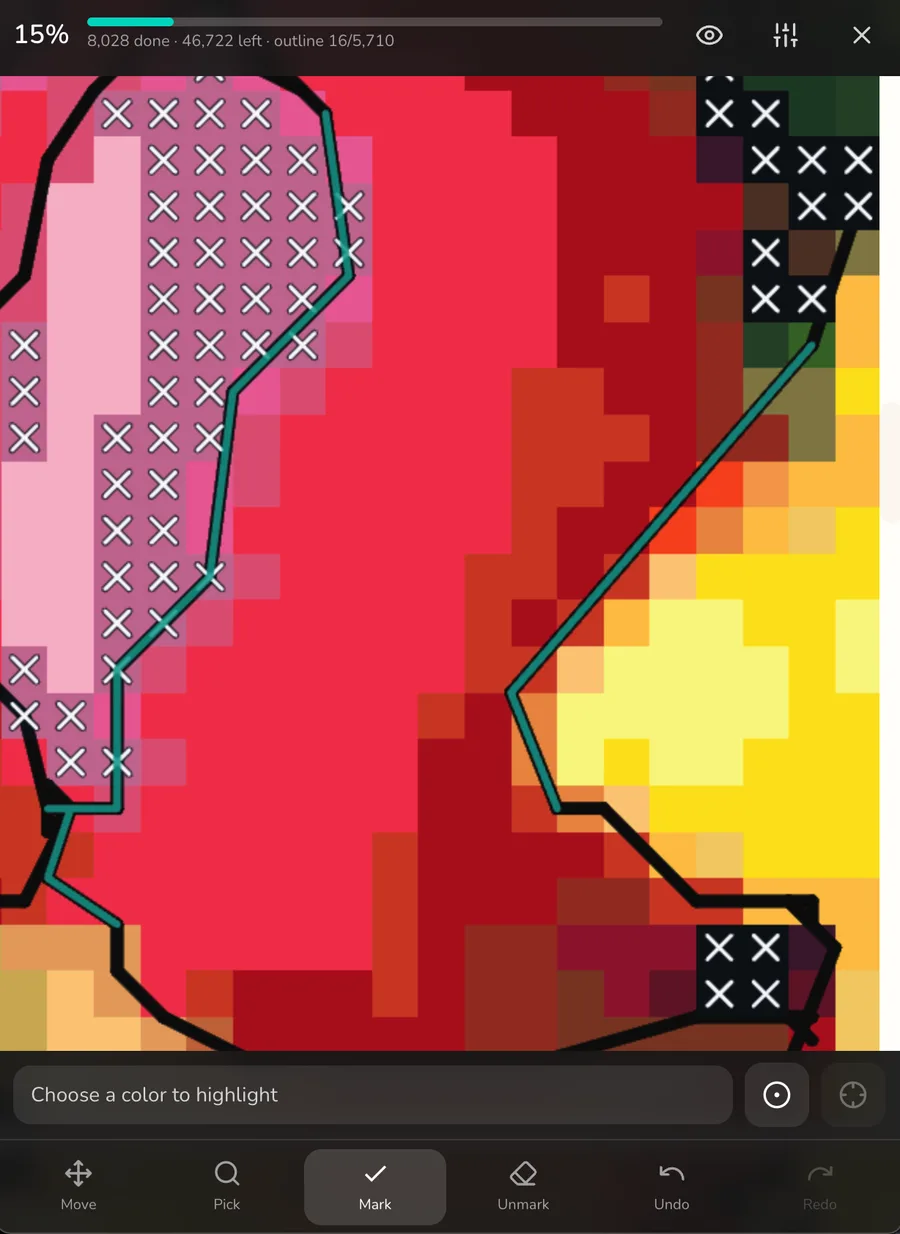
Seguir el pespunte en un teléfono. Las líneas verde azulado están hechas, y los tramos de contorno se cuentan aparte de las puntadas.
Puntos fraccionados
Un cuadrado puede tener más de una puntada, por ejemplo un cuarto de punto y un tres cuartos de punto. Esas se marcan de una en una: un toque por puntada, y el cuadrado cuenta como terminado tras la última. El cuadrado sigue contando una sola vez en los totales, así que los números de arriba son fieles. Esto funciona en patrones de punto de cruz y de cañamazo.
Cuánto falta
Cada marca lleva fecha y hora, así que el seguimiento puede decirte cómo va tu proyecto. Abre Progreso a lo largo del tiempo en el panel de colores:
- Estimación de fin, por ejemplo "quedan unas 12 tardes". Se basa en tu ritmo en los días en que de verdad bordaste, así que un sábado largo no la desvía, y se da en tardes en lugar de una fecha del calendario.
- Racha de días en los que has bordado. Saltarte un solo día no la rompe.
- Sesiones: lo que hiciste cada vez que te sentaste, con un resumen al salir: puntadas, tiempo y ritmo.
- Calendario con los días en que bordaste y cuánto.
Mientras trabajas, la barra de herramientas lleva la cuenta: puntadas que quedan del color activo, progreso total, puntadas de hoy, puntadas de esta sesión y un cronómetro de la sesión.
Tu progreso en todos tus dispositivos
- Se guarda sobre la marcha. Cada marca se guarda primero en tu dispositivo, así que marcar nunca espera a internet.
- Con sesión iniciada, te acompaña. Marca en tu equipo por la tarde y el mismo progreso estará en tu teléfono al día siguiente. Si dos dispositivos marcaron puntadas por separado, se conservan ambos conjuntos de marcas, y quitar puntadas en un dispositivo no se deshace por una copia más antigua en otro.
- Copia de seguridad y restauración. Los Ajustes del seguimiento pueden guardar tu progreso en un archivo y restaurarlo más tarde. Una copia de seguridad solo se restaura en el patrón del que procede.
- Editar un patrón que ya empezaste. Las marcas están ligadas a posiciones de la cuadrícula contadas desde la esquina superior izquierda. Stitchmate te avisa antes de editar un patrón con progreso, porque cambiar el tamaño por arriba o por la izquierda desplaza todas las marcas.
Bordar con el teléfono
En un teléfono, el seguimiento está pensado para usarse con una mano mientras la otra sujeta el bastidor: tu progreso arriba, el esquema en el centro y una hoja abajo donde eliges el color que resaltar, buscas la siguiente puntada y cambias de herramienta. La pantalla no se apaga mientras el seguimiento está abierto. Pellizca para hacer zoom, desplázate con dos dedos y marca con uno.
Consejos y advertencias
- Elige antes de marcar. Con el color de tu aguja activo y Solo el color elegido activado, puedes arrastrar libremente sobre un área cargada y solo se marca ese hilo.
- Usa Elegir (I) como cuentagotas. Toca la puntada que vas a bordar; su color pasa a ser el activo y vuelves a Marcar.
- Aparca antes de parar. Una marca de aparcado en cada hilo colgando hace que la siguiente sesión empiece en segundos.
- ¿Pones al día un proyecto antiguo? Marcar todo en cada color terminado es más rápido que arrastrar sobre cada puntada.
- Cambia cómo se ve el esquema en los Ajustes del seguimiento: cuánto se atenúan los demás colores, las guías de filas y cómo se dibujan las puntadas terminadas.
Límites conocidos
- Para abrir hace falta conexión. Una vez abierto un patrón, las marcas se guardan en tu dispositivo y se sincronizan cuando vuelves a estar en línea.
- Los esquemas en PDF necesitan símbolos. El PDF de un esquema de diseñador dibujado con símbolos se puede importar y seguir como cualquier otro patrón (acceso anticipado, gratis, requiere iniciar sesión). Los escaneos y los PDF que son solo una imagen del esquema aún no se pueden leer. Para esos, consulta la comparación con Pattern Keeper.
- Aún no se puede importar el progreso de Pattern Keeper.
- El seguimiento del pespunte y de los puntos fraccionados es solo para punto de cruz y cañamazo. La pintura con diamantes, los Hama beads y el ganchillo C2C no tienen contornos ni puntos fraccionados que seguir.
Para una visión general en lugar del manual, consulta la página del contador de puntadas.
Guías y herramientas gratis
How Long Does Cross Stitch Take? 40–200+ Hours (Realistic Guide) (en inglés)
Most stitchers average 100–200 stitches per hour — but the real answer depends on three things most time estimates ignore.
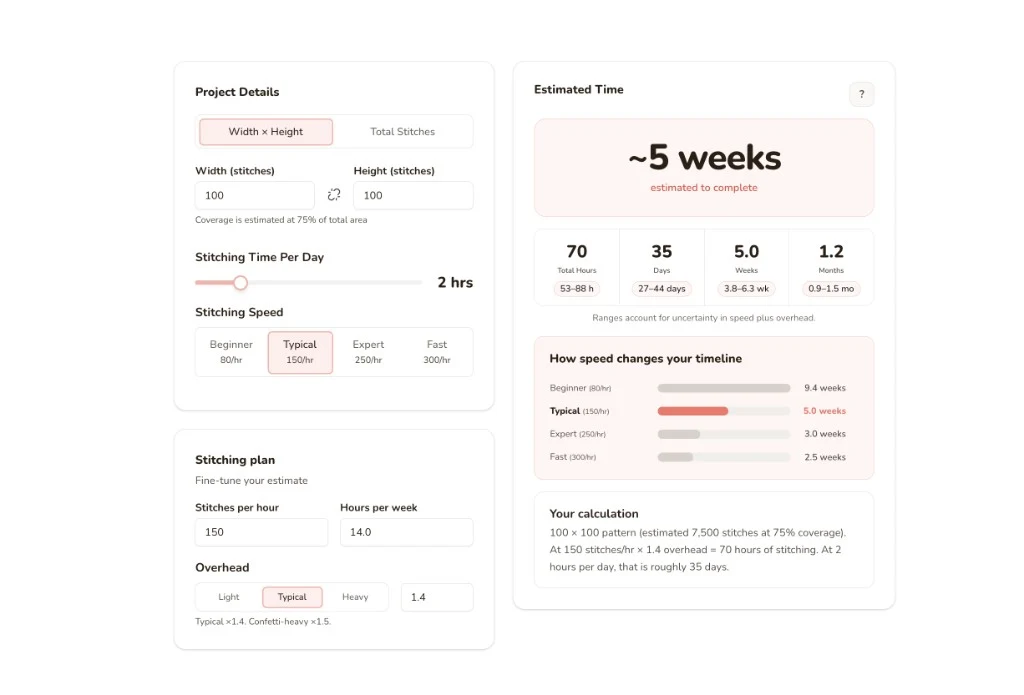
Calculadora de tiempo de punto de cruz
¿Cuánto tardarás en bordar tu punto de cruz? Obtén una estimación realista que incluye el tiempo extra: cambios de hilo, contar, pausas y errores.

Sigue tu patrón PDF de punto de cruz en cualquier dispositivo
Pattern Keeper solo funciona en Android. Suelta un PDF de punto de cruz comprado y Stitchmate lo convierte en un patrón para seguir en cualquier dispositivo.