| Você quer… | Faça isto |
|---|---|
| Achar onde parou da última vez | Procure suas marcas de estacionar ou pressione N |
| Ver onde entra a cor que está na agulha | Clique nela no painel de cores |
| Achar os últimos pontos de uma cor em um gráfico grande | Próximo ponto (N) |
| Não perder a fileira que está bordando | A ferramenta Fileira (L) |
| Lembrar de uma linha que deixou pendurada | Uma marca de estacionar |
| Sinalizar um ponto que precisa desmanchar | Uma marca de desmanchar |
| Ticar os contornos | Mude para Ponto atrás |
| Saber quanto tempo a peça vai levar | Quanto tempo falta |
| Atualizar um projeto que você começou no papel | Marcar todos em cada cor terminada, no painel de cores |
Acompanhamento de progresso
Marque os pontos enquanto borda, destaque uma cor, estacione linhas, acompanhe o ponto atrás e veja quantas noites faltam. Grátis, e sincroniza entre aparelhos.
- Atalho
- F
- Onde encontrar
- Canto superior direito do editor → Progresso · Biblioteca → Acompanhar progresso
Teclado e modificadores
- F
- Abrir ou fechar o acompanhamento de progresso
- M
- Ferramenta Marcar
- E
- Ferramenta Desmarcar
- I
- Ferramenta Escolher
- H
- Ferramenta Mover (deslocar a visualização)
- P
- Ferramenta Marcas (estacionar, desmanchar, destaque)
- L
- Ferramenta Fileira: não perder a fileira em que está
- U
- Ferramenta Medir
- N
- Circular o próximo ponto da cor ativa
- V (segurar)
- Espiar o desenho pronto
- Setas
- Mover o cursor
- Espaço
- Marcar o quadrado do cursor
- C
- Alternar o estilo dos pontos bordados
- Cmd+ZCtrl+Z
- Desfazer marcas
- Cmd+Shift+ZCtrl+Shift+Z
- Refazer marcas
O acompanhamento de progresso é para a hora de bordar. Você se senta com um gráfico e quer três respostas: onde eu parei, o que bordo agora e quanto falta. Abra um gráfico no acompanhamento e ele vira uma lista de tarefas que responde às três. Funciona em todas as técnicas que o Stitchmate faz, no notebook, no tablet ou no celular, e é grátis. (Na lista de atalhos, ele aparece como “Acompanhar progresso”.)
Noções básicas
- Abra com F, com Progresso no canto superior direito do editor, ou com Acompanhar progresso em um gráfico da sua biblioteca.
- Escolha a cor que está na agulha no painel de cores. Todo o resto fica apagado, e você vê onde essa cor entra.
- Marque o que bordou tocando em um ponto ou arrastando sobre um bloco. Os pontos marcados aparecem como feitos no gráfico.
- Pare quando quiser. Cada marcação é salva no momento em que você a faz.
Nada do que você faz no acompanhamento muda o gráfico em si, então não dá para repintar um ponto sem querer.
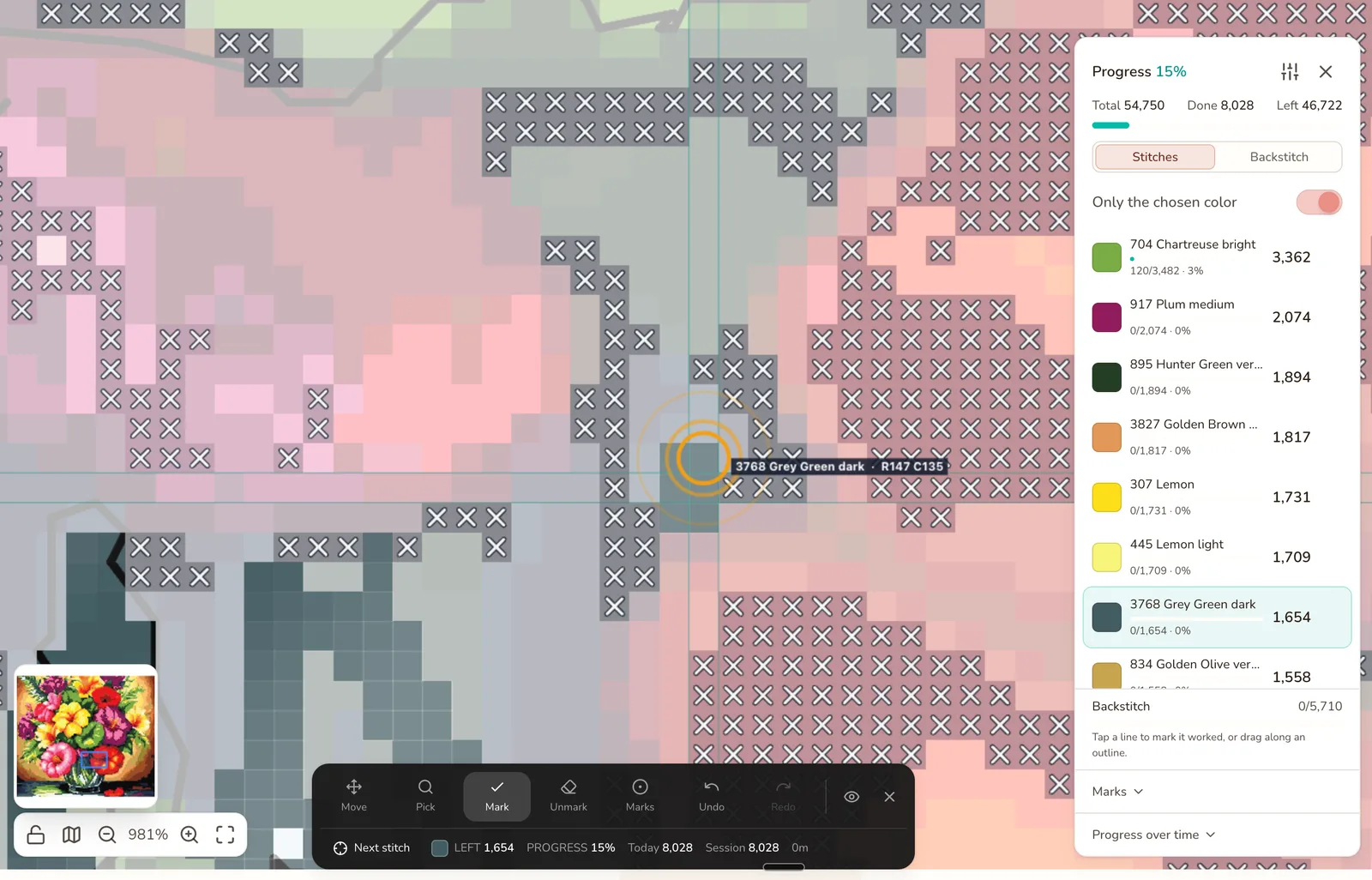
Uma cor destacada, o próximo ponto dela circulado e quanto falta de cada cor no painel à direita.
Abrir e fechar o acompanhamento
No editor, pressione F ou clique em Progresso no canto superior direito. Na biblioteca, abra os detalhes de um gráfico e escolha Acompanhar progresso. Depois que você marca qualquer coisa, o cartão do gráfico na biblioteca mostra uma barra de progresso, para você ver de relance o andamento de cada projeto.
Comprou um gráfico em PDF? Nas Configurações do acompanhamento há Importar um gráfico em PDF, que lê o gráfico e o transforma em um gráfico que dá para acompanhar. Veja Importar PDF.
Feche o acompanhamento com F de novo ou com o X. Não há nada para salvar.
Marcar o que você bordou
Com a ferramenta Marcar (M), toque em um ponto para marcá-lo como feito, ou arraste sobre um bloco que acabou de terminar. Você passa a maior parte da noite com essa ferramenta.
As outras ferramentas da barra:
| Ferramenta | Tecla | Use para… |
|---|---|---|
| Mover | H | Percorrer o gráfico sem marcar nada |
| Medir | U | Contar uma sequência de pontos, ou arrastar para medir. Não marca nada |
| Fileira | L | Não perder a fileira e bordá-la trecho por trecho |
| Escolher | I | Tocar em um ponto para tornar a cor dele a ativa e voltar para Marcar |
| Marcar | M | Marcar pontos como feitos |
| Desmarcar | E | Limpar pontos que você marcou por engano |
| Marcas | P | Colocar marcas de estacionar, desmanchar e destaque |
Duas coisas que protegem seu trabalho:
- Marcar nunca alterna. Tocar de novo em um ponto marcado não faz nada, então um toque duplo sem querer não desfaz sua noite. Para limpar pontos, use Desmarcar, o botão direito ou Desfazer.
- Só a cor escolhida vem ativado. Com uma cor escolhida, arrastar sobre uma área cheia de cores marca só os pontos dessa cor. Desative para marcar tudo o que estiver sob o seu dedo.
Não perder a fileira. Se você borda fileira por fileira, escolha Fileira (L) e toque na fileira em que está. O acompanhamento mantém uma linha sobre ela, como uma régua apoiada em um gráfico de papel. ↑ ↓ (ou [ ]) vão para a fileira anterior ou a próxima, ← → avançam ao longo dela, Enter marca o trecho que você acabou de bordar e segue em frente, e Esc solta a fileira.
Desfazer e refazer (Cmd/Ctrl+Z, Cmd/Ctrl+Shift+Z) voltam pelas suas marcações uma de cada vez. No teclado, você também pode mover um cursor com as Setas e marcar o quadrado sob ele com Espaço. Segure V para espiar o desenho pronto e pressione C para mudar o jeito como os pontos bordados aparecem.
O que falta, cor por cor
O painel de cores (uma folha na parte de baixo, no celular) é sua lista de tarefas. No topo aparece o gráfico inteiro: total de pontos, quantos estão feitos e quantos faltam. Embaixo, cada cor com quantos pontos faltam e quanto já andou. Uma cor nunca mostra 100% enquanto sobrar um único ponto dela; ela para em 99% até o último ser marcado.
- Clique em uma cor para trabalhar nela. O resto do gráfico fica apagado e a barra mostra quantos pontos dessa cor faltam.
- Ordene pelo que falta ou pelo total para decidir qual linha passar na agulha em seguida.
- Pontos / Ponto atrás alterna entre acompanhar pontos e contornos (veja Ponto atrás).
- Marcas lista suas marcas de estacionar, desmanchar e destaque, para você pular até elas.
- Progresso ao longo do tempo abre suas estatísticas (veja Quanto tempo falta).
Encontrar o próximo ponto
Em um gráfico grande, é fácil não ver os últimos pontos de uma cor. Pressione N ou toque em Próximo ponto e o acompanhamento circula o ponto mais próximo da cor ativa que você ainda não bordou, com a fileira e a coluna dele. Borde, pressione N de novo, e o círculo segue em frente.
Marcas de estacionar, desmanchar e destaque
Elas servem para lembrar onde você estava. Escolha a ferramenta Marcas (P) e toque em um quadrado para colocar uma:
- Estacionar (em um dos quatro cantos: ↖ ↗ ↙ ↘) marca uma linha que você deixou pendurada, para voltar a ela depois. São quatro cantos porque, em um gráfico de cobertura total, várias linhas estacionadas podem acabar perto do mesmo quadrado.
- Desmanchar sinaliza um ponto que você precisa desfazer.
- Destaque livre marca o bloco em que você está trabalhando agora.
Toque no mesmo quadrado com a ferramenta Marcas para tirar a marca. A lista Marcas no painel de cores mostra todas as marcas do gráfico, para você voltar direto a elas na próxima sessão. As marcas funcionam em todas as técnicas, porque marcam um lugar, não um ponto.
Ponto atrás
Em gráficos de ponto cruz e de tapeçaria, você também pode ticar os contornos. Mude o painel de cores de Pontos para Ponto atrás e a lista passa a mostrar as cores dos contornos, cada uma com sua própria contagem de segmentos.
- Toque em um traço para marcar aquele segmento como feito, ou arraste ao longo de um contorno para marcar todos os segmentos que cruzar. Arraste com Desmarcar (ou com o botão direito do mouse) para limpar do mesmo jeito.
- Com uma cor escolhida e Só a cor escolhida ativado, arrastar ao longo de um contorno misturado marca só os traços dessa cor.
- Os traços feitos mudam de cor, e os que ainda faltam na cor ativa brilham, então as falhas ficam fáceis de ver.
- Cada cor de contorno tem marcar todos e limpar todos, e Desfazer funciona exatamente como nos pontos.
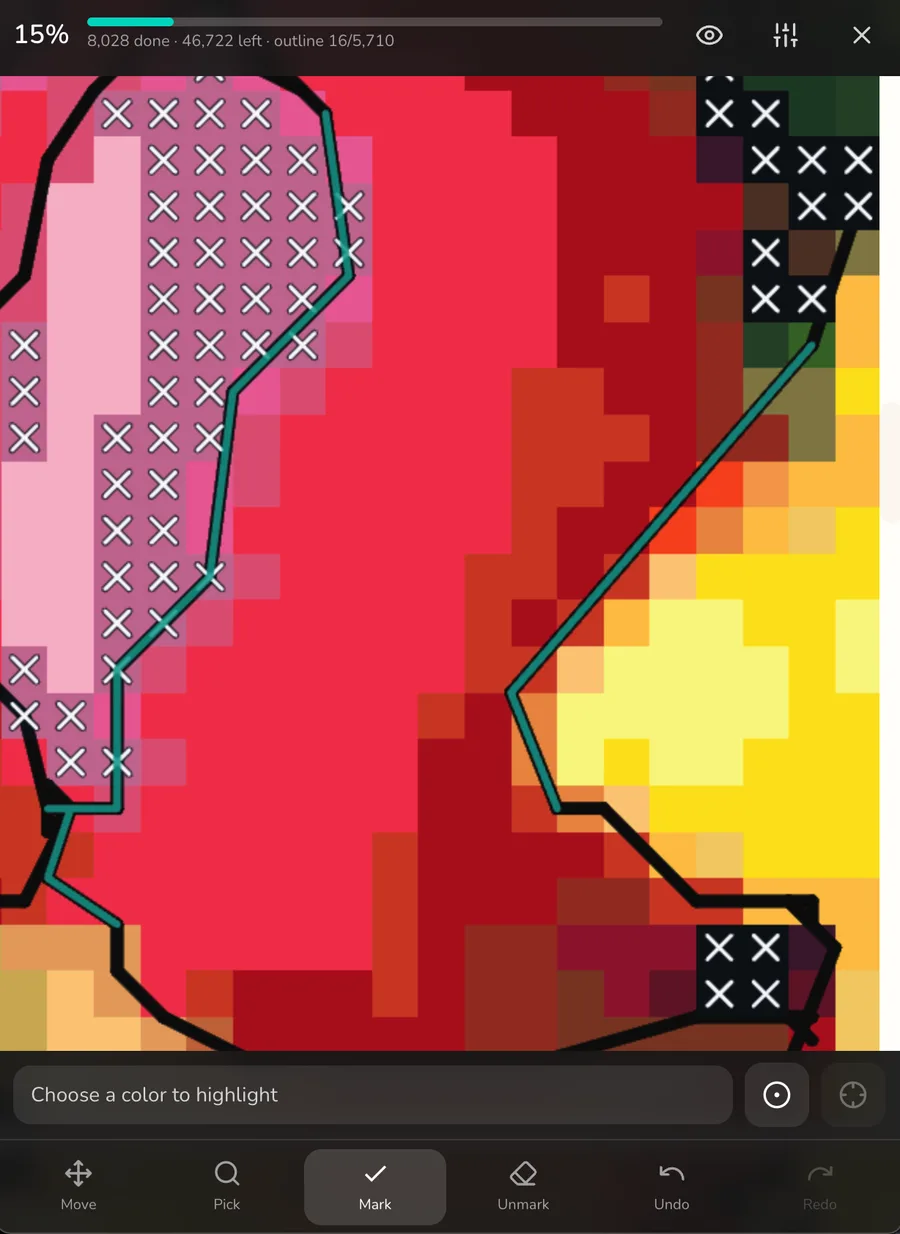
Acompanhando o ponto atrás no celular. Os traços verde-azulados estão feitos, e os segmentos de contorno são contados separadamente dos pontos.
Pontos fracionados
Um quadrado pode ter mais de um ponto, por exemplo um quarto de ponto e um três quartos de ponto. Esses são marcados um ponto de cada vez: um toque por ponto, e o quadrado conta como terminado depois do último. O quadrado continua contando uma vez só nos totais, então os números do topo continuam corretos. Isso funciona em gráficos de ponto cruz e de tapeçaria.
Quanto tempo falta
Cada marcação tem data e hora, então o acompanhamento consegue dizer como está indo o seu projeto. Abra Progresso ao longo do tempo no painel de cores:
- Estimativa de término, como “cerca de 12 noites restantes”. Ela se baseia no seu ritmo nos dias em que você realmente bordou, então um sábado comprido não desequilibra a conta, e é dada em noites em vez de uma data no calendário.
- Sequência de dias em que você bordou. Pular um único dia não quebra a sequência.
- Sessões: o que você fez cada vez que se sentou para bordar, com um resumo quando você sai: pontos, tempo e ritmo.
- Calendário mostrando os dias em que você bordou e quanto.
Enquanto você trabalha, a barra mantém uma contagem ao vivo: pontos que faltam na cor ativa, progresso geral, pontos de hoje, pontos desta sessão e um cronômetro da sessão.
Seu progresso em todos os aparelhos
- Salvo enquanto você avança. Cada marcação é salva primeiro no seu aparelho, então marcar nunca fica esperando a internet.
- Com a sessão iniciada, ele vai com você. Marque no notebook à noite, e o mesmo progresso está no celular no dia seguinte. Se dois aparelhos marcaram pontos enquanto estavam desconectados, as marcações dos dois são mantidas, e limpar pontos em um aparelho não é desfeito por uma cópia mais antiga em outro.
- Backup e restauração. As Configurações do acompanhamento podem salvar seu progresso em um arquivo e restaurá-lo depois. Um backup só pode ser restaurado no gráfico de onde veio.
- Editar um gráfico já começado. As marcações estão presas a posições da grade contadas a partir do canto superior esquerdo. O Stitchmate avisa antes de você editar um gráfico com progresso, porque redimensionar pelo topo ou pela esquerda desloca todas as marcações.
Bordar com o celular
No celular, o acompanhamento é organizado para uma mão, enquanto a outra segura o bastidor: seu progresso no alto, o gráfico no meio e uma folha na parte de baixo onde você escolhe a cor a destacar, encontra o próximo ponto e troca de ferramenta. A tela fica acesa enquanto o acompanhamento está aberto. Faça pinça para dar zoom, desloque com dois dedos e marque com um.
Dicas e cuidados
- Escolha antes de marcar. Com a cor que está na agulha ativa e Só a cor escolhida ativado, você pode arrastar à vontade sobre uma área cheia de cores e só aquela linha é marcada.
- Use Escolher (I) como conta-gotas. Toque no ponto que vai bordar; a cor dele fica ativa e você volta para Marcar.
- Estacione antes de parar. Uma marca de estacionar em cada linha pendurada faz a próxima sessão começar em segundos.
- Atualizando um projeto antigo? Marcar todos em cada cor terminada é mais rápido do que arrastar sobre cada ponto.
- Mude a aparência do gráfico nas Configurações do acompanhamento: o quanto as outras cores ficam apagadas, as guias de fileira e como os pontos bordados aparecem.
Limitações conhecidas
- Para abrir, é preciso conexão. Depois que um gráfico está aberto, as marcações são salvas no seu aparelho e sincronizam quando você volta a ficar online.
- Gráficos em PDF precisam de símbolos. Um PDF de gráfico feito por designer, desenhado com símbolos, pode ser importado e acompanhado como qualquer outro gráfico (acesso antecipado, grátis, é preciso entrar na conta). Digitalizações e PDFs que são só uma imagem do gráfico ainda não podem ser lidos. Para esses, veja a comparação com o Pattern Keeper.
- Ainda não importa o progresso do Pattern Keeper.
- Acompanhar ponto atrás e pontos fracionados só funciona em ponto cruz e tapeçaria. Pintura com diamantes, Hama beads e C2C não têm contornos nem pontos parciais para acompanhar.
Para uma visão geral em vez do manual, veja a página do contador de pontos (em inglês).
Guias e ferramentas grátis
How Long Does Cross Stitch Take? 40–200+ Hours (Realistic Guide) (em inglês)
Most stitchers average 100–200 stitches per hour — but the real answer depends on three things most time estimates ignore.
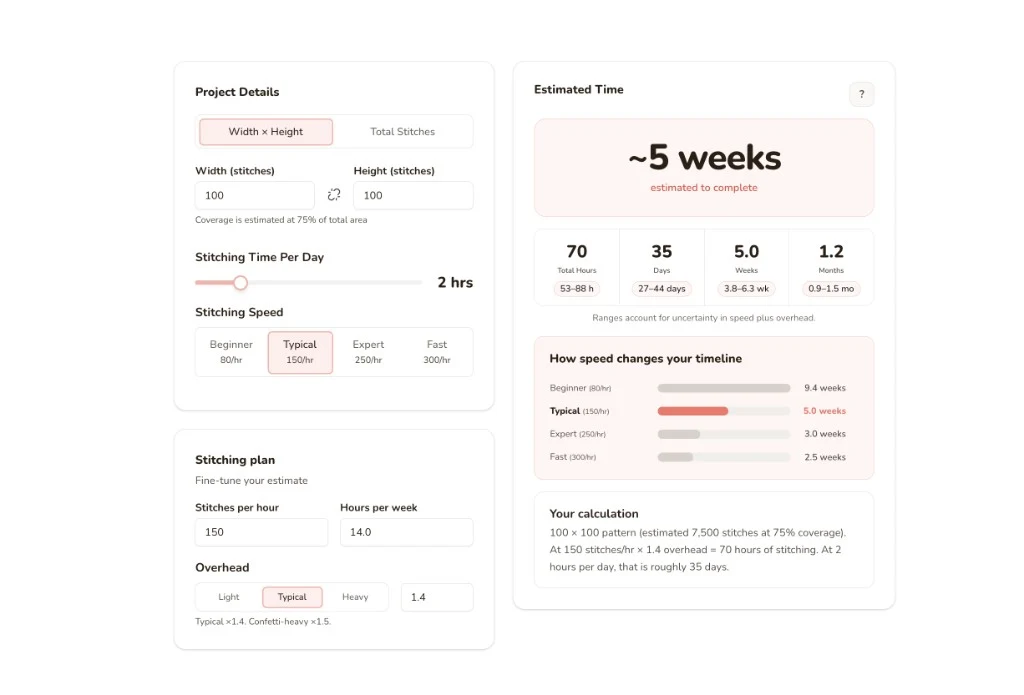
Calculadora de tempo de ponto cruz
Quanto tempo vai levar seu ponto cruz? Uma estimativa realista que inclui o tempo extra: troca de linha, contagem, pausas e erros.

Acompanhe o seu gráfico de ponto cruz em PDF em qualquer dispositivo
O Pattern Keeper só existe para Android. Solte o gráfico de ponto cruz em PDF que você comprou e acompanhe em qualquer dispositivo. Acesso antecipado, grátis.