| Yapmak istediğiniz… | Şunu yapın |
|---|---|
| Geçen sefer nerede bıraktığınızı bulmak | Park işaretlerinize bakın ya da N tuşuna basın |
| İğnenizdeki rengin nereye gittiğini görmek | Renkler panelinde o renge tıklayın |
| Büyük bir şemada bir rengin son birkaç çarpısını bulmak | Sonraki çarpı (N) |
| İşlediğiniz satırda kaldığınız yeri tutmak | Satır aracı (L) |
| Askıda bıraktığınız bir ipi unutmamak | Bir park işareti |
| Sökmeniz gereken bir çarpıyı işaretlemek | Bir sök işareti |
| Konturları tek tek işaretlemek | Geri iğneye geçin |
| Parçanın ne kadar süreceğini öğrenmek | Ne kadar kaldı |
| Kâğıt üzerinde başladığınız bir projeyi yetiştirmek | Renkler panelinde biten her renk için Tümünü işlendi olarak işaretle |
İlerleme takibi
İşlediğiniz çarpıları işaretleyin, bir rengi vurgulayın, ipleri park edin, geri iğneyi izleyin ve kaç akşamınız kaldığını görün. Ücretsiz; oturum açınca eşitlenir.
- Kısayol
- F
- Nerede bulunur
- Düzenleyici sağ üst → İlerleme · Kitaplık → İlerlemeyi takip et
Klavye ve değiştirici tuşlar
- F
- İlerleme takibini aç veya kapat
- M
- İşaretle aracı
- E
- Kaldır aracı
- I
- Seç aracı (renk seçme)
- H
- Taşı (kaydır) aracı
- P
- İşaretler aracı (park, sök, vurgu)
- L
- Satır aracı: bir satırda kaldığınız yeri tutun
- U
- Ölç aracı
- N
- Etkin rengin sıradaki çarpısını daire içine al
- V (basılı tutun)
- Bitmiş tasarıma göz at
- Ok tuşları
- İmleci taşı
- Boşluk
- İmlecin üzerindeki kareyi işaretle
- C
- Tamamlanan çarpıların stilini değiştir
- Cmd+ZCtrl+Z
- İşaretleri geri al
- Cmd+Shift+ZCtrl+Shift+Z
- İşaretleri yinele
İlerleme takibi, işlemenin kendisi içindir. Elinizde bir şema var ve üç sorunun yanıtını istiyorsunuz: nerede kalmıştım, sırada ne var, ne kadarı kaldı. Bir şemayı ilerleme takibinde açtığınızda şema bir kontrol listesine dönüşür ve üçünü de yanıtlar. Stitchmate'in desteklediği her teknikte çalışır; dizüstü bilgisayarda, tablette ya da telefonda kullanabilirsiniz ve ücretsizdir. (Kısayol listesinde buna Follow Mode denir.)
Temeller
- F tuşuyla, düzenleyicinin sağ üstündeki İlerleme düğmesiyle ya da kitaplıktaki bir şemanın İlerlemeyi takip et seçeneğiyle açın.
- Renkler panelinde iğnenizdeki rengi seçin. Geri kalan her şey soluklaşır; böylece o rengin nereye gittiğini görürsünüz.
- Bir çarpıya dokunarak ya da bir bloğun üzerinden sürükleyerek işlediğinizi işaretleyin. İşaretli çarpılar şemada tamamlanmış görünür.
- İstediğiniz zaman bırakın. Her işaret yapıldığı anda kaydedilir.
İlerleme takibinde yaptığınız hiçbir şey şemanın kendisini değiştirmez; bu yüzden bir çarpıyı yanlışlıkla yeniden boyayamazsınız.
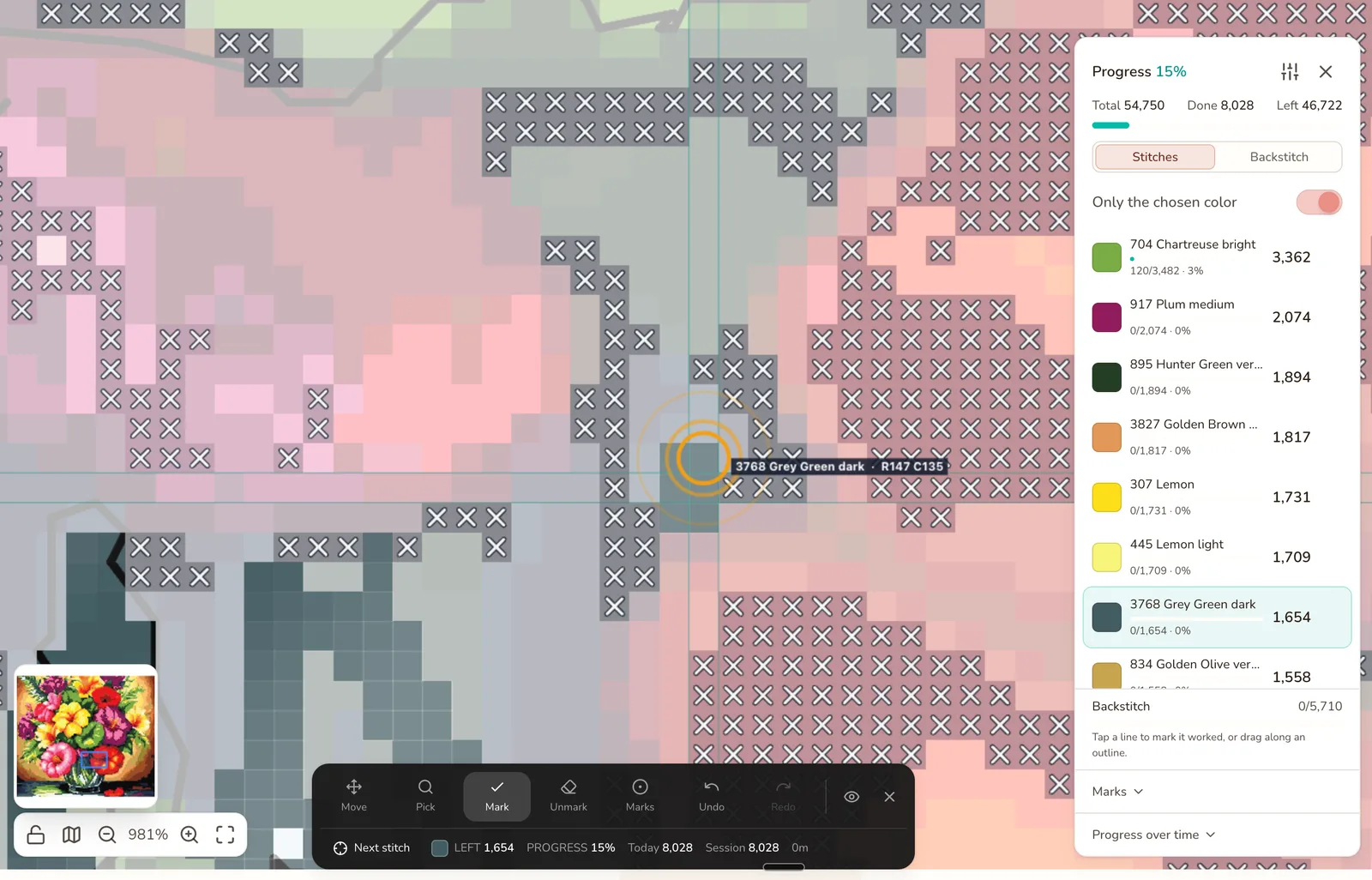
Bir renk vurgulanmış, sıradaki çarpısı daire içine alınmış; sağdaki panelde her rengin ne kadarının kaldığı görünüyor.
İlerleme takibini açma ve kapatma
Düzenleyicide F tuşuna basın ya da sağ üstteki İlerleme düğmesine tıklayın. Kitaplıkta bir şemanın ayrıntılarını açın ve İlerlemeyi takip et seçeneğini seçin. Bir şeyi işaretlediğinizde kitaplıktaki şema kartında bir ilerleme çubuğu görünür; böylece her projenin ne kadar ilerlediğini bir bakışta görürsünüz.
Şemayı PDF olarak mı satın aldınız? İlerleme takibinin Ayarlar bölümünde PDF şema içe aktar seçeneği vardır; şemayı takip edebileceğiniz bir şemaya dönüştürür. Bkz. PDF içe aktarma.
İlerleme takibini yeniden F tuşuyla ya da X ile kapatın. Kaydedilecek bir şey yoktur.
İşlediğinizi işaretleme
İşaretle aracıyla (M) bir çarpıya dokunarak tamamlandı olarak işaretleyin ya da az önce bitirdiğiniz bir bloğun üzerinden sürükleyin. Bir akşamın büyük kısmı bu tek araçla geçer.
Araç çubuğundaki öbür araçlar:
| Araç | Tuş | Ne için kullanılır… |
|---|---|---|
| Taşı | H | Hiçbir şeyi işaretlemeden şemada kaydırma |
| Ölç | U | Bir çarpı dizisini saymak ya da sürükleyerek ölçmek. Hiçbir şeyi işaretlemez |
| Satır | L | Bir satırda kaldığınız yeri tutmak ve satırı dizi dizi işlemek |
| Seç | I | Bir çarpıya dokunup rengini etkin renk yapmak, sonra İşaretle’ye dönmek |
| İşaretle | M | Çarpıları tamamlandı olarak işaretlemek |
| Kaldır | E | Yanlışlıkla işaretlediğiniz çarpıların işaretini kaldırmak |
| İşaretler | P | Park, sök ve vurgu işaretleri koymak |
Emeğinizi koruyan iki şey:
- İşaretleme açıp kapatma yapmaz. İşaretli bir çarpıya yeniden dokunmak hiçbir şey yapmaz; böylece yanlışlıkla yapılan bir çift dokunuş akşamınızı geri almaz. Çarpıların işaretini kaldırmak için Kaldır’ı, sağ tıklamayı ya da Geri al’ı kullanın.
- Varsayılan olarak yalnızca seçilen renk açıktır. Bir renk seçiliyken yoğun bir alanın üzerinden sürüklemek yalnızca o rengin çarpılarını işaretler. Parmağınızın altındaki her şeyi işaretlemek için bunu kapatın.
Satırda kaldığınız yeri tutma. Satır satır işliyorsanız Satır'ı (L) seçin ve üzerinde olduğunuz satıra dokunun. İlerleme takibi, kâğıt şemanın üzerine konmuş bir cetvel gibi o satırın boyunca bir çizgi tutar. ↑ ↓ (ya da [ ]) önceki veya sonraki satıra geçer, ← → satır boyunca ilerler, Enter az önce işlediğiniz diziyi işaretleyip devam eder, Esc çizgiyi kaldırır.
Geri al ve yinele (Cmd/Ctrl+Z, Cmd/Ctrl+Shift+Z) işaretlerinizi tek tek geri sarar. Klavyede ok tuşlarıyla bir imleci hareket ettirip altındaki kareyi Boşluk ile işaretleyebilirsiniz. Bitmiş tasarıma göz atmak için V tuşunu basılı tutun; tamamlanan çarpıların nasıl çizileceğini değiştirmek için C tuşuna basın.
Geriye ne kaldı, renk renk
Renkler paneli (telefonda altta açılan bir sayfa) kontrol listenizdir. Üstte şemanın tamamını görürsünüz: toplam çarpı, kaçının bittiği ve kaçının kaldığı. Altında her renk, kaç çarpısının kaldığı ve ne kadar ilerlediğiyle birlikte listelenir. Bir renk, tek bir çarpısı bile kaldıysa %100 göstermez; sonuncusu işaretlenene kadar %99'da kalır.
- Bir renge tıklayarak onunla çalışın. Şemanın geri kalanı soluklaşır ve araç çubuğu o renkten kaç çarpı kaldığını gösterir.
- Sıradaki ipi seçmek için sıralamayı kalana ya da toplama göre değiştirin.
- Çarpılar / Geri iğne çarpıları izlemekle konturları izlemek arasında geçiş yapar (bkz. Geri iğne).
- İşaretler, park, sök ve vurgu işaretlerinizi listeler; böylece doğrudan onlara gidebilirsiniz.
- Zaman içinde ilerleme istatistiklerinizi açar (bkz. Ne kadar kaldı).
Sıradaki çarpıyı bulma
Büyük bir şemada bir rengin son birkaç çarpısını gözden kaçırmak kolaydır. N tuşuna basın ya da Sonraki'ne dokunun; ilerleme takibi, etkin rengin henüz işlemediğiniz en yakın çarpısını satır ve sütunuyla birlikte daire içine alır. Çarpıyı işleyin, yeniden N tuşuna basın; daire bir sonrakine geçer.
Park, sök ve vurgu işaretleri
Bunlar nerede kaldığınızı hatırlamak içindir. İşaretler aracını (P) seçin ve bir kareye dokunarak işaret koyun:
- Park (dört köşeden birinde: ↖ ↗ ↙ ↘) askıda bıraktığınız bir ipi işaretler; böylece ona geri dönebilirsiniz. Dört köşe vardır; çünkü tam kaplamalı bir şemada birkaç park edilmiş ip aynı karenin yakınında olabilir.
- Sök sökmeniz gereken bir çarpıyı işaretler ("sök gitsin").
- Serbest vurgu, şu an üzerinde çalıştığınız bloğu işaretler.
İşareti kaldırmak için İşaretler aracıyla aynı kareye yeniden dokunun. Renkler panelindeki İşaretler listesi şemadaki her işareti gösterir; böylece bir sonraki oturumda doğrudan oraya dönebilirsiniz. İşaretler her teknikte çalışır; çünkü bir çarpıyı değil, bir yeri işaretlerler.
Geri iğne
Kanaviçe ve goblen şemalarında konturları da tek tek işaretleyebilirsiniz. Renkler panelini Çarpılar'dan Geri iğne'ye çevirin; liste kontur renklerinizi gösterir, her birinin kendi çizgi parçası sayısıyla.
- Bir parçayı işlendi olarak işaretlemek için bir çizgiye dokunun ya da geçtiğiniz her parçayı işaretlemek için bir kontur boyunca sürükleyin. Aynı şekilde işaret kaldırmak için Kaldır ile (ya da sağ fare tuşuyla) sürükleyin.
- Bir renk seçiliyken ve Yalnızca seçilen renk açıkken karışık bir kontur boyunca sürüklemek yalnızca o rengin çizgilerini işaretler.
- İşlenen çizgilerin rengi değişir; etkin renkte henüz işlemediğiniz çizgiler parlar, böylece boşlukları görmek kolaydır.
- Her kontur renginin tümünü işaretleme ve tüm işaretleri kaldırma seçeneği vardır; Geri al da çarpılardaki gibi çalışır.
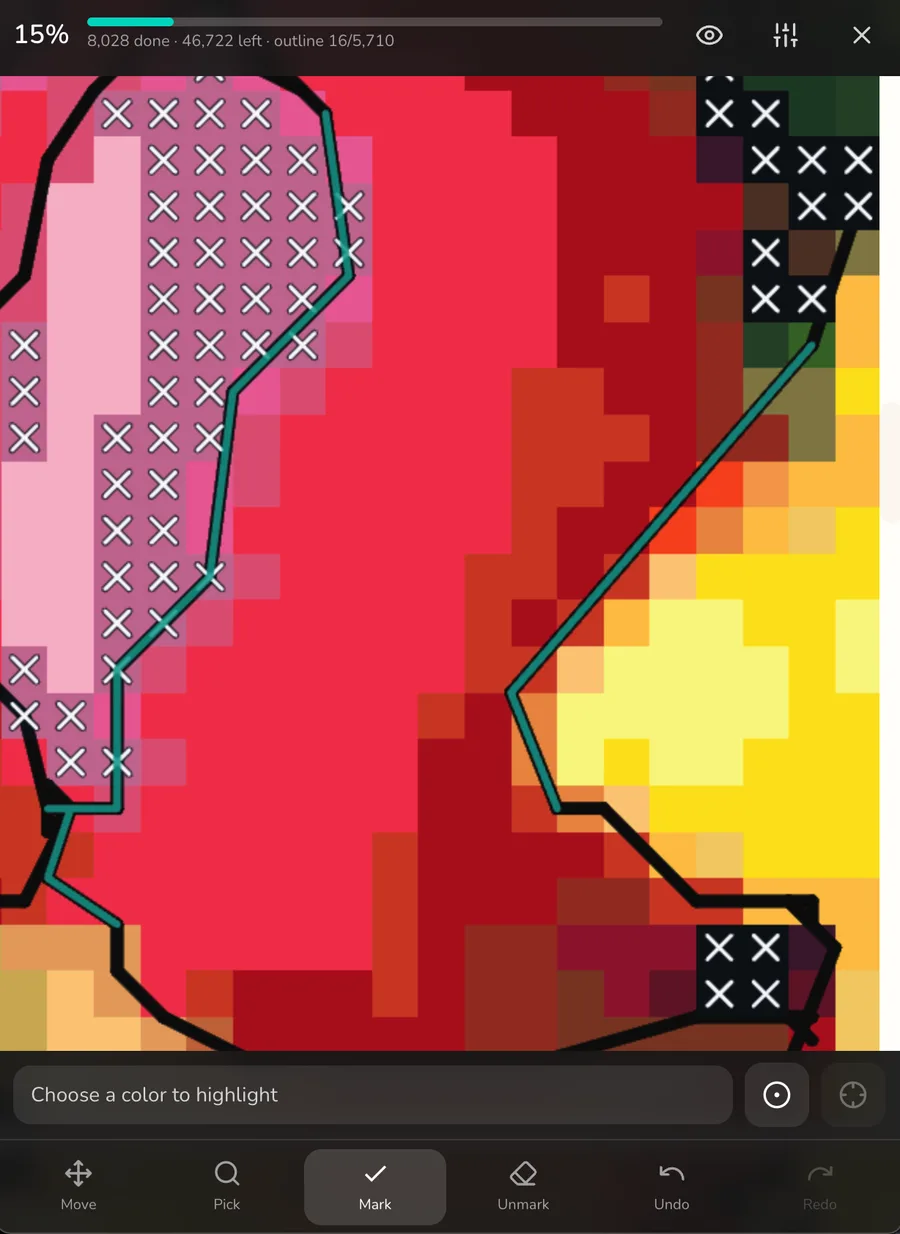
Telefonda geri iğne takibi. Turkuaz çizgiler bitmiş; kontur parçaları çarpılardan ayrı sayılır.
Kesirli çarpılar
Bir kare birden fazla çarpı taşıyabilir; örneğin bir çeyrek çarpı ve bir üç çeyrek çarpı. Bunları tek tek işaretlersiniz: çarpı başına bir dokunuş; son çarpıdan sonra kare bitmiş sayılır. Kare toplamlarda yine bir kez sayılır, bu yüzden üstteki sayılar doğru kalır. Bu, kanaviçe ve goblen şemalarında çalışır.
Ne kadar kaldı
Her işaretin bir zaman damgası vardır; bu yüzden ilerleme takibi projenizin nasıl gittiğini söyleyebilir. Renkler panelinde Zaman içinde ilerleme'yi açın:
- Bitiş tahmini, örneğin "yaklaşık 12 akşam kaldı". Yalnızca gerçekten işlediğiniz günlerdeki hızınıza dayanır; bu yüzden uzun bir cumartesi sonucu bozmaz. Takvim tarihi olarak değil, akşam olarak verilir.
- İşlediğiniz günlerin serisi. Tek bir günü atlamak seriyi bozmaz.
- Seanslar: her oturduğunuzda ne yaptığınız; çıkarken çarpı, süre ve hız özeti.
- İşlediğiniz günleri ve ne kadar işlediğinizi gösteren takvim.
Çalışırken araç çubuğu anlık bir sayım tutar: etkin renkte kalan çarpılar, genel ilerleme, bugünkü çarpılar, bu seansın çarpıları ve bir seans sayacı.
İlerlemeniz her cihazda
- İşledikçe kaydedilir. Her işaret önce cihazınıza kaydedilir; işaretleme internet beklemez.
- Oturum açıksa sizi izler. Akşam dizüstü bilgisayarda işaretleyin, ertesi gün aynı ilerleme telefonunuzda olsun. İki cihaz ayrıyken ikisinde de çarpı işaretlendiyse iki işaret kümesi de korunur; bir cihazda çarpıların işaretini kaldırmanız, başka bir cihazdaki eski bir kopyayla geri alınmaz.
- Yedekleme ve geri yükleme. İlerleme takibinin Ayarlar bölümü ilerlemenizi bir dosyaya kaydedip sonra geri yükleyebilir. Yedek yalnızca geldiği şemaya geri yüklenir.
- Başladığınız bir şemayı düzenleme. İşaretler sol üst köşeden sayılan ızgara konumlarına bağlıdır. Stitchmate, ilerleme kaydedilmiş bir şemayı düzenlemeden önce sizi uyarır; çünkü üstten veya soldan yeniden boyutlandırmak her işareti kaydırır.
Telefonla işleme
Telefonda ilerleme takibi, bir elinizle kasnağı tutarken öbür elinizle kullanmanız için düzenlenmiştir: ilerlemeniz üstte, şema ortada, altta ise vurgulanacak rengi seçtiğiniz, sıradaki çarpıyı bulduğunuz ve araç değiştirdiğiniz bir sayfa. İlerleme takibi açıkken ekran açık kalır. İki parmakla yakınlaştırın, iki parmakla kaydırın, tek parmakla işaretleyin.
İpuçları ve dikkat edilecek noktalar
- İşaretlemeden önce seçin. İğnenizdeki renk etkinken ve Yalnızca seçilen renk açıkken yoğun bir alanın üzerinden rahatça sürükleyebilirsiniz; yalnızca o ip işaretlenir.
- Seç aracını (I) damlalık gibi kullanın. Az sonra işleyeceğiniz çarpıya dokunun; rengi etkin olur ve İşaretle'ye dönersiniz.
- Bırakmadan önce park edin. Askıdaki her ipe bir park işareti koymak, bir sonraki oturumun saniyeler içinde başlamasını sağlar.
- Eski bir projeyi mi yetiştiriyorsunuz? Biten her renkte Tümünü işlendi olarak işaretle, her çarpının üzerinden sürüklemekten daha hızlıdır.
- Şemanın görünümünü ilerleme takibinin Ayarlar bölümünde değiştirin: öbür renklerin ne kadar soluklaşacağı, satır kılavuzları ve tamamlanan çarpıların nasıl çizileceği.
Bilinen sınırlar
- Açmak için bağlantı gerekir. Şema açıldıktan sonra işaretler cihazınıza kaydedilir ve yeniden çevrimiçi olduğunuzda eşitlenir.
- PDF şemalarda semboller gerekir. Bir tasarımcının sembollerle çizilmiş şema PDF'si içe aktarılabilir ve öbür şemalar gibi takip edilebilir (erken erişim, ücretsiz, oturum açmak gerekir). Taramalar ve yalnızca şemanın resminden oluşan PDF'ler henüz okunamaz. Onlar için Pattern Keeper karşılaştırmasına bakın.
- Pattern Keeper ilerlemesi henüz içe aktarılamıyor.
- Geri iğne ve kesirli çarpı takibi yalnızca kanaviçe ve goblende vardır. Elmas mozaik, Hama boncuk ve C2C'de izlenecek kontur ya da kısmi çarpı yoktur.
Kılavuz yerine genel bir bakış için çarpı sayacı sayfasına bakın.
Rehberler ve ücretsiz araçlar
How Long Does Cross Stitch Take? 40–200+ Hours (Realistic Guide) (İngilizce)
Most stitchers average 100–200 stitches per hour — but the real answer depends on three things most time estimates ignore.
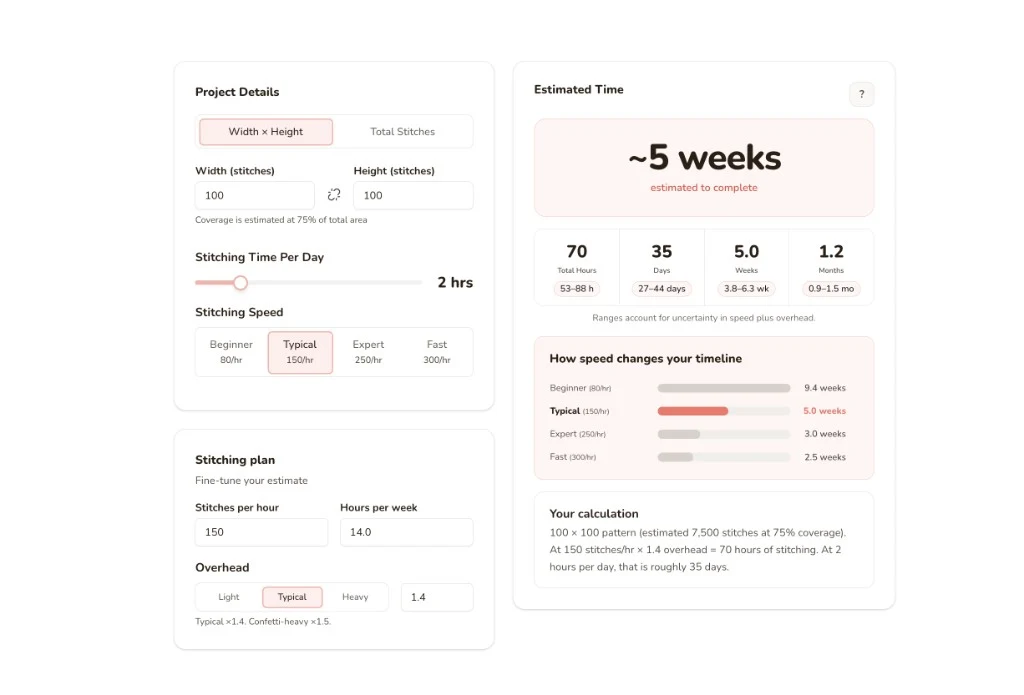
Kanaviçe süre hesaplayıcısı
Kanaviçeniz ne kadar sürer? İp değişimlerini, saymayı, molaları ve hataları da içeren gerçekçi bir tahmin alın.

Kanaviçe PDF’nizi her cihazda takip edin
Pattern Keeper yalnızca Android’de çalışır. Kanaviçe PDF’nizi bırakın, Stitchmate her cihazda takip edeceğiniz şemaya çevirsin. Erken erişim, ücretsiz.