| Vous voulez… | Faites ceci |
|---|---|
| Retrouver où vous vous êtes arrêté la dernière fois | Cherchez vos repères de parking, ou appuyez sur N |
| Voir où va la couleur de votre aiguille | Cliquez dessus dans le panneau des couleurs |
| Trouver les derniers points d’une couleur sur une grande grille | Point suivant (N) |
| Garder votre place dans la ligne que vous brodez | L’outil Ligne (L) |
| Vous souvenir d’un fil laissé en attente | Un repère de parking |
| Signaler un point à défaire | Un repère « À débroder » |
| Cocher les contours | Passez sur Point arrière |
| Savoir combien de temps prendra l’ouvrage | Combien de temps il reste |
| Rattraper un projet commencé sur papier | Tout marquer pour chaque couleur terminée dans le panneau des couleurs |
Suivi de la progression
Marquez les points brodés, surlignez une couleur, garez vos fils, suivez le point arrière et voyez combien de soirées il reste. Gratuit et synchronisé.
- Raccourci
- F
- Où le trouver
- Éditeur, en haut à droite → Progression · Bibliothèque → Suivre la progression
Clavier et touches de modification
- F
- Ouvrir ou fermer le suivi de la progression
- M
- Outil Marquer
- E
- Outil Démarquer
- I
- Outil Choisir (choisir une couleur)
- H
- Outil Déplacer (faire défiler)
- P
- Outil Repères (parking, à débroder, surlignage)
- L
- Outil Ligne : garder sa place sur une ligne
- U
- Outil Mesurer
- N
- Entourer le prochain point de la couleur active
- V (maintenir)
- Jeter un coup d’œil au motif fini (maintenir V)
- Flèches
- Déplacer le curseur (flèches)
- Espace
- Marquer la case sous le curseur (Espace)
- C
- Changer le style des points brodés
- Cmd+ZCtrl+Z
- Annuler des marques
- Cmd+Maj+ZCtrl+Maj+Z
- Rétablir des marques
Le suivi de la progression sert à la broderie elle-même. Vous vous installez avec une grille et vous voulez trois réponses : où en étais-je, que dois-je broder ensuite, et combien en reste-t-il. Ouvrez une grille dans le suivi et elle devient une liste de contrôle qui répond aux trois. Il fonctionne pour toutes les techniques de Stitchmate, sur ordinateur portable, tablette ou téléphone, et il est gratuit. (La liste des raccourcis l’appelle Follow Mode.)
L’essentiel
- Ouvrez-le avec F, Progression en haut à droite de l’éditeur, ou Suivre la progression sur une grille de votre bibliothèque.
- Choisissez la couleur de votre aiguille dans le panneau des couleurs. Tout le reste s’estompe pour que vous voyiez où va cette couleur.
- Marquez ce que vous brodez en touchant un point ou en faisant glisser sur un bloc. Les points marqués apparaissent comme brodés sur la grille.
- Arrêtez quand vous voulez. Chaque marque est enregistrée à l’instant où vous la faites.
Rien de ce que vous faites dans le suivi ne modifie la grille elle-même : impossible de repeindre un point par accident.
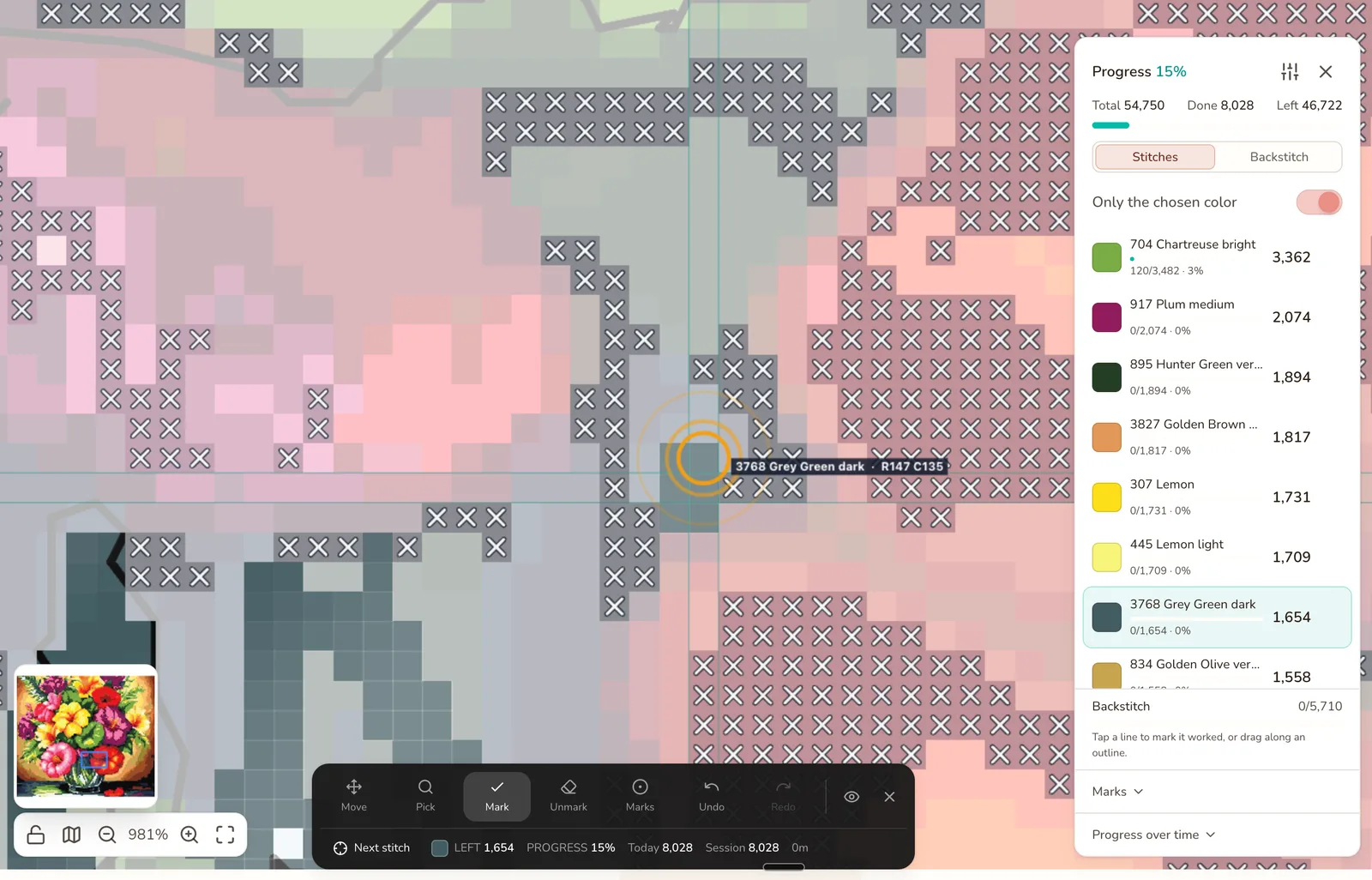
Une couleur surlignée, son prochain point entouré, et ce qui reste de chaque couleur dans le panneau de droite.
Ouvrir et fermer le suivi
Depuis l’éditeur, appuyez sur F ou cliquez sur Progression en haut à droite. Depuis votre bibliothèque, ouvrez les détails d’une grille et choisissez Suivre la progression. Dès que vous avez marqué quelque chose, la carte de la grille dans la bibliothèque affiche une barre de progression : vous voyez d’un coup d’œil où en est chaque projet.
Vous avez acheté une grille en PDF ? Les Paramètres du suivi proposent Importer une grille PDF, qui lit la grille et en fait une grille que vous pouvez suivre. Voir Import PDF.
Fermez le suivi avec F à nouveau ou le X. Il n’y a rien à enregistrer.
Marquer ce que vous avez brodé
Avec l’outil Marquer (M), touchez un point pour le marquer comme brodé, ou faites glisser sur un bloc que vous venez de terminer. L’essentiel d’une soirée se passe avec ce seul outil.
Les autres outils de la barre d’outils :
| Outil | Touche | Pour… |
|---|---|---|
| Déplacer | H | Vous déplacer sur la grille sans rien marquer |
| Mesurer | U | Compter une série de points, ou faire glisser pour mesurer. Ne marque rien |
| Ligne | L | Garder votre place sur une ligne et la broder série par série |
| Choisir | I | Toucher un point pour rendre sa couleur active, puis revenir à Marquer |
| Marquer | M | Marquer des points comme brodés |
| Démarquer | E | Effacer des points marqués par erreur |
| Repères | P | Poser des repères de parking, à débroder et de surlignage |
Deux choses protègent votre travail :
- Le marquage ne s’inverse jamais. Toucher à nouveau un point marqué ne fait rien : un double appui accidentel ne peut pas effacer votre soirée. Pour effacer des points, utilisez Démarquer, un clic droit ou Annuler.
- Seulement la couleur choisie est activé par défaut. Avec une couleur choisie, un glissement sur une zone chargée ne marque que les points de cette couleur. Désactivez-le pour marquer tout ce qui est sous votre doigt.
Garder votre place dans une ligne. Si vous brodez ligne par ligne, choisissez Ligne (L) et touchez la ligne où vous en êtes. Le suivi y maintient un trait, comme une règle posée sur une grille papier. ↑ ↓ (ou [ ]) passent à la ligne précédente ou suivante, ← → se déplacent le long de la ligne, Entrée marque la série que vous venez de broder et passe à la suite, et Échap retire le trait.
Annuler et Rétablir (Cmd/Ctrl+Z, Cmd/Ctrl+Maj+Z) remontent vos marques une par une. Au clavier, vous pouvez aussi déplacer un curseur avec les flèches et marquer la case qui se trouve dessous avec Espace. Maintenez V pour jeter un coup d’œil au motif fini, et appuyez sur C pour changer l’affichage des points brodés.
Ce qui reste, couleur par couleur
Le panneau des couleurs (une feuille en bas de l’écran sur téléphone) est votre liste de contrôle. En haut, vous voyez la grille entière : le total des points, combien sont faits et combien restent. En dessous, chaque couleur avec le nombre de points qu’il lui reste et son avancement. Une couleur n’affiche jamais 100 % tant qu’il en reste un seul point : elle s’arrête à 99 % jusqu’à ce que le dernier soit marqué.
- Cliquez sur une couleur pour la travailler. Le reste de la grille s’estompe et la barre d’outils indique combien de points de cette couleur il reste.
- Triez par points restants ou par total pour décider quoi enfiler ensuite.
- Points / Point arrière bascule entre le suivi des points et celui des contours (voir Point arrière).
- Repères liste vos repères de parking, à débroder et de surlignage pour y accéder directement.
- Progression dans le temps ouvre vos statistiques (voir Combien de temps il reste).
Trouver le point suivant
Sur une grande grille, les derniers points d’une couleur passent facilement inaperçus. Appuyez sur N ou touchez Suivant et le suivi entoure le point le plus proche de la couleur active que vous n’avez pas encore brodé, avec sa ligne et sa colonne. Brodez-le, appuyez de nouveau sur N, et le cercle passe au suivant.
Repères : parking, à débroder et surlignage
Ils servent à vous rappeler où vous en étiez. Choisissez l’outil Repères (P) et touchez une case pour en poser un :
- Parking (dans l’un des quatre coins : ↖ ↗ ↙ ↘) signale un fil que vous avez laissé en attente pour y revenir. Quatre coins, car sur une grille entièrement brodée, plusieurs fils garés peuvent se retrouver près de la même case.
- À débroder signale un point que vous devez défaire (le fameux « pénéloper »).
- Surlignage libre repère le bloc sur lequel vous travaillez en ce moment.
Touchez la même case avec l’outil Repères pour retirer le repère. La liste Repères du panneau des couleurs affiche tous les repères de la grille : à la séance suivante, vous y retournez directement. Les repères fonctionnent pour toutes les techniques, car ils marquent un endroit et non un point.
Point arrière
Sur les grilles de point de croix et de canevas, vous pouvez aussi cocher les contours. Passez le panneau des couleurs de Points à Point arrière et la liste affiche vos couleurs de contour, chacune avec son propre nombre de segments.
- Touchez une ligne pour marquer ce segment comme brodé, ou faites glisser le long d’un contour pour marquer chaque segment traversé. Faites glisser avec Démarquer (ou le bouton droit de la souris) pour effacer de la même façon.
- Avec une couleur choisie et Seulement la couleur choisie activé, un glissement le long d’un contour mélangé ne marque que les lignes de cette couleur.
- Les lignes brodées changent de couleur, et celles qu’il vous reste à broder dans la couleur active brillent : les trous sautent aux yeux.
- Chaque couleur de contour peut être entièrement marquée ou entièrement effacée, et Annuler fonctionne exactement comme pour les points.
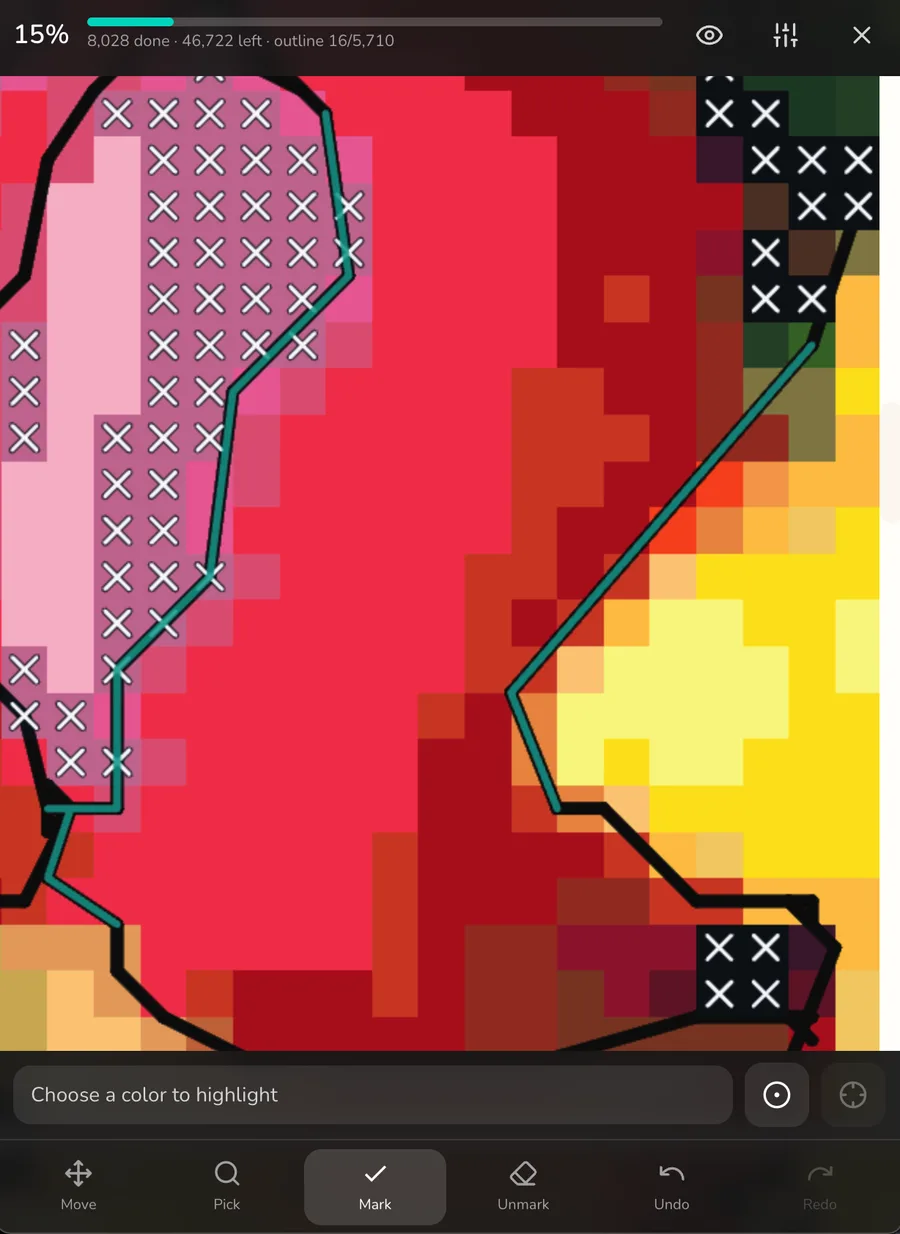
Suivi du point arrière sur un téléphone. Les lignes bleu canard sont faites, et les segments de contour sont comptés à part des points.
Points fractionnés
Une case peut contenir plus d’un point, un quart de point et un trois-quarts de point par exemple. Vous les marquez un par un : un appui par point, et la case compte comme terminée après le dernier. La case ne compte toujours qu’une fois dans les totaux, pour que les chiffres du haut restent justes. Cela fonctionne sur les grilles de point de croix et de canevas.
Combien de temps il reste
Chaque marque est horodatée : le suivi peut donc vous dire comment avance votre projet. Ouvrez Progression dans le temps dans le panneau des couleurs :
- Estimation de fin, par exemple « il reste environ 12 soirées ». Elle se base sur votre rythme les jours où vous avez réellement brodé, si bien qu’un long samedi ne la fausse pas, et elle est donnée en soirées plutôt qu’en date de calendrier.
- Série de jours de broderie d’affilée. Manquer un seul jour ne la casse pas.
- Séances : ce que vous avez fait à chaque fois que vous vous êtes installé, avec un résumé quand vous partez : points, temps et rythme.
- Calendrier des jours où vous avez brodé, et combien.
Pendant que vous travaillez, la barre d’outils tient un décompte : points restants dans la couleur active, progression globale, points du jour, points de la séance et un chronomètre de séance.
Votre progression sur tous vos appareils
- Enregistré au fur et à mesure. Chaque marque est d’abord enregistrée sur votre appareil : le marquage n’attend jamais Internet.
- Connecté, elle vous suit. Marquez sur votre ordinateur le soir et la même progression est sur votre téléphone le lendemain. Si deux appareils ont tous deux marqué des points sans être reliés, les deux ensembles de marques sont conservés, et des points effacés sur un appareil ne sont pas rétablis par une copie plus ancienne sur un autre.
- Sauvegarde et restauration. Les Paramètres du suivi permettent d’enregistrer votre progression dans un fichier et de la restaurer plus tard. Une sauvegarde ne se restaure que sur la grille d’où elle vient.
- Modifier une grille commencée. Les marques sont liées à des positions de la grille comptées depuis le coin supérieur gauche. Stitchmate vous prévient avant que vous modifiiez une grille avec de la progression, car redimensionner par le haut ou par la gauche décale toutes les marques.
Broder avec votre téléphone
Sur un téléphone, le suivi est pensé pour une main pendant que l’autre tient le tambour : votre progression en haut, la grille au milieu, et une feuille en bas où vous choisissez la couleur à surligner, trouvez le point suivant et changez d’outil. L’écran reste allumé tant que le suivi est ouvert. Pincez pour zoomer, déplacez-vous avec deux doigts et marquez avec un seul.
Astuces et pièges
- Choisissez avant de marquer. Avec la couleur de votre aiguille active et Seulement la couleur choisie activé, vous pouvez faire glisser librement sur une zone chargée : seul ce fil est marqué.
- Utilisez Choisir (I) comme une pipette. Touchez le point que vous allez broder : sa couleur devient active et vous revenez sur Marquer.
- Garez vos fils avant d’arrêter. Un repère de parking sur chaque fil en attente, et la séance suivante démarre en quelques secondes.
- Vous rattrapez un ancien projet ? Tout marquer sur chaque couleur terminée est plus rapide que de faire glisser sur chaque point.
- Changez l’apparence de la grille dans les Paramètres du suivi : l’intensité de l’atténuation des autres couleurs, les guides de ligne et l’affichage des points brodés.
Limites connues
- L’ouverture nécessite une connexion. Une fois la grille ouverte, les marques sont enregistrées sur votre appareil et se synchronisent quand vous êtes de nouveau en ligne.
- Les grilles PDF doivent avoir des symboles. Une grille PDF de designer dessinée avec des symboles peut être importée et suivie comme n’importe quelle autre grille (accès anticipé, gratuit, connexion requise). Les scans, et les PDF qui ne sont qu’une image de la grille, ne peuvent pas encore être lus. Pour ceux-là, voir la comparaison avec Pattern Keeper.
- Pas encore d’import de la progression depuis Pattern Keeper.
- Le suivi du point arrière et des points fractionnés est réservé au point de croix et au canevas. La broderie diamant, les perles à repasser et le crochet C2C n’ont ni contours ni points partiels à suivre.
Pour une vue d’ensemble plutôt que le manuel, voir la page du compteur de points.
Guides et outils gratuits
How Long Does Cross Stitch Take? 40–200+ Hours (Realistic Guide) (en anglais)
Most stitchers average 100–200 stitches per hour — but the real answer depends on three things most time estimates ignore.
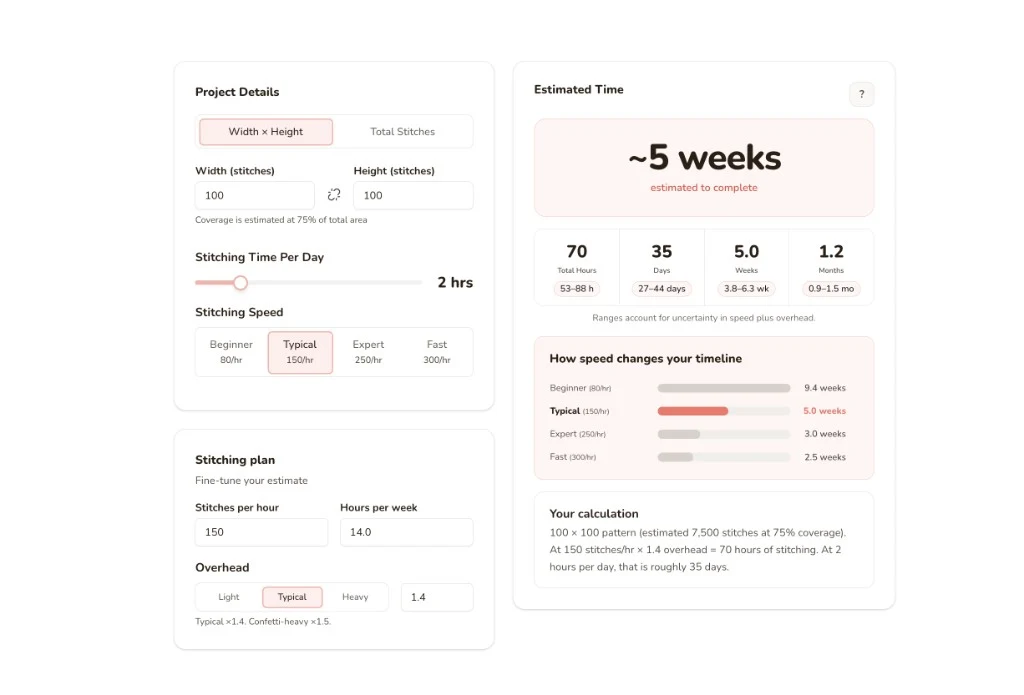
Calculateur de temps pour le point de croix
Combien de temps prendra votre point de croix ? Une estimation réaliste qui compte le temps annexe : changements de fil, comptage, pauses et erreurs.

Suivez votre grille PDF de point de croix sur n’importe quel appareil
Pattern Keeper n’existe que sur Android. Déposez votre grille PDF : Stitchmate la lit, légende comprise, pour la suivre partout. Accès anticipé gratuit.