Apprenez l’éditeur en pratiquant.
Le chemin le plus court entre « j’ai une image » et « j’ai un PDF propre que je broderais vraiment ». Des pages courtes et concrètes, ancrées dans les vrais emplacements de l’interface et leurs raccourcis.
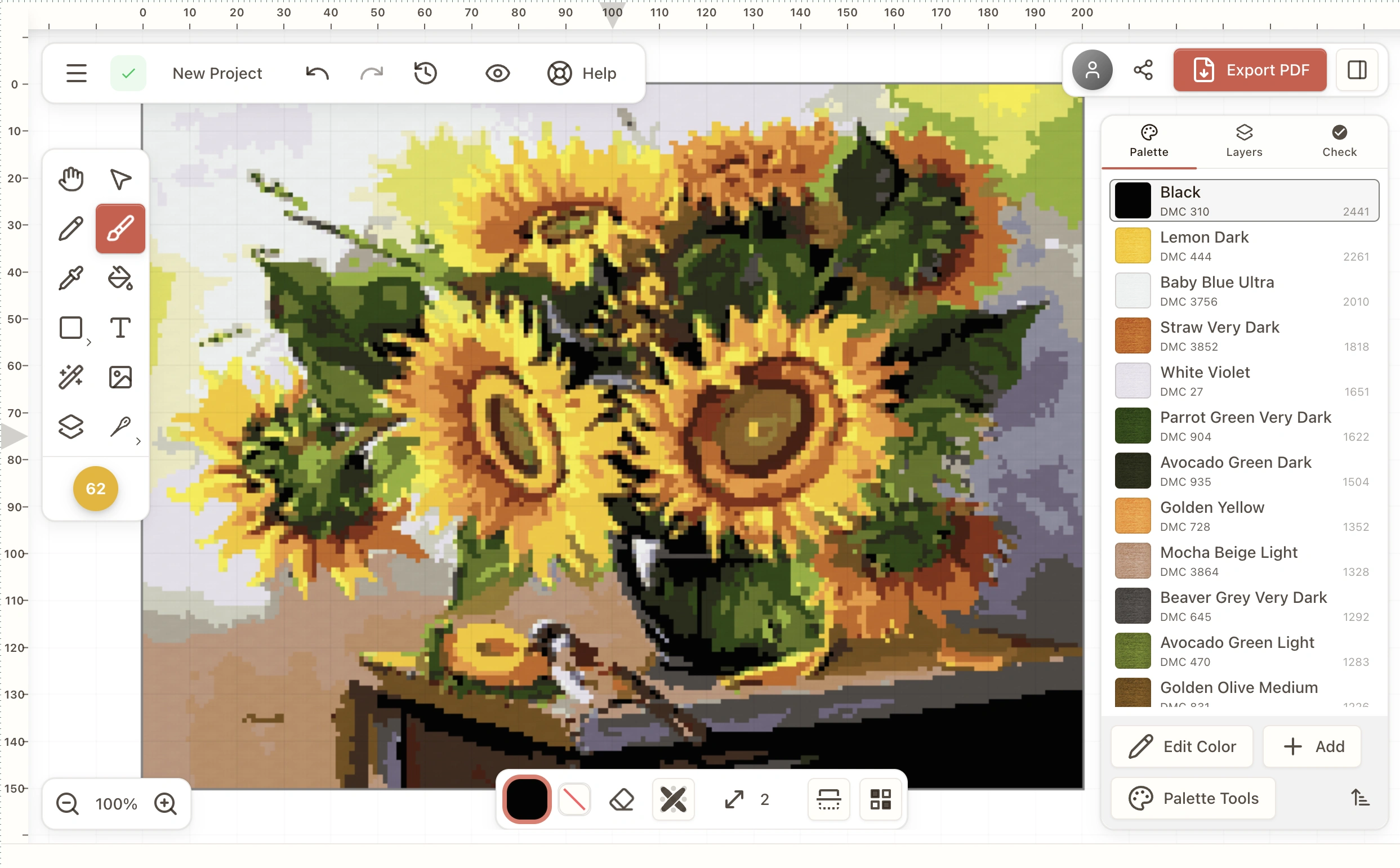
Stitchmate est un éditeur de grilles point de croix qui fonctionne dans le navigateur, conçu pour les brodeuses et brodeurs qui veulent un résultat propre et prêt à imprimer, sans logiciel de bureau compliqué. Il crée aussi des modèles de canevas et de diamond painting — les mêmes outils, avec les points, les matériaux et le vocabulaire propres à chaque technique — et convertit une grille d’une technique à l’autre en une seule étape.
Ce manuel vous présente toutes les fonctions : de l’importation d’une photo et du réglage de la palette au dessin avec le pinceau, la sélection et les outils de forme, jusqu’à l’exportation d’un PDF de plusieurs pages prêt pour votre tambour.
Chaque page porte sur un outil ou une notion, vous montre exactement où le trouver dans l’interface et liste les raccourcis clavier qui accélèrent le travail. Commencez par le parcours en 8 étapes ci-dessous, puis explorez chaque section à votre rythme.
Commencer ici
Le parcours en 8 étapes de « j’ai une image » à « j’ai un PDF que je broderais vraiment ».
Premiers pas
Nouveau sur Stitchmate ? Ce que vous pouvez créer, les quatre façons de commencer une grille, et où se trouvent vos grilles, palettes, motifs et fils.
Accueil (l’écran sur lequel Stitchmate s’ouvre)Import d’image
Une photo devient une grille en trois étapes : Photo (recadrer, redresser, effacer l’arrière-plan), Grille (taille, fils, couleurs, détail, nettoyage) et PDF.
Accueil → Créer → À partir d’une image. Depuis une grille créée ainsi : Taille et couleurs (en haut à gauche de l’éditeur), ou Fichier → Revenir à la taille et aux couleurs…Modifier les couleurs
Remplacez un fil partout ou dans une zone, fusionnez les nuances proches, voyez où une couleur est utilisée et donnez à chacune un symbole clair.
Panneau de droite → PaletteOutils de palette
Retravaillez toutes les couleurs de votre grille dâun coup : autre palette, autre marque, couleurs plus chaudes ou vives, moins de fils, palettes enregistrées.
Palette → Outils de paletteOutil Nettoyer les confettis
Débarrassez-vous des confettis, ces points isolés qui rendent une grille fastidieuse. Nettoyage en un clic, aperçu plus poussé, masque pour les visages, pinceau.
Barre d’outils de gauche → Nettoyer les confettis / Panneau de droite → VérifierOutil Pinceau
BPeignez et effacez des points avec un pinceau rond : remplissez des formes, ajoutez des points fractionnés, utilisez la symétrie, mêlez deux couleurs.
Barre d’outils de gauche → PinceauOutil Sélection
VDélimitez une partie de votre grille, puis copiez-la, déplacez-la, remplissez-la, effacez-la ou confiez-la à Transformer pour la retourner et la faire pivoter.
Barre d’outils de gauche → SélectionExport PDF
Exportez votre grille de point de croix en PDF imprimable : papier, style de grille, découpage en pages, page de garde, légende et personnalisation.
Éditeur → ExporterPrise en main
Navigation, affichage et organisation de votre travail.
Premiers pas
Nouveau sur Stitchmate ? Ce que vous pouvez créer, les quatre façons de commencer une grille, et où se trouvent vos grilles, palettes, motifs et fils.
Accueil (l’écran sur lequel Stitchmate s’ouvre)Navigation dans la grille
Zoomez sur quelques points, passez à un autre coin et revenez à toute la grille d’une seule touche, à la souris, au pavé tactile ou du bout des doigts.
Zone de travailOptions d’affichage
Choisissez ce que vous voyez : couleurs, symboles ou rendu brodé, plus quadrillage, toile, point arrière et règles en points, cm ou pouces. Rien ne change votre PDF.
En haut à droite → Affichage (icône en forme d’œil)Calques
Placez le texte, une bordure ou une idée risquée sur son propre calque : vous pourrez le déplacer, le masquer ou le supprimer sans toucher au reste.
Barre d’outils de gauche → CalquesImage de référence
USuperposez votre photo ou dessin d’origine à la grille pour décalquer des contours, vérifier un visage ou comparer les couleurs. Rien ne s’imprime.
Barre d’outils de gauche → RéférenceRaccourcis clavier
Tous les raccourcis clavier de Stitchmate, par usage : outils de l’éditeur, navigation, couleurs, suivi de la progression, import et champs de recherche.
Éditeur → Aide → Raccourcis clavierImportation et couleurs
Transformez une image en grille, puis mettez de l’ordre dans la palette.
Import d’image
Une photo devient une grille en trois étapes : Photo (recadrer, redresser, effacer l’arrière-plan), Grille (taille, fils, couleurs, détail, nettoyage) et PDF.
Accueil → Créer → À partir d’une image. Depuis une grille créée ainsi : Taille et couleurs (en haut à gauche de l’éditeur), ou Fichier → Revenir à la taille et aux couleurs…Import PDF
Transformez un PDF de point de croix acheté en grille à suivre. Comparez-la avec votre PDF, corrigez un fil et commencez à broder. Gratuit en accès anticipé.
Accueil → Créer → Grille PDF · Application de bureau : Fichier → Importer une grille PDF…Modifier les couleurs
Remplacez un fil partout ou dans une zone, fusionnez les nuances proches, voyez où une couleur est utilisée et donnez à chacune un symbole clair.
Panneau de droite → PaletteOutils de palette
Retravaillez toutes les couleurs de votre grille dâun coup : autre palette, autre marque, couleurs plus chaudes ou vives, moins de fils, palettes enregistrées.
Palette → Outils de paletteStyles de couleur
Un seul choix de styles pour l’import d’image et Appliquer une palette : vos palettes, vos fils, monochrome, bichromie, styles artistiques ou dégradé.
Import d’image → Grille → Couleurs → Style · Éditeur → Outils de palette → Appliquer une paletteOutils
Les outils d’édition essentiels, ceux que vous utiliserez à chaque séance.
Outil Pinceau
BPeignez et effacez des points avec un pinceau rond : remplissez des formes, ajoutez des points fractionnés, utilisez la symétrie, mêlez deux couleurs.
Barre d’outils de gauche → PinceauOutil Remplissage
GRemplissez toute une zone de votre grille en un clic : fond, forme à recolorer, zone à effacer ou intérieur d’une sélection. Un seul Annuler suffit.
Barre d’outils de gauche → RemplissageOutil Dégradé
Ombrez un ciel, un pétale ou un fond en fondant plusieurs couleurs de fil. Faites glisser pour donner la direction : Stitchmate place les points.
Barre d’outils de gauche → menu Remplissage → DégradéOutil Forme
RTracez cadres, cercles, cœurs, étoiles et autres formes en points, pleines ou en contour. Ajustez, déplacez et faites pivoter la forme avant de la placer.
Barre d’outils de gauche → FormeOutil Ligne
LTracez des rangées de points bien droites pour bordures, frises, tiges et motifs géométriques. Ajustez les deux extrémités avant de placer la ligne.
Barre d’outils de gauche → menu déroulant Forme → LigneOutil Texte
TBrodez les lettres d’un sampler, un prénom et une date ou une courte citation. Choisissez une police pixel, lisse ou en point arrière, puis ajustez le texte.
Barre d’outils de gauche → TexteOutil Sélection
VDélimitez une partie de votre grille, puis copiez-la, déplacez-la, remplissez-la, effacez-la ou confiez-la à Transformer pour la retourner et la faire pivoter.
Barre d’outils de gauche → SélectionTransformer la sélection
TRedimensionnez, faites pivoter, retournez ou déformez les points sélectionnés, avec un aperçu jusqu’à Entrée. Une seule annulation remet tout.
Outil Sélection → Mode de sélection → TransformerOutil Nettoyer les confettis
Débarrassez-vous des confettis, ces points isolés qui rendent une grille fastidieuse. Nettoyage en un clic, aperçu plus poussé, masque pour les visages, pinceau.
Barre d’outils de gauche → Nettoyer les confettis / Panneau de droite → VérifierOutil Point arrière
KAjoutez des contours nets sur vos points : lignes, tracés, formes, contour automatique dâune zone ou contours tirés de votre photo, puis retouchez-les.
Barre d’outils de gauche → Points arrièreMéthode et exportation
Comprenez comment les outils s’enchaînent, évaluez le confort de broderie et générez le PDF.
Sélection et outils
Quel outil de sélection convient à chaque tâche, et comment faire en sorte que le Pinceau, le Remplissage et les autres outils ne modifient que la zone sélectionnée.
Outil Sélection → Plus → Limiter les modifications à la sélectionFLOW Score
Cette grille sera-t-elle agréable à broder, et que corriger d’abord ? Le FLOW Score répond aux deux, avec une correction en un clic à côté de chaque problème.
Badge de la barre d’outils de gauche / Panneau de droite → VérifierExport PDF
Exportez votre grille de point de croix en PDF imprimable : papier, style de grille, découpage en pages, page de garde, légende et personnalisation.
Éditeur → ExporterPréréglages d’export
Le même style de PDF sur chaque grille sans tout refaire, et des styles distincts pour votre exemplaire et la version vendue. Ce qu’enregistre un préréglage.
Éditeur → Exporter → PréréglageSuivi de la progression
FMarquez les points brodés, surlignez une couleur, garez vos fils, suivez le point arrière et voyez combien de soirées il reste. Gratuit et synchronisé.
Éditeur, en haut à droite → Progression · Bibliothèque → Suivre la progression