| Vous voulez… | Utilisez |
|---|---|
| Des initiales, une date ou une toute petite étiquette | Une petite police, à l’échelle x1 ou x2 |
| Un prénom ou un titre en points pleins | Une police du groupe Polices, de 15 cases de haut ou plus |
| Un prénom en écriture liée, ou des mots sur une zone chargée | Une police en point arrière, comme Script ou Cursive |
| Un alphabet de sampler traditionnel | Une petite police, ou Gothic English en point arrière |
| Des mots qui se détachent du fond | N’importe quelle police pleine avec l’effet Contour ou Ombre |
| Des mots qui suivent un arc au-dessus d’une image | Courbe |
Outil Texte
Brodez les lettres d’un sampler, un prénom et une date ou une courte citation. Choisissez une police pixel, lisse ou en point arrière, puis ajustez le texte.
- Raccourci
- T
- Où le trouver
- Barre d’outils de gauche → Texte
Clavier et touches de modification
- T
- Passer à l’outil Texte
- Double-clic
- Modifier les mots d’un texte placé
- Maj+clic
- Ajouter un autre texte à la sélection
- Alt+clic
- Retirer un texte de la sélection (sur une zone vide : prélever une couleur)
- Cmd+BCtrl+B
- Activer ou désactiver le gras (polices du groupe Polices uniquement)
- Cmd+ICtrl+I
- Activer ou désactiver l’italique (polices du groupe Polices uniquement)
- Flèches
- Décaler le texte sélectionné d’un point
- SupprRetour arrière
- Supprimer le texte sélectionné
- Cmd+CXVCtrl+CXV
- Copier, couper, coller le texte sélectionné
- Cmd+DCtrl+D
- Dupliquer le texte sélectionné
- Cmd+ACtrl+A
- Sélectionner tous les textes de la grille
- Entrée
- Valider une déformation
- Échap
- Quitter la zone de texte, annuler une déformation ou désélectionner le texte
- Cmd+FCtrl+F
- Rechercher une police (liste des polices ouverte)
Les bases
La plupart des grilles qui portent des mots n’en portent que quelques-uns : un prénom et une date sur un sampler de naissance, « Home Sweet Home », des initiales dans un coin, un vers de chanson. L’outil Texte transforme les mots que vous tapez en points sur votre grille, dans la police, la taille et la couleur de fil de votre choix.
Le texte que vous placez reste modifiable. Corrigez un prénom mal orthographié, essayez une autre police ou descendez la date de deux lignes, sans rien redessiner. Une fois le texte définitif, vous pouvez le convertir en points ordinaires.
Quelle police pour quel usage
Ajouter du texte
- Appuyez sur T, ou cliquez sur Texte dans la barre d’outils de gauche.
- Choisissez la couleur de fil de votre lettrage.
- Cliquez sur la grille à l’endroit où les mots doivent aller. Un texte apparaît à cet endroit et la zone de texte s’ouvre.
- Tapez. La grille se met à jour pendant la saisie, et la touche Entrée commence une nouvelle ligne.
- Cliquez sur Terminé ou appuyez sur Échap quand vous avez fini de taper.
Pour ajouter un deuxième texte, cliquez sur une partie vide de la grille pour désélectionner le premier, puis cliquez de nouveau à l’endroit du nouveau texte. Sur téléphone ou tablette, la zone de texte et les réglages de police se trouvent dans le panneau Texte.
Choisir une police
Ouvrez la liste des polices sous la zone de texte. Filtrez-la avec Petites, Polices ou Pt arrière, ou cherchez par nom. Ajoutez en favoris les polices que vous utilisez le plus pour les retrouver plus vite. Votre choix s’applique au texte sélectionné, et au prochain texte que vous placerez.
- Petites polices : des alphabets pixel dessinés point par point, dans des tailles comme 3x5 et 5x7. Elles restent nettes et lisibles aux plus petites tailles, ce qui en fait le bon choix pour les dates, les initiales et les vers de sampler.
- Polices : des polices de caractères ordinaires transformées en points, dont les Google Fonts et les polices de votre ordinateur. Les polices manuscrites et décoratives donnent du caractère aux prénoms, mais il leur faut de la hauteur pour bien rendre.
- Polices en point arrière : elles dessinent les lettres en lignes au lieu de cases pleines : Sans, Serif, Script, Cursive et trois styles gothiques. Voir Lettrage en point arrière.
Taille, épaisseur et espacement
Quelle taille donner au lettrage ? Assez grande pour qu’il reste lisible une fois brodé. S’il faut plisser les yeux à l’écran, ce sera pire sur la toile.
- Les petites polices utilisent Échelle, de x1 à x5. À x1, chaque point de la lettre est un point brodé ; à x3, c’est un bloc de 3 × 3.
- Les Polices et les polices en point arrière utilisent Hauteur (cases), de 10 à 60, pour adapter un titre à la place disponible.
- Épaisseur (groupe Polices uniquement) règle le remplissage des traits. Augmentez-la quand des lettres fines se cassent, baissez-la quand les lettres s’empâtent et que les trous du « e » et du « a » se bouchent.
- Gras et Italique fonctionnent pour les polices du groupe Polices.
- Espacement des lettres aère ou resserre un mot. Interligne et l’alignement apparaissent dès que votre texte a plus d’une ligne.
Vous pouvez aussi broder les lettres en demi-points : le sélecteur de type de point à côté de la couleur fonctionne aussi pour le texte.
Lettrage en point arrière
Les mots brodés en point arrière sont une finition classique : un prénom sous une image, un vers au bas d’un sampler, ou un lettrage qui traverse des zones brodées sans les cacher.
Choisissez une police du groupe Polices en point arrière. Le texte est dessiné en lignes de point arrière et s’affiche avec vos autres points arrière sur la grille. Choisissez la couleur à côté de la police, et réglez le nombre de brins (deux par défaut). Hauteur, Espacement des lettres, Interligne, Courbe et Déformation fonctionnent comme pour les autres textes. Les autres effets ne sont pas disponibles pour les polices en point arrière.
Contours, ombres et courbes
Quand les mots se trouvent sur une image chargée, ou que vous voulez un titre bien fini, ajoutez un effet avec Ajouter un effet dans la section Effets :
- Contour entoure chaque lettre d’une seconde couleur, pour que les mots restent lisibles sur n’importe quel fond.
- Ombre ajoute une ombre portée dans une seconde couleur.
- Dégradé fait passer les lettres d’une couleur à une autre, de haut en bas.
- Relief 3D donne de la profondeur à des lettres bâton.
- Lumière intérieure ajoute un reflet plus clair à l’intérieur de chaque lettre.
- Remplissage texturé remplit les lettres d’un motif au lieu d’une couleur unie.
- Courbe cintre la ligne de texte en arc, vers le haut ou vers le bas, pour un prénom au-dessus d’une couronne ou sous une image.
- Déformation étire le texte en hauteur au milieu ou aux extrémités.
Les effets utilisent des couleurs de votre palette : choisissez une couleur déjà présente dans votre légende, ou ajoutez-en une d’abord. Chaque effet peut être désactivé ou retiré, et les petites polices ont Courbe et Déformation juste sous leur taille.
Modifier le texte plus tard
Cliquez sur un texte pour le sélectionner. Ensuite :
- Faites-le glisser pour le déplacer, ou utilisez les flèches du clavier pour le décaler d’un point à la fois.
- Tirez sur les coins pour le redimensionner, ou sur la poignée de rotation pour le faire pivoter.
- Double-cliquez dessus pour changer les mots.
- Changez la police, la taille, la couleur ou les effets dans le panneau : le texte sélectionné se met à jour.
- Maj+clic sur d’autres textes pour en modifier plusieurs à la fois.
- Cmd/Ctrl+D le duplique, pratique pour une ligne de texte assortie.
- Suppr le supprime.
Un clic droit sur le texte propose les mêmes actions, plus son déplacement vers un autre calque. Chaque modification peut être annulée avec Cmd/Ctrl+Z.
Convertir le texte en points
Sélectionnez le texte et cliquez sur Convertir en points. Les lettres deviennent des points ordinaires de votre grille : vous pouvez recolorer un seul point, effacer un point égaré ou fondre le lettrage dans le motif qui l’entoure.
Après la conversion, ce n’est plus du texte : vous ne pouvez plus changer les mots ni la police. Convertissez quand le texte est définitif, ou annulez tout de suite si vous changez d’avis. Pas besoin de convertir pour exporter : le texte s’imprime sur votre grille et dans les exports tel qu’il apparaît dans l’éditeur.
Usages courants
- Un prénom et une date sur un sampler de naissance. Une petite police à x1 ou x2 pour la date, une police manuscrite plus grande ou la police Script en point arrière pour le prénom. Centrez les deux sous le motif principal, pas par rapport au bord de la toile.
- Des initiales et l’année dans un coin. Une petite police à x1, dans un fil déjà présent dans votre grille.
- Un vers de sampler. Tapez-le sur plusieurs lignes, centrez l’alignement et réglez l’interligne jusqu’à ce qu’il tienne dans la bande.
- Un titre au-dessus d’une image. Une police grasse avec un contour, ou une courbe pour l’arquer au-dessus du motif.
- Des notes de travail. Placez des étiquettes comme « Haut » ou « Répéter ici » sur leur propre calque et masquez-le avant d’exporter.
Conseils et pièges
- Voyez plus grand que prévu. Un petit texte qui paraît correct à l’écran peut être difficile à lire une fois brodé.
- Les polices fines se cassent en petite taille. Choisissez une police épaisse, augmentez l’épaisseur ou passez à une petite police.
- Les fonds chargés cachent les mots. Ajoutez un contour, placez le texte sur une forme pleine et unie, ou utilisez une police en point arrière.
- Vérifiez l’orthographe avant de convertir. Jusque-là, corriger un prénom se fait d’un double-clic. Après, il faut redessiner des lettres.
- Un lettrage pour un cadeau ? Utilisez un calque à part pour essayer plusieurs versions et masquer celles que vous ne gardez pas.
Guides et outils gratuits
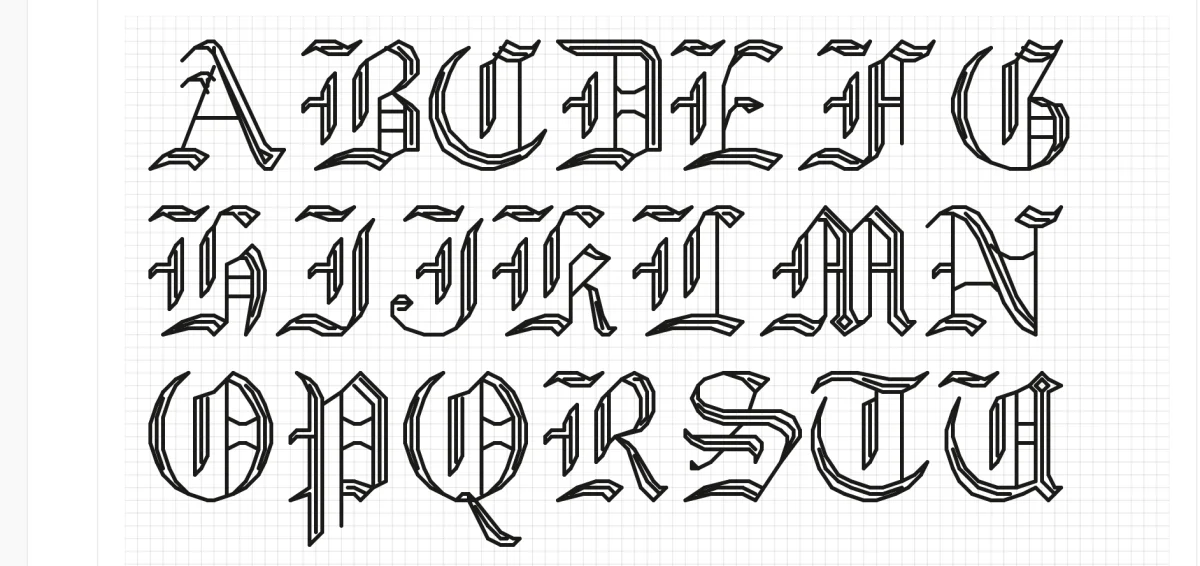
Cross stitch fonts — how to choose the right alphabet for your project (en anglais)
Browse 48 built-in cross stitch fonts — full-stitch alphabets and backstitch script — plus any typeface on your device.
How to cross stitch letters, names, and signatures (en anglais)
How to cross stitch letters, names, and a signature: a worked letter A, backstitch alphabets, centering a name on the grid, and how tall letters should be.
Needlepoint Fonts & Lettering: Alphabets, Monograms, and Sizing (en anglais)
Which needlepoint fonts read cleanly in tent stitch, how tall letters need to be at 13 or 18 mesh, monogram conventions, and thread choices for lettering.