| 你想要…… | 使用 |
|---|---|
| 姓名首字母、日期或很小的标签 | 小字体,比例 x1 或 x2 |
| 用全针绣的名字或标题 | 字体组中的字体,15 格高或以上 |
| 流畅的手写体名字,或叠在复杂区域上的文字 | 勾边字体,比如 Script 或 Cursive |
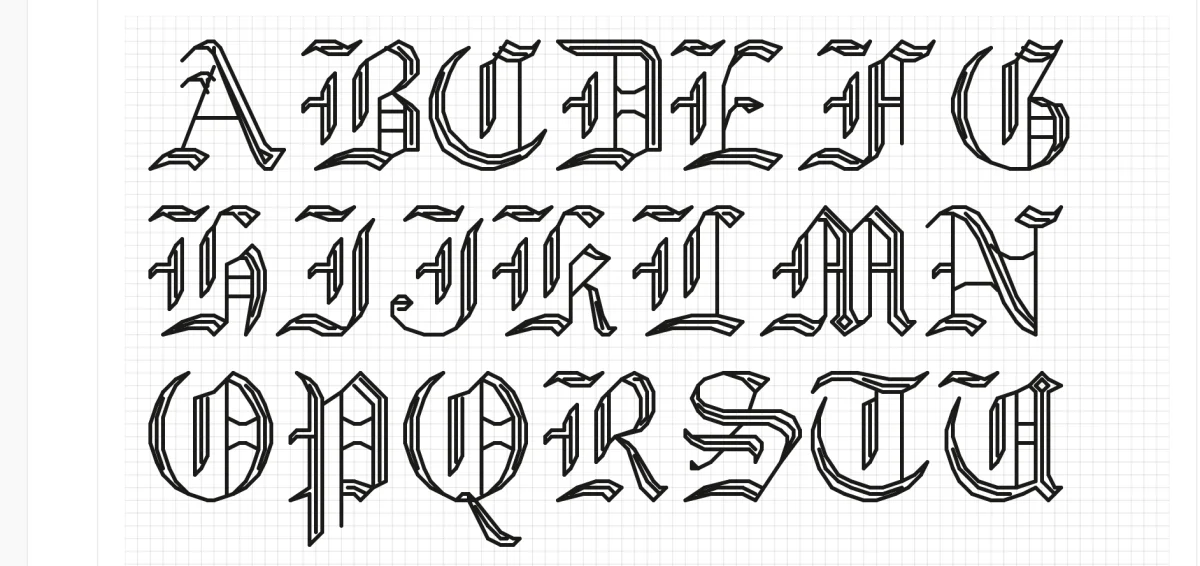
| 传统的样绣字母 | 小字体,或勾边的 Gothic English |
| 从背景中跳出来的文字 | 任何填满的字体,加上描边或阴影效果 |
| 沿着弧线排在图片上方的文字 | 弧度 |
文字工具
给样绣加上文字、名字和日期,或一句短短的引语。选择像素、平滑或勾边字体,然后移动、缩放、修改样式,直到合适为止。
- 快捷键
- T
- 在哪里找到
- 左侧工具栏 → 文字
键盘和修饰键
- T
- 切换到文字工具
- 双击
- 编辑已放置文字的内容
- Shift+点击
- 把另一段文字加入选择
- Alt+点击
- 把文字移出选择(在空白编辑区上:取色)
- Cmd+BCtrl+B
- 切换粗体(仅限“字体”组中的字体)
- Cmd+ICtrl+I
- 切换斜体(仅限“字体”组中的字体)
- 方向键
- 把选中的文字微移一针
- DeleteBackspace
- 删除选中的文字
- Cmd+CXVCtrl+CXV
- 复制、剪切、粘贴选中的文字
- Cmd+DCtrl+D
- 为选中的文字创建副本
- Cmd+ACtrl+A
- 选中图纸上的所有文字
- Enter
- 确认扭曲
- Escape
- 离开文本框、取消扭曲或取消选择文字
- Cmd+FCtrl+F
- 搜索字体(字体列表打开时)
基础知识
大多数带字的图纸只有几个字:出生纪念样绣上的名字和日期、“Home Sweet Home”、角落里的姓名首字母、一句歌词。文字工具把输入的文字变成图纸上的针,字体、大小和绣线颜色都由你选择。
放置的文字一直可以编辑。改正拼错的名字,试试别的字体,或者把日期往下挪两行,都不用重画。定稿后,可以把它转换成普通的针。
什么情况用什么字体
添加文字
- 按 T,或点击左侧工具栏中的文字。
- 选择文字用的绣线颜色。
- 在图纸上点击文字要放的位置。那里会出现一段文字,文本框随之打开。
- 输入。图纸会随着输入更新,按 Enter 换行。
- 输入完后点击完成或按 Escape。
要添加第二段文字,先点击图纸的空白处取消选择第一段,再点击新文字要放的位置。在手机或平板上,文本框和字体设置在文字底部面板中。
选择字体
打开文本框下方的字体列表。用小字体、字体或勾边筛选,或按名称搜索。把最常用的字体加入收藏,下次能更快找到。你的选择会作用于选中的文字,以及你放置的下一段文字。
- 小字体是逐针画出的像素字母,有 3x5、5x7 等尺寸。即使在最小的尺寸下也清晰可读,所以适合日期、首字母和样绣上的诗句。
- 字体是转换成针的普通字体,包括 Google Fonts 和你电脑上的字体。手写体和展示字体能让名字很有个性,但需要足够的高度才好看。
- 勾边字体把字母画成线条,而不是填满的格子:Sans、Serif、Script、Cursive 和三种 Gothic 风格。见勾边文字。
大小、粗细和间距
文字应该多大?大到绣出来之后能看清。如果在屏幕上都要眯着眼看,绣在布上只会更糟。
- 小字体使用比例,x1 到 x5。x1 时字母的每个点是一针,x3 时是一个 3×3 的方块。
- 字体和勾边字体使用高度(格),10 到 60,方便你按现有的空间设定标题大小。
- 粗细(仅限字体组)决定笔画有多饱满。细字母断开时调高,字母挤在一起、“e”和“a”的孔被填满时调低。
- 粗体和斜体适用于字体组中的字体。
- 字距让单词变松或变紧。文字超过一行时,会出现行距和对齐方式。
你也可以用半针绣字母:颜色旁边的针法选择器对文字同样有效。
勾边文字
用勾边绣文字是经典的收尾方式:图片下方的名字,样绣底部的一行诗句,或者穿过已绣区域又不遮住它们的文字。
从勾边字体组中选择一种字体。文字会画成勾边线条,和你的其他勾边一起显示在图纸上。在字体旁边选择颜色,并设置股数(默认两股)。高度、字距、行距、弧度和扭曲的用法和其他文字一样。其他效果不适用于勾边字体。
描边、阴影和弧度
当文字叠在复杂的图片上,或者你想让标题显得更完整时,用“效果”部分的添加效果加上效果:
- 描边在每个字母周围加一圈第二种颜色,让文字在任何背景上都清晰可读。
- 阴影用第二种颜色加上投影。
- 渐变让字母从上到下由一种颜色过渡到另一种。
- 3D 挤出让块状字母有立体感。
- 内发光在每个字母内部加上较亮的高光。
- 纹理填充用图案而不是纯色填充字母。
- 弧度把一行文字弯成向上或向下的拱形,适合花环上方或图片下方的名字。
- 扭曲把文字在中间或两端拉高。
效果使用调色板中的颜色,所以请选一种已在绣线图例中的颜色,或先添加一种。每个效果都可以关闭或再移除,小字体的大小设置下方就有弧度和扭曲。
之后修改文字
点击一段文字将它选中。然后:
- 拖动它来移动,或用方向键每次微移一针。
- 拖动角来调整大小,或拖动旋转控制点来旋转。
- 双击它修改内容。
- 在面板中修改字体、大小、颜色或效果,选中的文字会随之更新。
- Shift+点击更多文字,一次修改好几段。
- Cmd/Ctrl+D 创建副本,适合做一行配套的文字。
- Delete 删除它。
右键点击文字也有同样的操作,另外还可以把它移到另一个图层。每一处修改都能用 Cmd/Ctrl+Z 撤销。
把文字转为针
选中文字,点击转为针。字母会变成图纸中的普通针,你可以给单独一针换色,擦掉一针多余的,或者让文字和周围的设计融为一体。
转换后它就不再是文字了:不能再修改内容或字体。请在文字定稿后再转换,或者改变主意时立即撤销。导出并不需要转换:文字会按它在编辑器中的样子打印在图纸上和导出文件中。
常见用法
- 出生纪念样绣上的名字和日期。日期用 x1 或 x2 的小字体,名字用较大的手写体或勾边 Script。两者都以主图案为中心对齐,而不是以绣布边缘为准。
- 角落里的首字母和年份。用 x1 的小字体,选图纸中已有的一种线。
- 样绣上的诗句。分几行输入,对齐方式设为居中,调整行距直到它正好放进那条装饰带。
- 图片上方的标题。用加了描边的粗体字体,或用弧度让它拱在图案上方。
- 规划用的备注。把“顶部”“从这里重复”这样的标签放在单独的图层上,导出前隐藏它。
技巧和注意事项
指南和免费工具
Cross stitch fonts — how to choose the right alphabet for your project(英文)
Browse 48 built-in cross stitch fonts — full-stitch alphabets and backstitch script — plus any typeface on your device.
How to cross stitch letters, names, and signatures(英文)
How to cross stitch letters, names, and a signature: a worked letter A, backstitch alphabets, centering a name on the grid, and how tall letters should be.
Needlepoint Fonts & Lettering: Alphabets, Monograms, and Sizing(英文)
Which needlepoint fonts read cleanly in tent stitch, how tall letters need to be at 13 or 18 mesh, monogram conventions, and thread choices for lettering.