| Quieres… | Usa |
|---|---|
| Iniciales, una fecha o una etiqueta diminuta | Una fuente Pequeña, con escala x1 o x2 |
| Un nombre o un título en puntos completos | Una fuente del grupo Fuentes, de 15 cuadrados de alto o más |
| Un nombre en letra caligráfica, o palabras sobre una zona recargada | Una fuente de Pespunte, como Script o Cursive |
| Un abecedario de dechado tradicional | Una fuente Pequeña, o Gothic English en pespunte |
| Palabras que destaquen sobre el fondo | Cualquier fuente rellena con el efecto Contorno o Sombra |
| Palabras que sigan un arco sobre una imagen | Curva |
Herramienta Texto
Escribe las letras de un dechado, un nombre y una fecha o una cita corta. Elige una fuente pixelada, suave o de pespunte y ajusta el texto hasta que encaje.
- Atajo
- T
- Dónde encontrarlo
- Barra de herramientas izquierda → Texto
Teclado y modificadores
- T
- Cambiar a la herramienta Texto
- Double-click
- Editar las palabras de un texto colocado (doble clic)
- Shift+Click
- Añadir otro texto a la selección (Shift+clic)
- Alt+Click
- Quitar un texto de la selección con Alt+clic (en el lienzo vacío: tomar un color)
- Cmd+BCtrl+B
- Activar o desactivar negrita (solo fuentes del grupo Fuentes)
- Cmd+ICtrl+I
- Activar o desactivar cursiva (solo fuentes del grupo Fuentes)
- Arrows
- Mover el texto seleccionado una puntada (flechas)
- DeleteBackspace
- Eliminar el texto seleccionado
- Cmd+CXVCtrl+CXV
- Copiar, cortar y pegar el texto seleccionado
- Cmd+DCtrl+D
- Duplicar el texto seleccionado
- Cmd+ACtrl+A
- Seleccionar todo el texto del patrón
- Enter
- Confirmar una deformación
- Escape
- Salir del cuadro de texto, cancelar una deformación o deseleccionar el texto
- Cmd+FCtrl+F
- Buscar fuentes (con la lista de fuentes abierta)
Lo básico
La mayoría de los patrones que llevan palabras llevan solo unas pocas: un nombre y una fecha en un dechado de nacimiento, "Hogar, dulce hogar", unas iniciales en una esquina, el verso de una canción. La herramienta Texto convierte las palabras que escribes en puntadas sobre tu esquema, con la fuente, el tamaño y el color de hilo que elijas.
El texto que colocas sigue siendo editable. Corrige un nombre mal escrito, prueba otra fuente o baja la fecha dos filas sin redibujar nada. Cuando sea definitivo, puedes convertirlo en puntadas normales.
Qué fuente para cada trabajo
Añadir texto
- Pulsa T o haz clic en Texto en la barra de herramientas izquierda.
- Elige el color de hilo para tus letras.
- Haz clic en el esquema donde deben ir las palabras. Aparece un texto en ese punto y se abre el cuadro de texto.
- Escribe. El esquema se actualiza mientras escribes, y Enter empieza una nueva línea.
- Haz clic en Listo o pulsa Escape cuando termines de escribir.
Para añadir un segundo texto, haz clic en una parte vacía del esquema para deseleccionar el primero y vuelve a hacer clic donde deba ir el nuevo. En un teléfono o una tableta, el cuadro de texto y los ajustes de fuente están en la hoja Texto.
Elegir una fuente
Abre la lista de fuentes debajo del cuadro de texto. Fíltrala con Pequeñas, Fuentes o Pespunte, o busca por nombre. Marca como favoritas las fuentes que más usas para encontrarlas antes. Tu elección se aplica al texto seleccionado y al siguiente texto que coloques.
- Las fuentes pequeñas son abecedarios pixelados dibujados puntada a puntada, en tamaños como 3x5 y 5x7. Se mantienen nítidas y legibles en los tamaños más pequeños, lo que las hace ideales para fechas, iniciales y versos de dechado.
- Las Fuentes son tipografías normales convertidas en puntadas, incluidas Google Fonts y las fuentes de tu equipo. Las caligráficas y decorativas dan mucho carácter a un nombre, pero necesitan altura para verse bien.
- Las fuentes de pespunte dibujan las letras como líneas en lugar de cuadrados rellenos: Sans, Serif, Script, Cursive y tres estilos góticos. Consulta Letras en pespunte.
Tamaño, grosor y espaciado
¿Qué tamaño deben tener las letras? El suficiente para leerse una vez bordadas. Si tienes que entrecerrar los ojos en la pantalla, en la tela será peor.
- Las fuentes pequeñas usan Escala, de x1 a x5. Con x1 cada punto de la letra es una puntada; con x3 es un bloque de 3×3.
- Las Fuentes y las fuentes de pespunte usan Altura (cuadrados), de 10 a 60, para que ajustes un título al espacio que tienes.
- Grosor (solo grupo Fuentes) decide lo llenos que son los trazos. Súbelo cuando las letras finas se rompan y bájalo cuando se empasten y se rellenen los huecos de la "e" y la "a".
- Negrita y Cursiva funcionan con las fuentes del grupo Fuentes.
- Espaciado entre letras abre o cierra una palabra. Interlineado y la alineación aparecen cuando tu texto tiene más de una línea.
También puedes bordar las letras en medio punto: el selector de tipo de puntada junto al color también funciona con el texto.
Letras en pespunte
Las palabras en pespunte son un acabado clásico: un nombre bajo una imagen, un verso al pie de un dechado o letras que cruzan áreas bordadas sin taparlas.
Elige una fuente del grupo Fuentes de pespunte. El texto se dibuja como líneas de pespunte y aparece con el resto del pespunte del esquema. Elige el color junto a la fuente y fija el número de hebras (dos de forma predeterminada). Altura, Espaciado entre letras, Interlineado, Curva y Deformar funcionan igual que con el resto del texto. Los demás efectos no están disponibles para las fuentes de pespunte.
Contornos, sombras y curvas
Cuando las palabras van sobre una imagen recargada, o quieres que un título se vea acabado, añade un efecto con Añadir efecto en la sección Efectos:
- Contorno pone un anillo de un segundo color alrededor de cada letra, para que las palabras se lean sobre cualquier fondo.
- Sombra añade una sombra proyectada en un segundo color.
- Degradado pasa las letras de un color a otro, de arriba abajo.
- Extrusión 3D da profundidad a las letras de bloque.
- Luz interior añade un brillo más claro dentro de cada letra.
- Relleno de textura rellena las letras con un dibujo en lugar de un color liso.
- Curva dobla la línea de texto en un arco, hacia arriba o hacia abajo, para un nombre sobre una corona o bajo una imagen.
- Deformar estira el texto para hacerlo más alto en el centro o en los extremos.
Los efectos usan colores de tu paleta, así que elige un color que ya esté en tu leyenda de hilos o añádelo antes. Cada efecto se puede desactivar o quitar de nuevo, y las fuentes pequeñas tienen Curva y Deformar justo debajo de su tamaño.
Cambiar el texto después
Haz clic en un texto para seleccionarlo. Después:
- Arrástralo para moverlo, o usa las flechas para moverlo de puntada en puntada.
- Arrastra las esquinas para cambiar su tamaño, o el tirador de giro para girarlo.
- Haz doble clic en él para cambiar las palabras.
- Cambia la fuente, el tamaño, el color o los efectos en el panel, y el texto seleccionado se actualiza.
- Shift+clic en otros textos para cambiar varios a la vez.
- Cmd/Ctrl+D lo duplica, práctico para una línea de texto a juego.
- Delete lo elimina.
Haz clic derecho en un texto para las mismas acciones, además de moverlo a otra capa. Todos los cambios se pueden deshacer con Cmd/Ctrl+Z.
Convertir el texto en puntadas
Selecciona el texto y haz clic en Convertir en puntadas. Las letras se convierten en puntadas normales de tu patrón, así que puedes cambiar el color de una sola puntada, borrar una suelta o integrar las letras en el diseño que las rodea.
Después de convertirlo ya no es texto: no puedes cambiar las palabras ni la fuente. Conviértelo cuando el texto sea definitivo, o deshaz enseguida si cambias de opinión. No hace falta convertirlo para exportar: el texto se imprime en tu esquema y en las exportaciones tal como se ve en el editor.
Trabajos habituales
- Un nombre y una fecha en un dechado de nacimiento. Una fuente Pequeña con x1 o x2 para la fecha y una caligráfica más grande o la Script de pespunte para el nombre. Centra ambos bajo el motivo principal, no respecto al borde de la tela.
- Iniciales y el año en una esquina. Una fuente Pequeña con x1, en un hilo que ya esté en tu patrón.
- Un verso de dechado. Escríbelo en varias líneas, centra la alineación y ajusta el Interlineado hasta que quepa en la franja.
- Un título sobre una imagen. Una fuente en negrita con Contorno, o Curva para arquearlo sobre el motivo.
- Notas de planificación. Pon etiquetas como "Arriba" o "Repetir aquí" en su propia capa y ocúltala antes de exportar.
Consejos y advertencias
- Hazlo más grande de lo que crees. Un texto pequeño que se ve bien en pantalla puede costar leerse en hilo.
- Las fuentes finas se rompen en tamaños pequeños. Elige una fuente gruesa, sube el Grosor o cambia a una fuente Pequeña.
- Los fondos recargados esconden las palabras. Añade un Contorno, pon el texto sobre una forma rellena de un color liso o usa una fuente de pespunte.
- Revisa la ortografía antes de convertir. Hasta entonces, corregir un nombre es un doble clic. Después, implica redibujar letras.
- ¿Letras para un regalo? Usa una capa aparte para probar varias versiones y ocultar las que no uses.
Guías y herramientas gratis
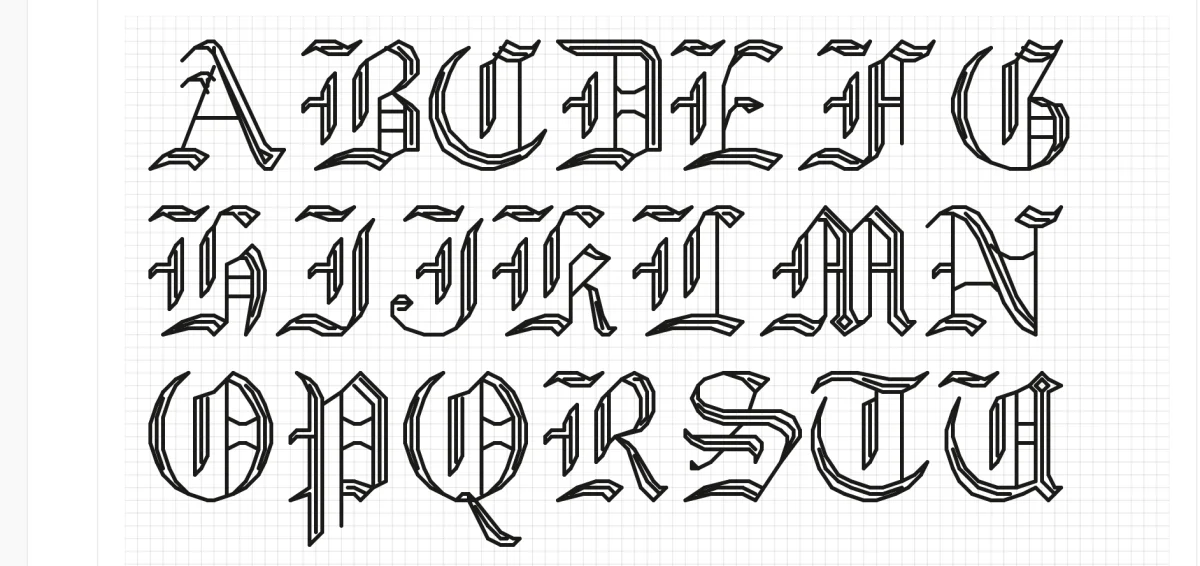
Cross stitch fonts — how to choose the right alphabet for your project (en inglés)
Browse 48 built-in cross stitch fonts — full-stitch alphabets and backstitch script — plus any typeface on your device.
How to cross stitch letters, names, and signatures (en inglés)
How to cross stitch letters, names, and a signature: a worked letter A, backstitch alphabets, centering a name on the grid, and how tall letters should be.
Needlepoint Fonts & Lettering: Alphabets, Monograms, and Sizing (en inglés)
Which needlepoint fonts read cleanly in tent stitch, how tall letters need to be at 13 or 18 mesh, monogram conventions, and thread choices for lettering.