| İstediğiniz… | Kullanın |
|---|---|
| Baş harfler, bir tarih ya da küçük bir etiket | x1 veya x2 ölçekte bir Küçük yazı tipi |
| Tam çarpılarla bir isim ya da başlık | Yazı tipleri grubundan, 15 kare veya daha yüksek bir yazı tipi |
| Akıcı el yazısı bir isim ya da yoğun bir alanın üzerinde sözcükler | Script veya Cursive gibi bir Geri iğne yazı tipi |
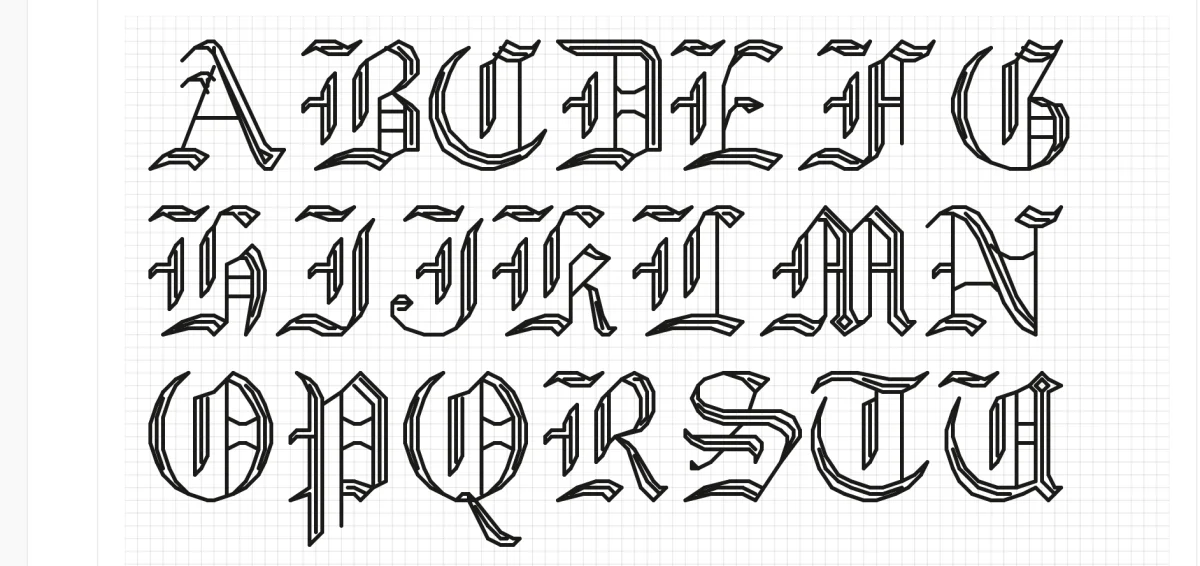
| Geleneksel bir işleme örneği alfabesi | Bir Küçük yazı tipi ya da geri iğnede Gothic English |
| Arka plandan ayrışan sözcükler | Kontur veya Gölge efektli herhangi bir dolu yazı tipi |
| Bir resmin üzerinde kemer çizen sözcükler | Eğri |
Metin aracı
İsim, tarih ya da kısa bir yazı ekleyin. Piksel, yumuşak ya da geri iğne yazı tipi seçin; sığana kadar metni taşıyın, boyutlandırın ve biçimlendirin.
- Kısayol
- T
- Nerede bulunur
- Sol araç çubuğu → Metin
Klavye ve değiştirici tuşlar
- T
- Metin aracına geç
- Çift tıklama
- Yerleştirilmiş metnin sözcüklerini düzenle
- Shift+tıklama
- Seçime başka bir metin ekle
- Alt+tıklama
- Metni seçimden çıkar (boş çalışma alanında: renk al)
- Cmd+BCtrl+B
- Kalın yazıyı aç/kapat (yalnızca Yazı tipleri grubundaki yazı tiplerinde)
- Cmd+ICtrl+I
- İtalik yazıyı aç/kapat (yalnızca Yazı tipleri grubundaki yazı tiplerinde)
- Ok tuşları
- Seçili metni bir çarpı kaydır
- DeleteBackspace
- Seçili metni sil
- Cmd+CXVCtrl+CXV
- Seçili metni kopyala, kes, yapıştır
- Cmd+DCtrl+D
- Seçili metni çoğalt
- Cmd+ACtrl+A
- Şemadaki tüm metinleri seç
- Enter
- Bükmeyi onayla
- Escape
- Metin kutusundan çık, bükmeyi iptal et ya da metnin seçimini kaldır
- Cmd+FCtrl+F
- Yazı tiplerinde ara (yazı tipi listesi açıkken)
Temeller
Yazı taşıyan şemaların çoğunda yalnızca birkaç sözcük olur: bir doğum örneğinde ad ve tarih, "Home Sweet Home", köşede baş harfler, bir şarkıdan bir dize. Metin aracı yazdığınız sözcükleri, seçtiğiniz yazı tipi, boyut ve ip rengiyle şemanızda çarpılara çevirir.
Yerleştirdiğiniz metin düzenlenebilir kalır. Yanlış yazılmış bir adı düzeltin, başka bir yazı tipi deneyin ya da tarihi iki satır aşağı taşıyın; hiçbir şeyi yeniden çizmenize gerek kalmaz. Metin kesinleştiğinde onu sıradan çarpılara dönüştürebilirsiniz.
Hangi iş için hangi yazı tipi
Metin ekleme
- T tuşuna basın ya da sol araç çubuğunda Metin'e tıklayın.
- Yazınız için ip rengini seçin.
- Sözcüklerin gideceği yere şemada tıklayın. Orada bir metin belirir ve metin kutusu açılır.
- Yazın. Şema siz yazdıkça güncellenir; Enter yeni bir satır başlatır.
- Yazmayı bitirince Bitti'ye tıklayın ya da Escape tuşuna basın.
İkinci bir metin eklemek için ilkinin seçimini kaldırmak üzere şemanın boş bir yerine tıklayın, sonra yenisinin gideceği yere yeniden tıklayın. Telefonda ya da tablette metin kutusu ve yazı tipi ayarları Metin sayfasındadır.
Yazı tipi seçme
Metin kutusunun altındaki yazı tipi listesini açın. Küçük, Yazı tipleri veya Geri iğne ile süzün ya da ada göre arayın. En çok kullandığınız yazı tiplerini daha hızlı bulmak için favori olarak işaretleyin. Seçiminiz seçili metne ve yerleştireceğiniz bir sonraki metne uygulanır.
- Küçük yazı tipleri, 3x5 ve 5x7 gibi boyutlarda çarpı çarpı çizilmiş piksel alfabeleridir. En küçük boyutlarda bile net ve okunur kalırlar; bu da onları tarihler, baş harfler ve işleme örneği dizeleri için doğru yapar.
- Yazı tipleri, Google Fonts ve bilgisayarınızdaki yazı tipleri dahil, çarpılara dönüştürülmüş normal yazı tipleridir. El yazısı ve süs yazı tipleri isimlere gerçek bir karakter verir, ama doğru görünmek için yüksekliğe ihtiyaç duyarlar.
- Geri iğne yazı tipleri, harfleri dolu kareler yerine çizgilerle çizer: Sans, Serif, Script, Cursive ve üç Gothic stil. Bkz. Geri iğne yazısı.
Boyut, kalınlık ve aralık
Yazı ne kadar büyük olmalı? İşlendiğinde okunacak kadar büyük. Ekranda gözünüzü kısmanız gerekiyorsa kumaşta daha da kötü olur.
- Küçük yazı tipleri, x1'den x5'e kadar Ölçek kullanır. x1'de harfin her noktası bir çarpıdır, x3'te 3×3'lük bir blok.
- Yazı tipleri ve Geri iğne yazı tipleri, 10 ile 60 arasında Yükseklik (kare) kullanır; böylece bir başlığı elinizdeki boşluğa sığacak şekilde boyutlandırabilirsiniz.
- Kalınlık (yalnızca Yazı tipleri grubunda) çizgilerin ne kadar dolu olacağını belirler. İnce harfler dağılıyorsa yükseltin, harfler birbirine karışıp "e" ve "a" harflerinin delikleri doluyorsa düşürün.
- Kalın ve İtalik, Yazı tipleri grubundaki yazı tiplerinde çalışır.
- Harf aralığı bir sözcüğü açar ya da sıkılaştırır. Satır aralığı ve hizalama, metniniz birden fazla satır olduğunda görünür.
Harfleri yarım çarpıyla da işleyebilirsiniz: rengin yanındaki çarpı türü seçicisi metin için de çalışır.
Geri iğne yazısı
Geri iğneyle yazılmış sözcükler klasik bir bitiriştir: bir resmin altında bir isim, işleme örneğinin altında bir dize ya da işlenmiş alanları gizlemeden üzerlerinden geçen yazı.
Geri iğne yazı tipleri grubundan bir yazı tipi seçin. Metin geri iğne çizgileri olarak çizilir ve şemada öbür geri iğnelerinizle birlikte görünür. Yazı tipinin yanında rengi seçin ve kat sayısını ayarlayın (varsayılan iki). Yükseklik, Harf aralığı, Satır aralığı, Eğri ve Bükme öbür metinlerdeki gibi çalışır. Diğer efektler geri iğne yazı tiplerinde kullanılamaz.
Kontur, gölge ve eğri
Sözcükler yoğun bir resmin üzerinde duruyorsa ya da bir başlığın bitmiş görünmesini istiyorsanız Efektler bölümündeki Efekt ekle ile bir efekt ekleyin:
- Kontur, her harfin çevresine ikinci bir rengin halkasını koyar; böylece sözcükler her arka planda okunur kalır.
- Gölge, ikinci bir renkte gölge ekler.
- Gradyan, harfleri bir renkten diğerine, yukarıdan aşağıya soldurur.
- 3B derinlik, blok harflere derinlik verir.
- İç ışık, her harfin içine daha açık bir parlaklık ekler.
- Doku dolgusu, harfleri düz bir renk yerine bir desenle doldurur.
- Eğri, metin satırını yukarı ya da aşağı doğru bir kemere bükerek bir çelengin üzerinde ya da bir resmin altında bir isim sağlar.
- Bükme, metni ortada ya da uçlarda daha yüksek olacak şekilde gerer.
Efektler paletinizdeki renkleri kullanır; bu yüzden ip listenizde zaten bulunan bir rengi seçin ya da önce bir renk ekleyin. Her efekt kapatılabilir ya da yeniden kaldırılabilir; Küçük yazı tiplerinde Eğri ve Bükme boyutun hemen altındadır.
Metni sonradan değiştirme
Seçmek için bir metne tıklayın. Sonra:
- Taşımak için sürükleyin ya da ok tuşlarıyla bir çarpı kaydırın.
- Boyutlandırmak için köşelerinden sürükleyin, döndürmek için döndürme tutamacından.
- Sözcükleri değiştirmek için çift tıklayın.
- Paneldeki yazı tipini, boyutu, rengi ya da efektleri değiştirin; seçili metin güncellenir.
- Birkaçını birden değiştirmek için başka metinlere Shift+tıklayın.
- Cmd/Ctrl+D metni çoğaltır; eşleşen bir satır için kullanışlıdır.
- Delete siler.
Aynı eylemler için metne sağ tıklayın; ayrıca metni başka bir katmana taşıyabilirsiniz. Her değişiklik Cmd/Ctrl+Z ile geri alınabilir.
Metni çarpılara dönüştürme
Metni seçin ve Çarpılara dönüştür'e tıklayın. Harfler şemanızda sıradan çarpılara dönüşür; böylece tek bir çarpıyı yeniden renklendirebilir, başıboş bir çarpıyı silebilir ya da yazıyı çevresindeki tasarımla kaynaştırabilirsiniz.
Dönüştürdükten sonra artık metin değildir: sözcükleri ya da yazı tipini değiştiremezsiniz. Yazı kesinleştiğinde dönüştürün; fikrinizi değiştirirseniz hemen geri alın. Dışa aktarmak için dönüştürmeniz gerekmez: metin, şemanızda ve dışa aktarımlarda düzenleyicide göründüğü gibi basılır.
Sık yapılan işler
- Doğum örneğinde ad ve tarih. Tarih için x1 veya x2 ölçekte bir Küçük yazı tipi, ad için daha büyük bir el yazısı ya da Script geri iğnesi. İkisini de kumaşın kenarına değil, ana motifin altına ortalayın.
- Köşede baş harfler ve yıl. x1'de bir Küçük yazı tipi, şemanızda zaten bulunan bir ipte.
- Bir işleme örneği dizesi. Birkaç satır olarak yazın, hizalamayı ortala yapın ve banda sığana kadar Satır aralığını ayarlayın.
- Bir resmin üzerinde başlık. Konturlu kalın bir yazı tipi ya da motifin üzerinde kemer yapmak için Eğri.
- Planlama notları. "Üst" ya da "Burada tekrar" gibi etiketleri kendi katmanlarına koyun ve dışa aktarmadan önce gizleyin.
İpuçları ve dikkat edilecek noktalar
- Düşündüğünüzden büyük yapın. Ekranda iyi görünen küçük yazı iple okunması zor olabilir.
- İnce yazı tipleri küçükken dağılır. Dolgun bir yazı tipi seçin, Kalınlık'ı yükseltin ya da bir Küçük yazı tipine geçin.
- Yoğun arka planlar sözcükleri gizler. Bir Kontur ekleyin, metni düz dolu bir şekle yerleştirin ya da bir geri iğne yazı tipi kullanın.
- Dönüştürmeden önce yazımı kontrol edin. O ana kadar bir adı düzeltmek çift tıklamaktır. Sonrasında harfleri yeniden çizmek demektir.
- Hediye için mi yazıyorsunuz? Birkaç sürümü deneyip kullanmadıklarınızı gizleyebilmek için ayrı bir katman kullanın.
Rehberler ve ücretsiz araçlar
Cross stitch fonts — how to choose the right alphabet for your project (İngilizce)
Browse 48 built-in cross stitch fonts — full-stitch alphabets and backstitch script — plus any typeface on your device.
How to cross stitch letters, names, and signatures (İngilizce)
How to cross stitch letters, names, and a signature: a worked letter A, backstitch alphabets, centering a name on the grid, and how tall letters should be.
Needlepoint Fonts & Lettering: Alphabets, Monograms, and Sizing (İngilizce)
Which needlepoint fonts read cleanly in tent stitch, how tall letters need to be at 13 or 18 mesh, monogram conventions, and thread choices for lettering.