| Chcesz… | Użyj |
|---|---|
| Inicjały, datę lub małą etykietę | Małej czcionki w skali x1 lub x2 |
| Imię lub tytuł pełnymi krzyżykami | Czcionki z grupy Czcionki, o wysokości 15 pól lub więcej |
| Płynne imię pismem odręcznym lub słowa na zajętym tle | Czcionki ściegiem za igłą, na przykład Script lub Cursive |
| Tradycyjny alfabet ze wzornika | Małej czcionki albo Gothic English ściegiem za igłą |
| Słowa, które odcinają się od tła | Dowolnej wypełnionej czcionki z efektem Kontur lub Cień |
| Słowa, które układają się w łuk nad obrazkiem | Krzywizny |
Tekst
Dodaj napis na wzorniku, imię z datą lub krótki cytat. Wybierz czcionkę pikselową, gładką lub ściegiem za igłą, a potem przesuwaj i zmieniaj jej rozmiar.
- Skrót klawiszowy
- T
- Gdzie to znaleźć
- Lewy pasek narzędzi → Tekst
Klawiatura i klawisze modyfikujące
- T
- Przełącz na narzędzie Tekst
- Double-click
- Edytuj słowa wstawionego tekstu
- Shift+Click
- Dodaj kolejny tekst do zaznaczenia
- Alt+Click
- Usuń tekst z zaznaczenia (na pustym obszarze roboczym: pobierz kolor)
- Cmd+BCtrl+B
- Włącz lub wyłącz pogrubienie (tylko czcionki z grupy Czcionki)
- Cmd+ICtrl+I
- Włącz lub wyłącz kursywę (tylko czcionki z grupy Czcionki)
- Arrows
- Przesuń zaznaczony tekst o jeden krzyżyk
- DeleteBackspace
- Usuń zaznaczony tekst
- Cmd+CXVCtrl+CXV
- Kopiuj, wytnij i wklej zaznaczony tekst
- Cmd+DCtrl+D
- Zduplikuj zaznaczony tekst
- Cmd+ACtrl+A
- Zaznacz cały tekst we wzorze
- Enter
- Zatwierdź zniekształcenie
- Escape
- Opuść pole tekstu, anuluj zniekształcenie lub odznacz tekst
- Cmd+FCtrl+F
- Szukaj czcionek (przy otwartej liście czcionek)
Podstawy
Większość wzorów z napisami zawiera ich niewiele: imię i datę na wzorniku z okazji narodzin, „Dom, słodki dom”, inicjały w rogu, wers z piosenki. Narzędzie Tekst zamienia wpisane słowa w krzyżyki na schemacie, w wybranej przez Ciebie czcionce, rozmiarze i kolorze muliny.
Wstawiony tekst pozostaje edytowalny. Popraw źle napisane imię, wypróbuj inną czcionkę albo przesuń datę o dwa wiersze w dół, niczego nie rysując od nowa. Gdy tekst jest ostateczny, możesz go zamienić w zwykłe krzyżyki.
Jaka czcionka do jakiego zadania
Dodawanie tekstu
- Naciśnij T albo kliknij Tekst na lewym pasku narzędzi.
- Wybierz kolor muliny dla napisu.
- Kliknij schemat w miejscu, w którym mają być słowa. Pojawi się tam fragment tekstu i otworzy się pole tekstu.
- Pisz. Schemat aktualizuje się w trakcie pisania, a Enter zaczyna nowy wiersz.
- Gdy skończysz pisać, kliknij Gotowe albo naciśnij Escape.
Aby dodać drugi fragment tekstu, kliknij pusty fragment schematu, żeby odznaczyć pierwszy, a potem kliknij ponownie tam, gdzie ma być nowy. Na telefonie lub tablecie pole tekstu i ustawienia czcionki są w arkuszu Tekst.
Wybór czcionki
Otwórz listę czcionek pod polem tekstu. Przefiltruj ją przez Małe, Czcionki lub Ścieg za igłą albo szukaj po nazwie. Oznacz czcionki, po które sięgasz najczęściej, jako ulubione, żeby szybciej je znajdować. Wybór dotyczy zaznaczonego tekstu i następnego, który wstawisz.
- Małe czcionki to alfabety pikselowe rysowane krzyżyk po krzyżyku, w rozmiarach takich jak 3x5 i 5x7. Pozostają wyraźne i czytelne nawet w najmniejszych rozmiarach, więc nadają się do dat, inicjałów i wersów na wzornikach.
- Czcionki to zwykłe kroje zamienione w krzyżyki, w tym Google Fonts i czcionki z Twojego komputera. Kroje odręczne i ozdobne nadają imionom charakteru, ale potrzebują wysokości, żeby dobrze wyglądać.
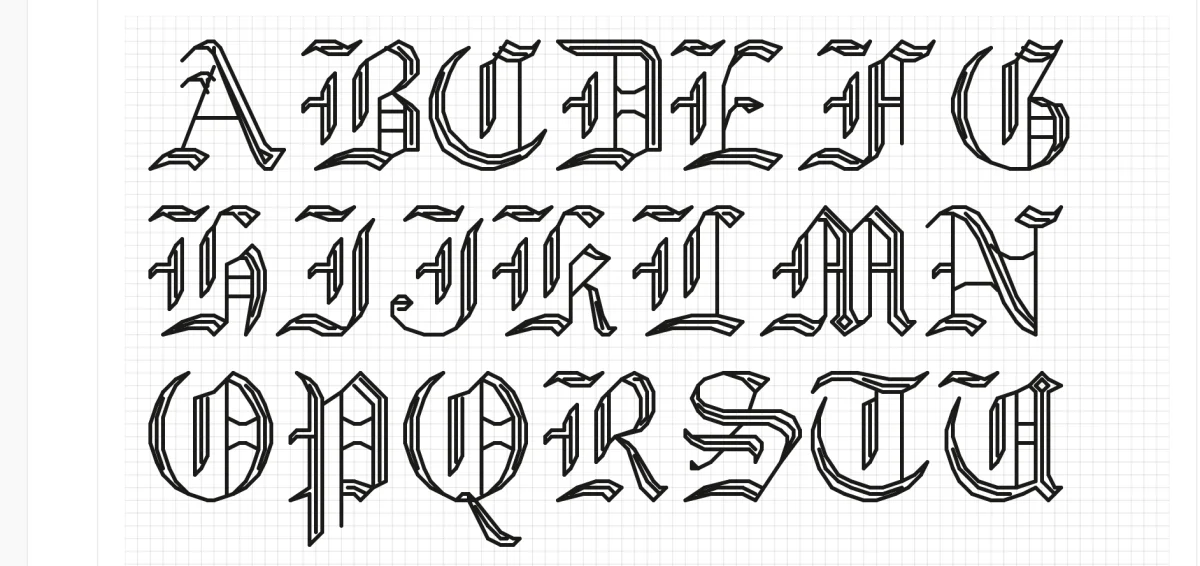
- Czcionki ściegiem za igłą rysują litery liniami zamiast wypełnionych pól: Sans, Serif, Script, Cursive i trzy style gotyckie. Zobacz Napisy ściegiem za igłą.
Rozmiar, grubość i odstępy
Jak duży powinien być napis? Na tyle duży, żeby dało się go odczytać po wyhaftowaniu. Jeśli na ekranie trzeba mrużyć oczy, na kanwie będzie jeszcze gorzej.
- Małe czcionki używają Skali, od x1 do x5. Przy x1 każda kropka litery to jeden krzyżyk, przy x3 to blok 3×3.
- Czcionki i czcionki ściegiem za igłą używają Wysokości (pola), od 10 do 60, więc tytuł dopasujesz do miejsca, które masz.
- Grubość (tylko grupa Czcionki) decyduje o tym, jak pełne są kreski. Zwiększ ją, gdy cienkie litery się rozpadają, zmniejsz, gdy litery zlewają się, a oczka w „e” i „a” się zapełniają.
- Pogrubienie i Kursywa działają dla czcionek z grupy Czcionki.
- Odstępy między literami rozluźniają lub zagęszczają słowo. Odstępy między wierszami i wyrównanie pojawiają się, gdy tekst ma więcej niż jeden wiersz.
Litery możesz też wyhaftować półkrzyżykami: selektor rodzaju ściegu obok koloru działa również dla tekstu.
Napisy ściegiem za igłą
Słowa wyhaftowane ściegiem za igłą to klasyczne wykończenie: imię pod obrazkiem, wers wzdłuż dołu wzornika albo napis biegnący przez wyhaftowane obszary bez ich zasłaniania.
Wybierz czcionkę z grupy Czcionki ściegiem za igłą. Tekst jest rysowany liniami ściegu za igłą i na schemacie pojawia się razem z innym ściegiem za igłą. Wybierz kolor obok czcionki i ustaw liczbę nitek (domyślnie dwie). Wysokość, odstępy między literami, odstępy między wierszami, Krzywizna i Zniekształcenie działają tak jak dla innego tekstu. Pozostałe efekty nie są dostępne dla czcionek ściegiem za igłą.
Kontury, cienie i krzywizny
Gdy słowa leżą na zajętym obrazku albo chcesz, żeby tytuł wyglądał na dopracowany, dodaj efekt przyciskiem Dodaj efekt w sekcji Efekty:
- Kontur otacza każdą literę pierścieniem drugiego koloru, dzięki czemu słowa pozostają czytelne na każdym tle.
- Cień dodaje rzucany cień w drugim kolorze.
- Gradient płynnie zmienia kolor liter z jednego na drugi, od góry do dołu.
- Wytłoczenie 3D nadaje głębię literom blokowym.
- Wewnętrzne światło dodaje jaśniejszy blask wewnątrz każdej litery.
- Wypełnienie teksturą wypełnia litery wzorem zamiast jednolitego koloru.
- Krzywizna wygina linię tekstu w łuk, w górę lub w dół, na przykład dla imienia nad wieńcem albo pod obrazkiem.
- Zniekształcenie rozciąga tekst wyżej pośrodku albo na końcach.
Efekty używają kolorów z palety, więc wybierz kolor, który już jest w legendzie, albo najpierw dodaj nowy. Każdy efekt można wyłączyć lub ponownie usunąć, a małe czcionki mają Krzywiznę i Zniekształcenie tuż pod rozmiarem.
Zmiana tekstu później
Kliknij tekst, aby go zaznaczyć. Potem:
- Przeciągnij go, aby przesunąć, albo użyj klawiszy strzałek, żeby przesuwać go o jeden krzyżyk.
- Przeciągnij rogi, aby zmienić rozmiar, albo uchwyt obrotu, aby go obrócić.
- Kliknij go dwukrotnie, aby zmienić słowa.
- Zmień czcionkę, rozmiar, kolor lub efekty w panelu, a zaznaczony tekst się zaktualizuje.
- Shift+kliknięcie kolejnych tekstów pozwala zmieniać kilka naraz.
- Cmd/Ctrl+D duplikuje tekst, co przydaje się przy pasującym drugim wierszu.
- Delete go usuwa.
Kliknij tekst prawym przyciskiem myszy, aby zobaczyć te same działania oraz przeniesienie go na inną warstwę. Każdą zmianę można cofnąć skrótem Cmd/Ctrl+Z.
Zamiana tekstu na krzyżyki
Zaznacz tekst i kliknij Przekształć w krzyżyki. Litery staną się zwykłymi krzyżykami we wzorze, więc możesz zmienić kolor pojedynczego krzyżyka, wymazać zabłąkany albo wtopić napis w otaczający go projekt.
Po zamianie to już nie jest tekst: nie zmienisz słów ani czcionki. Zamień, gdy brzmienie jest ostateczne, albo od razu cofnij, jeśli zmienisz zdanie. Zamiana nie jest potrzebna do eksportu: tekst drukuje się na schemacie i w eksportach tak, jak wygląda w edytorze.
Typowe zadania
- Imię i data na wzorniku z okazji narodzin. Mała czcionka w skali x1 lub x2 dla daty, większe pismo odręczne albo Script ściegiem za igłą dla imienia. Wyśrodkuj oba pod głównym motywem, a nie względem brzegu kanwy.
- Inicjały i rok w rogu. Mała czcionka w skali x1, w mulinie, która już jest we wzorze.
- Wers na wzorniku. Wpisz go w kilku wierszach, ustaw wyrównanie do środka i dopasuj Odstępy między wierszami, aż zmieści się w pasie.
- Tytuł nad obrazkiem. Pogrubiona czcionka z Konturem albo Krzywizna, aby ułożyć go łukiem nad motywem.
- Notatki do planowania. Umieść etykiety takie jak „Góra” czy „Powtórz tutaj” na osobnej warstwie i ukryj ją przed eksportem.
Wskazówki i pułapki
- Wybierz większy rozmiar, niż myślisz. Mały tekst, który na ekranie wygląda dobrze, w nitce może być trudny do odczytania.
- Cienkie czcionki rozpadają się przy małym rozmiarze. Wybierz pogrubioną czcionkę, zwiększ Grubość albo przełącz się na małą czcionkę.
- Zajęte tło chowa słowa. Dodaj Kontur, umieść tekst na jednolitym, wypełnionym kształcie albo użyj czcionki ściegiem za igłą.
- Sprawdź pisownię, zanim zamienisz. Do tego momentu poprawienie imienia to dwukrotne kliknięcie. Potem oznacza to rysowanie liter od nowa.
- Napis na prezent? Użyj osobnej warstwy, żeby wypróbować kilka wersji i ukryć te, których nie używasz.
Przewodniki i bezpłatne narzędzia
Cross stitch fonts — how to choose the right alphabet for your project (po angielsku)
Browse 48 built-in cross stitch fonts — full-stitch alphabets and backstitch script — plus any typeface on your device.
How to cross stitch letters, names, and signatures (po angielsku)
How to cross stitch letters, names, and a signature: a worked letter A, backstitch alphabets, centering a name on the grid, and how tall letters should be.
Needlepoint Fonts & Lettering: Alphabets, Monograms, and Sizing (po angielsku)
Which needlepoint fonts read cleanly in tent stitch, how tall letters need to be at 13 or 18 mesh, monogram conventions, and thread choices for lettering.