| Du möchtest … | Nimm |
|---|---|
| Initialen, ein Datum oder eine winzige Beschriftung | Eine kleine Schrift, Skalierung x1 oder x2 |
| Einen Namen oder Titel in ganzen Stichen | Eine Schrift aus der Gruppe Schriften, 15 Kästchen hoch oder mehr |
| Einen geschwungenen Namen in Schreibschrift oder Wörter über einem unruhigen Bereich | Eine Rückstichschrift, etwa Script oder Cursive |
| Ein klassisches Alphabet für ein Stickmustertuch | Eine kleine Schrift oder Gothic English in Rückstichen |
| Wörter, die sich vom Hintergrund abheben | Eine beliebige gefüllte Schrift mit dem Effekt Umriss oder Schatten |
| Wörter, die sich im Bogen über ein Bild spannen | Bogen |
Text-Werkzeug
Beschrifte ein Stickmustertuch, setze Name und Datum oder ein kurzes Zitat. Wähle eine Pixel-, normale oder Rückstichschrift und passe den Text an, bis er sitzt.
- Tastenkürzel
- T
- Wo du es findest
- Werkzeugleiste links → Text
Tastatur und Zusatztasten
- T
- Zum Text-Werkzeug wechseln
- Doppelklick
- Wörter eines gesetzten Textes bearbeiten
- Umschalt+Klick
- Weiteren Text zur Auswahl hinzufügen
- Alt+Klick
- Text aus der Auswahl entfernen (auf leerer Arbeitsfläche: Farbe aufnehmen)
- ⌘+BStrg+B
- Fett ein/aus (nur Schriften der Gruppe „Schriften“)
- ⌘+IStrg+I
- Kursiv ein/aus (nur Schriften der Gruppe „Schriften“)
- Pfeiltasten
- Ausgewählten Text um einen Stich verschieben
- EntfRücktaste
- Ausgewählten Text löschen
- ⌘+CXVStrg+CXV
- Ausgewählten Text kopieren, ausschneiden, einfügen
- ⌘+DStrg+D
- Ausgewählten Text duplizieren
- ⌘+AStrg+A
- Allen Text in der Vorlage auswählen
- Eingabe
- Verzerrung bestätigen
- Esc
- Textfeld verlassen, Verzerrung abbrechen oder Auswahl des Textes aufheben
- ⌘+FStrg+F
- Schriften suchen (bei geöffneter Schriftliste)
Grundlagen
Die meisten Vorlagen mit Wörtern tragen nur wenige davon: Name und Datum auf einem Geburtsbild, „Home Sweet Home“, Initialen in einer Ecke, eine Zeile aus einem Lied. Das Text-Werkzeug macht aus getippten Wörtern Stiche in deiner Vorlage, in der Schrift, Größe und Garnfarbe, die du wählst.
Gesetzter Text bleibt bearbeitbar. Korrigiere einen falsch geschriebenen Namen, probiere eine andere Schrift oder schieb das Datum zwei Zeilen nach unten, ohne etwas neu zu zeichnen. Wenn alles steht, kannst du ihn in gewöhnliche Stiche umwandeln.
Welche Schrift wofür
Text hinzufügen
- Drücke T oder klicke in der Werkzeugleiste links auf Text.
- Wähle die Garnfarbe für deine Schrift.
- Klicke in der Vorlage dorthin, wo die Wörter stehen sollen. Dort erscheint ein Text, und das Textfeld öffnet sich.
- Tippe. Die Vorlage aktualisiert sich beim Tippen, und die Eingabetaste beginnt eine neue Zeile.
- Klicke auf Fertig oder drücke Esc, wenn du mit dem Tippen fertig bist.
Für einen zweiten Text klickst du auf eine leere Stelle der Vorlage, um die Auswahl des ersten aufzuheben, und klickst dann noch einmal dorthin, wo der neue stehen soll. Auf Handy oder Tablet findest du das Textfeld und die Schrifteinstellungen im Bereich Text.
Schrift wählen
Öffne die Schriftliste unter dem Textfeld. Filtere sie mit Klein, Schriften oder Rückstich oder suche nach dem Namen. Markiere die Schriften, die du am häufigsten nimmst, als Favoriten, um sie schneller zu finden. Deine Wahl gilt für den ausgewählten Text und für den nächsten Text, den du setzt.
- Kleine Schriften sind Pixel-Alphabete, Stich für Stich gezeichnet, in Größen wie 3x5 und 5x7. Sie bleiben auch in den kleinsten Größen klar und lesbar und eignen sich deshalb für Daten, Initialen und Verse auf Stickmustertüchern.
- Schriften sind normale Schriftarten, in Stiche umgewandelt, darunter Google Fonts und die Schriften auf deinem Computer. Schreib- und Zierschriften geben Namen richtig Charakter, brauchen aber Höhe, um gut auszusehen.
- Rückstichschriften zeichnen Buchstaben als Linien statt als gefüllte Kästchen: Sans, Serif, Script, Cursive und drei Gothic-Stile. Siehe Schrift in Rückstichen.
Größe, Stärke und Abstände
Wie groß sollte Schrift sein? Groß genug, dass man sie gestickt lesen kann. Wenn du sie auf dem Bildschirm schon zusammenkneifen musst, wird es auf dem Stoff schlimmer.
- Kleine Schriften nutzen Skalierung, x1 bis x5. Bei x1 ist jeder Punkt des Buchstabens ein Stich, bei x3 ein Block aus 3 × 3 Stichen.
- Schriften und Rückstichschriften nutzen Höhe (Kästchen), 10 bis 60, sodass du einen Titel genau an den verfügbaren Platz anpassen kannst.
- Stärke (nur Gruppe „Schriften“) bestimmt, wie voll die Striche sind. Erhöhe sie, wenn dünne Buchstaben auseinanderfallen, senke sie, wenn Buchstaben zusammenlaufen und sich die Löcher in „e“ und „a“ füllen.
- Fett und Kursiv funktionieren bei Schriften aus der Gruppe „Schriften“.
- Zeichenabstand zieht ein Wort auseinander oder enger zusammen. Zeilenabstand und die Ausrichtung erscheinen, sobald dein Text mehr als eine Zeile hat.
Du kannst die Buchstaben auch in halben Stichen sticken: Die Auswahl der Stichart neben der Farbe gilt auch für Text.
Schrift in Rückstichen
Wörter in Rückstichen sind ein klassischer Abschluss: ein Name unter einem Bild, ein Vers am unteren Rand eines Stickmustertuchs oder Schrift, die über gestickte Flächen läuft, ohne sie zu verdecken.
Wähle eine Schrift aus der Gruppe Rückstichschriften. Der Text wird als Rückstichlinien gezeichnet und erscheint zusammen mit deinen anderen Rückstichen in der Vorlage. Wähle die Farbe neben der Schrift und lege die Anzahl der Fäden fest (voreingestellt zwei). Höhe, Zeichenabstand, Zeilenabstand, Bogen und Verzerrung funktionieren wie bei anderem Text. Die übrigen Effekte gibt es für Rückstichschriften nicht.
Umrisse, Schatten und Bögen
Wenn Wörter über einem unruhigen Bild stehen oder ein Titel fertig wirken soll, füge im Bereich „Effekte“ mit Effekt hinzufügen einen Effekt hinzu:
- Umriss legt einen Rand in einer zweiten Farbe um jeden Buchstaben, sodass Wörter auf jedem Hintergrund lesbar bleiben.
- Schatten fügt einen Schlagschatten in einer zweiten Farbe hinzu.
- Farbverlauf lässt die Buchstaben von oben nach unten von einer Farbe in eine andere übergehen.
- 3D-Extrusion gibt Blockbuchstaben Tiefe.
- Inneres Licht fügt in jedem Buchstaben einen helleren Lichtpunkt hinzu.
- Strukturfüllung füllt die Buchstaben mit einem Muster statt mit einer einheitlichen Farbe.
- Bogen biegt die Textzeile zu einem Bogen, nach oben oder nach unten, für einen Namen über einem Kranz oder unter einem Bild.
- Verzerrung streckt den Text in der Mitte oder an den Enden in die Höhe.
Effekte verwenden Farben aus deiner Palette, also wähle eine Farbe, die schon in deiner Garnliste ist, oder füge zuerst eine hinzu. Jeden Effekt kannst du wieder ausschalten oder entfernen, und kleine Schriften haben „Bogen“ und „Verzerrung“ direkt unter ihrer Größe.
Text später ändern
Klicke auf einen Text, um ihn auszuwählen. Dann:
- Ziehe ihn, um ihn zu verschieben, oder verschiebe ihn mit den Pfeiltasten stichweise.
- Ziehe an den Ecken, um die Größe zu ändern, oder am Drehgriff, um ihn zu drehen.
- Doppelklicke darauf, um die Wörter zu ändern.
- Ändere Schrift, Größe, Farbe oder Effekte im Panel, und der ausgewählte Text passt sich an.
- Umschalt+Klick auf weiteren Text ändert mehrere auf einmal.
- ⌘/Strg+D dupliziert ihn, praktisch für eine passende zweite Textzeile.
- Entf entfernt ihn.
Ein Rechtsklick auf Text bietet dieselben Aktionen, dazu das Verschieben auf eine andere Ebene. Jede Änderung lässt sich mit ⌘/Strg+Z rückgängig machen.
Text in Stiche umwandeln
Wähle den Text aus und klicke auf In Stiche umwandeln. Die Buchstaben werden zu gewöhnlichen Stichen in deiner Vorlage, sodass du einen einzelnen Stich umfärben, einen verirrten entfernen oder die Schrift mit dem umgebenden Motiv verschmelzen kannst.
Nach dem Umwandeln ist es kein Text mehr: Wörter und Schrift lassen sich nicht mehr ändern. Wandle um, wenn der Wortlaut feststeht, oder mach es sofort rückgängig, wenn du es dir anders überlegst. Für den Export musst du nicht umwandeln: Text erscheint in deiner Vorlage und in Exporten so, wie er im Editor aussieht.
Typische Aufgaben
- Name und Datum auf einem Geburtsbild. Eine kleine Schrift mit x1 oder x2 für das Datum, eine größere Schreibschrift oder die Rückstichschrift Script für den Namen. Richte beides mittig unter dem Hauptmotiv aus, nicht am Stoffrand.
- Initialen und Jahreszahl in einer Ecke. Eine kleine Schrift mit x1, in einem Garn, das schon in deiner Vorlage vorkommt.
- Ein Vers für ein Stickmustertuch. Tippe ihn auf mehreren Zeilen, stelle die Ausrichtung auf zentriert und passe den Zeilenabstand an, bis er in das Band passt.
- Ein Titel über einem Bild. Eine fette Schrift mit Umriss oder „Bogen“, um ihn über das Motiv zu wölben.
- Planungsnotizen. Setze Beschriftungen wie „Oben“ oder „Hier wiederholen“ auf eine eigene Ebene und blende sie vor dem Export aus.
Tipps und Stolperfallen
- Nimm größer, als du denkst. Kleiner Text, der auf dem Bildschirm gut aussieht, kann gestickt schwer lesbar sein.
- Dünne Schriften zerfallen, wenn sie klein sind. Wähle eine kräftige Schrift, erhöhe die Stärke oder wechsle zu einer kleinen Schrift.
- Unruhige Hintergründe verschlucken Wörter. Füge einen Umriss hinzu, setze den Text auf eine schlichte gefüllte Form oder nimm eine Rückstichschrift.
- Prüfe die Rechtschreibung, bevor du umwandelst. Bis dahin ist ein Name mit einem Doppelklick korrigiert. Danach heißt es, Buchstaben neu zu zeichnen.
- Schrift für ein Geschenk? Nimm eine eigene Ebene, damit du ein paar Varianten ausprobieren und die nicht verwendeten ausblenden kannst.
Ratgeber und kostenlose Werkzeuge
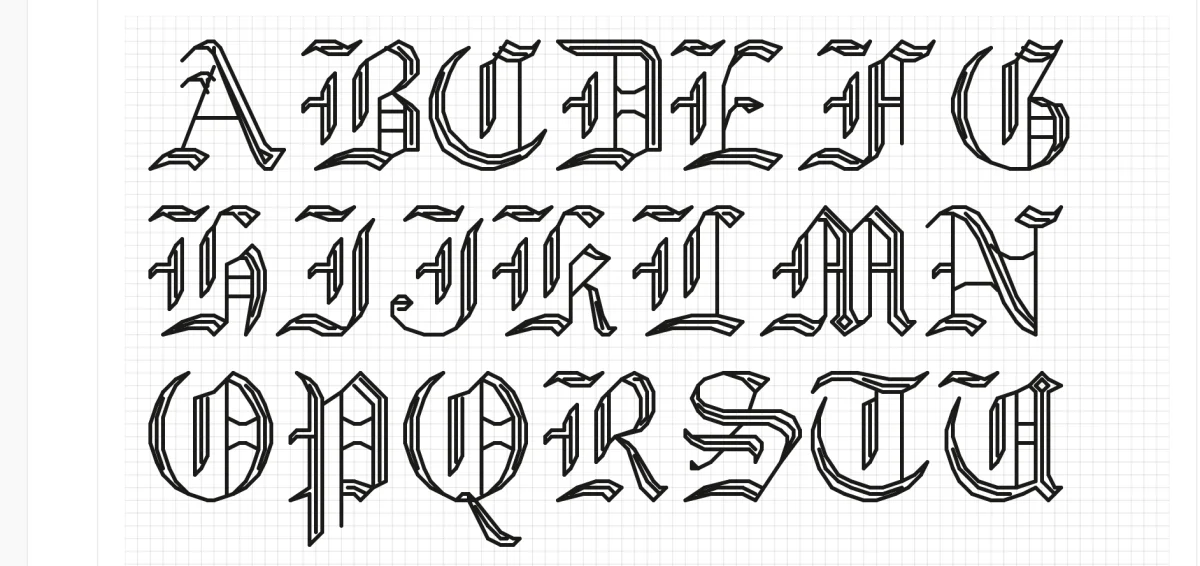
Cross stitch fonts — how to choose the right alphabet for your project (auf Englisch)
Browse 48 built-in cross stitch fonts — full-stitch alphabets and backstitch script — plus any typeface on your device.
How to cross stitch letters, names, and signatures (auf Englisch)
How to cross stitch letters, names, and a signature: a worked letter A, backstitch alphabets, centering a name on the grid, and how tall letters should be.
Needlepoint Fonts & Lettering: Alphabets, Monograms, and Sizing (auf Englisch)
Which needlepoint fonts read cleanly in tent stitch, how tall letters need to be at 13 or 18 mesh, monogram conventions, and thread choices for lettering.