| 원하는 것 | 쓸 글꼴 |
|---|---|
| 이니셜, 날짜, 아주 작은 라벨 | 작은 글꼴, 배율 x1 또는 x2 |
| 풀 스티치로 수놓는 이름이나 제목 | 글꼴 그룹의 글꼴, 높이 15칸 이상 |
| 흘림체 이름, 또는 복잡한 영역 위의 글자 | Script, Cursive 같은 백스티치 글꼴 |
| 전통적인 샘플러 알파벳 | 작은 글꼴, 또는 백스티치의 Gothic English |
| 배경에서 돋보이는 글자 | 채우는 글꼴에 윤곽선이나 그림자 효과 |
| 그림 위로 아치를 그리는 글자 | 곡선 |
텍스트 도구
샘플러 글자, 이름과 날짜, 짧은 문구를 넣어요. 픽셀 글꼴, 매끄러운 글꼴, 백스티치 글꼴 중에서 고르고, 딱 맞을 때까지 옮기고 크기와 스타일을 바꿔요.
- 단축키
- T
- 찾는 위치
- 왼쪽 도구 모음 → 텍스트
키보드와 보조 키
- T
- 텍스트 도구로 바꾸기
- 더블클릭
- 놓은 텍스트의 내용 편집
- Shift+클릭
- 다른 텍스트를 선택에 추가
- Alt+클릭
- 선택에서 텍스트 빼기 (빈 작업 영역에서는 색상 추출)
- Cmd+BCtrl+B
- 굵게 켜기/끄기 (글꼴 그룹의 글꼴만)
- Cmd+ICtrl+I
- 기울임 켜기/끄기 (글꼴 그룹의 글꼴만)
- 화살표 키
- 선택한 텍스트를 한 땀씩 이동
- DeleteBackspace
- 선택한 텍스트 삭제
- Cmd+CXVCtrl+CXV
- 선택한 텍스트 복사, 잘라내기, 붙여넣기
- Cmd+DCtrl+D
- 선택한 텍스트 복제
- Cmd+ACtrl+A
- 도안의 모든 텍스트 선택
- Enter
- 뒤틀기 확정
- Escape
- 텍스트 상자에서 나가기, 뒤틀기 취소, 텍스트 선택 해제
- Cmd+FCtrl+F
- 글꼴 검색 (글꼴 목록이 열려 있을 때)
기본
글자가 들어가는 도안은 대부분 글자가 많지 않아요. 탄생 기념 샘플러의 이름과 날짜, “Home Sweet Home”, 모서리의 이니셜, 노래 한 소절 정도예요. 텍스트 도구는 입력한 글자를 고른 글꼴, 크기, 실 색으로 도안 위의 땀으로 바꿔 줘요.
놓은 텍스트는 계속 편집할 수 있어요. 잘못 쓴 이름을 고치거나, 다른 글꼴을 시험하거나, 날짜를 두 줄 아래로 옮겨도 다시 그릴 필요가 없어요. 확정되면 일반 땀으로 변환할 수 있어요.
어떤 작업에 어떤 글꼴을 쓸까요?
텍스트 넣기
- T 키를 누르거나 왼쪽 도구 모음에서 텍스트를 클릭하세요.
- 글자에 쓸 실 색을 고르세요.
- 도안에서 글자가 들어갈 곳을 클릭하세요. 그 자리에 텍스트가 나타나고 텍스트 상자가 열려요.
- 입력하세요. 입력하는 대로 도안이 바뀌고, Enter 키를 누르면 새 줄이 시작돼요.
- 다 입력했으면 완료를 클릭하거나 Escape 키를 누르세요.
텍스트를 하나 더 넣으려면 도안의 빈 곳을 클릭해서 첫 번째 텍스트의 선택을 해제한 다음, 새 텍스트가 들어갈 곳을 다시 클릭하세요. 휴대폰이나 태블릿에서는 텍스트 상자와 글꼴 설정이 텍스트 시트에 있어요.
글꼴 고르기
텍스트 상자 아래의 글꼴 목록을 여세요. 작게, 글꼴, 백스티치로 걸러 보거나 이름으로 검색하세요. 자주 쓰는 글꼴은 즐겨찾기로 표시해 두면 더 빨리 찾을 수 있어요. 고른 글꼴은 선택한 텍스트와 다음에 놓을 텍스트에 적용돼요.
- 작은 글꼴은 3x5, 5x7 같은 크기로 한 땀씩 그린 픽셀 알파벳이에요. 가장 작은 크기에서도 또렷하고 읽기 쉬워서 날짜, 이니셜, 샘플러 문구에 알맞아요.
- 글꼴은 Google Fonts와 컴퓨터에 설치된 글꼴을 포함해 일반 서체를 땀으로 바꾼 거예요. 흘림체와 장식 서체는 이름에 개성을 주지만, 제대로 보이려면 높이가 필요해요.
- 백스티치 글꼴은 글자를 채운 칸 대신 선으로 그려요. Sans, Serif, Script, Cursive와 Gothic 스타일 세 가지가 있어요. 백스티치 글자를 참고하세요.
크기, 두께, 간격
글자는 얼마나 커야 할까요? 수놓은 뒤에 읽을 수 있을 만큼이요. 화면에서 눈을 찡그려야 보인다면 천 위에서는 더 안 보여요.
- 작은 글꼴은 배율을 x1~x5로 써요. x1이면 글자의 점 하나가 한 땀이고, x3이면 3×3 덩어리예요.
- 글꼴과 백스티치 글꼴은 높이(칸) 값을 10~60으로 써서, 제목을 남은 공간에 맞게 키울 수 있어요.
- 두께(글꼴 그룹만)는 획이 얼마나 도톰할지 정해요. 가는 글자가 끊어지면 높이고, 글자가 뭉쳐서 “e”와 “a”의 구멍이 메워지면 낮추세요.
- 굵게와 기울임은 글꼴 그룹의 글꼴에서 쓸 수 있어요.
- 글자 간격으로 단어를 넓히거나 좁혀요. 줄 간격과 정렬은 텍스트가 두 줄 이상이 되면 나타나요.
글자를 1/2 스티치로 수놓을 수도 있어요. 색상 옆의 스티치 종류 선택기가 텍스트에서도 작동해요.
백스티치 글자
백스티치로 수놓은 글자는 전통적인 마무리예요. 그림 아래의 이름, 샘플러 아래쪽의 문구, 수놓은 영역을 가리지 않고 그 위를 지나가는 글자에 써요.
백스티치 글꼴 그룹에서 글꼴을 고르세요. 텍스트가 백스티치 선으로 그려지고 도안의 다른 백스티치와 함께 보여요. 글꼴 옆에서 색상을 고르고 가닥 수를 정하세요(기본은 두 가닥). 높이, 글자 간격, 줄 간격, 곡선, 뒤틀기는 다른 텍스트와 똑같이 작동해요. 나머지 효과는 백스티치 글꼴에서는 쓸 수 없어요.
윤곽선, 그림자, 곡선
글자가 복잡한 그림 위에 놓이거나 제목을 완성도 있게 보이게 하고 싶다면, 효과 구역의 효과 추가로 효과를 더하세요.
- 윤곽선은 글자마다 다른 색 테두리를 둘러서 어떤 배경에서도 읽을 수 있게 해요.
- 그림자는 다른 색으로 그림자를 넣어요.
- 그라디언트는 글자를 위에서 아래로 한 색에서 다른 색으로 바꿔요.
- 3D 입체는 굵은 글자에 깊이를 줘요.
- 안쪽 빛은 글자 안쪽에 밝은 하이라이트를 넣어요.
- 질감 채우기는 단색 대신 무늬로 글자를 채워요.
- 곡선은 글줄을 위나 아래로 아치 모양으로 구부려요. 리스 위나 그림 아래의 이름에 써요.
- 뒤틀기는 텍스트를 가운데나 양 끝에서 더 높게 늘려요.
효과는 팔레트의 색상을 쓰니 실 범례에 이미 있는 색을 고르거나 먼저 색을 추가하세요. 효과마다 끄거나 다시 제거할 수 있고, 작은 글꼴에는 크기 바로 아래에 곡선과 뒤틀기가 있어요.
나중에 텍스트 바꾸기
텍스트를 클릭해서 선택한 다음 이렇게 할 수 있어요.
- 드래그해서 옮기거나, 화살표 키로 한 땀씩 움직여요.
- 모서리를 드래그해서 크기를 조절하거나, 회전 핸들로 돌려요.
- 더블클릭해서 내용을 바꿔요.
- 패널에서 글꼴, 크기, 색상, 효과를 바꾸면 선택한 텍스트가 바뀌어요.
- 다른 텍스트를 Shift+클릭하면 여러 개를 한 번에 바꿀 수 있어요.
- Cmd/Ctrl+D로 복제해요. 같은 모양의 글줄을 하나 더 만들 때 편리해요.
- Delete 키로 삭제해요.
텍스트를 오른쪽 클릭하면 같은 작업과 함께 다른 레이어로 옮기기도 할 수 있어요. 모든 변경은 Cmd/Ctrl+Z로 실행 취소할 수 있어요.
텍스트를 땀으로 변환
텍스트를 선택하고 땀으로 변환을 클릭하세요. 글자가 도안의 일반 땀이 되어서 한 땀만 색을 바꾸거나, 삐져나온 땀을 지우거나, 글자를 주변 디자인과 자연스럽게 섞을 수 있어요.
변환하고 나면 더 이상 텍스트가 아니라서 내용이나 글꼴을 바꿀 수 없어요. 문구가 확정되면 변환하고, 마음이 바뀌면 바로 실행 취소하세요. 내보내려고 변환할 필요는 없어요. 텍스트는 에디터에 보이는 그대로 도안과 내보내기에 인쇄돼요.
자주 하는 작업
- 탄생 기념 샘플러의 이름과 날짜. 날짜에는 x1이나 x2의 작은 글꼴을, 이름에는 더 큰 흘림체나 백스티치 Script를 쓰세요. 둘 다 천 가장자리가 아니라 중심 모티브 아래에 가운데 맞추세요.
- 모서리의 이니셜과 연도. 도안에 이미 있는 실로, x1의 작은 글꼴을 쓰세요.
- 샘플러 문구. 여러 줄로 입력하고 가운데 정렬로 맞춘 다음, 띠에 맞을 때까지 줄 간격을 조정하세요.
- 그림 위의 제목. 굵은 글꼴에 윤곽선을 넣거나, 곡선으로 모티브 위에 아치를 그리세요.
- 작업 메모. “위쪽”이나 “여기서 반복” 같은 라벨은 별도의 레이어에 넣고 내보내기 전에 숨기세요.
팁과 주의할 점
- 생각보다 크게 하세요. 화면에서 괜찮아 보이는 작은 글자도 실로 수놓으면 읽기 어려울 수 있어요.
- 가는 글꼴은 작아지면 끊어져요. 두꺼운 글꼴을 고르거나, 두께를 높이거나, 작은 글꼴로 바꾸세요.
- 복잡한 배경은 글자를 가려요. 윤곽선을 넣거나, 단색으로 채운 도형 위에 텍스트를 놓거나, 백스티치 글꼴을 쓰세요.
- 변환하기 전에 맞춤법을 확인하세요. 그 전까지는 이름을 고치는 데 더블클릭 한 번이면 되지만, 그 뒤에는 글자를 다시 그려야 해요.
- 선물용 글자인가요? 별도의 레이어를 쓰면 여러 버전을 시험해 보고 쓰지 않는 것은 숨길 수 있어요.
가이드와 무료 도구
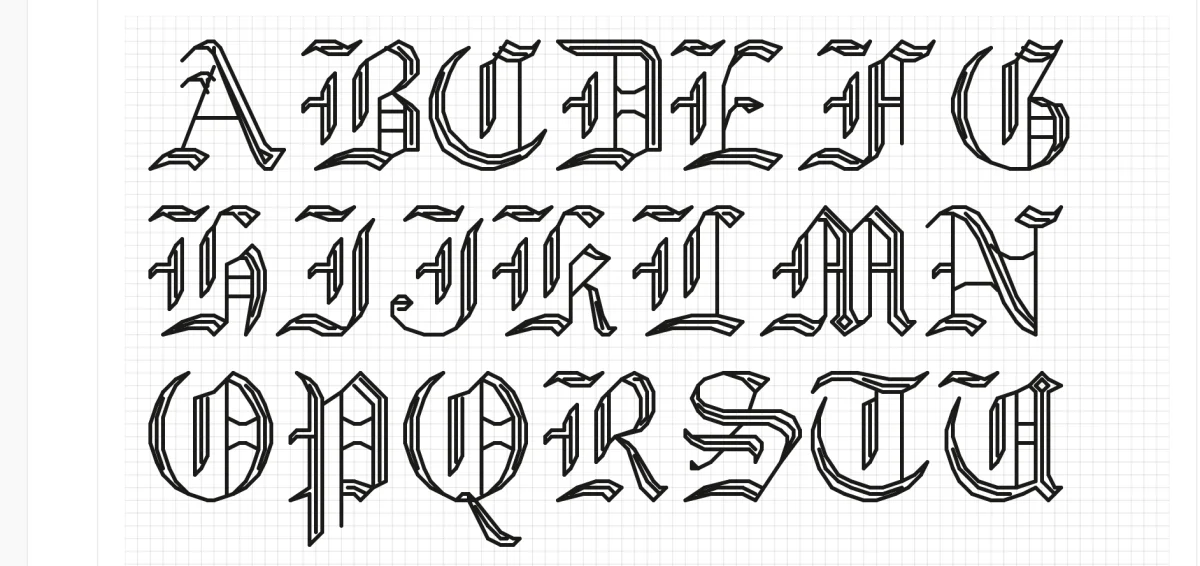
Cross stitch fonts — how to choose the right alphabet for your project (영어)
Browse 48 built-in cross stitch fonts — full-stitch alphabets and backstitch script — plus any typeface on your device.
How to cross stitch letters, names, and signatures (영어)
How to cross stitch letters, names, and a signature: a worked letter A, backstitch alphabets, centering a name on the grid, and how tall letters should be.
Needlepoint Fonts & Lettering: Alphabets, Monograms, and Sizing (영어)
Which needlepoint fonts read cleanly in tent stitch, how tall letters need to be at 13 or 18 mesh, monogram conventions, and thread choices for lettering.