| Vuoi… | Usa |
|---|---|
| Iniziali, una data o una piccola etichetta | Un carattere Piccoli, a scala x1 o x2 |
| Un nome o un titolo a punti interi | Un carattere del gruppo Caratteri, alto 15 quadretti o più |
| Un nome in corsivo fluido, o parole sopra una zona piena di dettagli | Un carattere a punto scritto, come Script o Cursive |
| Un alfabeto tradizionale da imparaticcio | Un carattere Piccoli, o Gothic English a punto scritto |
| Parole che risaltano sullo sfondo | Qualsiasi carattere pieno con l’effetto Contorno o Ombra |
| Parole che seguono un arco sopra un’immagine | Curva |
Strumento Testo
Scritte per un imparaticcio, un nome e una data o una breve frase. Scegli un carattere pixel, morbido o a punto scritto, poi sposta e ridimensiona il testo.
- Scorciatoia
- T
- Dove trovarlo
- Barra degli strumenti a sinistra → Testo
Tastiera e tasti modificatori
- T
- Passa allo strumento Testo
- Double-click
- Modifica le parole di un testo posizionato
- Shift+Click
- Aggiungi un altro testo alla selezione
- Alt+Click
- Togli un testo dalla selezione (su area di disegno vuota: preleva un colore)
- Cmd+BCtrl+B
- Attiva o disattiva il grassetto (solo caratteri del gruppo Caratteri)
- Cmd+ICtrl+I
- Attiva o disattiva il corsivo (solo caratteri del gruppo Caratteri)
- Arrows
- Sposta di un punto il testo selezionato
- DeleteBackspace
- Elimina il testo selezionato
- Cmd+CXVCtrl+CXV
- Copia, taglia, incolla il testo selezionato
- Cmd+DCtrl+D
- Duplica il testo selezionato
- Cmd+ACtrl+A
- Seleziona tutti i testi dello schema
- Enter
- Conferma una distorsione
- Escape
- Esci dalla casella di testo, annulla una distorsione o deseleziona il testo
- Cmd+FCtrl+F
- Cerca caratteri (con l’elenco dei caratteri aperto)
Nozioni di base
La maggior parte degli schemi che contengono parole ne contiene poche: un nome e una data su un imparaticcio per una nascita, «Casa dolce casa», le iniziali in un angolo, il verso di una canzone. Lo strumento Testo trasforma le parole che scrivi in punti sullo schema, nel carattere, nella dimensione e nel colore del filo che scegli.
Il testo che posizioni resta modificabile. Correggi un nome scritto male, prova un altro carattere o sposta la data due righe più in basso, senza ridisegnare niente. Quando è definitivo puoi convertirlo in punti normali.
Quale carattere per quale lavoro
Aggiungere un testo
- Premi T, o fai clic su Testo nella barra degli strumenti a sinistra.
- Scegli il colore del filo per le scritte.
- Fai clic sullo schema dove devono andare le parole. Lì compare un testo e si apre la casella di testo.
- Scrivi. Lo schema si aggiorna mentre scrivi, e premendo Invio inizi una nuova riga.
- Fai clic su Fine o premi Esc quando hai finito di scrivere.
Per aggiungere un secondo testo, fai clic su una parte vuota dello schema per deselezionare il primo, poi fai di nuovo clic dove deve andare il nuovo. Su telefono o tablet, la casella di testo e le impostazioni del carattere sono nel foglio Testo.
Scegliere un carattere
Apri l’elenco dei caratteri sotto la casella di testo. Filtralo con Piccoli, Caratteri o Punto scritto, o cerca per nome. Segna come preferiti i caratteri che usi più spesso, per trovarli prima. La tua scelta vale per il testo selezionato e per il prossimo testo che posizioni.
- I caratteri piccoli sono alfabeti pixel disegnati punto per punto, in dimensioni come 3x5 e 5x7. Restano nitidi e leggibili anche alle dimensioni più piccole, il che li rende giusti per date, iniziali e versi degli imparaticci.
- I caratteri sono normali font trasformati in punti, compresi i Google Fonts e i caratteri del tuo computer. I caratteri corsivi e decorativi danno vero carattere ai nomi, ma hanno bisogno di altezza per rendere bene.
- I caratteri a punto scritto disegnano le lettere come linee invece che come quadretti pieni: Sans, Serif, Script, Cursive e tre stili gotici. Vedi Scritte a punto scritto.
Dimensione, spessore e spaziatura
Quanto devono essere grandi le scritte? Abbastanza da leggersi una volta ricamate. Se sullo schermo devi strizzare gli occhi, sulla tela sarà peggio.
- I caratteri piccoli usano Scala, da x1 a x5. A x1 ogni puntino della lettera è un punto, a x3 è un blocco 3×3.
- I caratteri e i caratteri a punto scritto usano Altezza (quadratini), da 10 a 60, così puoi dimensionare un titolo sullo spazio che hai.
- Spessore (solo gruppo Caratteri) decide quanto sono pieni i tratti. Alzalo quando le lettere sottili si spezzano, abbassalo quando le lettere si impastano e i buchi di «e» e «a» si riempiono.
- Grassetto e Corsivo funzionano con i caratteri del gruppo Caratteri.
- Spaziatura tra le lettere allarga o stringe una parola. Interlinea e allineamento compaiono quando il testo ha più di una riga.
Puoi anche ricamare le lettere a mezzi punti croce: il selettore del tipo di punto accanto al colore funziona anche per il testo.
Scritte a punto scritto
Le parole a punto scritto sono una finitura classica: un nome sotto un’immagine, un verso lungo il fondo di un imparaticcio, o una scritta che attraversa zone ricamate senza coprirle.
Scegli un carattere dal gruppo Caratteri a punto scritto. Il testo viene disegnato come linee di punto scritto e compare sullo schema insieme agli altri punti scritti. Scegli il colore accanto al carattere e imposta il numero di capi (due di default). Altezza, Spaziatura tra le lettere, Interlinea, Curva e Distorsione funzionano come per gli altri testi. Gli altri effetti non sono disponibili per i caratteri a punto scritto.
Contorni, ombre e curve
Quando le parole stanno sopra un’immagine piena di dettagli, o vuoi che un titolo sembri rifinito, aggiungi un effetto con Aggiungi effetto nella sezione Effetti:
- Contorno mette un anello di un secondo colore attorno a ogni lettera, così le parole restano leggibili su qualsiasi sfondo.
- Ombra aggiunge un’ombra in un secondo colore.
- Sfumatura sfuma le lettere da un colore all’altro, dall’alto in basso.
- Estrusione 3D dà profondità alle lettere a blocchi.
- Luce interna aggiunge un riflesso più chiaro dentro ogni lettera.
- Riempimento a trama riempie le lettere con una trama invece che con un colore uniforme.
- Curva piega la riga di testo ad arco, verso l’alto o verso il basso, per un nome sopra una ghirlanda o sotto un’immagine.
- Distorsione allunga il testo al centro o alle estremità.
Gli effetti usano i colori della tua palette, quindi scegli un colore già presente nella legenda dei fili o aggiungine prima uno. Ogni effetto si può disattivare o rimuovere di nuovo, e i caratteri piccoli hanno Curva e Distorsione proprio sotto la loro dimensione.
Modificare il testo in seguito
Fai clic su un testo per selezionarlo. Poi:
- Trascinalo per spostarlo, o usa le frecce per spostarlo di un punto alla volta.
- Trascina gli angoli per ridimensionarlo, o la maniglia di rotazione per girarlo.
- Fai doppio clic per cambiare le parole.
- Cambia carattere, dimensione, colore o effetti nel pannello, e il testo selezionato si aggiorna.
- Maiusc+clic su altri testi per modificarne diversi insieme.
- Cmd/Ctrl+D lo duplica, comodo per una riga di testo coordinata.
- Canc lo elimina.
Fai clic destro su un testo per le stesse azioni, più lo spostamento su un altro livello. Ogni modifica si può annullare con Cmd/Ctrl+Z.
Convertire il testo in punti
Seleziona il testo e fai clic su Converti in punti. Le lettere diventano punti normali del tuo schema, così puoi ricolorare un singolo punto, cancellarne uno fuori posto o fondere la scritta con il disegno intorno.
Dopo la conversione non è più testo: non puoi cambiare le parole né il carattere. Converti quando il testo è definitivo, oppure annulla subito se cambi idea. Non serve convertire per esportare: il testo viene stampato sullo schema e nelle esportazioni così come appare nell’editor.
Lavori comuni
- Un nome e una data su un imparaticcio per una nascita. Un carattere piccolo a x1 o x2 per la data, un corsivo più grande o lo Script a punto scritto per il nome. Centra entrambi sotto il motivo principale, non rispetto al bordo della tela.
- Iniziali e anno in un angolo. Un carattere piccolo a x1, in un filo già presente nello schema.
- Un verso da imparaticcio. Scrivilo su più righe, imposta l’allineamento al centro e regola l’Interlinea finché non sta nella fascia.
- Un titolo sopra un’immagine. Un carattere in grassetto con un Contorno, o una Curva per farlo passare ad arco sopra il motivo.
- Note di lavoro. Metti etichette come «Alto» o «Ripeti qui» su un livello a parte e nascondilo prima di esportare.
Consigli e insidie
- Fallo più grande di quanto pensi. Un testo piccolo che sullo schermo sembra a posto può essere difficile da leggere ricamato.
- I caratteri sottili si spezzano quando sono piccoli. Scegli un carattere più robusto, alza lo Spessore o passa a un carattere piccolo.
- Gli sfondi pieni di dettagli nascondono le parole. Aggiungi un Contorno, metti il testo su una forma piena e uniforme, o usa un carattere a punto scritto.
- Controlla l’ortografia prima di convertire. Fino ad allora, correggere un nome è questione di un doppio clic. Dopo, vuol dire ridisegnare le lettere.
- Scritte per un regalo? Usa un livello separato, così puoi provare qualche versione e nascondere quelle che non usi.
Guide e strumenti gratuiti
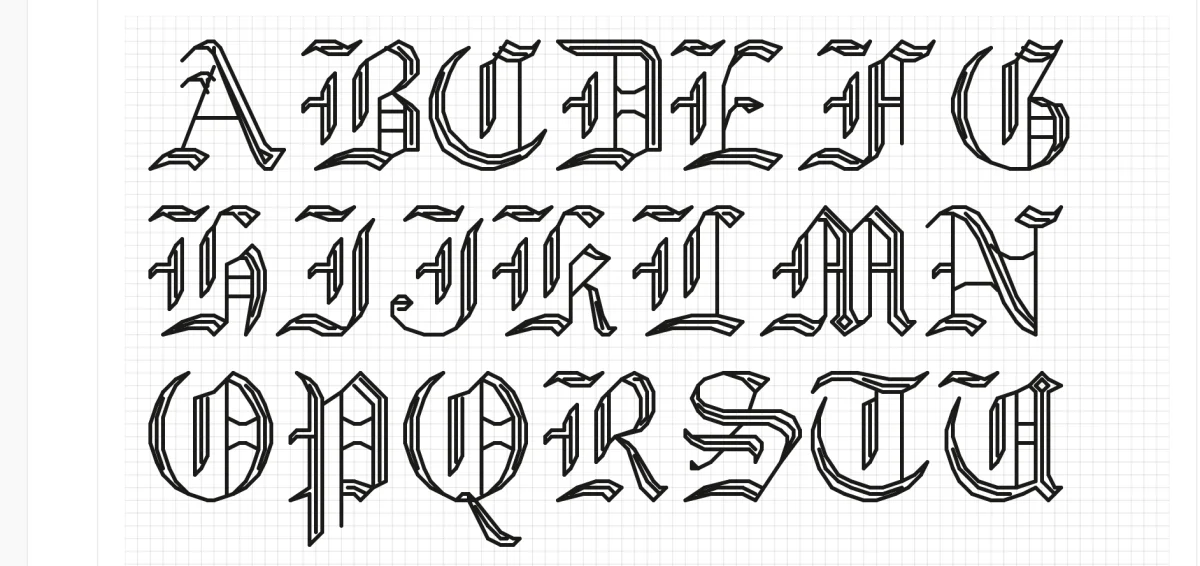
Font per punto croce: come scegliere l’alfabeto giusto per il tuo progetto
48 font per punto croce inclusi, tra alfabeti a punti interi e corsivi a punto scritto, più qualsiasi font installato sul tuo dispositivo.
How to cross stitch letters, names, and signatures (in inglese)
How to cross stitch letters, names, and a signature: a worked letter A, backstitch alphabets, centering a name on the grid, and how tall letters should be.
Needlepoint Fonts & Lettering: Alphabets, Monograms, and Sizing (in inglese)
Which needlepoint fonts read cleanly in tent stitch, how tall letters need to be at 13 or 18 mesh, monogram conventions, and thread choices for lettering.