| Ingin… | Pakai |
|---|---|
| Inisial, tanggal, atau label mungil | Font Kecil, pada skala x1 atau x2 |
| Nama atau judul dari tusuk penuh | Font dari grup Font, setinggi 15 kotak atau lebih |
| Nama bergaya tulisan tangan, atau kata-kata di atas area ramai | Font Backstitch, misalnya Script atau Cursive |
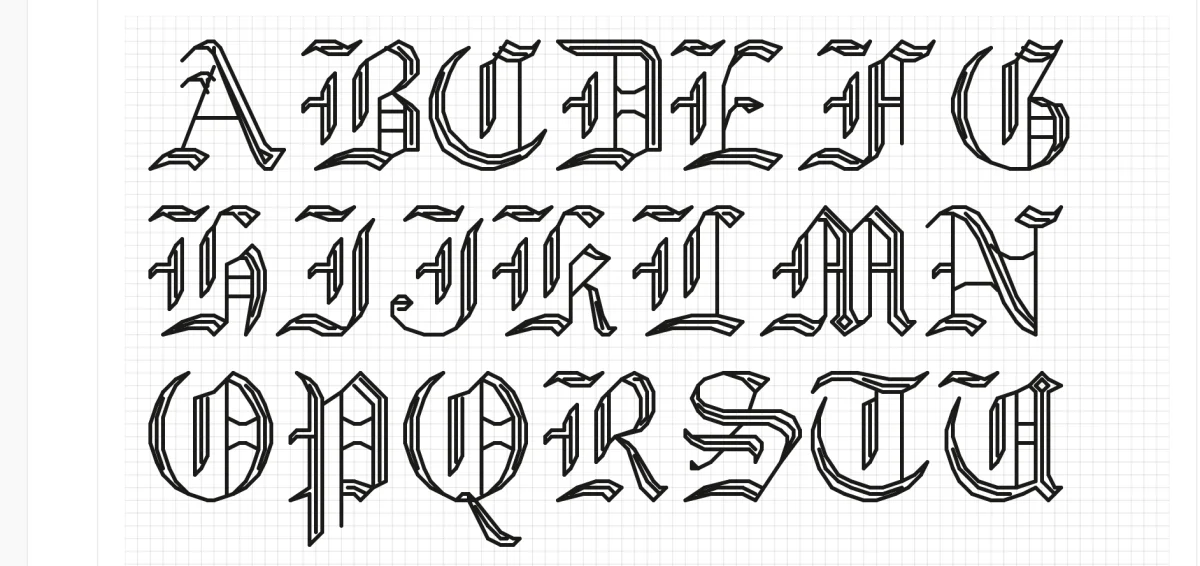
| Alfabet sampler tradisional | Font Kecil, atau Gothic English dalam backstitch |
| Kata-kata yang menonjol dari latar | Font terisi mana pun dengan efek Garis tepi atau Bayangan |
| Kata-kata yang mengikuti lengkungan di atas gambar | Lengkung |
Alat teks
Beri tulisan pada sampler, nama dan tanggal, atau kutipan pendek. Pilih font piksel, halus, atau backstitch, lalu atur posisi, ukuran, dan gaya teks sampai pas.
- Pintasan
- T
- Letaknya
- Bilah alat kiri → Teks
Keyboard dan tombol pengubah
- T
- Beralih ke alat Teks
- Klik dua kali
- Edit kata-kata pada teks yang sudah diletakkan
- Shift+klik
- Tambahkan teks lain ke pilihan
- Alt+klik
- Buang teks dari pilihan (di area kerja kosong: ambil warna)
- Cmd+BCtrl+B
- Aktifkan atau nonaktifkan tebal (hanya font di grup Font)
- Cmd+ICtrl+I
- Aktifkan atau nonaktifkan miring (hanya font di grup Font)
- Tombol panah
- Geser teks yang dipilih satu tusuk
- DeleteBackspace
- Hapus teks yang dipilih
- Cmd+CXVCtrl+CXV
- Salin, potong, tempel teks yang dipilih
- Cmd+DCtrl+D
- Gandakan teks yang dipilih
- Cmd+ACtrl+A
- Pilih semua teks di pola
- Enter
- Konfirmasi warp
- Escape
- Keluar dari kotak teks, batalkan warp, atau batalkan pilihan teks
- Cmd+FCtrl+F
- Cari font (saat daftar font terbuka)
Dasar
Sebagian besar pola yang memuat kata-kata hanya memuat sedikit: nama dan tanggal di sampler kelahiran, “Home Sweet Home”, inisial di sudut, sebaris lirik lagu. Alat Teks mengubah kata-kata yang diketik menjadi tusuk di pola, dengan font, ukuran, dan warna benang yang dipilih.
Teks yang diletakkan tetap bisa diedit. Perbaiki nama yang salah eja, coba font lain, atau turunkan tanggal dua baris, tanpa menggambar ulang apa pun. Setelah final, teks bisa dikonversi menjadi tusuk biasa.
Font mana untuk keperluan apa
Menambahkan teks
- Tekan T, atau klik Teks di bilah alat kiri.
- Pilih warna benang untuk tulisan.
- Klik di pola tempat kata-kata akan ditaruh. Sepotong teks muncul di sana dan kotak teks terbuka.
- Ketik. Pola diperbarui selama mengetik, dan menekan Enter memulai baris baru.
- Klik Selesai atau tekan Escape setelah selesai mengetik.
Untuk menambahkan teks kedua, klik bagian kosong pola untuk membatalkan pilihan teks pertama, lalu klik lagi di tempat teks baru akan ditaruh. Di ponsel atau tablet, kotak teks dan pengaturan font ada di lembar Teks.
Memilih font
Buka daftar font di bawah kotak teks. Saring dengan Kecil, Font, atau Backstitch, atau cari berdasarkan nama. Tandai font yang paling sering dipakai sebagai favorit agar lebih cepat ditemukan. Pilihan berlaku untuk teks yang dipilih, dan untuk teks berikutnya yang diletakkan.
- Font kecil adalah alfabet piksel yang digambar tusuk demi tusuk, dalam ukuran seperti 3x5 dan 5x7. Font ini tetap tajam dan terbaca di ukuran terkecil, jadi cocok untuk tanggal, inisial, dan bait sampler.
- Font adalah huruf biasa yang diubah menjadi tusuk, termasuk Google Fonts dan font di komputer. Huruf tulisan tangan dan dekoratif memberi karakter pada nama, tetapi perlu tinggi yang cukup agar terlihat baik.
- Font backstitch menggambar huruf sebagai garis, bukan kotak terisi: Sans, Serif, Script, Cursive, dan tiga gaya Gothic. Lihat Tulisan backstitch.
Ukuran, ketebalan, dan jarak
Seberapa besar tulisan sebaiknya? Cukup besar untuk terbaca setelah disulam. Jika harus menyipitkan mata di layar, di kain akan lebih buruk.
- Font kecil memakai Skala, x1 sampai x5. Pada x1 setiap titik huruf adalah satu tusuk, pada x3 menjadi blok 3×3.
- Font dan Font backstitch memakai Tinggi (kotak), 10 sampai 60, jadi judul bisa diukur agar pas dengan ruang yang tersedia.
- Ketebalan (hanya grup Font) menentukan seberapa penuh goresannya. Naikkan jika huruf tipis terputus-putus, turunkan jika huruf saling menyumbat dan lubang di “e” dan “a” tertutup.
- Tebal dan Miring bekerja untuk font di grup Font.
- Jarak huruf melonggarkan atau merapatkan kata. Jarak baris dan perataan muncul setelah teks punya lebih dari satu baris.
Huruf juga bisa disulam dengan tusuk setengah: pemilih jenis tusuk di samping warna juga berlaku untuk teks.
Tulisan backstitch
Kata-kata dari backstitch adalah sentuhan akhir klasik: nama di bawah gambar, bait di bagian bawah sampler, atau tulisan yang melintasi area bertusuk tanpa menutupinya.
Pilih font dari grup Font backstitch. Teks digambar sebagai garis backstitch dan tampil bersama backstitch lain di pola. Pilih warnanya di samping font, dan atur jumlah helai (dua secara bawaan). Tinggi, Jarak huruf, Jarak baris, Lengkung, dan Warp bekerja seperti pada teks lain. Efek lainnya tidak tersedia untuk font backstitch.
Garis tepi, bayangan, dan lengkung
Saat kata-kata berada di atas gambar yang ramai, atau judul ingin terlihat rapi, tambahkan efek dengan Tambah efek di bagian Efek:
- Garis tepi memberi lingkaran warna kedua di sekeliling setiap huruf, sehingga kata-kata tetap terbaca di latar apa pun.
- Bayangan menambahkan bayangan jatuh dengan warna kedua.
- Gradasi memudarkan huruf dari satu warna ke warna lain, dari atas ke bawah.
- Ekstrusi 3D memberi kedalaman pada huruf balok.
- Cahaya dalam menambahkan sorotan yang lebih terang di dalam setiap huruf.
- Isi tekstur mengisi huruf dengan pola, bukan warna datar.
- Lengkung membengkokkan baris teks menjadi lengkungan, ke atas atau ke bawah, untuk nama di atas karangan bunga atau di bawah gambar.
- Warp meregangkan teks agar lebih tinggi di tengah atau di ujung.
Efek memakai warna dari palet, jadi pilih warna yang sudah ada di daftar benang atau tambahkan dulu. Setiap efek bisa dinonaktifkan atau dihapus lagi, dan font Kecil punya Lengkung dan Warp tepat di bawah ukurannya.
Mengubah teks nanti
Klik sepotong teks untuk memilihnya. Lalu:
- Seret untuk memindahkannya, atau pakai tombol panah untuk menggesernya satu tusuk setiap kali.
- Seret sudutnya untuk mengubah ukuran, atau pegangan putar untuk memutarnya.
- Klik dua kali untuk mengubah kata-katanya.
- Ganti font, ukuran, warna, atau efek di panel, dan teks yang dipilih ikut diperbarui.
- Shift+klik teks lain untuk mengubah beberapa sekaligus.
- Cmd/Ctrl+D menggandakannya, berguna untuk baris teks yang serasi.
- Delete menghapusnya.
Klik kanan teks untuk tindakan yang sama, ditambah memindahkannya ke lapisan lain. Setiap perubahan bisa diurungkan dengan Cmd/Ctrl+Z.
Mengonversi teks menjadi tusuk
Pilih teks lalu klik Konversi menjadi tusuk. Huruf menjadi tusuk biasa di pola, jadi satu tusuk bisa diganti warnanya, tusuk yang tercecer bisa dihapus, atau tulisan bisa dipadukan dengan desain di sekitarnya.
Setelah dikonversi, teks itu bukan teks lagi: kata-kata dan font tidak bisa diubah. Konversi setelah kata-katanya final, atau langsung urungkan jika berubah pikiran. Teks tidak harus dikonversi untuk diekspor: teks dicetak di pola dan di ekspor seperti tampilannya di editor.
Pemakaian umum
- Nama dan tanggal di sampler kelahiran. Font Kecil pada x1 atau x2 untuk tanggal, font tulisan tangan yang lebih besar atau backstitch Script untuk nama. Taruh keduanya di tengah di bawah motif utama, bukan di tengah tepi kain.
- Inisial dan tahun di sudut. Font Kecil pada x1, dengan benang yang sudah ada di pola.
- Bait sampler. Ketik dalam beberapa baris, atur perataan ke tengah, dan sesuaikan Jarak baris sampai pas di pitanya.
- Judul di atas gambar. Font tebal dengan Garis tepi, atau Lengkung untuk melengkungkannya di atas motif.
- Catatan perencanaan. Taruh label seperti “Atas” atau “Ulangi di sini” di lapisan tersendiri dan sembunyikan sebelum mengekspor.
Tips dan jebakan
- Buat lebih besar dari perkiraan. Teks kecil yang terlihat baik di layar bisa sulit dibaca dalam benang.
- Font tipis terputus saat kecil. Pilih font yang tebal, naikkan Ketebalan, atau beralih ke font Kecil.
- Latar ramai menyembunyikan kata-kata. Tambahkan Garis tepi, taruh teks di atas bentuk polos yang terisi, atau pakai font backstitch.
- Periksa ejaan sebelum mengonversi. Sampai saat itu, memperbaiki nama cukup dengan klik dua kali. Sesudahnya, berarti menggambar ulang huruf.
- Tulisan untuk hadiah? Pakai lapisan terpisah agar beberapa versi bisa dicoba dan versi yang tidak dipakai disembunyikan.
Panduan dan alat gratis
Cross stitch fonts — how to choose the right alphabet for your project (dalam bahasa Inggris)
Browse 48 built-in cross stitch fonts — full-stitch alphabets and backstitch script — plus any typeface on your device.
How to cross stitch letters, names, and signatures (dalam bahasa Inggris)
How to cross stitch letters, names, and a signature: a worked letter A, backstitch alphabets, centering a name on the grid, and how tall letters should be.
Needlepoint Fonts & Lettering: Alphabets, Monograms, and Sizing (dalam bahasa Inggris)
Which needlepoint fonts read cleanly in tent stitch, how tall letters need to be at 13 or 18 mesh, monogram conventions, and thread choices for lettering.