| 我想要… | 使用 |
|---|---|
| 姓名縮寫、日期或小標籤 | 小型字型,縮放比例 x1 或 x2 |
| 用全針繡的名字或標題 | 字型群組中的字型,高度 15 格以上 |
| 流暢的手寫體名字,或繡在複雜區域上的文字 | 回針繡字型,例如 Script 或 Cursive |
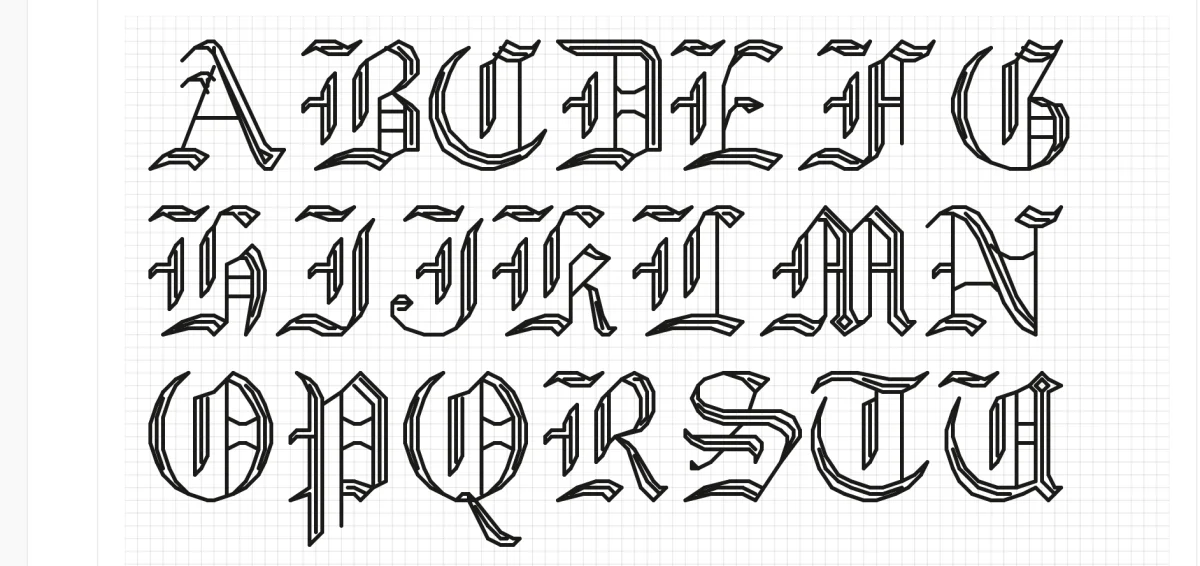
| 傳統的刺繡樣本字母 | 小型字型,或回針繡的 Gothic English |
| 從背景中突顯出來的文字 | 任何實心字型,加上輪廓或陰影效果 |
| 沿著圖片上方拱形排列的文字 | 曲線 |
文字工具
為刺繡樣本加上文字、名字和日期,或一句短短的話。選擇像素、平滑或回針繡字型,再移動、調整大小和更改樣式,直到剛好合適。
- 快速鍵
- T
- 在哪裡找到
- 左側工具列 → 文字
鍵盤和輔助鍵
- T
- 切換到文字工具
- 點兩下
- 編輯已放置文字的內容
- Shift+點選
- 把另一段文字加入選取
- Alt+點選
- 從選取中移除文字(在空白畫布上:取色)
- Cmd+BCtrl+B
- 切換粗體(只限「字型」群組中的字型)
- Cmd+ICtrl+I
- 切換斜體(只限「字型」群組中的字型)
- 方向鍵
- 把選取的文字移動一針
- DeleteBackspace
- 刪除選取的文字
- Cmd+CXVCtrl+CXV
- 複製、剪下、貼上選取的文字
- Cmd+DCtrl+D
- 建立選取文字的複本
- Cmd+ACtrl+A
- 選取圖案中的所有文字
- Enter
- 確認扭曲
- Escape
- 離開文字方塊、取消扭曲,或取消選取文字
- Cmd+FCtrl+F
- 搜尋字型(字型清單開啟時)
基本概念
大多數帶有文字的圖案,文字都不多:出生紀念樣本上的名字和日期、「Home Sweet Home」、角落的姓名縮寫、一句歌詞。文字工具會把輸入的文字變成圖紙上的針,使用你選擇的字型、大小和繡線顏色。
放置的文字會保持可編輯。修正拼錯的名字、試試另一種字型,或把日期往下移兩列,都不必重畫任何東西。確定之後,可以把它轉換成一般的針。
什麼情況用哪種字型
加上文字
- 按 T,或點選左側工具列中的文字。
- 選擇文字要用的繡線顏色。
- 在圖紙上點選要放文字的位置。那裡會出現一段文字,並開啟文字方塊。
- 輸入文字。輸入時圖紙會即時更新,按 Enter 可以換行。
- 輸入完成後,點選完成或按 Escape。
要加上第二段文字,先點一下圖紙的空白處取消選取第一段,再點選新文字要放的位置。在手機或平板上,文字方塊和字型設定在文字面板中。
選擇字型
開啟文字方塊下方的字型清單。可以用小型、字型或回針繡篩選,或依名稱搜尋。把最常用的字型加入我的最愛,找起來會更快。你的選擇會套用到選取的文字,以及下一段放置的文字。
- 小型字型是一針一針畫出來的像素字母,尺寸有 3x5、5x7 等。即使在最小的尺寸也清楚可讀,很適合日期、姓名縮寫和刺繡樣本上的詩句。
- 字型是轉換成針的一般字體,包括 Google Fonts 和你電腦上的字型。手寫體和標題字體能讓名字很有個性,但需要足夠的高度才好看。
- 回針繡字型用線條而不是填滿的格子畫出字母:Sans、Serif、Script、Cursive 和三種 Gothic 樣式。請參考回針繡文字。
大小、粗細和間距
文字該多大?大到繡出來後讀得清楚。如果在螢幕上要瞇著眼才看得清,繡在布上只會更難讀。
- 小型字型使用縮放比例,從 x1 到 x5。x1 時字母的每一點是一針,x3 時則是 3×3 的區塊。
- 字型和回針繡字型使用高度(格),從 10 到 60,可以讓標題剛好放進你有的空間。
- 粗細(只限「字型」群組)決定筆畫有多飽滿。細的字母斷開時調高,字母擠成一團、「e」和「a」的洞被填滿時調低。
- 粗體和斜體適用於「字型」群組中的字型。
- 字距可以讓一個字的間距更開或更緊。文字超過一行時,會出現行距和對齊方式。
也可以用半針來繡字母:顏色旁邊的針法選擇器對文字也有效。
回針繡文字
用回針繡繡文字是很經典的收尾方式:圖案下方的名字、刺繡樣本底部的詩句,或是跨過已繡區域卻不會蓋住它們的文字。
從回針繡字型群組中選一種字型。文字會以回針繡線條畫出,和圖紙上其他的回針繡一起顯示。在字型旁邊選擇顏色,並設定股數(預設為兩股)。高度、字距、行距、曲線和扭曲的作用和其他文字一樣。其他效果不適用於回針繡字型。
輪廓、陰影和曲線
當文字放在複雜的圖片上,或想讓標題看起來更完整時,可以在「效果」區段中用新增效果加上效果:
- 輪廓會在每個字母周圍加上一圈第二種顏色,讓文字在任何背景上都清楚可讀。
- 陰影會用第二種顏色加上投影。
- 漸層讓字母從上到下由一種顏色漸變成另一種顏色。
- 3D 立體讓方塊字母有立體深度。
- 內光在每個字母內部加上較亮的反光。
- 紋理填滿用圖案而不是單一顏色填滿字母。
- 曲線把文字排成向上或向下的拱形,適合放在花圈上方或圖片下方的名字。
- 扭曲讓文字在中間或兩端拉高。
效果會使用調色盤中的顏色,所以請選一個繡線圖例中已有的顏色,或先新增一個。每個效果都可以停用或再移除,小型字型則在大小設定下方直接有「曲線」和「扭曲」。
之後修改文字
點選一段文字來選取它。接著:
- 拖曳可以移動,也可以用方向鍵一次移動一針。
- 拖曳角落可以調整大小,拖曳旋轉控點可以轉動。
- 點兩下可以修改文字內容。
- 在面板中更改字型、大小、顏色或效果,選取的文字就會跟著更新。
- Shift+點選其他文字,可以一次修改好幾段。
- Cmd/Ctrl+D 建立複本,很適合做出搭配的另一行文字。
- Delete 刪除它。
在文字上按右鍵也有同樣的操作,還可以把它移到另一個圖層。每項變更都能用 Cmd/Ctrl+Z 復原。
把文字轉換為針
選取文字並點選轉換為針。字母會變成圖案中的一般針,所以可以為單一針重新上色、清除多餘的一針,或讓文字和周圍的設計融為一體。
轉換之後,它就不再是文字:無法再修改內容或字型。請在文字確定後再轉換,如果改變主意,可以立刻復原。匯出時不必先轉換:文字在圖紙和匯出檔中會和編輯器中顯示的一樣。
常見用途
- 出生紀念樣本上的名字和日期。 日期用 x1 或 x2 的小型字型,名字用較大的手寫體或回針繡 Script。兩者都以主要小圖案為中心置中,而不是以繡布邊緣為準。
- 角落的姓名縮寫和年份。 x1 的小型字型,使用圖案中已有的繡線顏色。
- 刺繡樣本上的詩句。 分成幾行輸入,把對齊方式設為置中,再調整行距直到剛好放進飾帶。
- 圖片上方的標題。 加上輪廓的粗字型,或用曲線讓它拱在小圖案上方。
- 規劃用的備註。 把「上方」或「從這裡重複」之類的標籤放在獨立的圖層上,匯出前隱藏起來。
小技巧與注意事項
指南和免費工具
Cross stitch fonts — how to choose the right alphabet for your project(英文)
Browse 48 built-in cross stitch fonts — full-stitch alphabets and backstitch script — plus any typeface on your device.
How to cross stitch letters, names, and signatures(英文)
How to cross stitch letters, names, and a signature: a worked letter A, backstitch alphabets, centering a name on the grid, and how tall letters should be.
Needlepoint Fonts & Lettering: Alphabets, Monograms, and Sizing(英文)
Which needlepoint fonts read cleanly in tent stitch, how tall letters need to be at 13 or 18 mesh, monogram conventions, and thread choices for lettering.