| 入れたいもの | 使うもの |
|---|---|
| イニシャル、日付、小さなラベル | 「小さいフォント」、スケールx1かx2 |
| クロスステッチで刺す名前やタイトル | 「フォント」グループのフォント、高さ15マス以上 |
| 流れるような筆記体の名前、込み入った部分の上の文字 | Script、Cursiveなどの「バックステッチフォント」 |
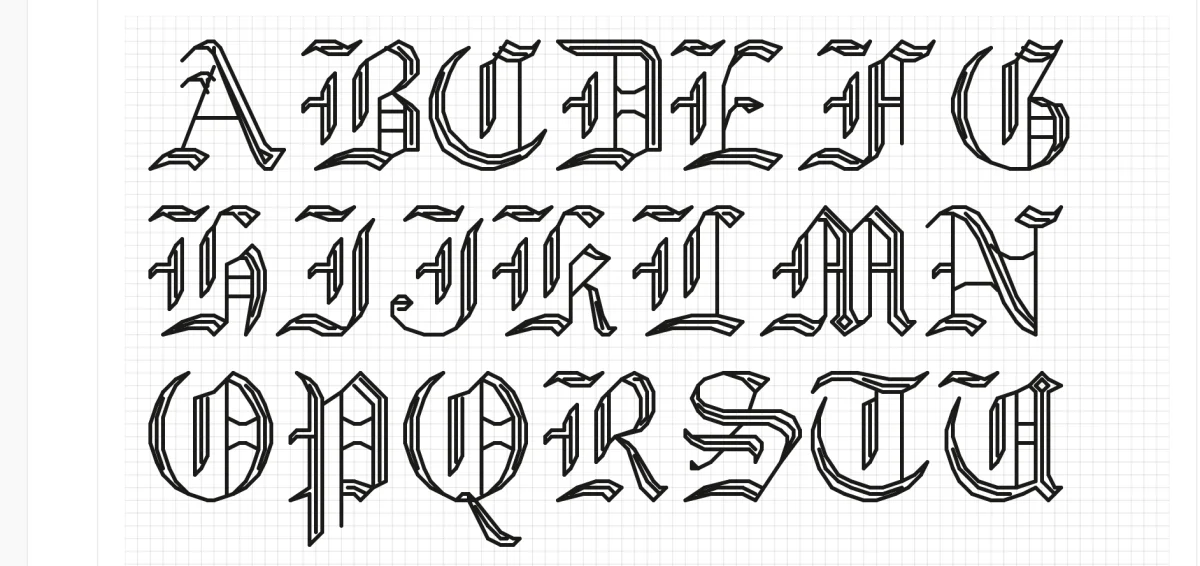
| 伝統的なサンプラーのアルファベット | 「小さいフォント」、またはバックステッチのGothic English |
| 背景から目立たせたい文字 | 塗りつぶしのフォントに「輪郭」か「影」のエフェクト |
| 絵の上にアーチ状に並ぶ文字 | 「カーブ」 |
テキストツール
サンプラーの文字、名前と日付、短い言葉を入れられます。ドット、なめらか、バックステッチのフォントを選び、ぴったり収まるまで移動、サイズ変更、スタイル変更ができます。
- ショートカット
- T
- 場所
- 左のツールバー → テキスト
キーボードと修飾キー
- T
- テキストツールに切り替え
- Double-click
- 配置したテキストの文字を編集
- Shift+Click
- 別のテキストを選択に追加
- Alt+Click
- テキストを選択から除外(何もないキャンバスでは色を取得)
- Cmd+BCtrl+B
- 太字の切り替え(「フォント」グループのフォントのみ)
- Cmd+ICtrl+I
- 斜体の切り替え(「フォント」グループのフォントのみ)
- Arrows
- 選択したテキストを1目ずつ動かす
- DeleteBackspace
- 選択したテキストを削除
- Cmd+CXVCtrl+CXV
- 選択したテキストをコピー、切り取り、貼り付け
- Cmd+DCtrl+D
- 選択したテキストを複製
- Cmd+ACtrl+A
- 図案のテキストをすべて選択
- Enter
- ワープを確定
- Escape
- テキストボックスを離れる、ワープをキャンセル、またはテキストの選択を解除
- Cmd+FCtrl+F
- フォントを検索(フォントの一覧を開いているとき)
基本
文字の入った図案の多くは、ほんの数語です。出産記念のサンプラーの名前と日付、「Home Sweet Home」、角のイニシャル、歌の一節などです。テキストツールは、入力した文字を、選んだフォント、サイズ、糸の色で、図案上のステッチにします。
配置したテキストは編集できるままです。名前のつづりの間違いを直したり、別のフォントを試したり、日付を2行下げたりしても、何も描き直す必要はありません。確定したら、ふつうのステッチに変換できます。
目的別のフォント
テキストを追加する
- Tキーを押すか、左のツールバーの「テキスト」をクリックします。
- 文字に使う糸の色を選びます。
- 図案の、文字を入れたい場所をクリックします。そこにテキストが現れ、テキストボックスが開きます。
- 入力します。入力するにつれて図案が更新され、Enterキーで改行します。
- 入力が終わったら、「完了」をクリックするかEscapeキーを押します。
2つ目のテキストを追加するには、図案の何もない場所をクリックして1つ目の選択を解除し、新しいテキストを入れたい場所をもう一度クリックします。スマートフォンやタブレットでは、テキストボックスとフォントの設定は「テキスト」シートにあります。
フォントを選ぶ
テキストボックスの下にあるフォントの一覧を開きます。「小」、「フォント」、「バックステッチ」で絞り込むか、名前で検索します。よく使うフォントをお気に入りにすると、すぐに見つかります。選んだフォントは、選択中のテキストと、次に配置するテキストに使われます。
- 「小さいフォント」は、1文字ずつステッチで描いたドットのアルファベットで、3x5や5x7などのサイズがあります。いちばん小さいサイズでもくっきり読みやすいので、日付、イニシャル、サンプラーの言葉に向いています。
- 「フォント」は、通常の書体をステッチにしたもので、Google Fontsやパソコンにあるフォントも含まれます。筆記体や装飾的な書体は名前に個性を出せますが、きれいに見せるには高さが必要です。
- 「バックステッチフォント」は、文字を塗りつぶしたマスではなく線で描きます。Sans、Serif、Script、Cursiveと3種類のGothicがあります。バックステッチの文字をご覧ください。
サイズ、太さ、間隔
文字はどれくらいの大きさにすればよいのでしょうか。刺し上がったときに読める大きさです。画面で目を細めて見るような文字は、布の上ではもっと読みにくくなります。
- 「小さいフォント」は「スケール」(x1〜x5)を使います。x1では文字の点1つが1目、x3では3×3のブロックになります。
- 「フォント」と「バックステッチフォント」は「高さ(マス)」(10〜60)を使うので、空いている場所に合わせてタイトルの大きさを決められます。
- 「太さ」(「フォント」グループのみ)は、線の太さを決めます。細い文字が切れるときは上げ、文字がつぶれて「e」や「a」の穴が埋まるときは下げます。
- 「太字」と「斜体」は、「フォント」グループのフォントで使えます。
- 「文字間隔」で単語を広げたり詰めたりします。「行間」と文字揃えは、テキストが2行以上になると表示されます。
文字をハーフステッチで刺すこともできます。色の横にあるステッチの種類の選択は、テキストにも使えます。
バックステッチの文字
バックステッチで刺した文字は、定番の仕上げです。絵の下の名前、サンプラーの下の言葉、刺した部分を隠さずに横切る文字などに使います。
「バックステッチフォント」のグループからフォントを選びます。テキストはバックステッチの線で描かれ、図案上のほかのバックステッチと一緒に表示されます。フォントの横で色を選び、糸の本数を設定します(初期設定は2本)。高さ、「文字間隔」、「行間」、「カーブ」、「ワープ」は、ほかのテキストと同じように使えます。それ以外のエフェクトは、バックステッチフォントでは使えません。
輪郭、影、カーブ
込み入った絵の上に文字を置くときや、タイトルを仕上げたいときは、「エフェクト」の「エフェクトを追加」でエフェクトを加えます。
- 「輪郭」は、各文字のまわりを2色目で縁取るので、どんな背景でも文字が読みやすくなります。
- 「影」は、2色目でドロップシャドウをつけます。
- 「グラデーション」は、文字を上から下へ、ある色から別の色へ変化させます。
- 「3D押し出し」は、ブロック体の文字に奥行きをつけます。
- 「内側の光」は、各文字の内側に明るいハイライトを加えます。
- 「テクスチャ塗り」は、文字を単色ではなく模様で塗ります。
- 「カーブ」は、テキストの行を上向きや下向きのアーチに曲げます。リースの上や絵の下の名前に使います。
- 「ワープ」は、テキストの中央や両端を高く引き伸ばします。
エフェクトにはパレットの色を使うので、記号表にすでにある色を選ぶか、先に色を追加しておきます。どのエフェクトも、オフにしたり削除したりできます。「小さいフォント」では、サイズのすぐ下に「カーブ」と「ワープ」があります。
あとでテキストを変える
テキストをクリックして選択します。それから次の操作ができます。
- ドラッグして移動するか、方向キーで1目ずつ動かします。
- 角をドラッグしてサイズを変えるか、回転ハンドルで回します。
- ダブルクリックして文字を変えます。
- パネルでフォント、サイズ、色、エフェクトを変えると、選択中のテキストが更新されます。
- Shift+クリックでほかのテキストも選択すると、まとめて変えられます。
- Cmd/Ctrl+Dで複製します。そろいの行を作るのに便利です。
- Deleteキーで削除します。
テキストを右クリックすると同じ操作ができ、別のレイヤーへの移動もできます。どの変更もCmd/Ctrl+Zで元に戻せます。
テキストをステッチに変換する
テキストを選択して「ステッチに変換」をクリックします。文字は図案のふつうのステッチになるので、1目だけ色を替えたり、はみ出た目を消したり、まわりのデザインになじませたりできます。
変換したあとはテキストではなくなるので、文字やフォントは変えられません。言葉が確定してから変換するか、気が変わったらすぐに元に戻してください。エクスポートのために変換する必要はありません。テキストは、エディターで見えるとおりに図案とエクスポートに出力されます。
よくある使い方
- 出産記念のサンプラーの名前と日付。 日付には「小さいフォント」をx1かx2で、名前には大きめの筆記体か、バックステッチのScriptを使います。どちらも布の端ではなく、メインのモチーフの下で中央にそろえます。
- 角のイニシャルと年。 「小さいフォント」をx1で、図案にすでにある糸の色で入れます。
- サンプラーの言葉。 何行かに分けて入力し、文字揃えを中央にして、帯に収まるまで「行間」を調整します。
- 絵の上のタイトル。 太いフォントに「輪郭」をつけるか、「カーブ」でモチーフの上にアーチ状にします。
- 作業用のメモ。 「上」や「ここで繰り返す」などのラベルは専用のレイヤーに入れ、エクスポートする前に非表示にします。
ヒントと注意点
- 思っているより大きくしましょう。 画面では問題なく見える小さな文字も、糸で刺すと読みにくいことがあります。
- 細いフォントは小さくすると切れます。 太めのフォントを選ぶか、「太さ」を上げるか、「小さいフォント」に切り替えます。
- 込み入った背景では文字が埋もれます。 「輪郭」をつけるか、単色で塗りつぶした図形の上にテキストを置くか、バックステッチフォントを使います。
- 変換する前につづりを確かめましょう。 変換するまでは、名前の修正はダブルクリックだけで済みます。変換したあとは、文字を描き直すことになります。
- 贈り物の文字なら、 別のレイヤーを使うと、いくつかの案を試して、使わないものを非表示にできます。
ガイドと無料ツール
Cross stitch fonts — how to choose the right alphabet for your project(英語)
Browse 48 built-in cross stitch fonts — full-stitch alphabets and backstitch script — plus any typeface on your device.
How to cross stitch letters, names, and signatures(英語)
How to cross stitch letters, names, and a signature: a worked letter A, backstitch alphabets, centering a name on the grid, and how tall letters should be.
Needlepoint Fonts & Lettering: Alphabets, Monograms, and Sizing(英語)
Which needlepoint fonts read cleanly in tent stitch, how tall letters need to be at 13 or 18 mesh, monogram conventions, and thread choices for lettering.