| Вам нужно… | Что использовать |
|---|---|
| Инициалы, дата или крошечная подпись | Мелкий шрифт в масштабе x1 или x2 |
| Имя или заголовок полными крестами | Шрифт из группы Шрифты, высотой от 15 клеток |
| Имя плавным рукописным шрифтом или слова поверх пёстрого участка | Шрифт для бэкстича, например Script или Cursive |
| Традиционный алфавит для семплера | Мелкий шрифт или Gothic English бэкстичем |
| Слова, которые выделяются на фоне | Любой шрифт с заливкой и эффектом Контур или Тень |
| Слова, которые идут дугой над картинкой | Изгиб |
Инструмент «Текст»
Подпишите семплер, добавьте имя и дату или короткую цитату. Выберите пиксельный, обычный шрифт или шрифт для бэкстича, затем двигайте и настраивайте текст.
- Сочетание клавиш
- T
- Где найти
- Панель инструментов слева → Текст
Клавиши и модификаторы
- T
- Переключиться на инструмент «Текст»
- Двойной щелчок
- Изменить слова размещённого текста
- Shift+щелчок
- Добавить к выделению ещё один текст
- Alt+щелчок
- Убрать текст из выделения (на пустой рабочей области — взять цвет)
- Cmd+BCtrl+B
- Полужирный вкл./выкл. (только шрифты из группы «Шрифты»)
- Cmd+ICtrl+I
- Курсив вкл./выкл. (только шрифты из группы «Шрифты»)
- Стрелки
- Сдвинуть выделенный текст на один крестик
- DeleteBackspace
- Удалить выделенный текст
- Cmd+CXVCtrl+CXV
- Копировать, вырезать, вставить выделенный текст
- Cmd+DCtrl+D
- Дублировать выделенный текст
- Cmd+ACtrl+A
- Выделить весь текст в схеме
- Enter
- Подтвердить искажение
- Escape
- Выйти из поля ввода, отменить искажение или снять выделение с текста
- Cmd+FCtrl+F
- Поиск шрифтов (при открытом списке шрифтов)
Основы
В большинстве схем со словами этих слов немного: имя и дата на метрике, «Дом, милый дом», инициалы в углу, строчка из песни. Инструмент «Текст» превращает напечатанные слова в крестики на схеме — тем шрифтом, размером и цветом мулине, которые вы выберете.
Размещённый текст остаётся редактируемым. Исправьте опечатку в имени, попробуйте другой шрифт или опустите дату на две строки ниже — ничего не перерисовывая. Когда надпись окончательная, её можно преобразовать в обычные крестики.
Какой шрифт для какой задачи
Как добавить текст
- Нажмите T или щёлкните Текст на панели инструментов слева.
- Выберите цвет мулине для надписи.
- Щёлкните по схеме там, где должны быть слова. Там появится текст, и откроется поле ввода.
- Печатайте. Схема обновляется по мере ввода, а Enter начинает новую строку.
- Когда закончите, нажмите Готово или Escape.
Чтобы добавить второй текст, щёлкните по пустому месту схемы, чтобы снять выделение с первого, и снова щёлкните там, где должен быть новый. На телефоне или планшете поле ввода и настройки шрифта находятся в шторке Текст.
Выбор шрифта
Откройте список шрифтов под полем ввода. Отфильтруйте его кнопками Мелкие, Шрифты или Бэкстич либо найдите шрифт по названию. Отметьте самые нужные шрифты как избранные, чтобы находить их быстрее. Выбор применяется к выделенному тексту и к следующему тексту, который вы разместите.
- Мелкие шрифты — пиксельные алфавиты, нарисованные крестик за крестиком, в размерах вроде 3x5 и 5x7. Они остаются чёткими и читаемыми в самых маленьких размерах, поэтому подходят для дат, инициалов и стихов на семплерах.
- Шрифты — обычные гарнитуры, превращённые в крестики, включая Google Fonts и шрифты на вашем компьютере. Рукописные и декоративные шрифты придают имени характер, но им нужна высота.
- Шрифты для бэкстича рисуют буквы линиями, а не залитыми клетками: Sans, Serif, Script, Cursive и три готических стиля. См. «Надписи бэкстичем».
Размер, толщина и интервалы
Какого размера должна быть надпись? Достаточного, чтобы её можно было прочитать в вышивке. Если на экране приходится щуриться, на ткани будет ещё хуже.
- Мелкие шрифты используют Масштаб, от x1 до x5. При x1 каждая точка буквы — один крестик, при x3 — блок 3×3.
- Шрифты и шрифты для бэкстича используют Высоту (в клетках), от 10 до 60, так что заголовок можно подогнать под свободное место.
- Толщина (только для группы «Шрифты») определяет, насколько полные штрихи. Увеличьте её, если тонкие буквы рассыпаются, уменьшите, если буквы слипаются и просветы в «е» и «а» заполняются.
- Полужирный и Курсив работают для шрифтов из группы «Шрифты».
- Межбуквенный интервал раздвигает или сжимает слово. Межстрочный интервал и выравнивание появляются, когда в тексте больше одной строки.
Буквы можно вышить и полукрестами: выбор типа крестика рядом с цветом работает и для текста.
Надписи бэкстичем
Слова бэкстичем — классическое завершение работы: имя под картинкой, стих вдоль нижнего края семплера или надпись, которая проходит по вышитым участкам, не закрывая их.
Выберите шрифт из группы Шрифты для бэкстича. Текст рисуется линиями бэкстича и показывается на схеме вместе с остальным бэкстичем. Выберите цвет рядом со шрифтом и задайте число нитей (по умолчанию две). «Высота», «Межбуквенный интервал», «Межстрочный интервал», Изгиб и Искажение работают так же, как для другого текста. Остальные эффекты для шрифтов бэкстича недоступны.
Контуры, тени и изгибы
Когда слова лежат поверх пёстрой картинки или хочется, чтобы заголовок выглядел законченным, добавьте эффект кнопкой Добавить эффект в разделе «Эффекты»:
- Контур обводит каждую букву вторым цветом, так что слова читаются на любом фоне.
- Тень добавляет падающую тень вторым цветом.
- Градиент переводит буквы из одного цвета в другой сверху вниз.
- 3D-объём придаёт печатным буквам глубину.
- Внутренний свет добавляет светлый блик внутри каждой буквы.
- Заливка текстурой заполняет буквы узором вместо ровного цвета.
- Изгиб выгибает строку дугой вверх или вниз — для имени над венком или под картинкой.
- Искажение вытягивает текст выше в середине или по краям.
Эффекты берут цвета из вашей палитры, так что выберите цвет, который уже есть в ключе к схеме, или сначала добавьте его. Каждый эффект можно отключить или снова убрать, а у мелких шрифтов «Изгиб» и «Искажение» находятся прямо под размером.
Как изменить текст потом
Щёлкните по тексту, чтобы выделить его. Затем:
- Перетащите его, чтобы сдвинуть, или подвигайте стрелками на один крестик.
- Потяните за углы, чтобы изменить размер, или за маркер поворота, чтобы повернуть.
- Дважды щёлкните по нему, чтобы изменить слова.
- Измените шрифт, размер, цвет или эффекты на панели, и выделенный текст обновится.
- Shift+щелчок по другому тексту позволяет изменить несколько сразу.
- Cmd/Ctrl+D дублирует его — удобно для парной строки.
- Delete удаляет его.
По правому щелчку на тексте доступны те же действия, а также перенос на другой слой. Любое изменение можно отменить через Cmd/Ctrl+Z.
Преобразование текста в крестики
Выделите текст и нажмите Преобразовать в стежки. Буквы станут обычными крестиками схемы, так что можно перекрасить отдельный крестик, стереть случайный или вписать надпись в окружающий рисунок.
После преобразования это уже не текст: слова и шрифт изменить нельзя. Преобразуйте, когда формулировка окончательная, или сразу отмените, если передумаете. Для экспорта преобразовывать не обязательно: текст печатается на схеме и в экспорте так, как выглядит в редакторе.
Частые задачи
- Имя и дата на метрике. Мелкий шрифт в масштабе x1 или x2 для даты, более крупный рукописный или Script для бэкстича — для имени. Центрируйте оба под главным мотивом, а не по краю ткани.
- Инициалы и год в углу. Мелкий шрифт в масштабе x1, мулине, которое уже есть в схеме.
- Стих на семплере. Наберите его в несколько строк, выровняйте по центру и подберите межстрочный интервал, пока он не впишется в полосу.
- Заголовок над картинкой. Полужирный шрифт с контуром или «Изгиб», чтобы выгнуть его дугой над мотивом.
- Заметки для планирования. Поместите подписи вроде «Верх» или «Повторить здесь» на отдельный слой и скройте его перед экспортом.
Советы и подводные камни
- Делайте крупнее, чем кажется нужным. Мелкий текст, который на экране выглядит нормально, в нитках бывает трудно прочитать.
- Тонкие шрифты рассыпаются в мелком размере. Выберите плотный шрифт, увеличьте «Толщину» или переключитесь на мелкий шрифт.
- Пёстрый фон прячет слова. Добавьте контур, положите текст на простую залитую фигуру или используйте шрифт для бэкстича.
- Проверьте орфографию перед преобразованием. До него исправить имя можно двойным щелчком. После — придётся перерисовывать буквы.
- Надпись для подарка? Используйте отдельный слой, чтобы попробовать несколько вариантов и скрыть те, что не пригодились.
Руководства и бесплатные инструменты
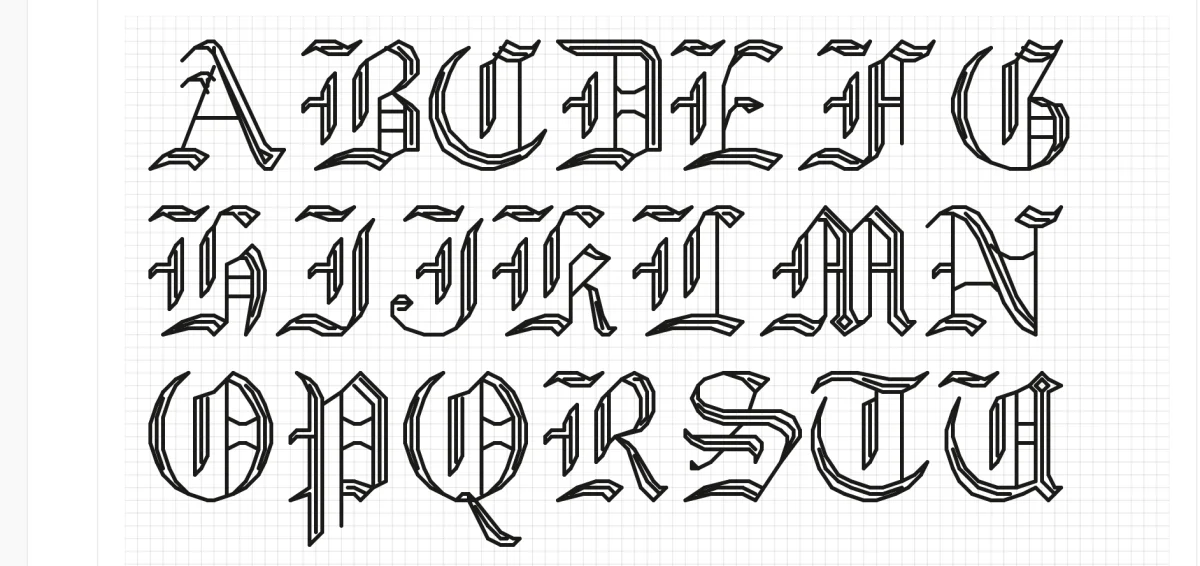
Cross stitch fonts — how to choose the right alphabet for your project (на английском)
Browse 48 built-in cross stitch fonts — full-stitch alphabets and backstitch script — plus any typeface on your device.
How to cross stitch letters, names, and signatures (на английском)
How to cross stitch letters, names, and a signature: a worked letter A, backstitch alphabets, centering a name on the grid, and how tall letters should be.
Needlepoint Fonts & Lettering: Alphabets, Monograms, and Sizing (на английском)
Which needlepoint fonts read cleanly in tent stitch, how tall letters need to be at 13 or 18 mesh, monogram conventions, and thread choices for lettering.