Stitchmate vs Musely
Musely 是一套 AI 工具,十字繡產生器是其中一項:上傳照片、選擇格數,就得到一張圖紙。Stitchmate 也能轉換照片,接著把圖紙開在 附 60+ 個繡線品牌、圖層、回針繡和法式結粒繡的完整圖案編輯器裡,並以一次付費的方式匯出 相容 Pattern Keeper 的 PDF。
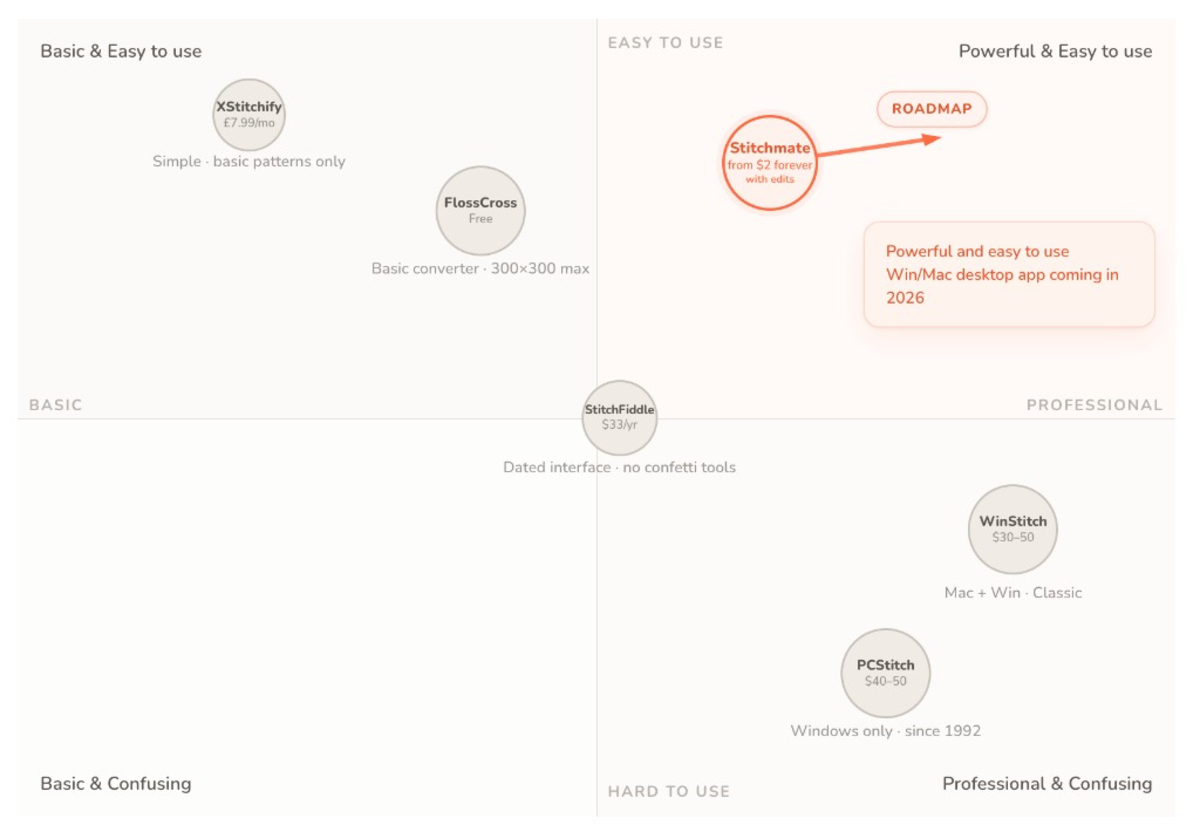
簡單來說
沒時間細看?先看這份快速結論。
適合選 Musely,如果你…
- 想點幾下就從照片得到圖紙,還有水彩或卡通等風格預設,之後也不打算編輯
- 本來就為了 Musely 的其他 AI 工具付費,圖紙可以用手上現有的點數產生
- 希望在臉部、文字和邊緣周圍自動加上回針繡輪廓
- 用 DMC 或 Anchor 刺繡,只需要五種常見的艾達布格數
- 只是偶爾需要免費產生一張
適合選 Stitchmate,如果你…
- 想繼續加工圖紙:筆刷、填滿、圖層、文字,以及自己放的回針繡
- 用 Cosmo、Madeira、Sullivans 或手染線刺繡,或需要把整個圖案換成另一個品牌
- 用 Pattern Keeper 看圖紙,需要一份它能順利開啟的 PDF
- 想要零星針清理和 FLOW Score,讓圖紙繡起來順手,而不只是在螢幕上看起來準確
- 寧可一次付清(每個圖案 $7.99,或不會續訂的 Pass),也不要每月的 AI 訂閱
平台與使用方式
兩者都在瀏覽器中執行,不需要安裝。差別在於你進入的是哪一種產品:Musely 是大型 AI 工具套件裡的一個產生器,Stitchmate 則是圖案編輯器,專做這一件事。
| 功能 | Stitchmate | Musely |
|---|---|---|
| 平台 | 任何瀏覽器(Windows、Mac、Linux、Chrome OS、iPad) | 任何瀏覽器 |
| 產品類型 | 完整的圖案編輯器,內建照片轉換 | 綜合型 AI 工具套件裡的照片轉圖紙產生器 |
| 需要下載 | 不需要 | 不需要 |
| 離線使用 | 桌面版應用程式(Mac、Windows,需終身方案);瀏覽器版需要網路連線 | 未載明(網路服務) |
| 免費版 | ✓(完整編輯器、PNG 匯出、無每日次數限制) | 免費方案(Musely 各頁面說法不同:產生器頁面寫每天 3 張,價格頁面寫每 30 天 25 點多媒體點數) |
| 最大圖案尺寸 | 2000 × 2000 針 | 未載明(來源圖片最大 4096 × 4096 px;輸出圖片 1K、2K 或 4K) |
| 開啟現有圖案檔 | ✓(.PAT、.OXS、.XSD、.aseprite) | 未載明 |
照片轉換
這是 Musely 的全部產品,所以是最公平的比較點。Musely 的產生器速度快,還會自動描邊,對人像和文字來說確實方便。在底層,它的表單設定是送給 AI 圖像模型的提示,輸出為 1K、2K 或 4K。Stitchmate 則把力氣花在第一次轉換之後:清理 零星針(英文)、評估好繡程度,並讓你在即時預覽中調整。
| 功能 | Stitchmate | Musely |
|---|---|---|
| 照片輸入格式 | PNG、JPEG、WebP、SVG、GIF(含動畫)、BMP、HEIC/HEIF | PNG、JPG、HEIC(最大 12 MB) |
| 布料格數 | 可自訂格數和針的尺寸 | 11、14、16、18、22 ct |
| 顏色數 | 可調整,轉換後還能完整編輯調色盤 | 最多 15、30、50 或 100 色(付費進階設定;頁面文案寫 8–80 色),可手動鎖定和替換 |
| 像素畫模式 | ✓(1 像素對應 1 針) | 未載明 |
| 色彩風格 | ✓(黑白、復古棕、雙色調、三色調、自訂調色盤) | ✓(風格預設:Classic Grid、Minimalist、Watercolor、Cartoon) |
| 零星針清理(英文) | ✓(自動、可調整強度,可套用全圖或用筆刷指定區域) | 未載明 |
| FLOW Score(英文) | ✓(0–100 的好繡程度分數) | — |
| 自動回針繡輪廓 | —(手動繪製) | ✓(自動描邊,可編輯) |
| 調整時即時預覽 | ✓ | 每次變更都要重新產生(產生後可切換格數) |
繡線支援
Musely 預設把顏色對應到 DMC,並以付費進階設定提供 Anchor 和兩組通用調色盤。這已經涵蓋很多繡友。它的表單沒有列出其他品牌,所以 Cosmo、Madeira 和手染線都不能選,也沒有說明如何把完成的圖紙換成另一個品牌。
| 功能 | Stitchmate | Musely |
|---|---|---|
| 繡線品牌 | 50 個以上(DMC、Anchor、Cosmo、Madeira 等) | DMC(「447-color DMC floss set」)、Anchor 和兩組通用調色盤(Anchor 和通用調色盤是付費進階設定) |
| 手染線 | ✓(Weeks Dye Works、Gentle Art 等) | 未載明 |
| 感知式顏色比對 | ✓ (CIEDE2000) | 自稱支援(「perceptual color-difference matching」) |
| 繡線換算 | ✓(在全部 60+ 個品牌之間一鍵換算) | 未載明 |
| 混色線 | ✓(多股混色,圖例中也會列出) | 未載明 |
| 繡線束數估算 | ✓(PDF 內含繡線長度和採購清單頁) | 未載明 |
編輯工具
Musely 的編輯停留在調色盤層級:鎖定或替換繡線顏色、開關描邊、加上文字說明。Stitchmate 的編輯則細到每一針,就是你在桌面版製圖軟體裡會期待的那些工具,只是在瀏覽器裡。
| 功能 | Stitchmate | Musely |
|---|---|---|
| 繪圖工具 | ✓(筆刷、填滿、線條、形狀、漸層) | —(只能鎖定和替換顏色) |
| 選取工具 | 矩形、套索、魔術棒、變形 | 未載明 |
| 圖層 | ✓(免費) | 未載明 |
| 文字工具 | ✓(十字繡字型,可在格子上編輯) | ✓(透過付費進階設定加上文字或說明) |
| 繪製回針繡 | ✓(任意角度,每條線可設定股數) | 自動描邊,可手動編輯 |
| 對稱模式 | ✓ | 未載明 |
| 配色方案(替代調色盤) | ✓ | 未載明 |
| 復原/重做、自動儲存 | ✓ | 未載明 |
針法種類
Musely 的說明文件提到全針十字繡和它的描邊回針繡。它的頁面沒有提到分數針,所以我們標為「未載明」,而不是「不支援」。
| 功能 | Stitchmate | Musely |
|---|---|---|
| 全針十字繡 | ✓ | ✓ |
| 半針 | ✓ | 未載明 |
| 四分之一針和四分之三針 | ✓ | 未載明 |
| 迷你針 | ✓ | 未載明 |
| 回針繡 | ✓(任意角度) | ✓(自動描邊) |
| 法式結粒繡 | ✓ | 未載明 |
匯出選項
兩者都能產生附符號圖例的可列印 PDF。Stitchmate 的 PDF 還相容 Pattern Keeper,並提供大量自訂選項:紙張尺寸、分頁大小、格線樣式、封面、自訂說明,以及你自己的品牌標示。
| 功能 | Stitchmate | Musely |
|---|---|---|
| PDF 圖紙 | ✓(多頁,付費選項) | ✓(附符號圖例的可列印 PDF) |
| 相容 Pattern Keeper | ✓(所有付費選項) | 未載明 |
| PNG/圖片匯出 | ✓(免費) | ✓(1× 和 2× 預覽圖) |
| SVG 匯出 | ✓(付費選項) | 未載明 |
| 可編輯的圖案檔(.OXS) | ✓ | 未載明 |
| 彩色 + 黑白 + Pattern Keeper 套組 | ✓(一個 ZIP 下載) | 未載明 |
| PDF 自訂品牌標示 | ✓(標誌、QR 碼、社群帳號;Plus Pass 可無品牌標示) | 未載明 |
| 商業授權 | ✓(Plus Pass) | ✓(Creator 方案以上) |
價格
Musely 賣的是整個 AI 套件的訂閱,十字繡產生器是附帶的。Stitchmate 只賣一樣東西:可列印的 PDF 匯出,而且每一種選項都是一次付費,不會續訂。價格取自 Musely 價格頁面,截至 2026 年 9 月。
| 選項 | Stitchmate | Musely |
|---|---|---|
| 免費版 | ✓(完整編輯器、PNG 匯出、PDF 預覽) | 免費方案:每 30 天 25 點多媒體點數,一張圖片花 10 點(產生器頁面寫每天 3 張) |
| 1 個圖案 | $7.99(永久解鎖 PDF,編輯後也能用) | — |
| 解鎖包 | 5 次 $12(每次 $2.40)或 10 次 $20(每次 $2);永不過期 | — |
| 每月 | Personal $14.99/Plus $24.99,30 天(一次付費,不會續訂) | Creator 按月計費每月 $19.90,或按年計費每年 $119.90(約每月 $9.99);取消前會持續續訂 |
| 終身 | Personal $99/Plus $149 | — |
| 商業授權 | Plus Pass(30 天、1 年或終身) | Creator 方案以上 |
實際使用上的比較
功能表格讓這場比較看起來一面倒,某種意義上也確實如此:編輯器的功能列本來就比產生器多。但這樣會忽略 Musely 擅長的地方,所以值得公平地看看兩者各自圍繞什麼樣的流程設計。
Musely 是兩分鐘就能用完的工具。你上傳照片、從五種格數中選一種、選擇調色盤大小,可以再選一個風格預設,然後下載 PDF。自動描邊對人像和文字來說確實方便,臉部或字母周圍一條細細的回針繡線就能發揮很大作用。如果那張圖紙正是你想繡的,就完成了,完全不必學編輯器。代價是圖紙是一份完成品:一個 PDF 和一張 PNG,而不是下週還能重新開啟修改的圖案檔。
Stitchmate 把轉換當作第一步,而不是最後一步。同一張照片透過 照片轉換器匯入,但在你調整顏色、尺寸和細節時預覽會即時更新,而且結果上還有兩個一次性產生器做不到的工具。零星針清理(英文) 會移除那些讓照片轉換圖紙繡起來很累人的零散單針,可以套用到整張圖紙,也可以用筆刷只處理你選的區域。FLOW Score(英文) 是一個 0–100 的分數,由碎片程度、集中度、最佳化和好繡程度組成,在你買下第一束繡線之前,就告訴你這個圖案在繡框上繡起來的感覺。接著圖紙會進入真正的編輯器:筆刷、填滿、漸層、選取、圖層、附十字繡字型的文字工具,以及能以任意角度繪製的回針繡。
繡線品牌的問題比表面上更重要。Musely 預設對應 DMC,付費方案則可對應 Anchor 或兩組通用調色盤之一。這已經涵蓋很多繡友。但如果你因為附近手藝店進的是 Cosmo 或 Madeira 而用它們,或者有一整抽屜的 Weeks Dye Works,就得回頭為每個顏色手動查換算表。Stitchmate 內建 60+ 個品牌的色號表,能一鍵把整個圖案換成另一個品牌。DMC 換 Anchor 是最常見的情況,但 Cosmo、Madeira、Sullivans 和手染線系列也是同樣的做法。
計價理念是另一個真正的分歧。Musely 是一整套 AI 工具的訂閱;如果你本來就付費,圖紙可以用現有的點數產生,而對偶爾繡繡的人來說,免費方案可能就夠用了。Stitchmate 的編輯和 PNG 匯出都不收費,只在你想要可列印的 PDF 時才收費:單一圖案一次 $7.99,或是到期後安靜結束、不會續訂的 Pass。兩種模式都沒有錯。一種適合想在同一個地方用很多 AI 工具的人,另一種適合想為一張圖紙付費就結束的人。
Musely 沒有說明的部分:它的頁面沒有提到 Pattern Keeper、分數針或可編輯的匯出格式。我們把這些標為「未載明」,而不是假設它們不存在。如果其中任何一項對你很重要,在決定方案之前先免費產生一張試試。
給圖案賣家:Musely 的 Creator 方案包含所產生圖紙的商業授權。Stitchmate 的 Plus Pass (30 天 $24.99 或終身 $149)除了商業授權,還加上買家會注意到的東西:PDF 上的標誌和 QR 碼、完全無品牌標示的選項,以及自訂的使用說明頁。請看 Stitchmate 為賣家提供什麼。
在找 Musely 替代方案?如果你想要照片轉換器的速度,又不想放棄編輯結果、切換繡線品牌或匯出給 Pattern Keeper 的能力,Stitchmate 涵蓋同樣的第一步,以及之後的一切。
最好的比較方法?兩個都試試看。
Musely 有免費方案可以試用。Stitchmate 免費就能開始,可匯出 PNG,沒有每日次數限制。用同一張照片在兩邊各轉換一次,看看你比較想繡哪一張圖紙。
任何裝置都能用:手機、平板或電腦。不需要安裝桌面軟體。
所有比較 · 所有功能 · 12 款軟體評測(英文) · 照片轉換器 · 照片轉換指南(英文) · DMC 色號表 · vs Stitch Fiddle · vs FlossCross · vs KG-Chart
由 Stitchmate 發布,Stitchmate 也是比較的工具之一。最後更新:2026年9月18日。其他工具的資訊都已和各廠商的官方網站核對過。
持續開發中 — 過去一年更新 82 次,最近一次是 . 查看更新紀錄(英文) →
常見問題
Musely 的十字繡圖案產生器是什麼?
Musely(musely.ai)是一個面向一般消費者的 AI 工具網站,十字繡圖案產生器是這個套件裡的一項工具。你上傳一張照片(PNG、JPG 或 HEIC,最大 12 MB),從 11、14、16、18 或 22 中選擇布料格數,再選擇調色盤大小(表單提供最多 15、30、50 或 100 色;頁面文案則寫 8 到 80 色)。它會產生一份可列印的 PDF 圖紙,附顏色和符號圖例,以及 PNG 預覽圖。顏色預設對應 DMC,Anchor 和兩組通用調色盤屬於付費進階設定。表單的設定是送給 AI 圖像模型的提示,輸出為 1K、2K 或 4K,另外還有一道自動描邊程序,會在邊緣加上回針繡。
Stitchmate 和 Musely 最大的差別是什麼?
範圍。Musely 從照片產生圖紙,讓你替換顏色、開關描邊、加上文字說明。Stitchmate 也能轉換照片,但在轉換之外是一套完整的編輯器:筆刷、填滿、漸層、選取、圖層、文字、任意角度的回針繡和法式結粒繡,所以產生出來的圖紙是起點,而不是成品。Stitchmate 也能匯入現有的 .PAT、.OXS 和 .XSD 圖案,並支援 60+ 個繡線品牌,而不只是 DMC 和 Anchor。
Musely 做十字繡圖案是免費的嗎?
部分免費。Musely 各頁面對免費額度的說法不一樣:產生器頁面寫 Starter 每天可免費產生 3 張圖紙,價格頁面則列出一個免費方案,每 30 天 25 點多媒體點數,一張標準圖片花 10 點。超過之後就需要 Musely 的付費方案;Creator 按月計費為每月 $19.90,按年計費為每年 $119.90(約每月 $9.99)。Stitchmate 的免費版沒有每日次數限制:完整的編輯器和 PNG 匯出都免費,只有想要可列印的 PDF 時才付費,單一圖案 $7.99 起。
Musely 能匯出相容 Pattern Keeper 的 PDF 嗎?
Musely 的產生器頁面沒有提到 Pattern Keeper,所以相不相容都沒有說明。Stitchmate 的 PDF 匯出在每一種付費選項(單次解鎖、解鎖包和 Pass)中都相容 Pattern Keeper,匯出對話框也會事先告訴你 Pattern Keeper 本身會略掉多少回針繡線段或部分針。
Musely 支援哪些繡線品牌?
預設是 DMC,另外還有 Anchor。Musely 的產生器說它是對照「the full 447-color DMC floss set」(完整的 447 色 DMC 繡線)配色,它的 Thread Brand(繡線品牌)設定(付費進階選項)還提供 Anchor 和兩組通用調色盤:「Generic Vibrant Colors」(通用鮮豔色)和「Generic Muted Tones」(通用柔和色)。Stitchmate 內建 60+ 個繡線品牌色號表,包括 DMC、Anchor、Cosmo、Madeira、Sullivans、Kreinik,以及 Weeks Dye Works 和 Gentle Art 等手染線系列,還能一鍵把整個圖案從一個品牌換成另一個品牌。
Musely 會自動加上回針繡嗎?
會。Musely 的產生器包含「auto outline pass for portraits, lettering, and high-contrast edges」(針對人像、文字和高對比邊緣的自動描邊),並表示結果可以手動編輯。Stitchmate 不會自動產生回針繡;你用回針繡工具以任意角度自己畫,每條線都能設定股數,PDF 也能另外印一頁只有回針繡的疊加頁,讓你先在乾淨的格子上繡完十字。
可以在 Stitchmate 裡編輯 Musely 的圖案嗎?
無法直接編輯。Musely 輸出的是 PDF 和 PNG,兩者都不是可編輯的圖案格式。如果你有原始照片,在 Stitchmate 轉換就能得到一個可編輯的圖案,附零星針清理、FLOW Score 和整套工具。如果你有其他軟體做的圖案,Stitchmate 可以直接開啟 .PAT(PCStitch)、.OXS(WinStitch/MacStitch)和 .XSD(Pattern Maker)檔。
Stitchmate 和 Musely 一樣是訂閱制嗎?
不是。Stitchmate 的每一種選項都是一次付費,不會自動續訂:單一圖案解鎖 $7.99、5 次解鎖 $12(每次 $2.40)或 10 次 $20(每次 $2)、Personal Pass 30 天($14.99)或終身($99),以及含商業授權的 Plus Pass 30 天($24.99)或終身($149)。Musely 的付費方案是涵蓋整個 AI 工具套件的月訂或年訂。