Come trasformare un’immagine in uno schema a punto croce
Risposta rapida: da immagine a schema a punto croce in 4 passaggi
- Carica l’immagine: trascina un file JPEG, PNG o WebP nel convertitore online gratuito da foto a punto croce di Stitchmate. Vanno bene foto, immagini, schermate e pixel art.
- Scegli le dimensioni dello schema e il numero di colori: imposta la larghezza in punti (100 × 100 ≈ 18 × 18 cm su Aida 5,5 punti/cm (14 ct)) e decidi quanti fili usare tra DMC, Anchor, Cosmo, Madeira o una qualsiasi delle 60+ marche di filo disponibili. I ritratti vengono bene con 20–25 colori.
- Pulisci i punti isolati: passa il pennello di pulizia sugli sfondi movimentati e tieni d’occhio il FLOW Score (0–100). Punta a 70 o più per un ricamo scorrevole.
- Esporta un PDF da stampare: scarica un PDF di più pagine con simboli, legenda dei fili e numero di punti. Compatibile con Pattern Keeper. L’esportazione in PNG è gratuita; per l’esportazione in PDF serve l’upgrade.
Niente da scaricare, nessun account. Per la maggior parte delle conversioni bastano circa 30 secondi di regolazioni. Gli stessi quattro passaggi valgono per trasformare una foto, una fotografia o un’immagine in uno schema a punto croce: le parole sono intercambiabili.
Che tu la chiami foto, fotografia o immagine, il procedimento è lo stesso: carichi il file, regoli colori e dimensioni, rifinisci i punti isolati, poi esporti un PDF da stampare. Stitchmate è un convertitore online gratuito da immagine a punto croce che funziona nel tuo browser. Niente da scaricare, nessun account; paghi solo per il PDF. Per la maggior parte delle conversioni bastano circa 30 secondi di regolazioni per trovare il giusto equilibrio.
Passaggio 1: carica la tua foto o immagine
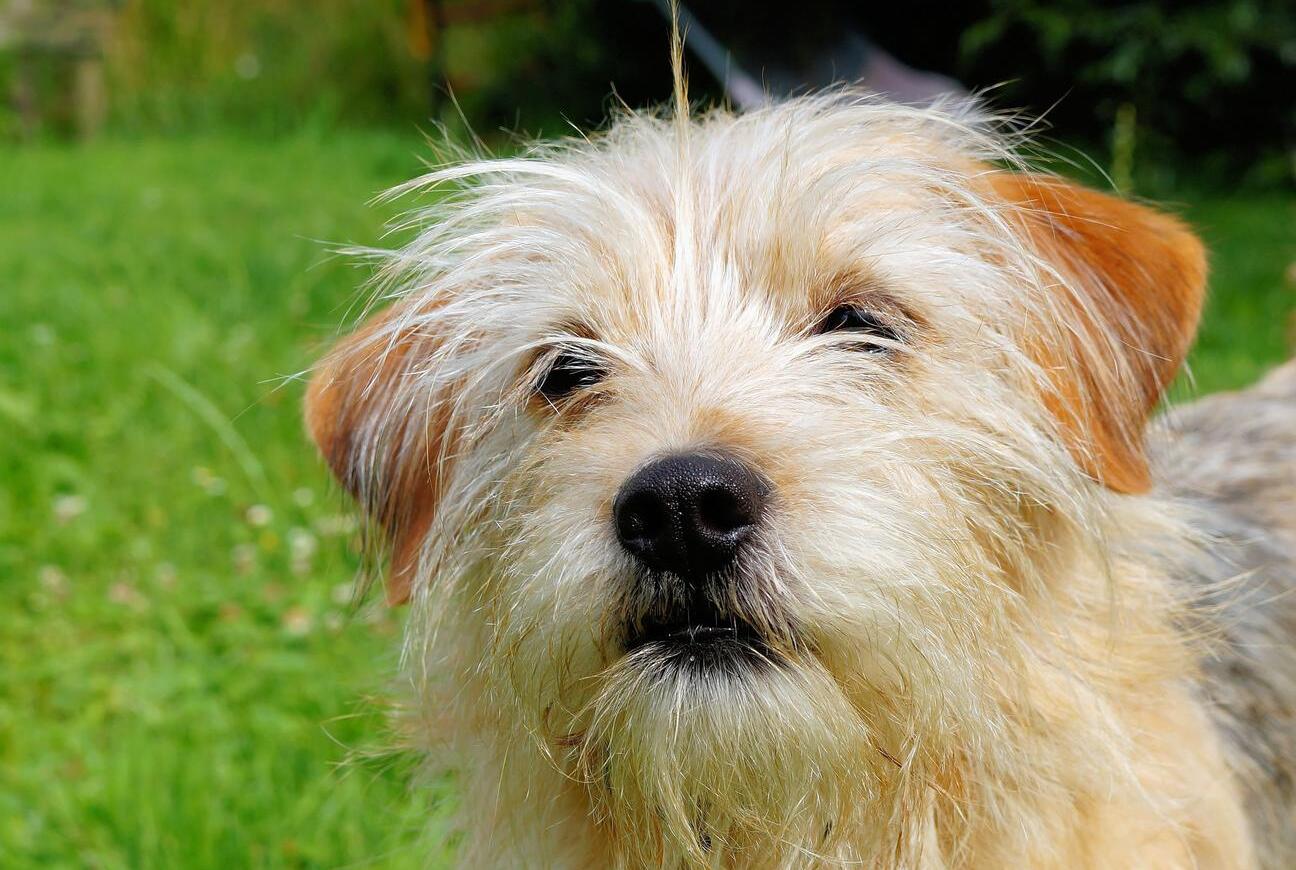
Trascina un file JPEG, PNG o WebP nell’area di caricamento. Vanno bene foto scattate con lo smartphone, opere scansionate, foto di animali, ritratti di famiglia, schermate e pixel art. Se hai dubbi sull’adeguatezza della tua foto, leggi la nostra guida alle migliori foto per il punto croce (in inglese). Vuoi calcolare le dimensioni del lavoro finito? Prima di scegliere la larghezza dello schema usa il calcolatore di tela.
Passaggio 2: scegli il numero di colori e le dimensioni dello schema
Trascina il cursore dei colori per decidere quanti fili userà lo schema. Stitchmate supporta DMC, Anchor, Cosmo, Madeira e 60+ marche di filo da ricamo (comprese le linee tinte a mano come Weeks Dye Works e Gentle Art). I ritratti vengono bene con 20–25 colori; i paesaggi ne chiedono 25–35; la pixel art raramente ne richiede più di 16. Poi imposta la larghezza dello schema in punti. Uno schema di 100 × 100 punti misura circa 18 × 18 cm (7 × 7 pollici) su Aida 5,5 punti/cm (14 ct) e richiede 40–80 ore. Usa il calcolatore di tela per pianificare altre misure, oppure la guida al numero di colori (in inglese) se non sai fin dove puoi ridurli.
Passaggio 3: pulisci i punti isolati e perfeziona l’anteprima
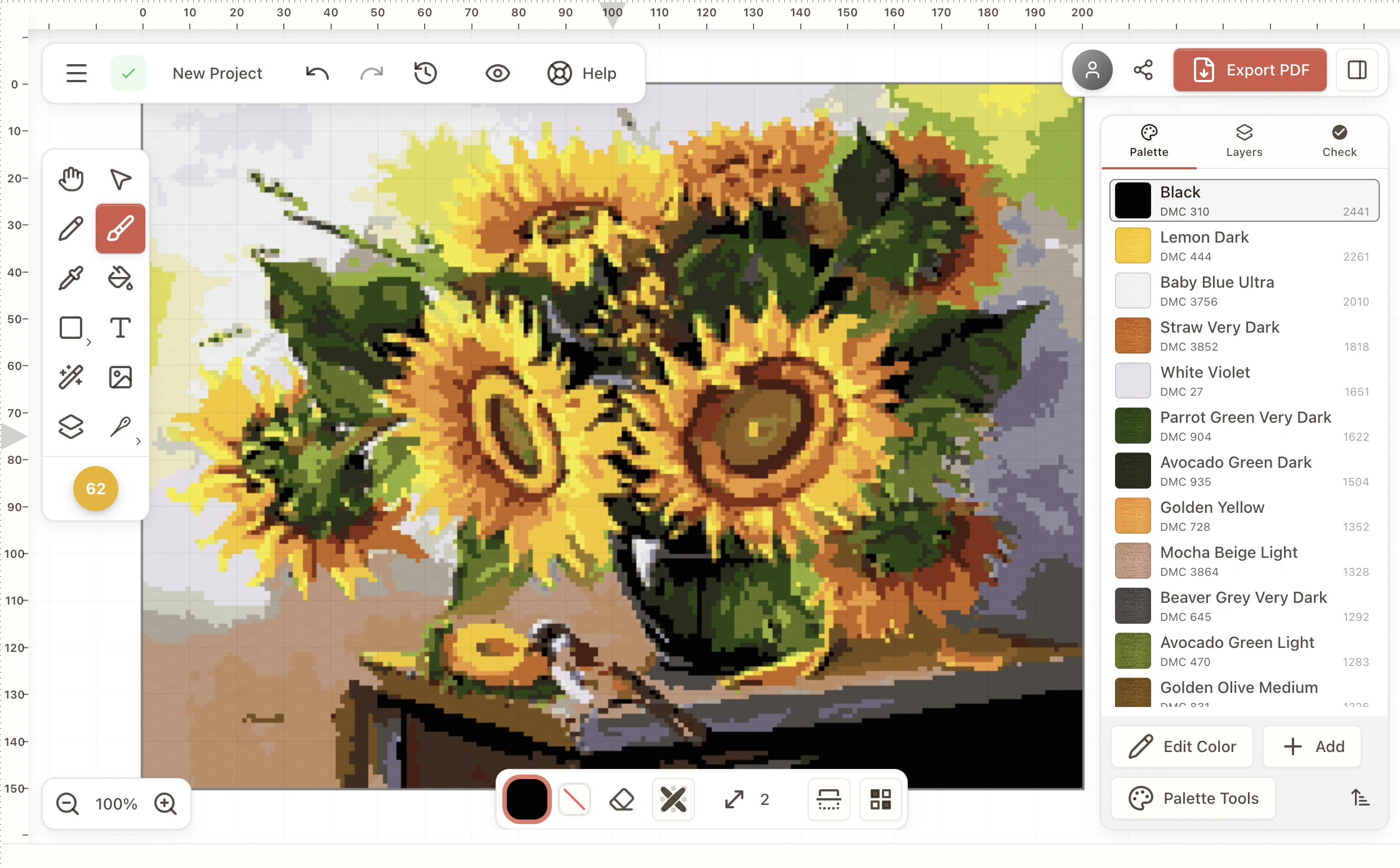
L’algoritmo riduce i «confetti» (in inglese) in automatico, raggruppando i colori simili in zone ricamabili, ma alcune aree potrebbero richiedere un aiuto. Passa il pennello di pulizia sugli sfondi movimentati o sulle sfumature dell’incarnato per trasformare i punti singoli e sparsi in aree compatte. Tieni d’occhio il FLOW Score (0–100) mentre lavori. Punta a 70 o più per uno schema piacevole da ricamare.
Passaggio 4: esporta un PDF da stampare
Scarica un PDF di più pagine con simboli, elenco dei fili e numero di punti. Compatibile con Pattern Keeper. L’esportazione in PNG è gratuita; per l’esportazione in PDF serve l’upgrade. Salva il progetto per riprenderlo più tardi, oppure condividi il PDF con chi lo ricamerà.
Non hai in mente nessuna foto? Puoi disegnare uno schema a punto croce da zero (in inglese) nello stesso editor. Apri un’area di disegno vuota e disegna con pennello, riempimento e strumenti per le forme, con ogni colore abbinato a un filo reale.
Domande frequenti su come trasformare foto e immagini in schemi a punto croce
La stessa domanda si fa in cinque modi diversi, a seconda che si pensi al file di partenza come a una foto, a una fotografia o a un’immagine. Qui sotto trovi le risposte rapide. Apri le voci per scoprire le differenze che contano davvero.
Come convertire un’immagine in uno schema a punto croce (che cosa fa l’algoritmo)
Carica l’immagine, scegli dimensioni e numero di colori, pulisci i punti isolati, poi esporta un PDF. La parte interessante è quello che fa il convertitore tra il secondo e il terzo passaggio. I convertitori semplici quantizzano ogni pixel per conto proprio e ti ritrovi con centinaia di isolotti di un solo punto: il problema dei «confetti» (in inglese). L’algoritmo di Stitchmate raggruppa i pixel vicini in zone di colore ricamabili prima di abbinarli ai fili, ed è così che, con le impostazioni predefinite, riduce i punti isolati di circa il 79% rispetto alle alternative. Se l’immagine ha uno sfondo caotico, ritagliala prima di caricarla: l’algoritmo non può decidere al posto tuo qual è il soggetto.
Come trasformare un’immagine in uno schema a punto croce (che aspetto ha il risultato)
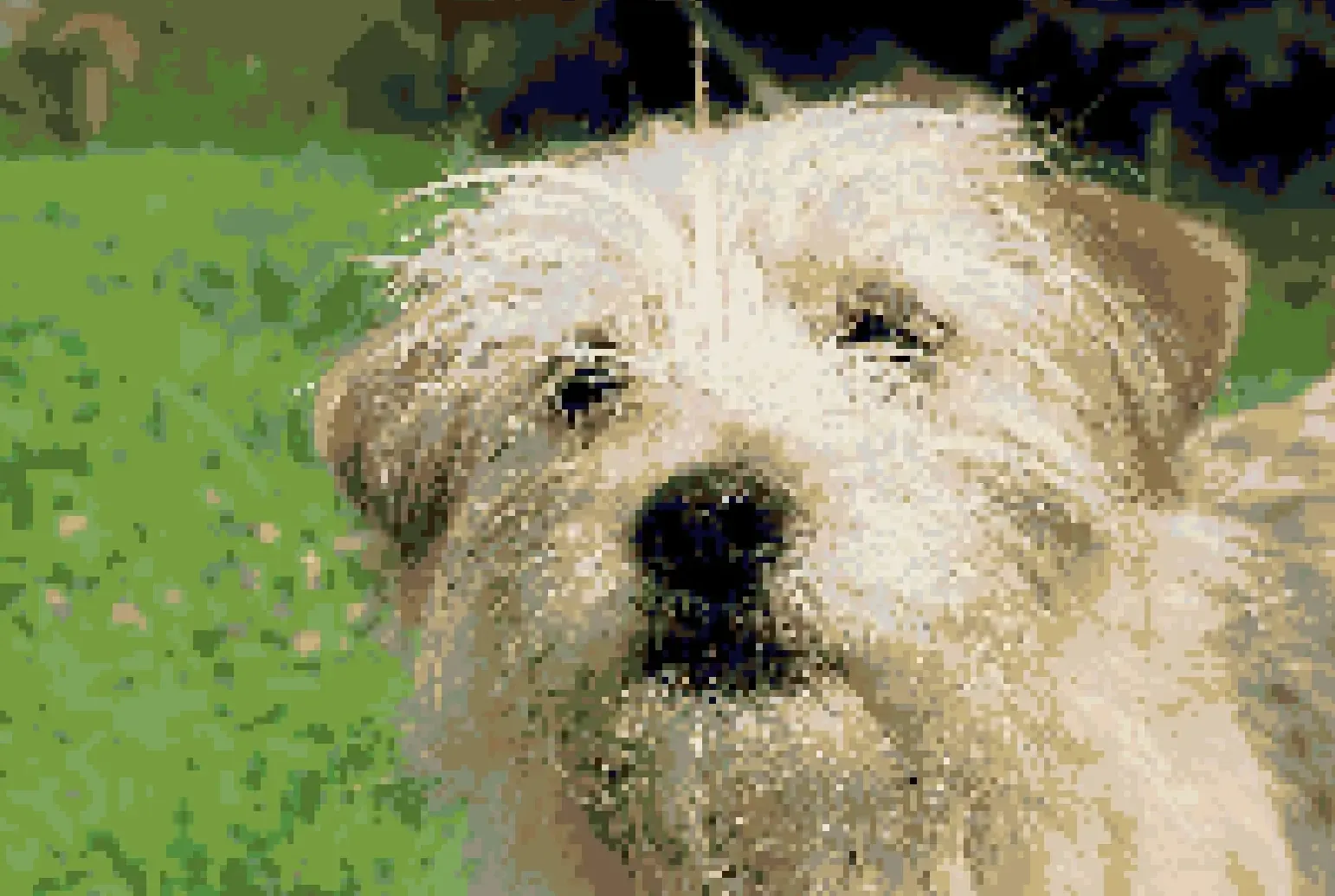
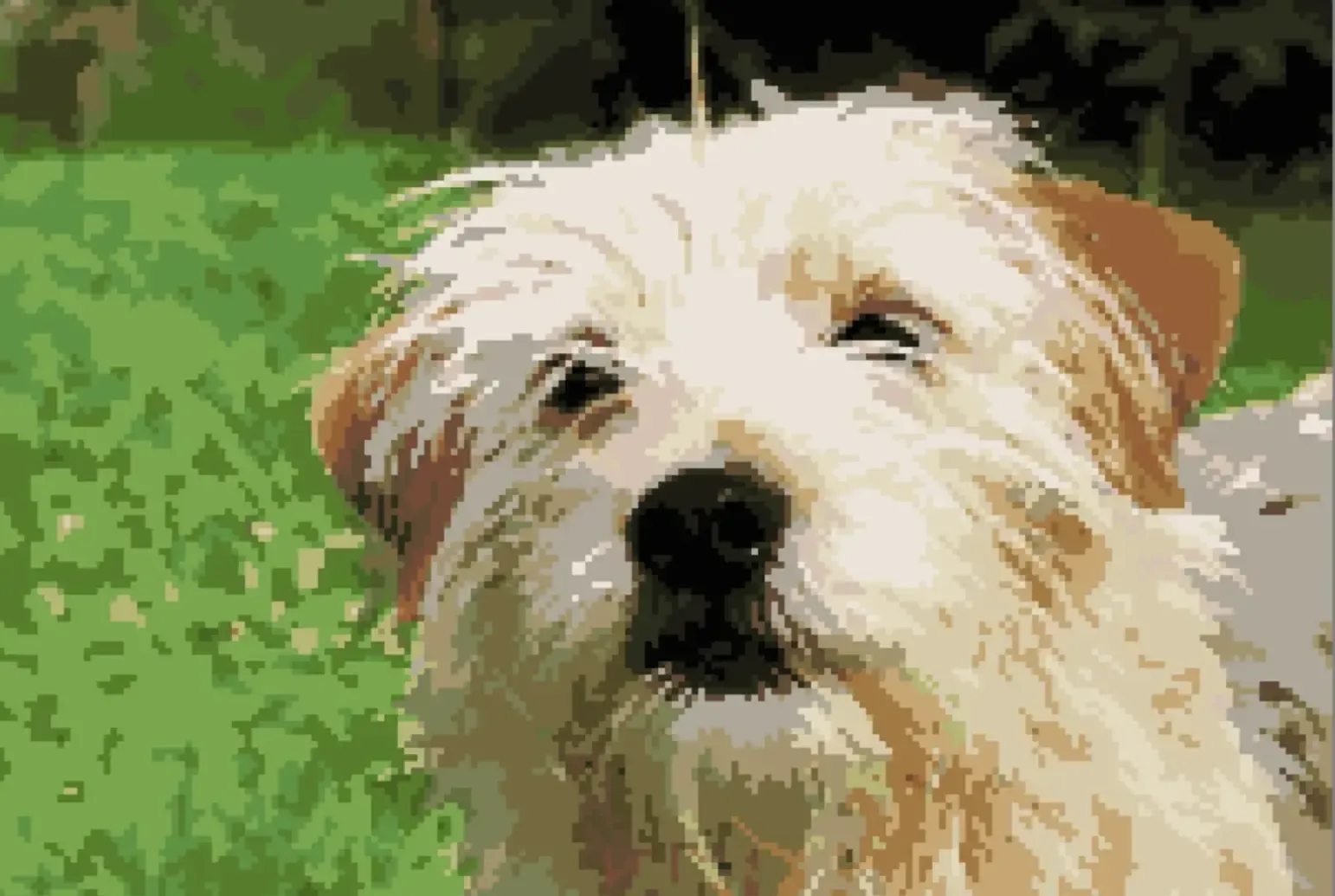
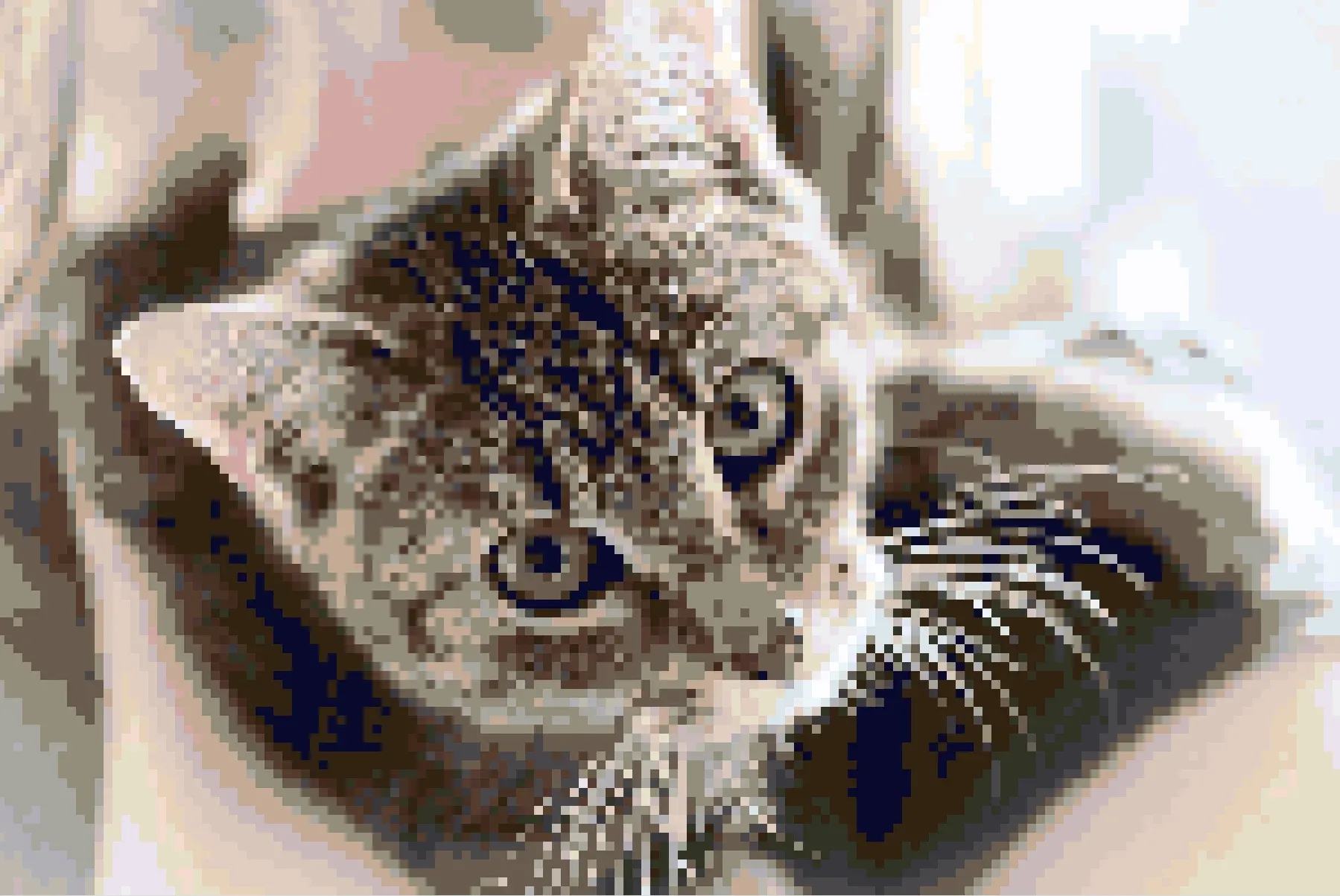
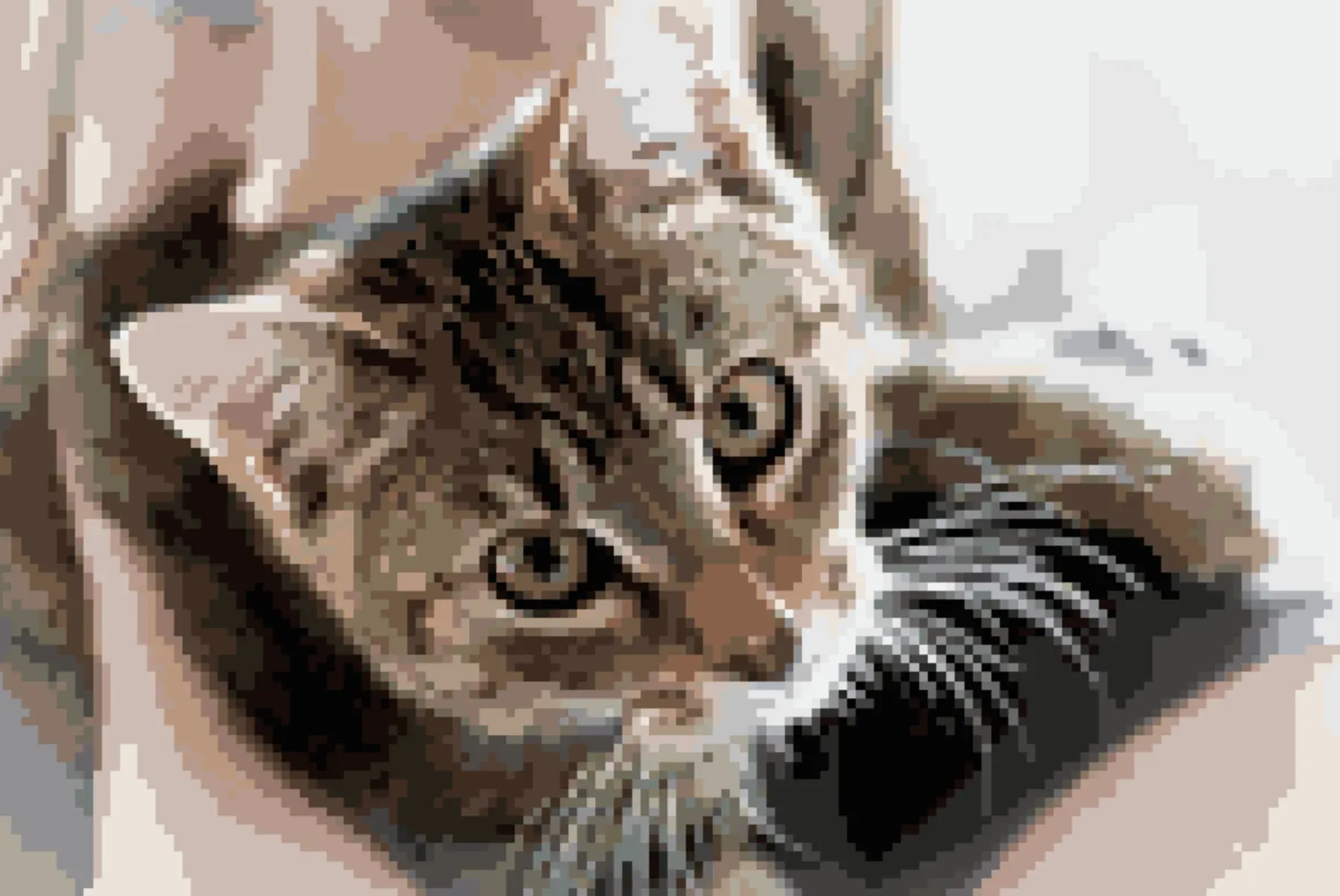
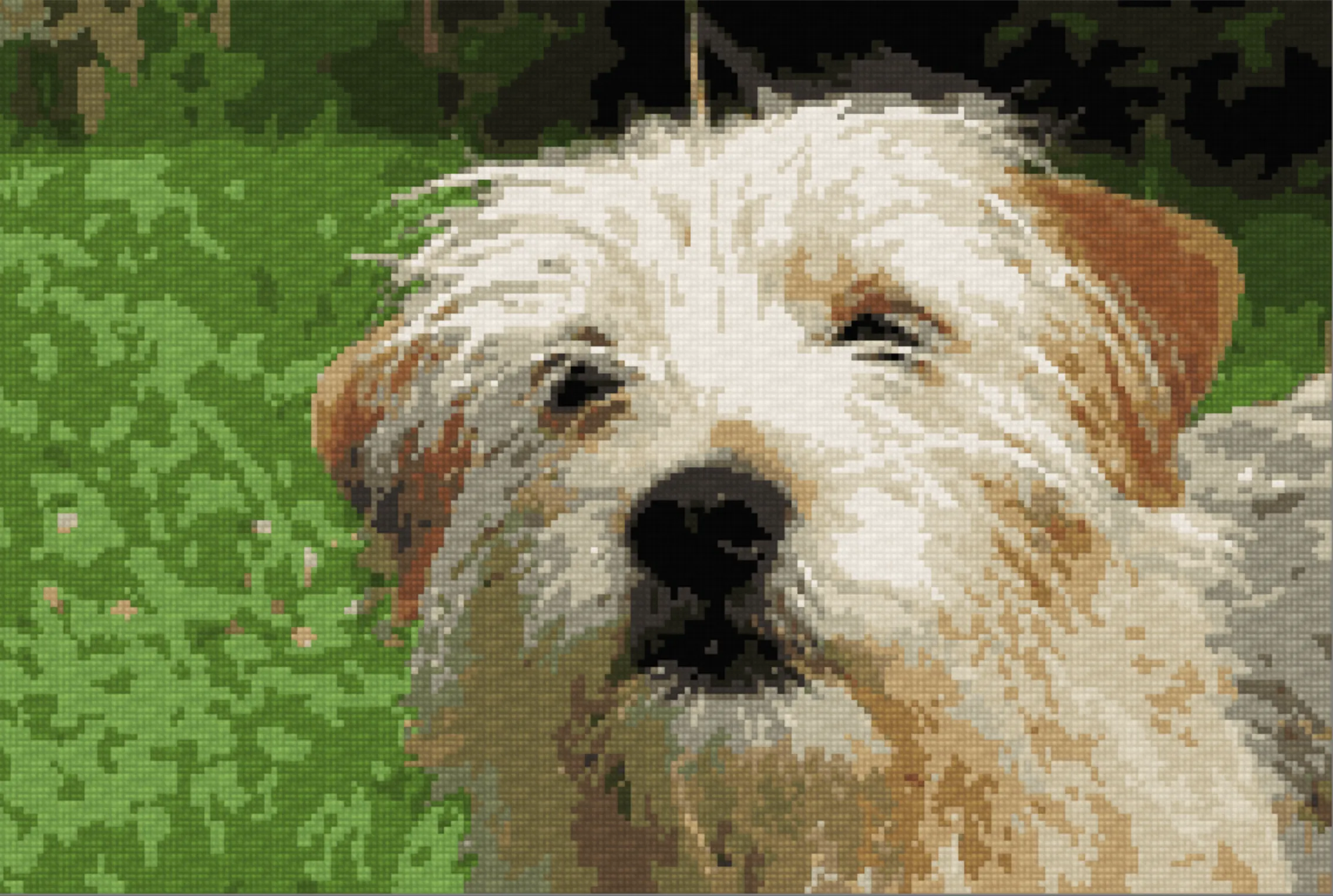
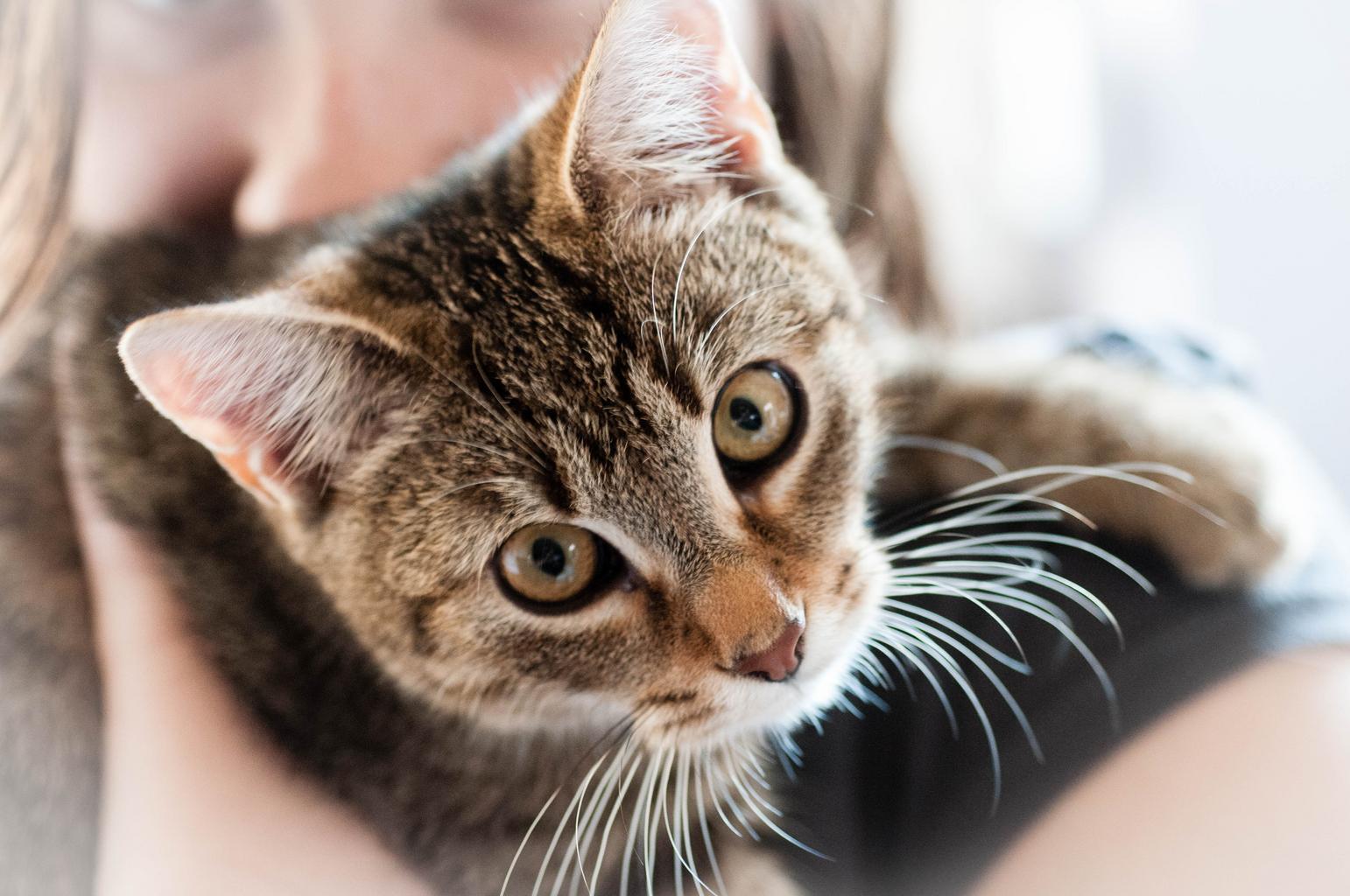
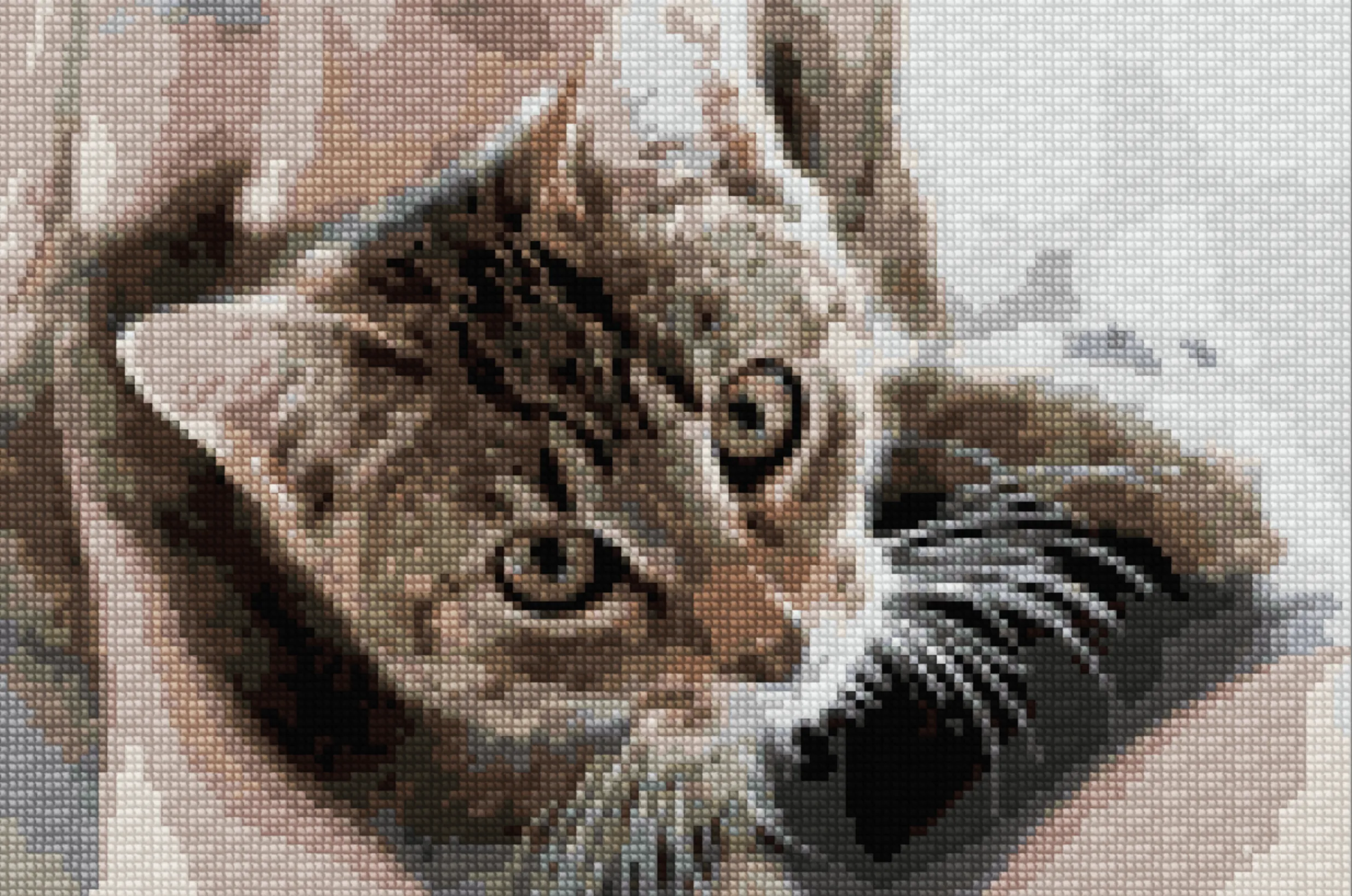
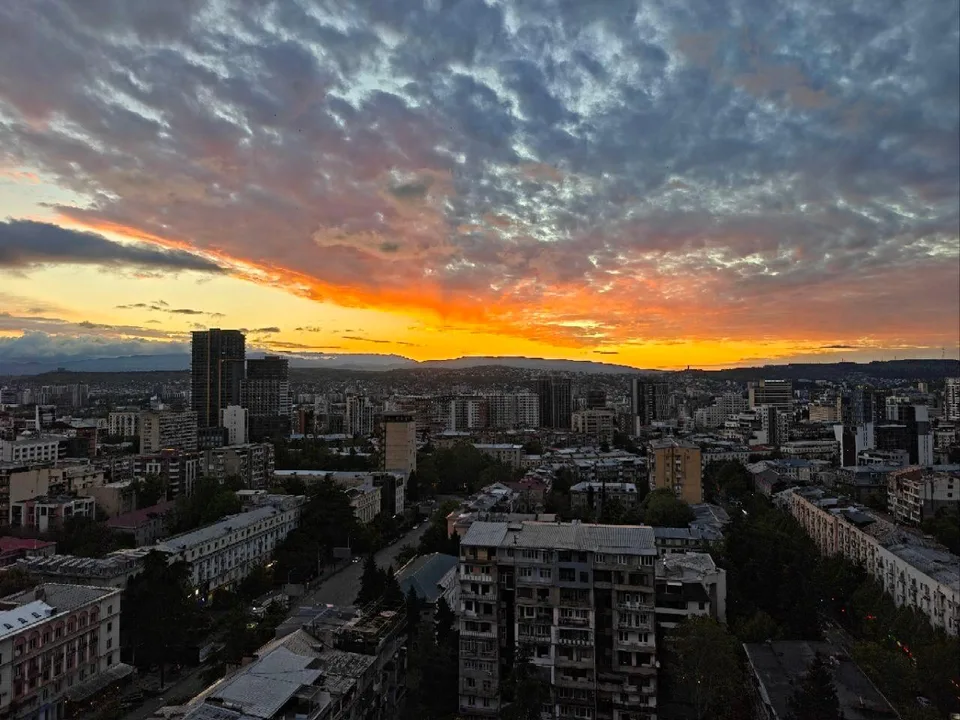
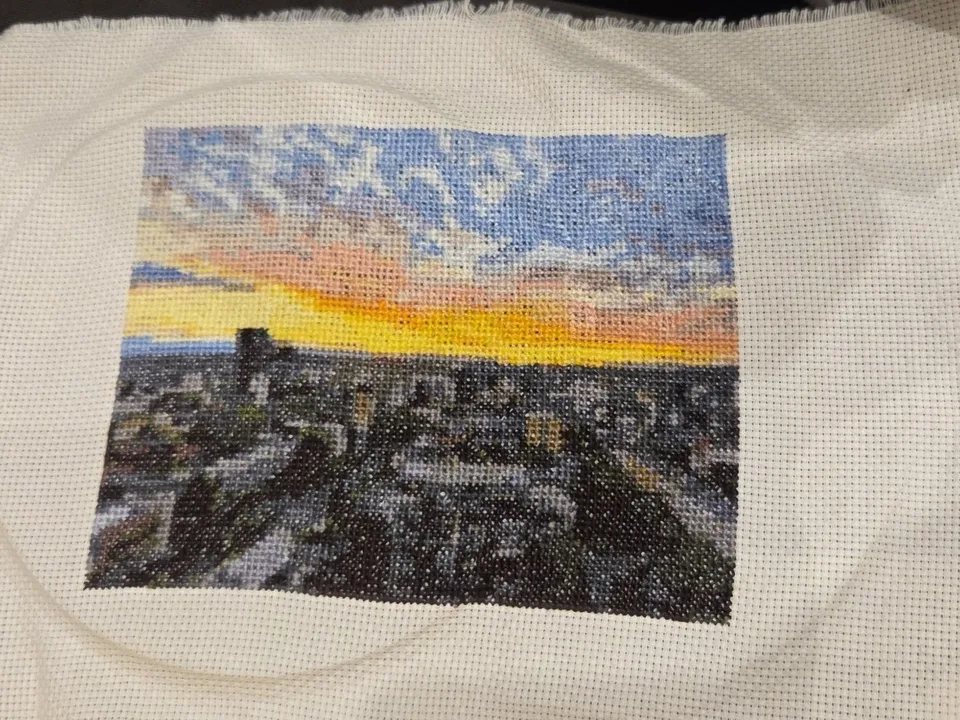
Trascina l’immagine, scegli una larghezza (prova con 100–200 punti) e 15–30 colori di filo, poi scarica lo schema in PDF. Il risultato non somiglia affatto all’immagine originale, ed è giusto così. Quello che ottieni è una griglia di simboli, ciascuno corrispondente a un filo reale tra DMC, Anchor, Cosmo, Madeira o una delle nostre 60+ marche di filo. Stitchmate mostra le due viste affiancate: lo schema a simboli da cui ricamerai davvero e un rendering realistico di come starà il lavoro finito sulla tela. Uno schema di 100 × 100 punti misura circa 18 × 18 cm (7 × 7 pollici) su Aida 5,5 punti/cm (14 ct); il calcolatore di tela gestisce le altre trame e ti dà le dimensioni finali prima di impegnarti.
Come trasformare un file immagine in uno schema a punto croce (formati supportati)
Apri Stitchmate, trascina un file JPEG, PNG, WebP, GIF, BMP o .aseprite, imposta dimensioni e numero di colori, esporta. Qualunque formato tu abbia, Stitchmate lo accetta: JPEG del rullino fotografico, PNG con trasparenza, GIF animate (viene usato il primo fotogramma), vecchi BMP, sprite estratti da un progetto Aseprite, bozzetti su carta millimetrata scansionati, perfino opere generate con l’IA da Midjourney o DALL·E. La pixel art (in inglese) si converte quasi alla perfezione perché la griglia di pixel dell’originale corrisponde 1:1 alla griglia dei punti. Non c’è nessun algoritmo che tira a indovinare. Le foto richiedono più ritocchi perché il convertitore deve comprimere milioni di pixel appena diversi l’uno dall’altro in una palette di fili limitata, senza perdere il soggetto. I file .aseprite sono un caso a parte: Stitchmate conserva la struttura dei livelli, quindi il passaggio avanti e indietro tra Aseprite e lo schema a punto croce resta non distruttivo.
Come fare uno schema a punto croce da una foto (la sfida dei toni continui)
Carica la foto, imposta la larghezza in punti e 15–30 colori di filo, passa il pennello sulle zone con più punti isolati, esporta un PDF compatibile con Pattern Keeper. Le foto sono il materiale più difficile perché contengono colori a toni continui. Ogni pixel di pelle, pelo, cielo od ombra è leggermente diverso dagli altri. La conversione deve ridurre quei milioni di variazioni sottili a 15–30 colori di filo che, una volta ricamati, restino comunque leggibili. Stitchmate lo fa con un abbinamento percettivo (CIEDE2000 nello spazio CIELAB) invece della grezza distanza RGB, ed è per questo che ritratti e foto di animali vengono riconoscibili invece di sembrare una caricatura. Per le foto di animali in particolare, la guida ai consigli per i ritratti di animali (in inglese) spiega la direzione del pelo, i punti luce negli occhi e i colori consigliati per ogni specie.
Come fare di un’immagine uno schema a punto croce (dimensioni e colori: i compromessi)
Carica il file su Stitchmate, scegli la trama della tela e le dimensioni dello schema, riduci la palette a 15–30 colori, ripulisci, scarica. La parte tecnica è la più facile: Stitchmate la risolve in pochi secondi. Le decisioni che danno forma al tuo progetto sono le dimensioni e il numero di colori, e tirano in direzioni opposte. Uno schema più grande conserva più dettagli, ma aggiunge decine di ore di ricamo. Una palette più snella si ricama più in fretta, ma perde fedeltà. La maggior parte di chi ricama procede per tentativi: converte a 30 colori, guarda il FLOW Score (in inglese), scende a 25, ricontrolla, a volte scende a 20. Poiché tutto si aggiorna subito in anteprima, l’intero ciclo richiede minuti invece delle ore che i convertitori per computer di una volta chiedevano.