무료 십자수 도안 만들기, 사진 변환기사진을 십자수 도안으로 변환

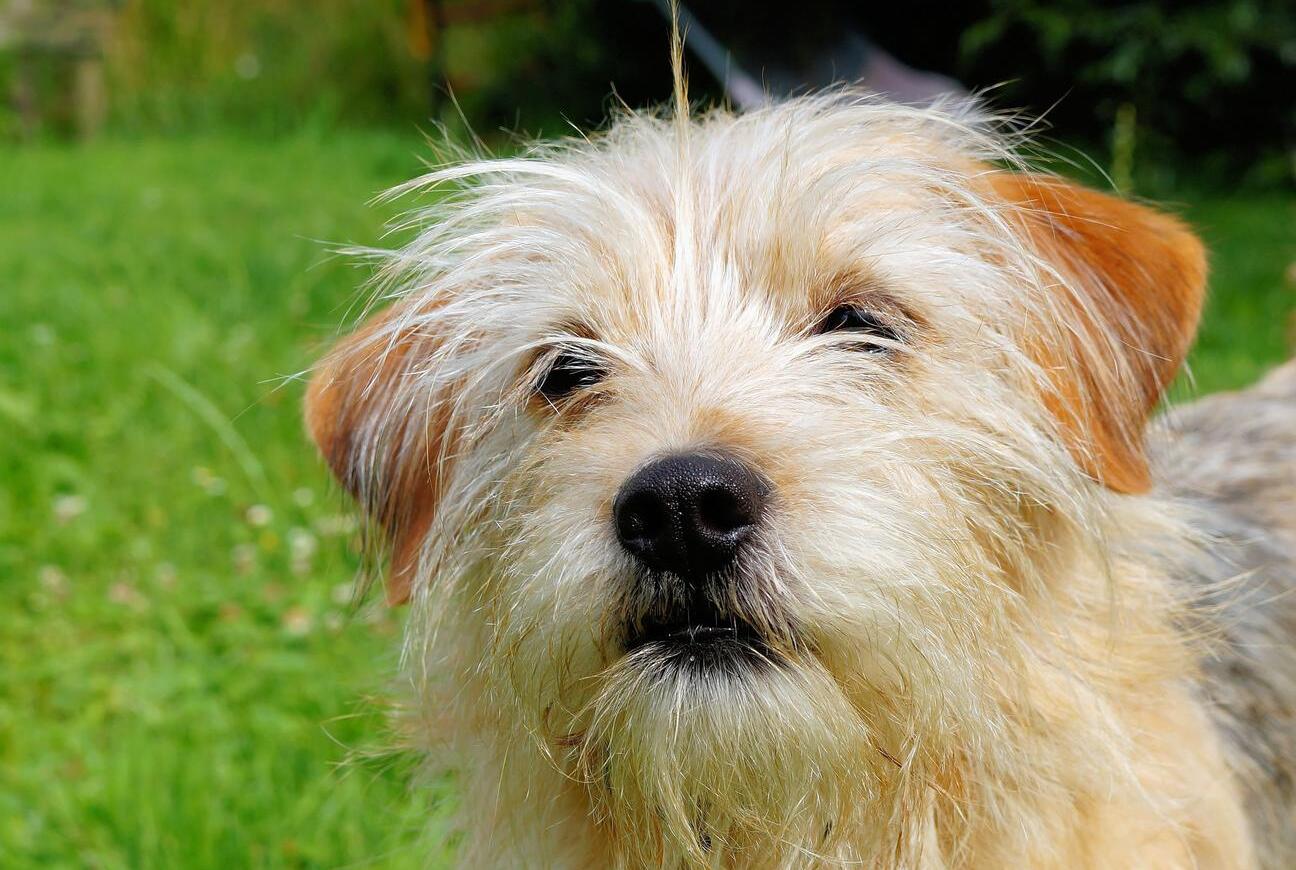
강아지 초상 원본 사진
원본
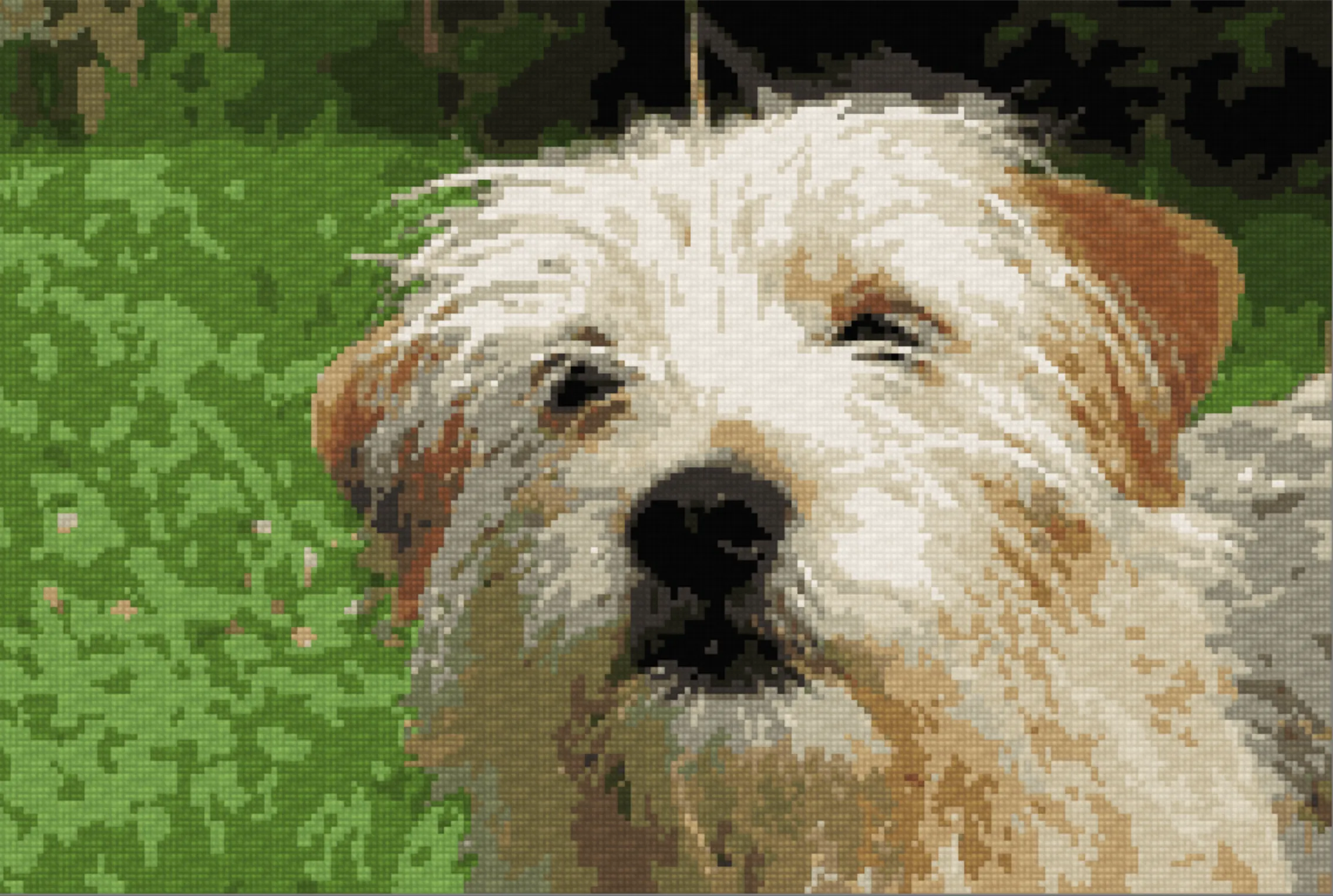
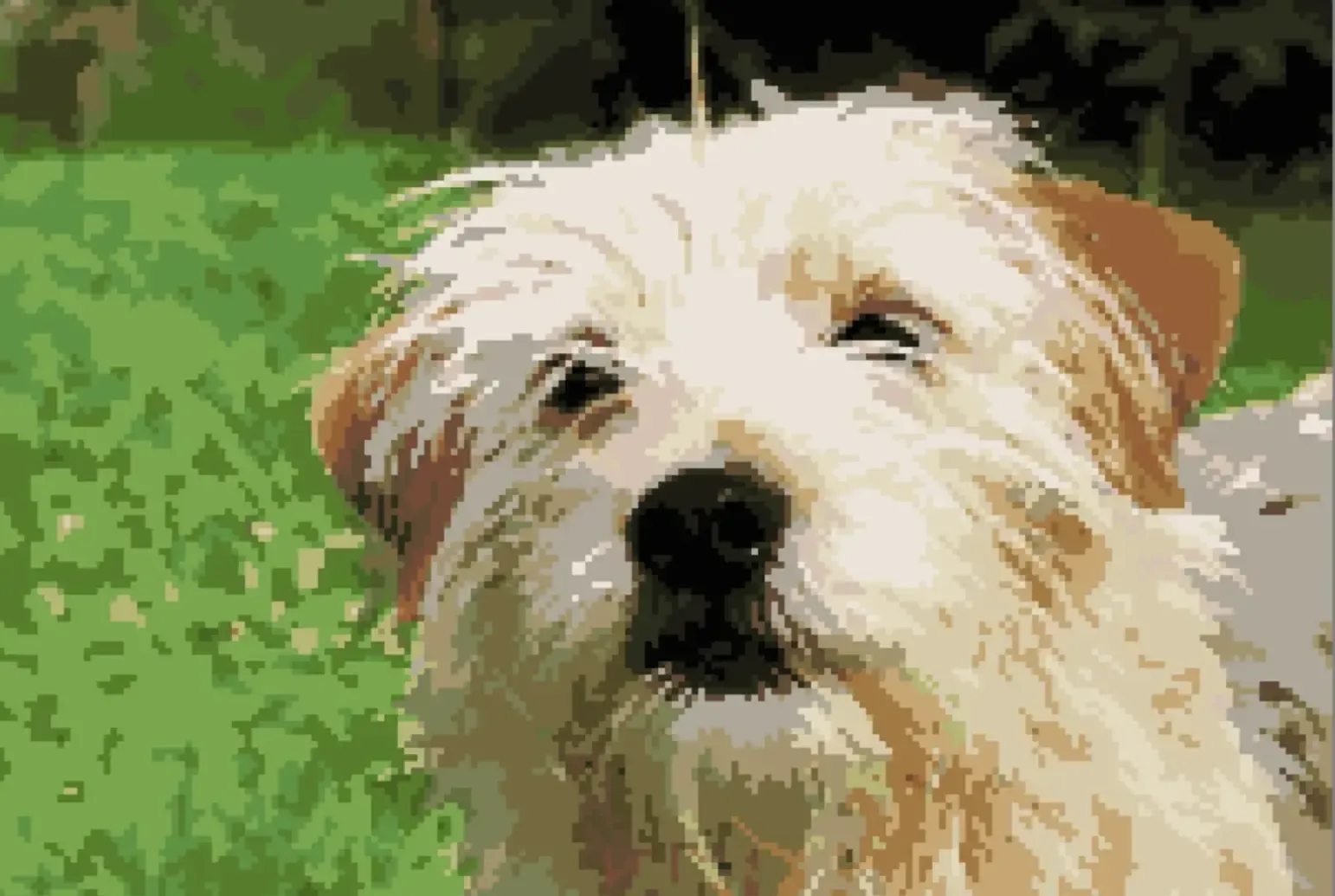
십자수 도안으로 변환한 강아지 초상 (25색, 실사 미리 보기)
변환 결과
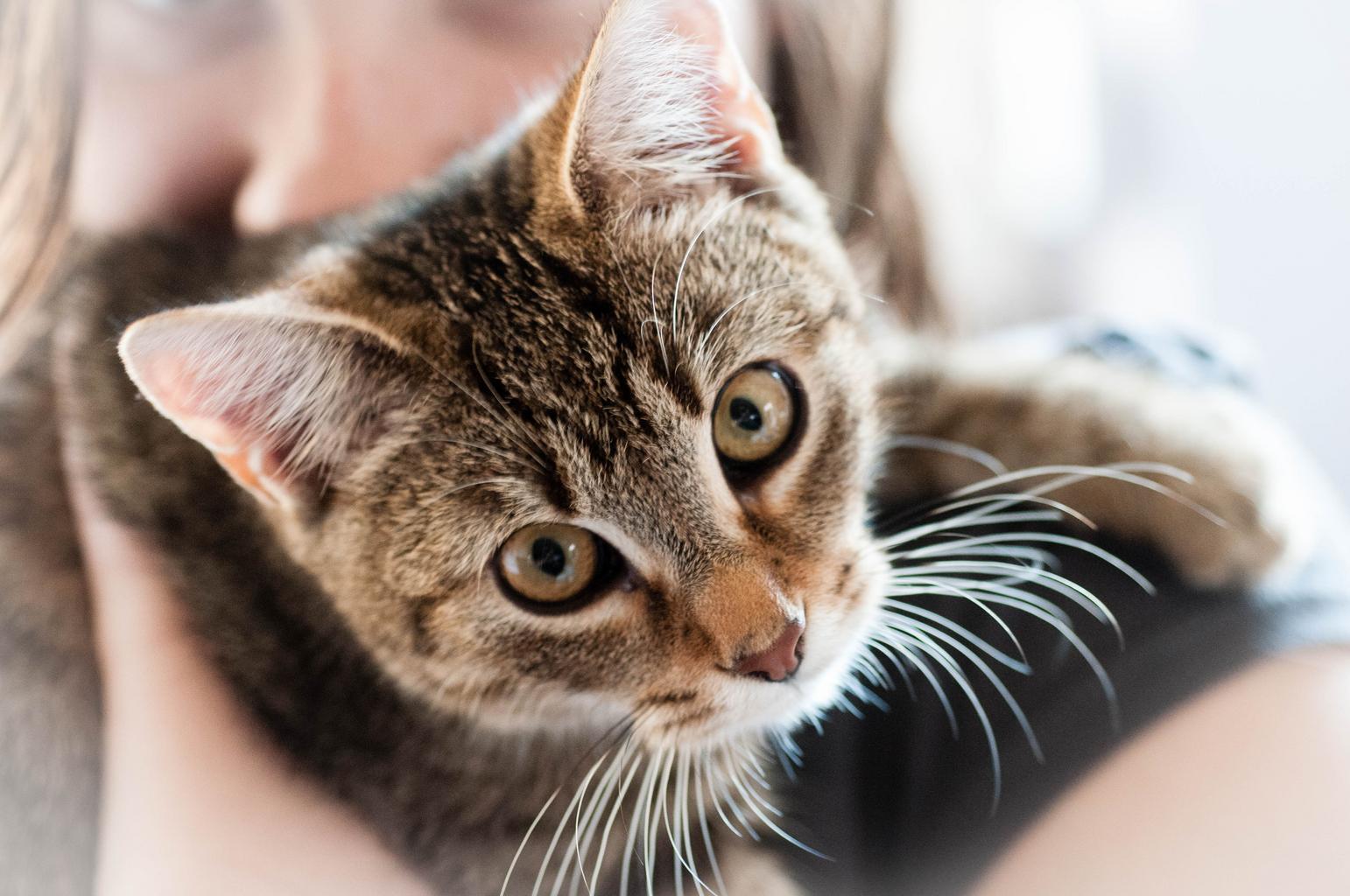
고양이 초상 원본 사진
원본
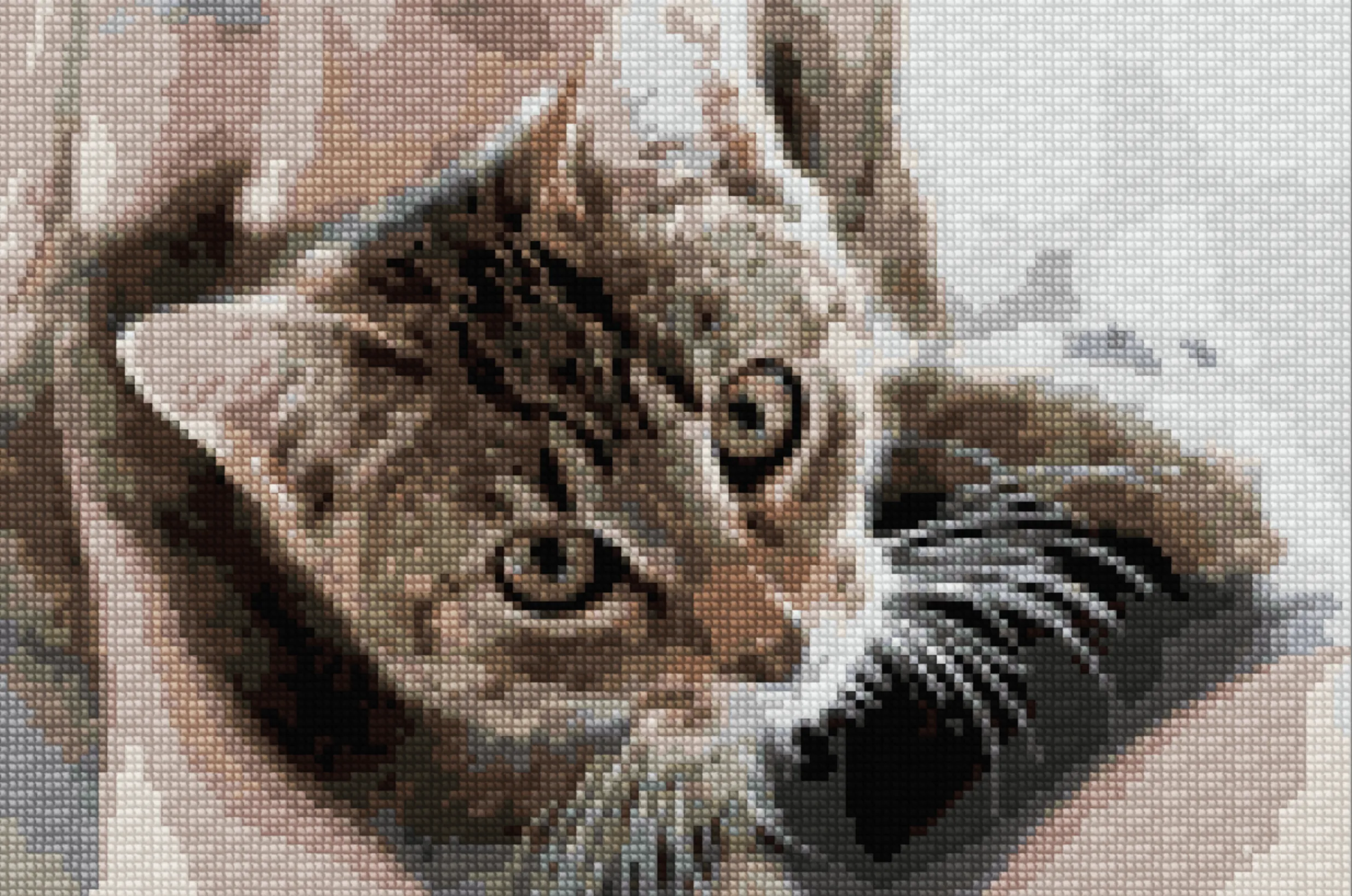
십자수 도안으로 변환한 고양이 초상 (30색, 실사 미리 보기)
변환 결과

강아지 초상 · 200×134 · DMC 25색

실시간 미리 보기. 더 깔끔한 형태. 고립된 땀은 적게. 준비되면 인쇄용 PDF로 내보내세요.

설치도 가입도 필요 없어요. 사진은 내 기기에서 변환되고, 업로드되지 않아요.

4.29/5평가 635개 기준“Far better and more flexible than other image-to-pattern applications.” — Mark

실시간 미리 보기

고립된 땀 정리

Pattern Keeper 호환

휴대폰, 태블릿, 데스크톱

휴대폰 사진에서 액자 속 작품까지

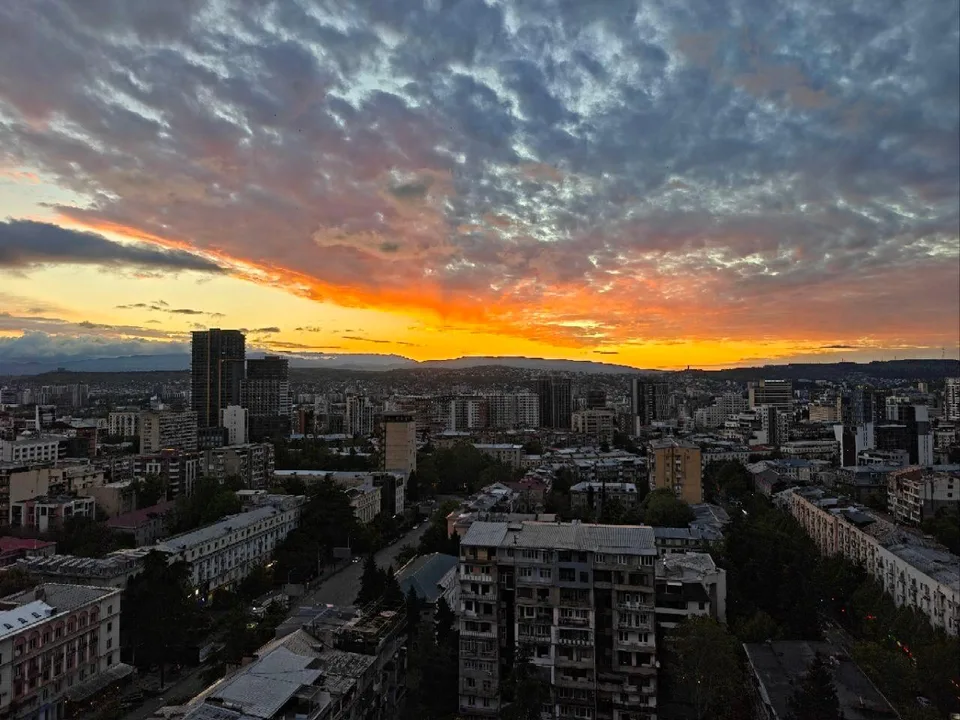
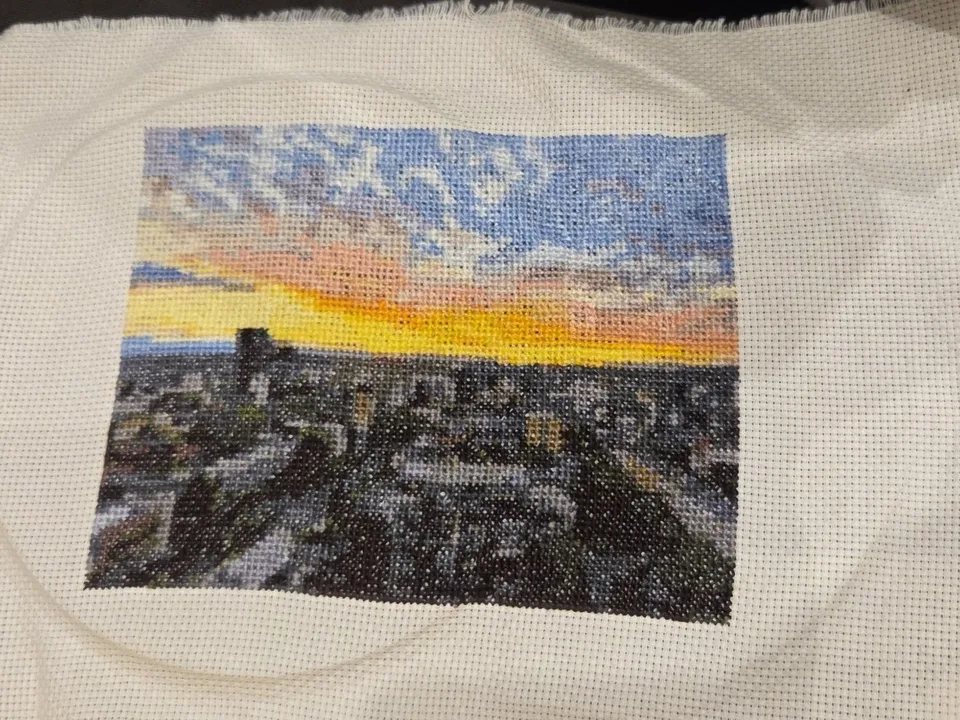
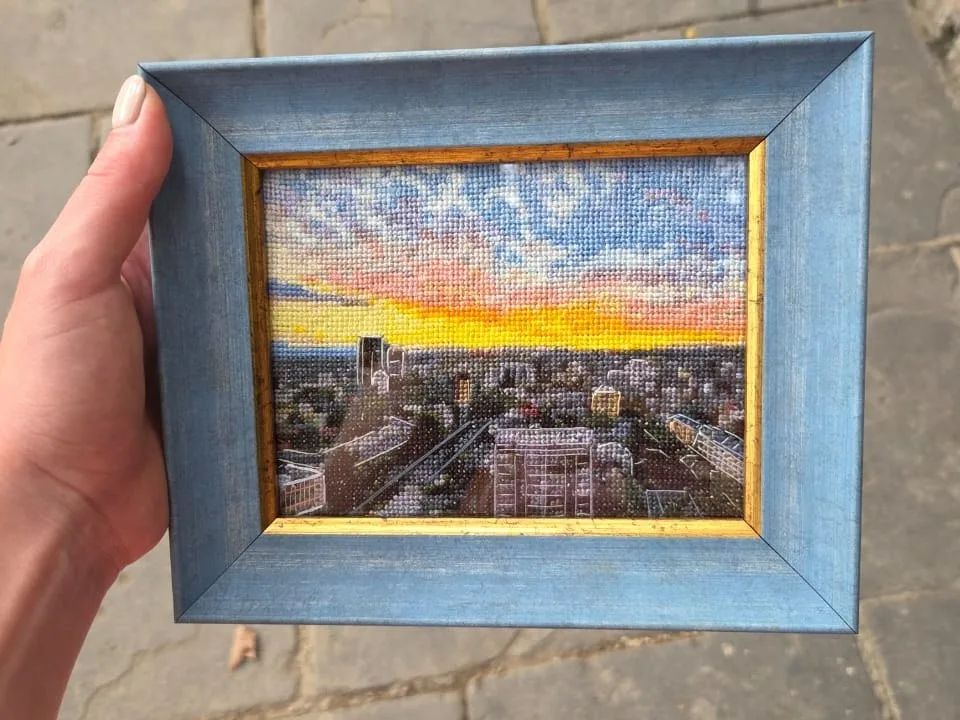
지인이 이 노을 사진을 Stitchmate에서 도안으로 만들어 직접 수놓았어요. 생성형 AI는 쓰지 않았어요. 변환기가 사진의 색상을 실제 실 색상에 맞췄고, 모든 과정이 브라우저 안에서 이뤄졌어요.

해 질 녘 도시를 휴대폰으로 찍은 사진. 회청색 구름 아래로 주황빛 하늘이 펼쳐져 있다
원본 사진
흰색 아이다 천에 십자수로 수놓은 같은 노을. 수틀에서 막 뺀 모습이다
수틀에서 막 뺀 모습
파란색과 금색 액자에 넣은 완성된 십자수 노을을 한 손으로 들고 있다
액자에 넣은 작품

변환할 준비가 됐나요? 지금 사진 올리기 →무료, 가입 없이.

대부분의 사진 변환기는 아무도 수놓고 싶지 않은 도안을 만들어요

사진을 올리고, 변환을 누르면, 형태를 이루지 못하고 흩어진 수백 개의 단독 땀, 즉 고립된 땀 (영어)으로 가득한 도안이 나와요. 색이 바뀔 때마다 손을 멈추고, 새 바늘에 실을 꿰고, 수놓던 자리를 다시 찾아야 해요.

미리 보기는 괜찮아 보였어요. 그런데 막상 수놓아 보면 지루해요.r/CrossStitch에서 물어봐도 좋아요. 사진 변환기가 만든 도안의 고립된 땀은 흔한 불만이에요.

문제는 사진이 아니에요. 픽셀을 하나씩 따로 처리해서 십자수가 실제로 어떻게 작동하는지 무시하는 변환기가 문제예요.

그림을 십자수 도안으로 만드는 방법

핵심 요약: 그림을 십자수 도안으로 변환하는 4단계

  1. 그림 올리기: Stitchmate의 무료 온라인 사진 십자수 도안 변환기에 JPEG, PNG, WebP 파일을 끌어다 놓으세요. 사진, 그림, 이미지, 스크린샷, 픽셀아트 모두 가능해요.
  2. 도안 크기와 색 수 정하기: 가로 땀 수를 정하고(100×100칸 ≈ 아이다 14카운트에서 약 18×18cm, 7×7인치), DMC, Anchor, Cosmo, Madeira 등 지원하는 60+개 자수실 브랜드 중에서 몇 색을 쓸지 골라요. 인물 사진은 20~25색이면 좋아요.
  3. 고립된 땀 정리하기: 복잡한 배경 위에 정리 브러시를 쓰고, FLOW Score(0~100)를 확인하세요. 수놓기 편한 도안이 되도록 70점 이상을 목표로 해요.
  4. 인쇄용 PDF로 내보내기: 기호, 실 범례, 땀 수가 담긴 여러 페이지짜리 PDF를 다운로드해요. Pattern Keeper와 호환돼요. PNG 내보내기는 무료이고, PDF 내보내기는 업그레이드가 필요해요.

설치도 계정도 필요 없어요. 대부분 30초 정도 조절하면 변환이 끝나요. 사진이든 그림이든 이미지든 같은 네 단계로 십자수 도안을 만들 수 있어요. 이 세 단어는 같은 뜻으로 써도 돼요.

사진이라고 부르든, 그림이라고 부르든, 이미지라고 부르든 과정은 같아요. 올리고, 색과 크기를 조절하고, 고립된 땀을 다듬은 다음, 인쇄용 PDF로 내보내요. Stitchmate는 브라우저에서 돌아가는 무료 온라인 십자수 이미지 변환기예요. 설치도 계정도 필요 없고, 결제는 PDF를 받을 때만 해요. 대부분 30초 정도 조절하면 알맞은 균형을 찾을 수 있어요.

1단계: 사진, 그림, 이미지 올리기

JPEG, PNG, WebP 파일을 업로드 영역에 끌어다 놓으세요. 휴대폰으로 찍은 사진, 스캔한 그림, 반려동물 사진, 가족사진, 스크린샷, 픽셀아트 모두 가능해요. 내 사진이 괜찮을지 모르겠다면 십자수에 잘 맞는 사진 가이드 (영어)를 읽어 보세요. 완성 크기를 미리 가늠하고 싶다면 도안 가로 크기를 정하기 전에 천 계산기를 확인해 보세요.

2단계: 색 수와 도안 크기 정하기

색 슬라이더를 끌어서 도안에 쓸 실의 수를 정하세요. Stitchmate는 DMC, Anchor, Cosmo, Madeira를 비롯해 60+개 자수실 브랜드를 지원해요(Weeks Dye Works, Gentle Art 같은 손염색 실도 있어요). 인물 사진은 20~25색이면 좋고, 풍경 사진은 25~35색이 필요해요. 픽셀아트는 16색을 넘길 일이 거의 없어요. 그다음 도안의 가로 땀 수를 정해요. 100×100칸 도안은 아이다 14카운트에서 약 18×18cm(7×7인치)로 완성되고, 40~80시간이 걸려요. 다른 크기는 천 계산기로 계획하고, 색을 얼마나 줄일 수 있을지 모르겠다면 색 수 가이드 (영어)를 참고하세요.

3단계: 고립된 땀 정리하고 미리 보기 다듬기

알고리즘이 비슷한 색을 수놓기 좋은 영역으로 묶어 고립된 땀 (영어)을 자동으로 줄여 주지만, 도움이 더 필요한 부분이 남을 수 있어요. 복잡한 배경이나 얼룩덜룩한 피부 톤 위에 정리 브러시를 쓰면 흩어진 단독 땀이 단단한 면으로 모여요. 작업하는 동안 FLOW Score(0~100)를 지켜보세요. 수놓는 재미가 있는 도안이 되도록 70점 이상을 목표로 해요.

4단계: 인쇄용 PDF로 내보내기

기호, 실 목록, 땀 수가 담긴 여러 페이지짜리 PDF를 다운로드해요. Pattern Keeper와 호환돼요. PNG 내보내기는 무료이고, PDF 내보내기는 업그레이드가 필요해요. 프로젝트를 저장해 두고 나중에 이어서 작업하거나, 수놓을 사람에게 PDF를 공유할 수도 있어요.

생각해 둔 사진이 없나요? 같은 에디터에서 십자수 도안을 처음부터 디자인 (영어)할 수도 있어요. 빈 작업 영역을 열고 브러시, 채우기, 도형 도구로 그리면 모든 색이 실제 실 색상에 맞춰져요.

사진, 그림, 이미지를 십자수 도안으로 변환하는 방법에 대한 자주 묻는 질문

같은 작업 흐름인데도 원본을 사진이라고 생각하는지, 그림이라고 생각하는지, 이미지라고 생각하는지에 따라 사람들이 묻는 방식이 다섯 가지로 갈려요. 아래에 짧은 답을 모아 두었어요. 실제로 차이가 나는 부분은 펼쳐서 확인해 보세요.

그림을 십자수 도안으로 변환하는 방법 (알고리즘이 하는 일)

그림을 올리고, 크기와 색 수를 고르고, 고립된 땀을 정리한 다음 PDF로 내보내요. 흥미로운 부분은 2단계와 3단계 사이에 변환기가 하는 일이에요. 단순한 변환기는 픽셀을 하나씩 따로 색 변환해서 단독 땀 수백 개가 섬처럼 흩어진 도안을 만들어요. 바로 고립된 땀 (영어) 문제예요. Stitchmate의 알고리즘은 실을 맞추기 전에 이웃한 픽셀을 수놓기 좋은 색 영역으로 먼저 묶어요. 기본 설정에서 다른 방식보다 고립된 땀이 약 79% 줄어드는 이유가 이거예요. 그림 배경이 어지럽다면 업로드하기 전에 잘라 내세요. 무엇이 주인공인지는 알고리즘이 대신 정해 줄 수 없어요.

그림을 십자수 도안으로 바꾸는 방법 (결과물은 어떤 모습인가요)

그림을 끌어다 놓고, 가로 100~200땀과 실 15~30색을 고른 다음 도안을 PDF로 다운로드해요. 결과물은 원본 그림과 전혀 달라 보여요. 그게 정상이에요. 돌아오는 건 기호가 가득한 격자이고, 기호 하나하나가 실제 DMC, Anchor, Cosmo, Madeira, 또는 60+개 자수실 브랜드 중 한 가지 실에 대응돼요. Stitchmate는 두 가지 보기를 나란히 미리 보여 줘요. 실제로 보고 수놓을 기호 도안과, 천 위에서 완성된 모습을 실감 나게 그린 화면이에요. 100×100칸 도안은 아이다 14카운트에서 약 18×18cm(7×7인치)로 완성돼요. 천 계산기는 다른 카운트도 계산해 주고, 시작하기 전에 완성 크기를 알려 줘요.

이미지를 십자수 도안으로 바꾸는 방법 (지원하는 파일 형식)

Stitchmate를 열고 JPEG, PNG, WebP, GIF, BMP, .aseprite 중 아무 파일이나 끌어다 놓은 뒤, 크기와 색 수를 정하고 내보내요. 어떤 형식이든 Stitchmate가 받아 줘요. 카메라 롤의 JPEG, 투명 PNG, 움직이는 GIF(첫 프레임), 오래된 BMP, Aseprite 프로젝트 파일에서 꺼낸 스프라이트, 스캔한 모눈종이 스케치, Midjourney나 DALL·E로 만든 AI 이미지까지요. 픽셀아트 (영어)는 원본 픽셀 격자가 땀 격자에 1:1로 대응되기 때문에 거의 완벽하게 변환돼요. 알고리즘이 짐작할 일이 없어요. 사진은 조절이 더 필요해요. 변환기가 미세하게 다른 수백만 개의 픽셀을 한정된 실 팔레트로 압축하면서도 피사체를 잃지 않아야 하기 때문이에요. .aseprite 파일은 특별해요. Stitchmate가 레이어 구조를 그대로 살려서, Aseprite와 십자수 도안을 오가며 작업해도 원본이 손상되지 않아요.

사진으로 십자수 도안 만드는 방법 (연속 톤의 어려움)

사진을 올리고, 가로 땀 수와 실 15~30색을 정하고, 고립된 땀이 몰린 곳을 브러시로 다듬은 다음, Pattern Keeper 호환 PDF로 내보내요. 사진은 연속된 톤의 색을 담고 있어서 가장 까다로운 원본이에요. 피부, 털, 하늘, 그림자의 픽셀은 하나하나 조금씩 달라요. 그 수백만 가지 미세한 차이를 실 15~30색으로 묶으면서도, 수놓았을 때 알아볼 수 있어야 해요. Stitchmate는 단순한 RGB 거리 대신 지각 색차(CIELAB 공간의 CIEDE2000)로 색을 맞춰요. 인물과 반려동물 사진이 밈처럼 뭉개지지 않고 알아볼 수 있게 나오는 이유예요. 동물 사진이라면 반려동물 초상 팁 (영어) 가이드에서 털의 방향, 눈의 하이라이트, 동물 종류별 추천 색 수를 다뤄요.

그림을 십자수 도안으로 만드는 방법 (크기와 색 수 사이의 균형)

Stitchmate에 올리고, 천 카운트와 도안 크기를 고르고, 팔레트를 15~30색으로 줄이고, 정리한 다음 다운로드해요. 기술적인 단계는 쉬운 부분이고, Stitchmate가 몇 초 만에 처리해요. 프로젝트를 실제로 좌우하는 건 크기와 색 수이고, 둘은 서로 반대로 당겨요. 도안이 클수록 디테일은 살지만 수놓는 시간이 수십 시간 늘어요. 팔레트가 간결할수록 빨리 수놓지만 원본과 멀어져요. 대부분 30색으로 변환해서 FLOW Score (영어)를 보고, 25색으로 줄여 다시 확인하고, 때로는 20색까지 내려가며 조절해요. 모든 것이 바로 미리 보기로 나오기 때문에, 예전 데스크톱 변환기에서는 몇 시간 걸리던 이 과정이 몇 분이면 끝나요.
내 사진으로 해 보기

한 번 보면 돌아갈 수 없어요

같은 사진, 같은 설정. Stitchmate는 형태를 차분하게 정리해서, 처음부터 수놓기가 훨씬 편해요.

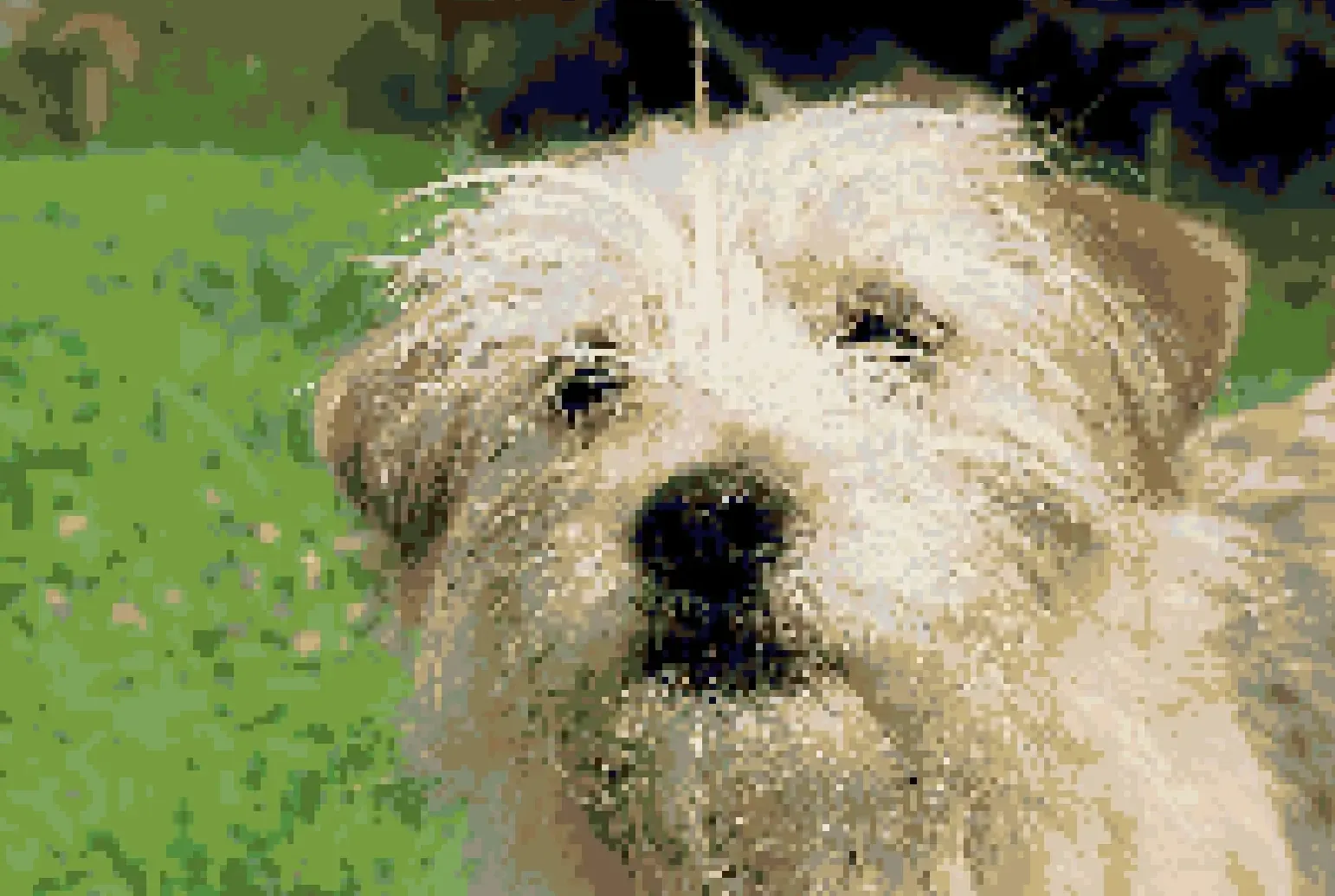
강아지 초상화을 StitchFiddle로 변환한 결과: 200×134, DMC 25색, 에디터 화면
StitchFiddle
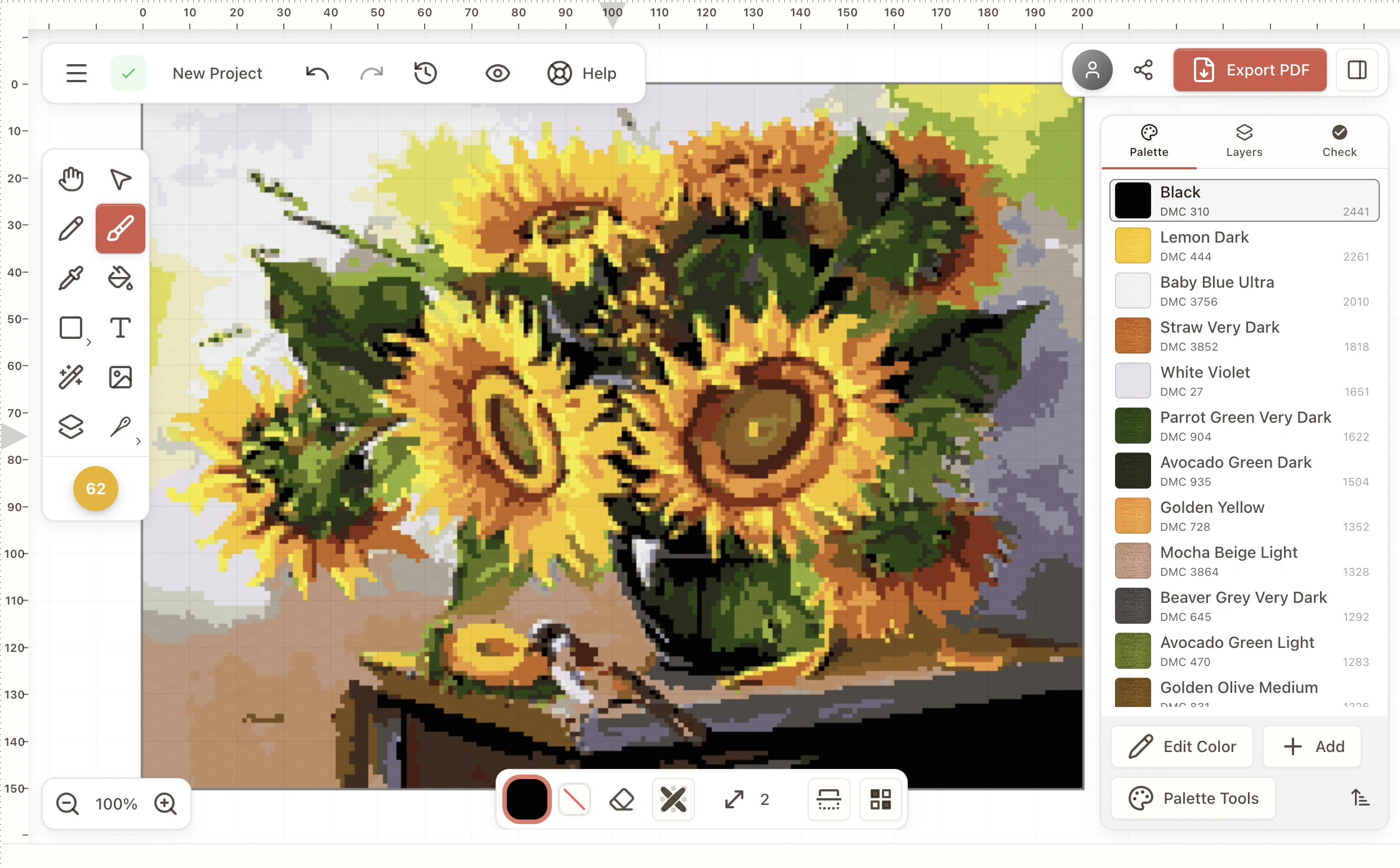
강아지 초상화을 Stitchmate로 변환한 결과: 200×134, DMC 25색, 에디터 화면
Stitchmate

강아지 초상화 · 200×134 · DMC 25색 · 기본 설정

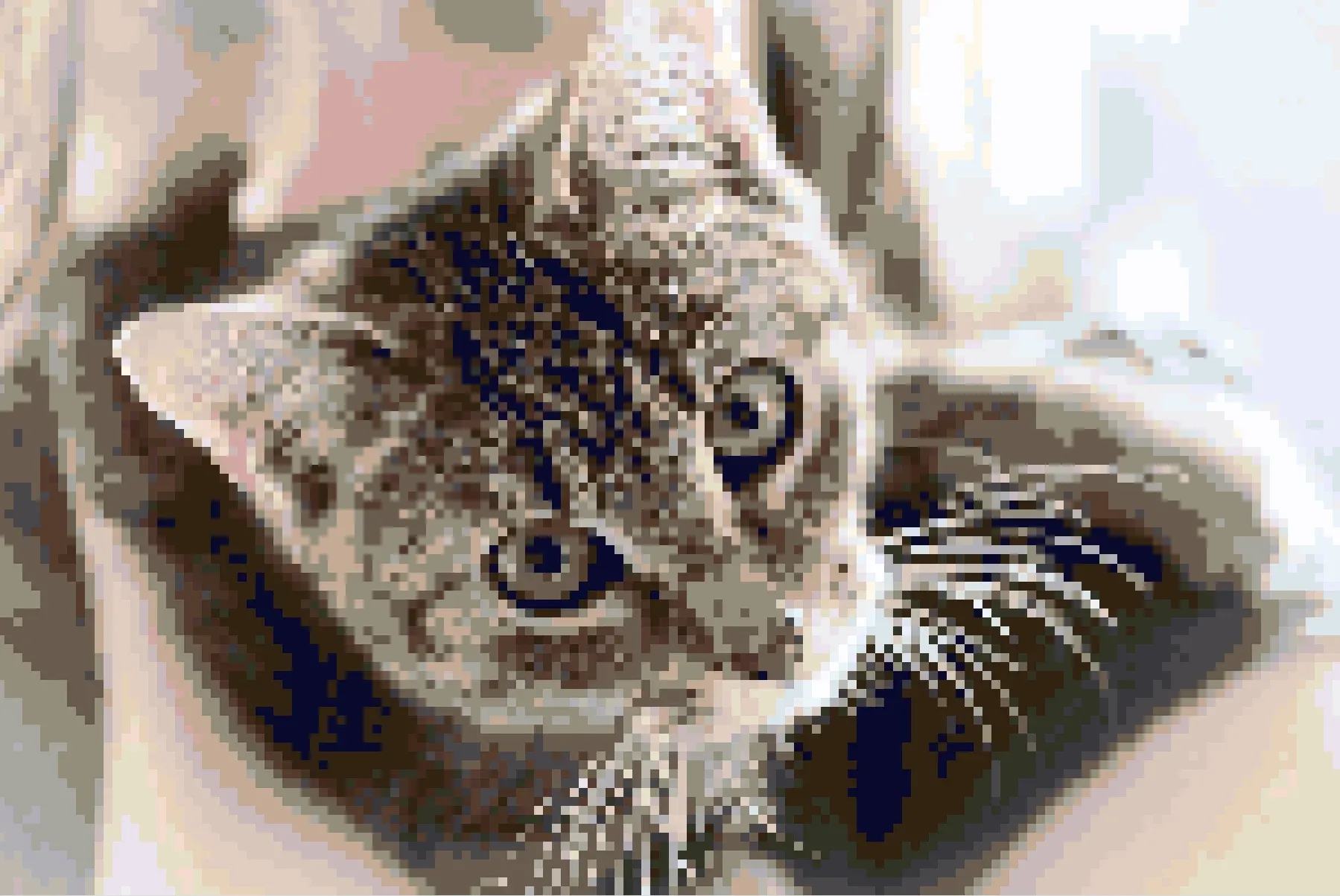
고양이 초상화을 StitchFiddle로 변환한 결과: 150×100, DMC 30색, 에디터 화면
StitchFiddle
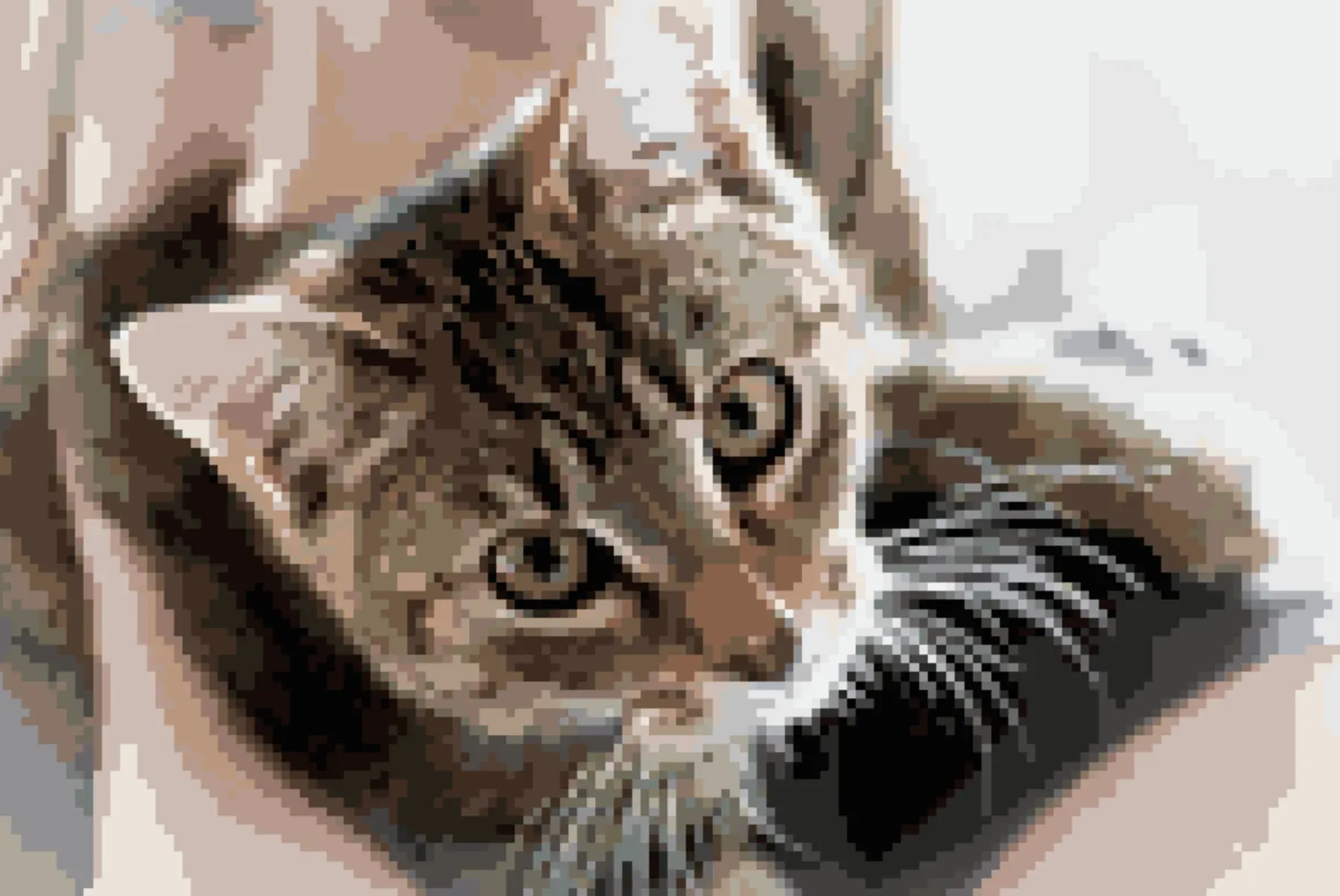
고양이 초상화을 Stitchmate로 변환한 결과: 150×100, DMC 30색, 에디터 화면
Stitchmate

고양이 초상화 · 150×100 · DMC 30색 · 기본 설정

StitchFiddle
15.8%
고립된 땀 1,705개
Stitchmate
5.1%
고립된 땀 350개
고립된 땀 79% 감소

고립된 땀이 적을수록 실을 바꾸는 횟수와 세는 수고가 줄어요.

테스트 상세

강아지 초상화 · 200×134 · 25색 · 기본 설정 · 수동 편집 없음.

사진을 십자수 도안으로 변환하는 방법

사진을 십자수 도안으로 바꾸는 과정은 언제나 같은 네 단계예요. Stitchmate는 깔끔하고 정말 수놓기 좋은 결과를 위해 만든 무료 사진 십자수 도안 변환기예요.

1

업로드

사진을 끌어다 놓기 (JPEG, PNG, WebP)

2

조절

색 수를 줄이고, 크기를 정하고, 실시간으로 미리 보기

3

다듬기

고립된 땀 정리 도구로 문제 부분을 깔끔하게

4

내보내기

기호와 실 목록이 담긴 PDF 다운로드

“I replaced Photoshop with Stitchmate.”
Stitchmate를 쓰는 분

수놓기 전에 어떤 도안인지 정확히 확인하세요

사진이나 이미지를 실시간 미리 보기와 함께 십자수 도안으로 바꿔요. 내 그림으로 나만의 도안을 만들어 보세요. 알고리즘이 비슷한 색을 수놓기 좋은 영역으로 묶어 주니, 수놓는 즐거움이 있는 도안이 나와요.

사진을 십자수 도안으로 바꾸는 일은 언제나 세 가지 동작이에요. 올리고, 조절하고, 미리 봐요. Stitchmate는 무료 십자수 이미지 변환기, 도안 생성기, 사진 도안 변환 도구를 하나로 합쳤어요.

실시간 미리 보기

색 수, 도안 크기, 대비를 조절하면 도안이 바로 바뀌어요. 기다릴 필요도, 놀랄 일도 없어요.

고립된 땀 줄이기 기본 탑재

알고리즘이 비슷한 색을 수놓기 좋은 영역으로 묶어요. 흩어진 단독 땀이 실제로 수놓을 수 있는 단단한 면이 돼요.

솔직한 소요 시간 예상

100×100칸 도안은 수놓는 데 40~80시간이 걸려요. 십자수 시간 계산기로 내 도안의 시간을 가늠해 보세요. FLOW Score를 보면 시작하기 전에 도안이 수놓는 재미가 얼마나 될지 알 수 있어요.

“Color matching — yours is superior to anything I've used.”
— Stitchmate를 쓰는 분

잘 변환되는 사진과 손이 더 가는 사진

잘 변환되는 사진

  • 대비가 크고 피사체가 뚜렷한 사진
  • 배경이 단순하거나 흐릿한 사진
  • 조명이 좋은 얼굴과 반려동물
  • 색이 선명하고 윤곽이 또렷한 사진

손이 더 가는 사진

  • 디테일이 많은 복잡한 배경
  • 부드러운 그러데이션 (노을, 안개)
  • 대비가 낮거나 조명이 평평한 사진
  • 작은 피사체가 여러 개인 사진

픽셀아트는 완벽하게 변환돼요

  • 픽셀 하나가 한 땀으로 대응돼요
  • 가장자리가 깔끔하고 고립된 땀이 없어요
  • DMC/Anchor 색상에 정확하게 맞아요
  • 스프라이트와 격자 아트 환영

모든 사진이 잘 변환되지는 않아요. 어떤 점을 살펴봐야 하는지, 사진에 손이 더 필요할 때 설정을 어떻게 바꾸는지 알려 드릴게요.

설정을 바꿀 때마다 미리 보기가 바로 바뀌어요

색을 50색에서 25색으로 줄이기

고립된 땀이 깔끔하고 수놓기 좋은 영역으로 모이는 모습을 확인해요

도안 크기 줄이기

예상 작업 시간이 120시간에서 40시간으로 줄어드는 것을 확인해요

대비 높이기

밋밋하고 탁한 사진에 선명함이 돌아오는 모습을 확인해요

실 브랜드 바꾸기

DMC, Anchor, Madeira, Cosmo 등 60+개 브랜드 중 어디가 내 이미지에 가장 잘 맞는지 비교해요

FLOW Score 확인하기

도안 품질이 바뀌는 모습을 확인해요 (수놓는 재미를 위해 70점 이상을 목표로 해요)

“Love the precision editing.”
Stitchmate를 쓰는 분

비용은 이렇게 들어요

도안 만들기, 편집, 진행 상황 기록은 평생 무료예요. 인쇄용 PDF가 필요할 때만 결제해요.

4.29/5평가 635개 기준“I love the PDFs it creates.” — Vermont Stitchy Co

무료

즐거움으로 만들어요

창작에 필요한 기능은 평생 무료예요. 디자인하고, 고치고, 마음이 바뀌면 몇 번이든 다시 해 보세요.

$0평생 무료

계정도, 설치도, 기간 제한도 없어요.

  • 언제나 무료:
  • 도안 10개까지 동시에 보관 (잠금 해제한 도안은 제외)
  • 원하는 배율로 PNG 내보내기
  • 결제 전에 PDF 전체 미리보기
  • 진행 상황 기록, 기기 간 동기화
  • 가입 없이 바로 시작

이미 구매하셨나요? 결제 도움말 보기

Personal Pass

마음껏 내보내기

도안을 줄줄이 수놓으면서 모든 PDF를 잠금 해제해 두고 싶을 때 잘 맞아요.

$991회

1회 결제로 평생 무제한 내보내기

  • 무료 기능에 더해:
  • 이용 기간 동안 모든 도안 잠금 해제
  • PDF 무제한 내보내기
  • 기간이 끝나도 잠금 해제한 도안은 그대로 유지돼요
  • 개인 프로젝트 전용
  • Mac, Windows 데스크톱 앱 포함, 오프라인에서도 사용 가능

내 작품을 위한 이용권이에요. 판매하려면 Plus Pass가 필요해요.

Plus Pass

가장 완벽한 구성

Stitchmate의 모든 기능

PDF에 내 이름을 넣고, 상업용 라이선스와 우선 지원까지 받을 수 있어요.

$1491회

1회 결제로 모든 기능을 평생

  • Personal Pass 기능에 더해:
  • PDF에 내 이름, 로고, 워터마크를 넣을 수 있고 Stitchmate 푸터는 없어요
  • 표지와 뒤표지를 직접 꾸밀 수 있어요
  • 만든 도안을 판매하는 경우를 위한 상업용 라이선스
  • 도안의 모든 버전을 ZIP 하나로 받기
  • 우선 지원: 문의에 먼저 답해 드려요
  • Mac, Windows 데스크톱 앱 포함, 오프라인에서도 사용 가능

14일 환불 보장. 판매를 생각하고 계신가요? 라이선스 조건 읽기

14일 환불 보장

1회 구매로 모든 기기에서 사용

꾸준히 개발 중 — 마지막 업데이트: . 새 소식 보기 (영어) →

구독이 아니라 1회 결제예요. 지역에 따라 세금(VAT, GST, 판매세 등)이 붙을 수 있어요. 가격은 미국 달러(USD) 기준이에요. 요금 자주 묻는 질문 →

자주 묻는 질문

사진 도안에는 색을 몇 가지 쓰면 좋을까요?

인물 사진은 15~25색, 풍경 사진은 20~35색, 반려동물 사진은 15~30색이 알맞아요. 색이 많을수록 디테일은 살아나지만, 실을 바꿔야 하는 횟수와 수놓는 시간도 늘어나요. 색 수 가이드 (영어)에서 작품 종류별 추천 색 수를, 반려동물 초상 가이드 (영어)에서 동물별 색 선택 요령을 볼 수 있어요.

도안 크기는 어떻게 정하면 좋을까요?

100×100칸 도안은 아이다 14카운트에서 약 18×18cm(7×7인치)로 완성되고, 수놓는 데 40~80시간이 걸려요. 다른 카운트와 천 크기는 천 계산기에서 확인해 보세요. 처음이라면 80×80칸 이하가 무리 없이 시작하기 좋아요.

도안에 흩어진 땀이 왜 이렇게 많을까요?

변환 과정에서 생기는 고립된 땀 (영어)이에요. 고립된 땀 정리 도구로 문제가 되는 부분을 브러시로 쓸어 주세요. 알고리즘도 흩어진 땀을 자동으로 줄여 줘요.

FLOW Score는 무엇인가요?

FLOW Score (영어)는 도안의 품질을 재는 점수예요. 분산도(고립된 땀), 인접성(같은 색끼리 모여 있는 정도), 팔레트(팔레트 효율), 작업 용이성(실제로 수놓기 편한 정도)을 살펴봐요. 점수가 높을수록 수놓는 재미가 큰 도안이에요.

사진 변환기에 AI를 쓰나요?

아니요. 사진 변환기는 생성형 AI가 아니고, 아무것도 새로 그려 내지 않아요. 사진을 도안 격자 크기에 맞게 줄이고, 각 영역을 실제 실 색상(DMC, Anchor 등 60+개 브랜드)에 맞추고, 고립된 땀을 정리하는 일을 모두 일반적인 색 계산으로 처리하며, 이 계산은 내 기기에서 돌아가요. 올린 사진을 무언가의 학습에 쓰지도 않아요. 선택 기능 두 가지는 작은 머신러닝 모델을 쓰고, 둘 다 브라우저 안에서 실행돼요. 사진에서 피사체를 오려 내는 배경 제거 도구와, 내보내기 파일에 성인용 콘텐츠가 있는지 확인하는 안전 필터예요. 둘 다 도안을 그리지는 않아요.

변환한 뒤에 도안을 편집할 수 있나요?

네. 전체 에디터에 브러시, 채우기, 선택 도구가 모두 있어요. 색을 바꾸고, 땀을 지우고, 윤곽을 살리는 백스티치를 더하고, 변환이 아쉬운 부분을 다듬을 수 있어요.

십자수의 고립된 땀(confetti)이란 무엇이고, 어떻게 해결하나요?

십자수의 고립된 땀 (영어)(confetti)은 다른 땀과 이어져 형태를 이루지 못하고 흩어진 땀 하나하나를 말해요. 주로 사진 변환 과정에서 생겨요. Stitchmate의 알고리즘은 비슷한 색을 수놓기 좋은 영역으로 묶어 고립된 땀을 자동으로 줄여 줘요. 그래도 남은 부분은 정리 브러시로 한 번에 매끈하게 다듬을 수 있어요.

픽셀아트도 십자수 도안으로 변환할 수 있나요?

네. 픽셀아트는 색 덩어리와 가장자리가 이미 또렷해서 사진보다 잘 변환되는 경우가 많아요. 스프라이트나 픽셀아트 이미지를 올리면 DMC, Anchor, Cosmo, Madeira 등 60+개 실 브랜드에서 색을 맞춰 줘요. 단계별 방법은 픽셀아트를 십자수 도안으로 바꾸는 가이드 (영어)에 있어요.

픽셀아트로 십자수 도안은 어떻게 만드나요?

픽셀아트 파일(PNG, GIF, BMP, .aseprite 모두 가능)을 Stitchmate에 끌어다 놓으면 격자가 1:1로 대응돼요. 원본 픽셀 하나가 한 땀이 돼요. 알고리즘이 짐작할 일이 없고, 정리할 고립된 땀도 없고, 색도 정확하게 맞아요. Aseprite (영어)를 쓴다면 .aseprite 가져오기가 레이어 구조를 그대로 살려서, 원본을 건드리지 않고 계속 작업할 수 있어요. 픽셀 스프라이트는 십자수 도안으로 바꾸기에 가장 깔끔한 원본이에요. 조명이 좋은 환경에서 찍은 사진보다도 깔끔해요.

사진으로 십자수 도안을 만들려면 어떻게 하나요?

사진을 올리고, 색 수와 도안 크기를 조절한 다음 실시간 미리 보기로 확인해요. Stitchmate가 DMC, Anchor, Cosmo, Madeira, JP Coats 등 60+개 실 브랜드에서 색을 자동으로 맞춰 줘요. 마음에 들면 기호와 실 목록이 담긴 PDF로 내보내세요.

나만의 십자수 도안을 만들 수 있나요?

네. 사진이나 이미지, 빈 작업 영역 어디서든 시작할 수 있어요. 처음부터 직접 디자인하고 싶다면 십자수 도안 만들기 도구 (영어)를 써 보세요. 전체 에디터에서 땀을 하나씩 고치고, 백스티치 윤곽선을 더하고, 실 색상을 바꿀 수 있어요.

그림을 십자수 도안으로 바꿔 주는 무료 프로그램이 있나요?

네. Stitchmate는 브라우저에서 바로 쓰는 온라인 변환기예요. 설치도 계정도 필요 없어요. 사진, 이미지, 그림을 올리면 실시간 미리 보기와 함께 십자수 도안이 만들어져요. PNG 내보내기는 무료이고, PDF 내보내기는 유료 업그레이드가 필요해요.

사진을 십자수 도안으로 바꿔 주는 무료 변환기 중 가장 좋은 것은 무엇인가요?

깔끔하고 수놓기 좋은 도안을 원한다면 Stitchmate를 추천해요. 픽셀을 하나씩 따로 처리하는 단순한 변환기와 달리, Stitchmate의 알고리즘은 비슷한 색을 수놓기 좋은 영역으로 묶어 고립된 땀을 자동으로 줄여 줘요. 실시간 미리 보기, 60+개 자수실 브랜드(DMC, Anchor, Cosmo, Madeira 등)의 실 색상 맞추기, FLOW Score 품질 분석까지 모두 무료로 쓸 수 있어요. PNG 내보내기는 무료이고, PDF 내보내기는 업그레이드가 필요해요.

그림을 십자수 도안으로 만들려면 어떻게 하나요?

그림을 Stitchmate에 끌어다 놓고 색 수와 땀 수를 고르면 도안이 바로 만들어져요. 60+개 자수실 브랜드(DMC, Anchor, Cosmo, Madeira 등)의 색 맞추기, 고립된 땀 줄이기, 땀 수 계산은 변환기가 알아서 처리해요. 미리 보기가 마음에 들 때까지 조절한 다음(보통 30초 정도), 기호와 실 목록이 담긴 인쇄용 PDF로 내보내세요.

이미지를 십자수 도안으로 만들려면 어떻게 하나요?

어떤 이미지든 괜찮아요. JPEG, PNG, 스크린샷, 픽셀아트 스프라이트, 스캔한 그림, AI로 만든 이미지까지 모두 가능해요. 이미지를 끌어다 놓고 색 수와 땀 수를 정하면, 변환기가 각 영역을 DMC, Anchor, Cosmo, Madeira는 물론 Weeks Dye Works 같은 손염색 실까지 60+개 자수실 브랜드의 실제 색상에 맞춰 줘요. 픽셀아트와 벡터 스타일 이미지는 거의 완벽하게 변환되고, 사진은 조금 더 조절이 필요해요.

그림을 십자수 도안으로 무료로 변환하려면 어떻게 하나요?

Stitchmate는 설치도 계정도 필요 없이 브라우저 안에서만 돌아가는 무료 온라인 변환기예요. 그림을 올리고, 색 수와 도안 크기를 고르고, 실시간 미리 보기로 확인한 뒤 내보내세요. PNG 내보내기는 무료이고, 전체 실 목록과 기호가 담긴 PDF 내보내기는 업그레이드가 필요해요.

내 사진이 어떻게 변환되는지 확인해 보세요

사진을 올리고, 설정을 조절하고, 결과를 미리 보세요. 이 이미지가 잘 나올지 확인하는 데 30초 정도 걸려요.

내 사진으로 해 보기

무료로 쓸 수 있고, PNG 내보내기도 포함돼요. PDF는 업그레이드가 필요해요. 계정은 필요 없어요.

4.29/5평가 635개 기준“Stitchmate is a complete game changer.” — Evelyn

Stitchmate와 다른 도안 변환기 비교 (영어) →