| 천 | 1인치당 칸 수 | 100×100칸 도안 크기 |
|---|---|---|
| 아이다 11카운트 | 11 | 9.1″ × 9.1″ (23.1 cm) |
| 아이다 14카운트 | 14 | 7.1″ × 7.1″ (18.1 cm) |
| 아이다 16카운트 | 16 | 6.3″ × 6.3″ (15.9 cm) |
| 아이다 18카운트 | 18 | 5.6″ × 5.6″ (14.1 cm) |
| 하당어 22카운트 | 22 | 4.5″ × 4.5″ (11.5 cm) |
| 이븐위브 25카운트, 2올씩 | 12.5 | 8.0″ × 8.0″ (20.3 cm) |
| 이븐위브 28카운트, 2올씩 | 14 | 7.1″ × 7.1″ (18.1 cm) |
| 리넨 32카운트, 2올씩 | 16 | 6.3″ × 6.3″ (15.9 cm) |
| 리넨 36카운트, 2올씩 | 18 | 5.6″ × 5.6″ (14.1 cm) |
| 리넨 40카운트, 2올씩 | 20 | 5.0″ × 5.0″ (12.7 cm) |
모든 도구십자수 인쇄용
인쇄하는 십자수 모눈종이
수놓는 천과 똑같은 1인치당 칸 수로 만드는 빈 모눈종이예요. A4, Letter, Legal, A3, Tabloid를 지원하고, 인쇄된 자가 들어 있어서 프린터가 크기를 줄이지 않았는지 확인할 수 있어요.
Graph paper
Grid
14
For Aida this is the fabric count. For evenweave stitched over 2, it is half the count; over 1, it is the full count.
10
Paper
0.4
Style
Preview
104 × 138 squares
7.4″ × 9.9″ of grid (18.9 × 25.0 cm)
100%
Print at 100%
In the print dialog set scale to 100% (or “Actual size”) — not Fit to Page, which silently shrinks the grid. The sheet includes a 1-inch and 1-cm ruler; check them with a real ruler before you start charting. More on print scaling.
14 squares per inch · A4 portrait · finished size on 14-count fabric matches the grid size above. Work out fabric to buy.
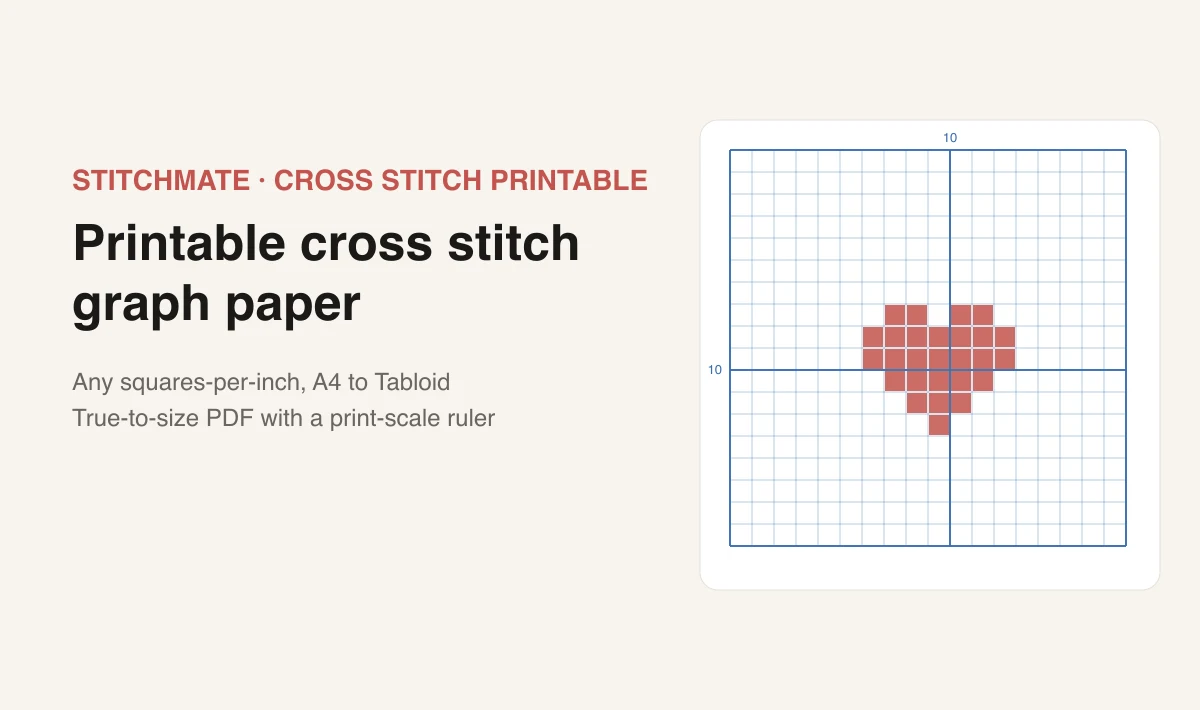
무료 인쇄용 십자수 모눈종이
손으로 도안을 그리는 쪽이 화면보다 나은 작업도 아직 있어요. 테두리 스케치, 모노그램이나 이름 짜기, 천을 눈앞에 두고 모티브 고치기 같은 일이에요. 이런 작업이 되려면 실제로 수놓을 천과 칸 크기가 맞는 종이가 있어야 해요. 흔한 1인치당 5칸짜리 수학 연습 모눈종이는 그렇지 않아서, 거기에 그린 도안은 천으로 옮길 때 예상과 달라요. 스케치가 본격적인 도안의 출발점이라면 처음부터 십자수 도안 디자인하기(영어)에서 모눈종이에서 인쇄용 PDF까지 이어 가는 방법을 볼 수 있어요.
이 생성기는 1인치당 4칸에서 40칸 사이의 어떤 값으로든 A4, US Letter, Legal, A3, Tabloid 용지에 세로나 가로로 모눈종이를 만들어 줘요. 카운트를 정하고, 용지를 고르고, PDF를 받으세요.
인쇄하기 전에 한 가지만 기억하세요. 프린터 배율을 “페이지에 맞추기”가 아니라 100%로 설정하세요. 이 설정 하나가 쓸 수 있는 용지와 소리 없이 4% 작아진 용지를 가르거든요. 생성한 모든 용지에는 1인치 자와 1cm 자가 인쇄돼서 몇 초 만에 확인할 수 있어요. 자세한 방법은 아래에 있어요.
어떤 카운트로 인쇄할까요?
아이다는 1인치당 칸 수가 곧 천의 카운트예요. 아이다 한 블록이 한 땀이기 때문이에요. 이븐위브와 리넨은 1올씩 뜨는지 2올씩 뜨는지에 따라 달라져요.
도구의 프리셋이 이 값을 대신 설정해 줘요. 이미 그려 둔 도안의 완성 크기가 궁금하다면 천 계산기가 액자 여백까지 포함해서 계산해 주고, 아이다 카운트란 무엇인가(영어)에서 이 숫자들이 어디서 나오는지 설명해요.
1인치당 칸 수가 항상 천의 카운트는 아니에요
십자수에서 가장 많은 사람이 헷갈리는 부분인데, 모눈종이 사이트 대부분이 언급하지 않아요.
아이다는 뚜렷한 블록으로 짜여 있어요. 블록 하나에 한 땀이므로 아이다 14카운트는 1인치당 14땀이에요. 카운트와 1인치당 칸 수가 같은 숫자예요.
이븐위브와 리넨은 블록 없이 균일하게 짠 평직 천이에요. 보통 2올씩 떠서 수놓기 때문에 리넨 28카운트는 28이 아니라 1인치당 14땀이에요. 천에는 28이라고 적혀 있고, 모눈은 14예요.
그래서 리넨 32카운트를 사 놓고 1인치당 32칸 모눈종이를 인쇄하면, 도안의 모든 칸이 실제로 수놓는 한 땀의 절반 크기가 돼요. 완성품도 계획한 크기의 절반으로 나오고요.
규칙은 이거예요. 일부러 1올씩 수놓는 경우가 아니라면 이븐위브와 리넨의 카운트를 2로 나누세요. 도구의 이븐위브와 리넨 프리셋은 이미 이렇게 해 줘요. “이븐위브 28 (2올씩 → 14/인치)” 프리셋은 격자를 14로 설정해요.
차이에 대한 더 자세한 설명은 이븐위브 천 가이드(영어)와 십자수 천 종류 가이드(영어)에 있어요.
알맞은 크기로 인쇄하는 방법
PDF는 크기를 절대 단위로 담고 있어서 파일 자체는 항상 정확해요. 문제가 생기는 곳은 인쇄 대화상자예요.
대부분의 브라우저와 프린터 드라이버는 기본적으로 “페이지에 맞추기”, “큰 페이지 축소”, **“인쇄 가능 영역에 맞추기”**를 적용해요. 셋 모두 프린터가 인쇄하지 못하는 가장자리 여백을 피하려고 페이지를 몇 퍼센트 줄여요. 1인치당 14칸 용지를 3% 줄이면 1인치당 14.4칸이 되는데, 아주 정상처럼 보이지만 틀린 크기예요.
배율을 100%로 설정하세요(Adobe Reader와 미리보기는 실제 크기, Chrome은 기본값 또는 사용자 지정 → 100, Firefox는 배율 입력란이에요). “맞추기”나 “축소” 체크박스는 모두 끄세요.
그다음 확인하세요. 모든 용지에는 격자 위에 1인치 막대와 1cm 막대가 인쇄되고, 양 끝에 눈금이 있어요. 실제 자를 대 보세요.
- 두 막대가 모두 정확하다 → 격자가 정확해요. 도안을 그리기 시작하세요.
- 두 막대가 같은 비율로 짧다 → 인쇄할 때 배율이 바뀐 거예요. 배율 설정을 고치고 다시 인쇄하세요.
- 막대는 맞는데 칸이 이상하다 → 인쇄 문제가 아니라 카운트를 잘못 골랐어요.
잘못된 크기의 종이에 저녁 내내 도안을 그리기 전에 5초만 확인하세요. 프린터 설정이 믿을 만해지면 도구에서 자를 끌 수 있어요.
알아 두면 좋은 점이 하나 더 있어요. 프린터는 용지 끝까지 인쇄할 수 없어요. 기본 여백 0.4인치는 일반적인 프린터의 인쇄 가능 영역 안에 격자를 두기 위한 값이에요. 한쪽이 잘려 나오면 배율을 줄이지 말고 여백을 조금 늘리세요.
손으로 도안 그리기: 짧은 방법
종이에 도안을 그려 본 적이 없다면 이 순서로 하면 지우는 일이 가장 적어요.
- 먼저 중심을 표시하세요. 도구가 이 용도로 중심 십자선을 인쇄해 줘요. 도안은 모두 가운데에서 바깥으로 작업하고, 종이 가운데에 놓인 디자인은 천 가운데에 놓인 디자인이 돼요.
- 색을 칠하기 전에 윤곽부터 채우세요. 칸 단위로 실루엣을 먼저 맞추세요. 곡선은 계단이 돼요. 실수가 아니라 이 기법의 특징이고, 계단이 어디서 꺾일지 정하는 일이 디자인 작업의 대부분이에요.
- 다음은 넓고 평평한 부분을 채우세요. 시각적인 무게가 정해지고, 비율이 맞는지 빨리 알 수 있어요.
- 디테일과 명암은 마지막에, 아껴서 넣으세요. 다른 색에 둘러싸인 한 땀짜리 색, 즉 고립된 땀(영어)은 그리기는 빨라도 수놓기는 느려요.
- 백스티치는 따로 한 번에 그리세요. 칸 안이 아니라 격자선 위에 그려서 나중에 온 땀과 헷갈리지 않게 하세요.
직접 만드는 대신 이미 있는 도안을 보고 작업한다면 십자수 도안 읽는 법(영어)에서 기호, 범례, 중심 표시를 설명해요. 도안이 끝나면 같은 10×10 선이 천에도 필요해요. 십자수 천에 격자 긋는 법(영어)에서 펜, 실, 격자가 미리 들어간 아이다를 다뤄요.
뜨개질, 니들포인트, 비즈용 모눈종이
같은 생성기가 비슷한 공예 몇 가지에도 쓰여요. 한 가지 주의할 점이 있어요.
니들포인트는 십자수와 똑같이 쓰면 돼요. 1인치당 칸 수를 캔버스 카운트에 맞추세요. 캔버스 13카운트라면 1인치당 13칸이 필요해요. 가진 캔버스를 잘 모르겠다면 니들포인트 캔버스 카운트 가이드(영어)를 보세요.
펄러비즈와 퓨즈 비즈는 간격이 5mm라서 1인치당 약 5.08칸이에요. 격자를 1인치당 5칸으로 하거나, 미터법으로 바꿔 10cm당 20칸으로 하면 정확하게 맞아요.
뜨개질은 주의가 필요해요. 뜨개 코는 높이보다 너비가 넓어요. 보통 메리야스뜨기 게이지는 같은 거리에 4코 대 5단 정도예요. 정사각형 모눈종이에 그린 배색 모티브는 뜨면 20% 정도 납작하게 나와요. 코 수와 색 배치를 계획하는 데는 정사각형 모눈종이도 충분하고, 많은 뜨개질러가 잘 쓰고 있어요. 그래도 그린 모티브가 뜬 결과와 같아 보여야 한다면 뜨개질용 모눈종이 생성기를 쓰세요. 코와 단 게이지를 입력하면 그 비율의 직사각형 칸을 만들고, 배색 도안처럼 번호를 매겨 줘요.
종이 없이 하는 방법도 있어요
종이는 생각하기에 좋아요. 마음을 바꾸기에는 덜 좋아요. 실행 취소도, 색 바꾸기도 없고, 파란색을 47가지나 썼다는 사실도 세어 보기 전까지는 알 수 없어요.
작업하면서 디자인이 달라질 것 같다면 도안 에디터에서 그려 보세요. 화면에서 같은 격자를 쓰면서 실행 취소, 색별 땀 수, 실제 DMC와 Anchor 색, 끝난 뒤 인쇄하는 기호 도안을 쓸 수 있어요. 아이디어가 아니라 이미지로 시작한다면 사진을 십자수 도안으로 변환이 첫 초안을 만들어 줘요.
관련 가이드와 도구

천 계산기
어떤 카운트든 완성 크기와 액자 여백을 포함해 필요한 천 크기를 계산해요.
아이다 카운트란 무엇인가(영어)
천 띠지에 적힌 숫자의 의미와 그것이 완성 크기를 어떻게 정하는지 설명해요.
이븐위브와 리넨 가이드(영어)
2올씩 수놓는 방법, 카운트가 절반이 되는 이유, 아이다보다 이븐위브를 고를 때를 설명해요.

십자수 도안 읽는 법(영어)
기호, 색상 범례, 중심 표시, 백스티치 선을 기초부터 설명해요.
도안 에디터
실행 취소, 실시간 땀 수, 완성 후 기호 도안과 함께 화면에서 도안을 그려요.
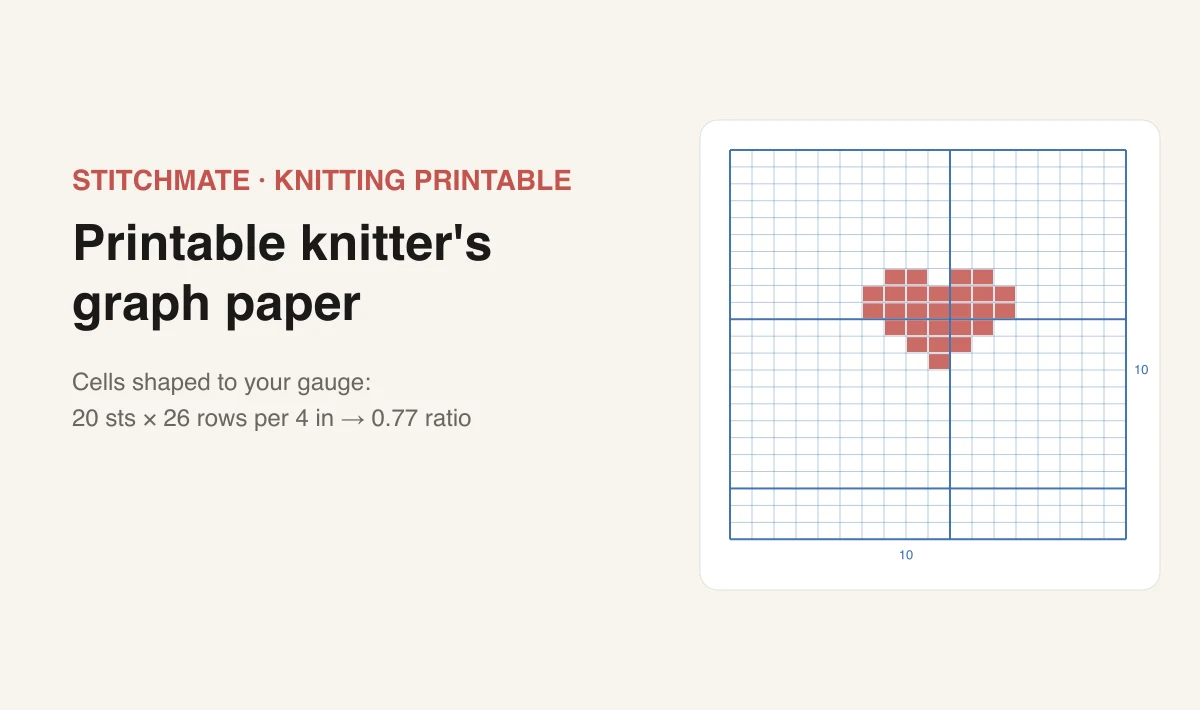
뜨개질용 모눈종이
코 게이지에 맞춘 칸 모양과 도안식 번호를 갖춘 같은 생성기예요.
자주 묻는 질문
모눈종이 생성기는 무료인가요?
네, 완전히 무료예요. 계정도 워터마크도 다운로드 제한도 없어요. 몇 장이든 인쇄할 수 있어요. 모든 작업이 브라우저에서 이뤄지므로 설정한 내용이 서버로 전송되지 않아요.
아이다 14카운트에는 어떤 크기의 칸을 써야 하나요?
1인치당 14칸이고, 한 칸은 약 1.8mm(0.071인치)가 돼요. 14카운트 프리셋이 바로 이 설정이에요. 아이다의 규칙은 간단해요. 1인치당 칸 수가 천의 카운트와 같아요. 아이다 한 블록이 한 땀이기 때문이에요.
인쇄한 칸의 크기가 맞지 않는 이유가 뭔가요?
거의 항상 인쇄 대화상자가 “페이지에 맞추기”나 “큰 페이지 축소”로 설정되어 PDF가 몇 퍼센트 줄어들어서예요. 배율을 100% 또는 “실제 크기”로 바꾸고 다시 인쇄하세요. 모든 용지 위쪽에 1인치 자와 1cm 자가 들어 있어요. 도안을 그리기 전에 실제 자로 재 보세요. 크기가 틀어진 문제를 디자인 도중이 아니라 5초 만에 찾을 수 있어요.
이븐위브 28카운트용 모눈종이도 만들 수 있나요?
네. 여기가 바로 천의 카운트와 1인치당 칸 수가 서로 다른 숫자가 되는 지점이에요. 이븐위브와 리넨은 보통 2올씩 떠서 수놓으므로 28카운트 천이면 1인치당 14땀이 돼요. “이븐위브 28카운트” 프리셋을 쓰면 1인치당 14칸으로 자동 설정돼요. 1올씩 수놓는다면 1인치당 28칸으로 하세요.
A4 한 장에는 얼마나 큰 도안이 들어가나요?
1인치당 14칸, 여백 0.4인치라면 A4 세로 용지에는 104×152칸이 들어가요. 작거나 중간 크기의 모티브는 대부분 들어가는 크기예요. Letter 세로는 104×140칸이에요. A3나 Tabloid로 바꾸거나 “큰 도안 덮기”를 켜면 5칸씩 겹치게 여러 장으로 나뉘어서 테이프로 붙일 수 있어요.
뜨개질, 펄러비즈, 니들포인트에도 쓸 수 있나요?
니들포인트와 펄러비즈에는 쓸 수 있어요. 1인치당 칸 수를 캔버스 카운트나 비즈 간격에 맞추면 똑같이 쓸 수 있어요. 뜨개질에는 대신 뜨개질용 모눈종이 생성기를 쓰세요. 뜨개 코는 높이보다 너비가 넓어서(대략 4:5 비율) 정사각형 모눈종이에 그리면 배색 도안이 찌그러져 보이고, 뜨개질용은 직접 입력한 게이지로 직사각형 칸을 만들어 줘요.
내 사진이 어떻게 변환되는지 확인하기
십자수는 정말 큰 마음을 먹고 시작하는 일이에요. 실도 실제로 사고, 시간도 실제로 들고, 도안이 안 맞으면 실망도 커요. Stitchmate에서는 무엇을 수놓게 될지 미리 정확히 볼 수 있어요. 첫 타래를 사기 전에 확인해 보세요.
이미지를 올리고 설정을 조절한 다음 FLOW Score를 확인하면 돼요. 30초 정도면 잘 될지 알 수 있어요. 도안 만들기는 무료예요. 계정도 필요 없어요. PDF를 다운로드할 때만 결제해요.
내 사진 올려 보기