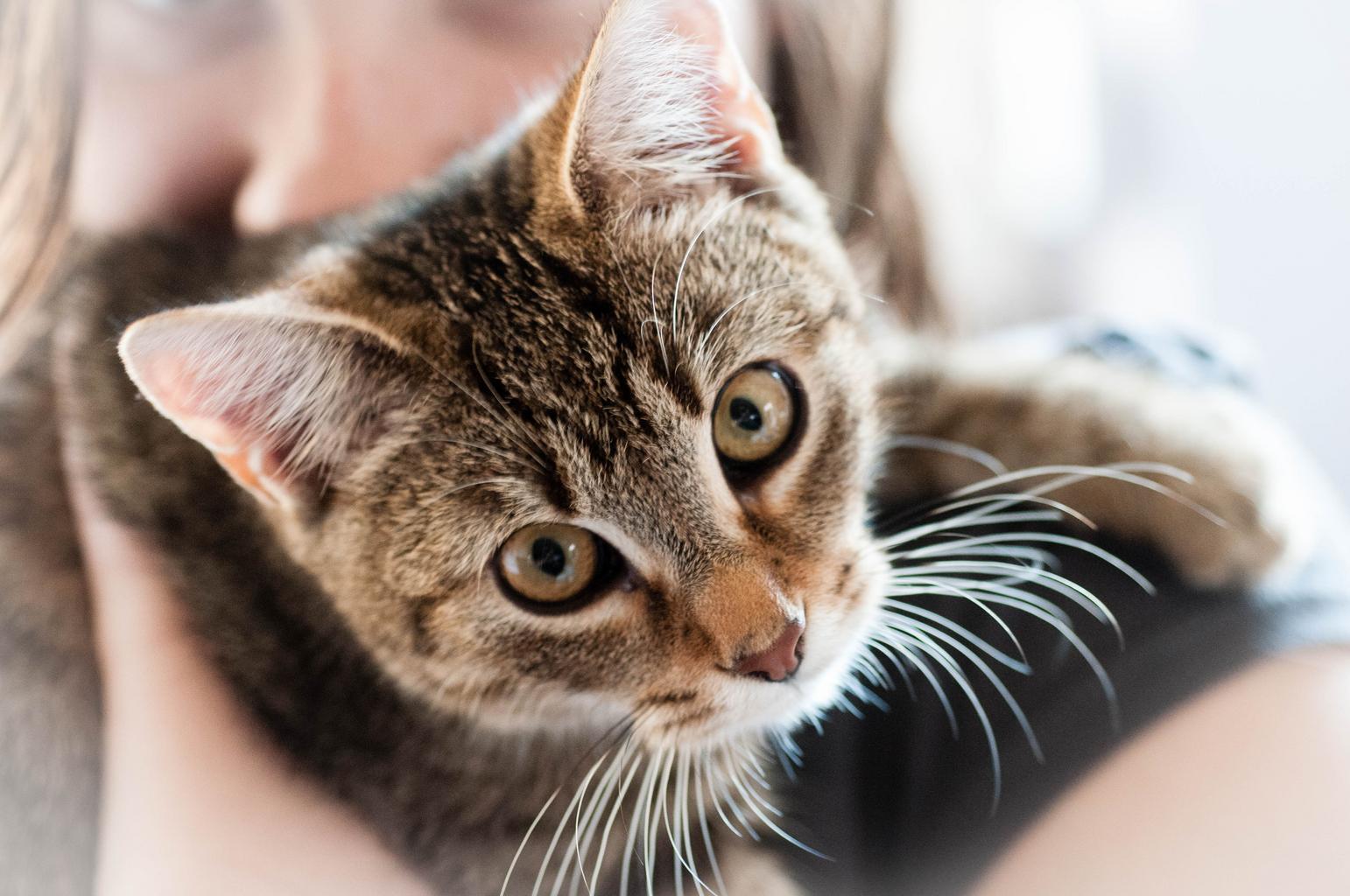
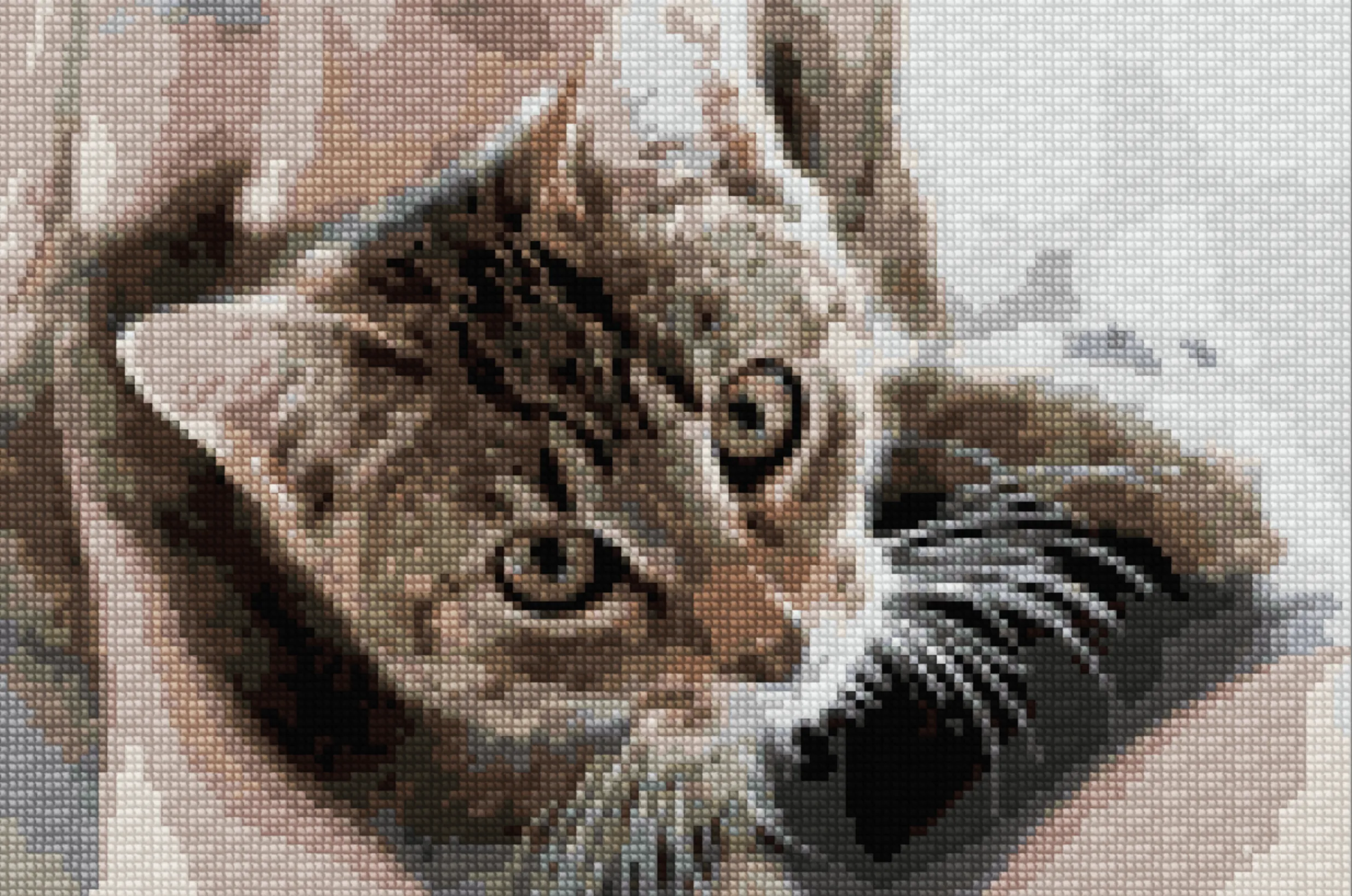
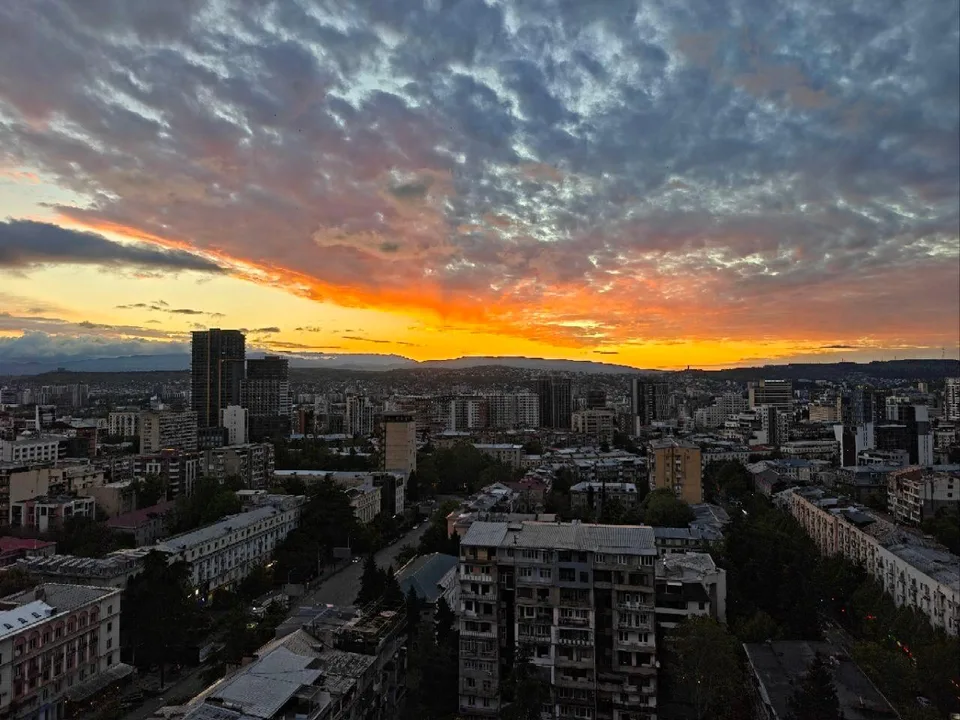
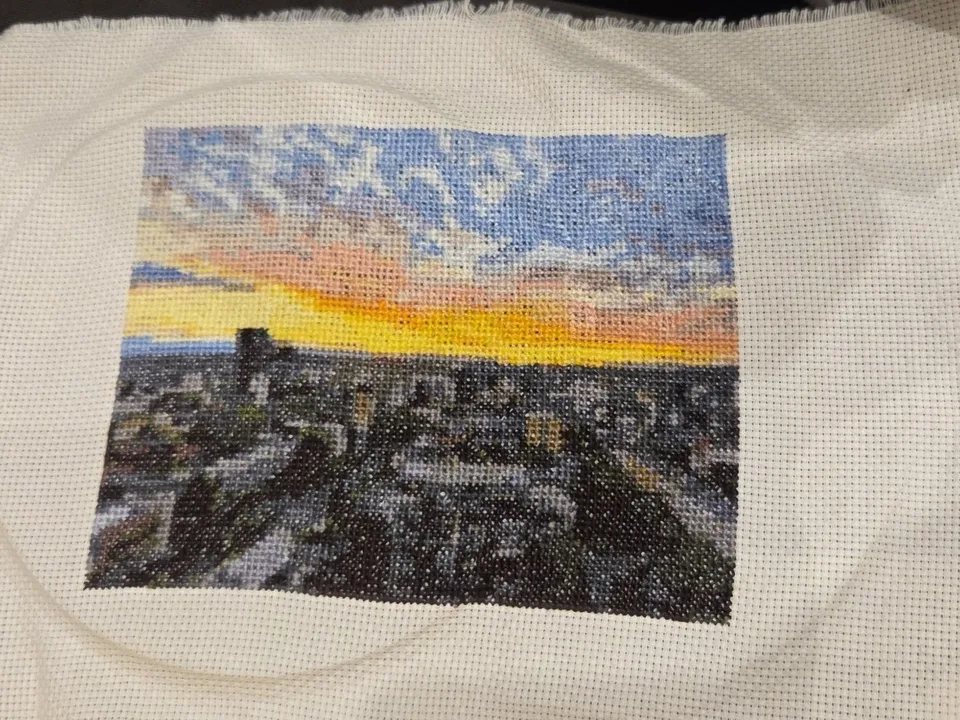
So wandelst du ein Bild in eine Kreuzstichvorlage um
Kurz gesagt: in 4 Schritten vom Bild zur Kreuzstichvorlage
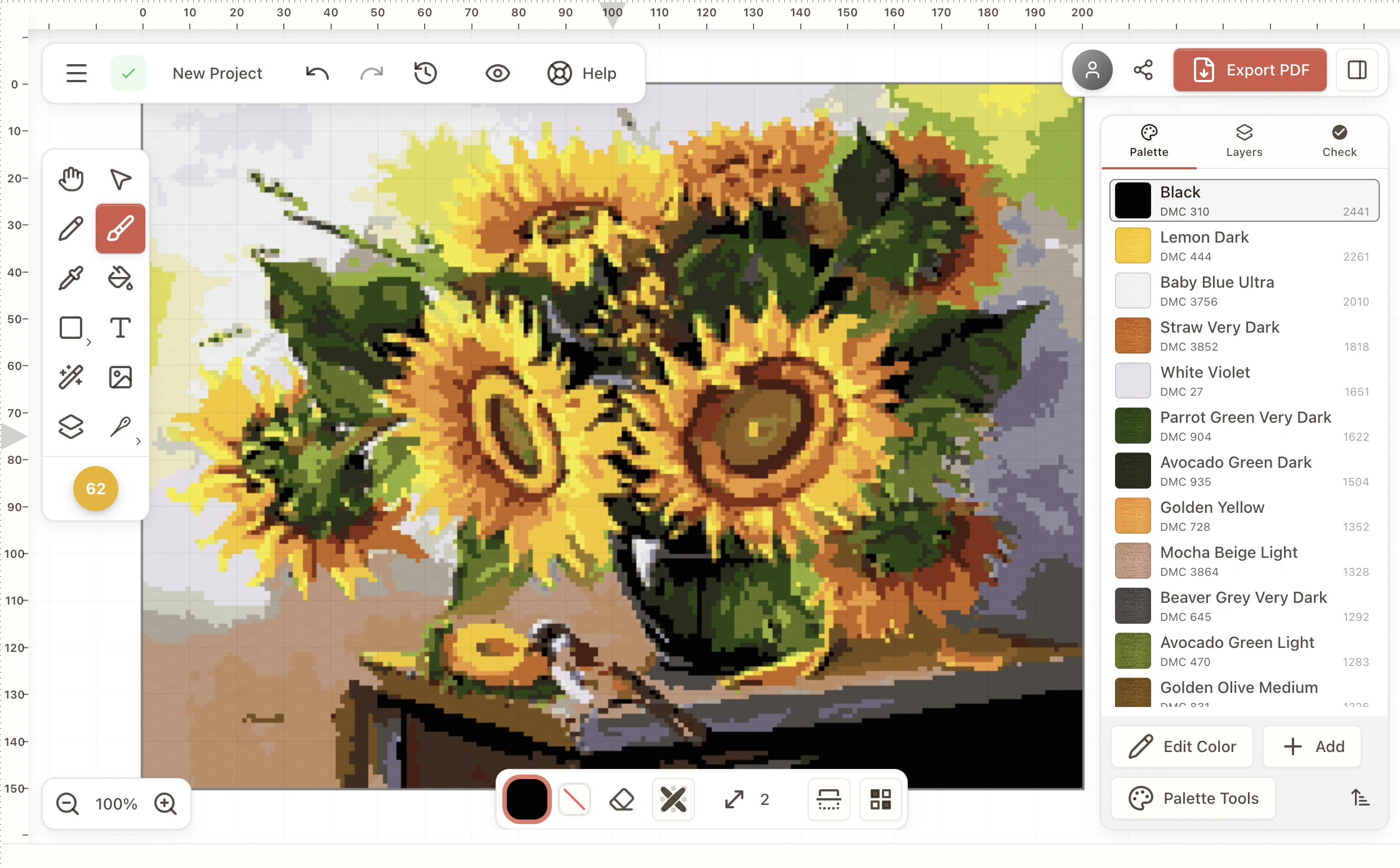
- Bild hochladen: Zieh ein JPEG, PNG oder WebP in den kostenlosen Online-Konverter von Stitchmate. Funktioniert mit Fotos, Bildern, Screenshots und Pixel Art.
- Größe und Anzahl der Farben wählen: Leg die Breite in Stichen fest (100 × 100 ≈ 18 × 18 cm auf Aida 5,4 Stiche/cm (14 ct)) und wähle, wie viele Garne du nutzt – von DMC, Anchor, Cosmo, Madeira oder einer der 60+ unterstützten Garnmarken. Porträts sehen mit 20–25 Farben gut aus.
- Einzelstiche bereinigen: Male mit dem Bereinigungspinsel über unruhige Hintergründe und behalte den FLOW Score (0–100) im Blick. Ab 70 stickt es sich entspannt.
- Als druckfertiges PDF exportieren: Lade ein mehrseitiges PDF mit Symbolen, Garnlegende und Anzahl der Stiche herunter. Funktioniert mit der Stick-App Pattern Keeper. Der PNG-Export ist kostenlos; für den PDF-Export schaltest du die Vorlage frei.
Kein Download, kein Konto. Die meisten Umwandlungen brauchen etwa 30 Sekunden Feinschliff. Dieselben vier Schritte gelten, egal ob du ein Foto oder ein Bild in eine Kreuzstichvorlage umwandelst – die Begriffe sind austauschbar.
Ob du es Foto oder Bild nennst, der Ablauf ist derselbe: hochladen, Farben und Größe anpassen, Einzelstiche bereinigen, dann ein druckfertiges PDF exportieren. Stitchmate ist ein kostenloser Online-Konverter für Kreuzstich, der im Browser läuft. Kein Download, kein Konto; du zahlst nur für das PDF. Die meisten Umwandlungen brauchen etwa 30 Sekunden, bis die Balance stimmt.
Schritt 1: Foto oder Bild hochladen
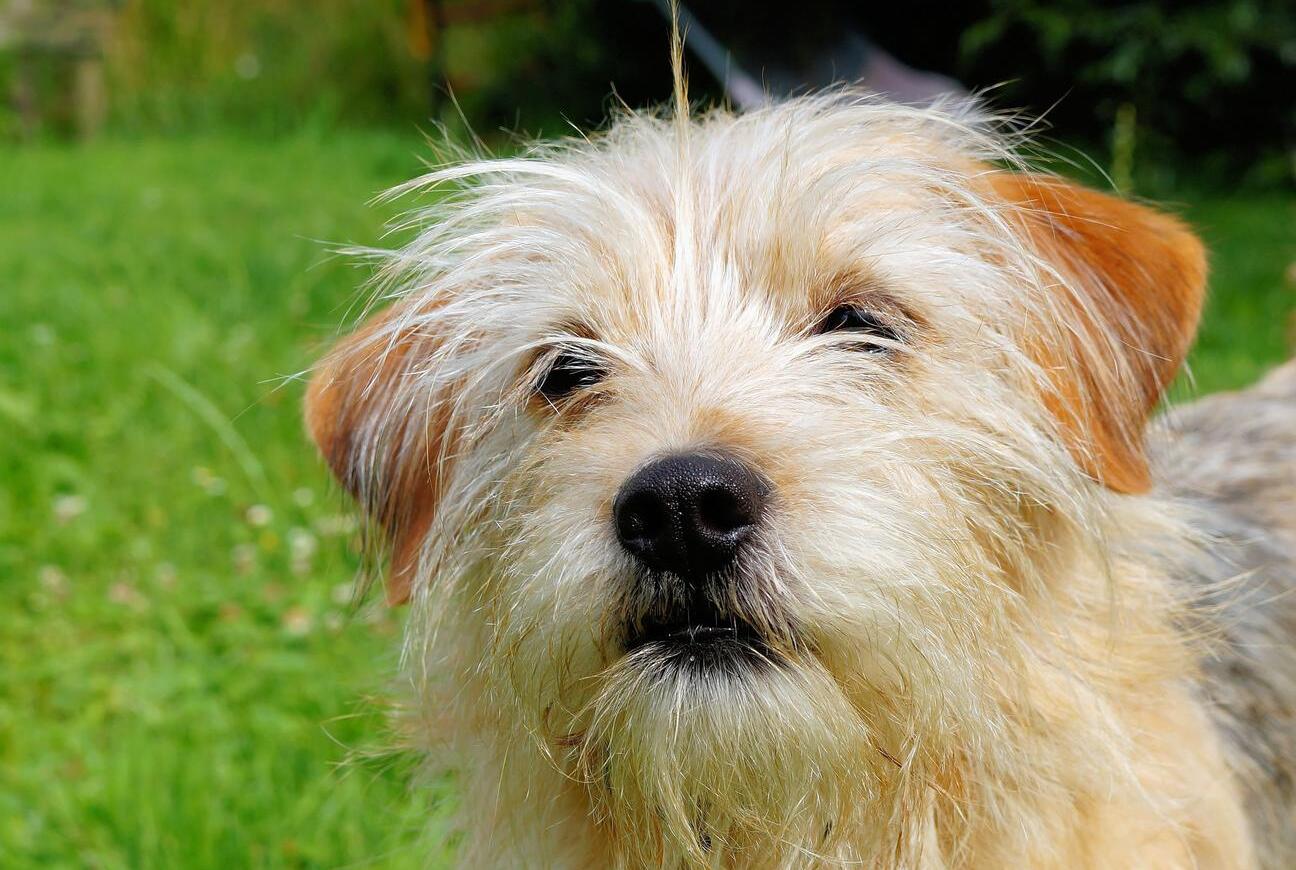
Zieh ein JPEG, PNG oder WebP in den Upload-Bereich. Handyfotos, eingescannte Zeichnungen, Tierfotos, Familienporträts, Screenshots und Pixel Art funktionieren alle. Wenn du nicht sicher bist, ob dein Foto geeignet ist, lies unseren Ratgeber zu den besten Fotos für Kreuzstich (auf Englisch). Du willst die fertige Größe planen? Wirf einen Blick in den Stoffrechner, bevor du dich auf eine Breite festlegst.
Schritt 2: Anzahl der Farben und Größe wählen
Mit dem Farbregler legst du fest, wie viele Garne die Vorlage nutzt. Stitchmate unterstützt DMC, Anchor, Cosmo, Madeira und insgesamt 60+ Stickgarnmarken (auch handgefärbte Serien wie Weeks Dye Works und Gentle Art). Porträts sehen mit 20–25 Farben gut aus; Landschaften brauchen 25–35; Pixel Art kommt selten mit mehr als 16 aus. Dann legst du die Breite der Vorlage in Stichen fest. Eine Vorlage mit 100 × 100 Stichen ist auf Aida 5,4 Stiche/cm (14 ct) fertig etwa 18 × 18 cm (7 × 7 Zoll) groß und braucht 40–80 Stunden. Andere Größen planst du mit dem Stoffrechner, und wenn du nicht weißt, wie weit du mit den Farben heruntergehen kannst, hilft der Ratgeber zur Anzahl der Farben (auf Englisch).
Schritt 3: Einzelstiche bereinigen und Vorschau verfeinern
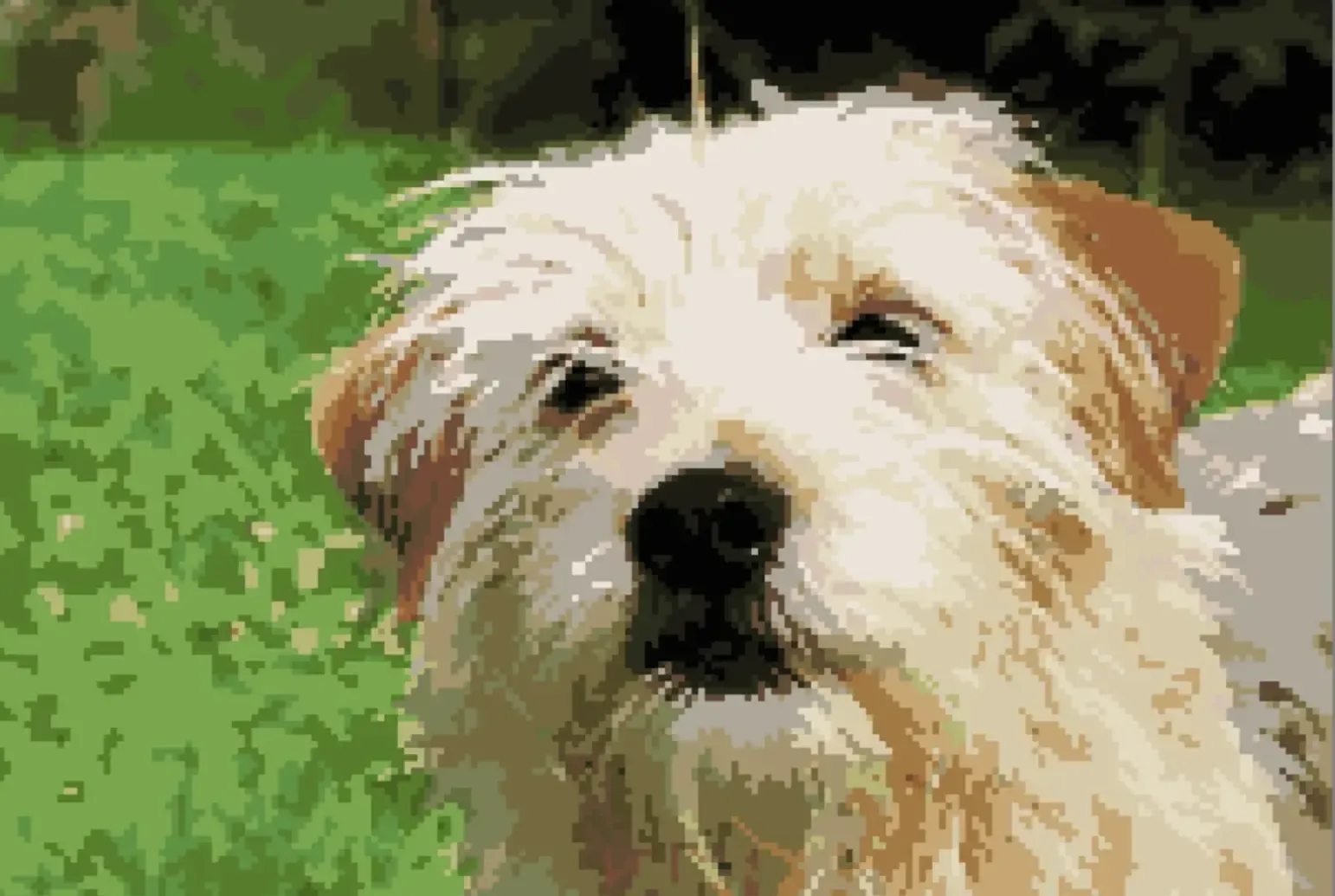
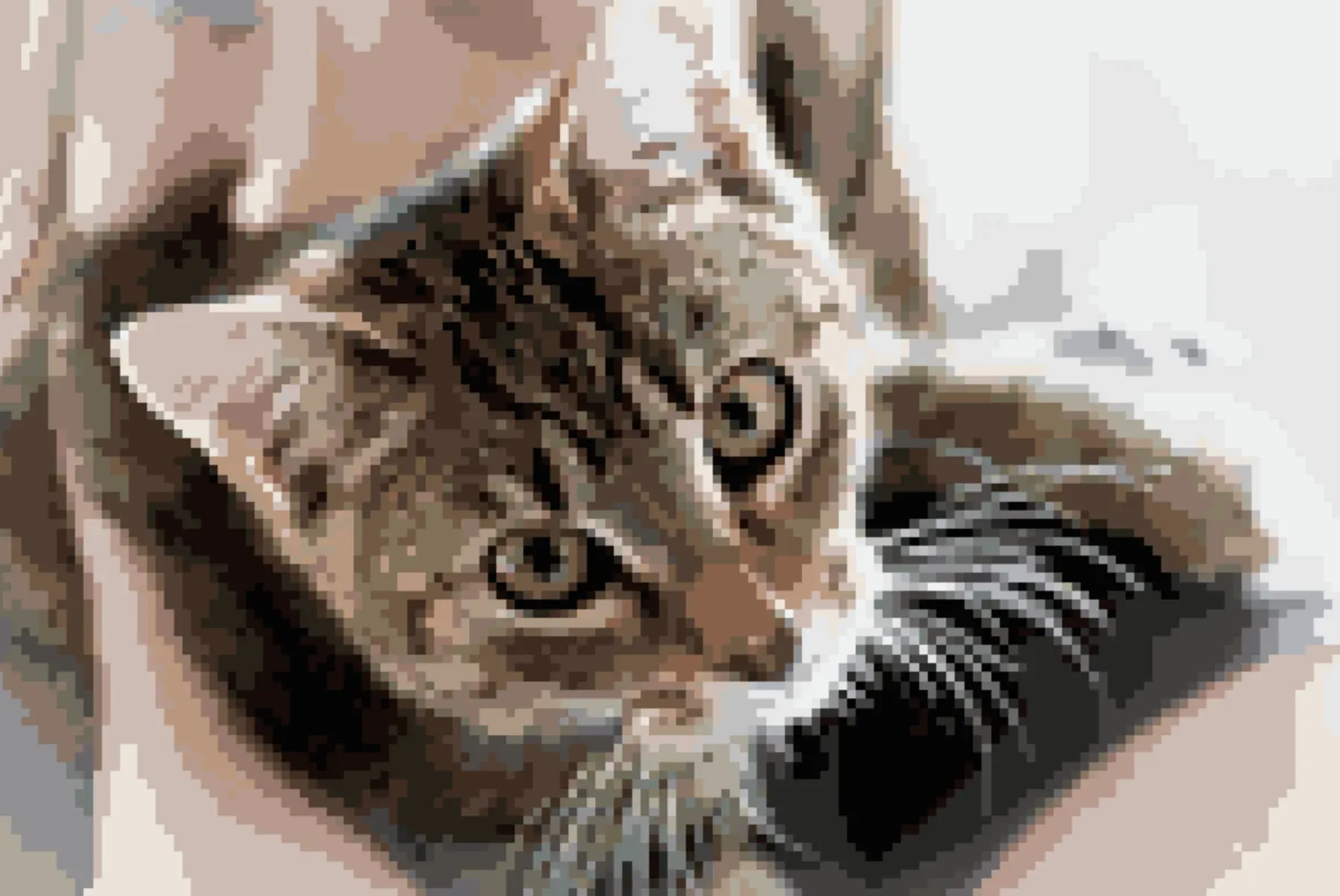
Der Algorithmus reduziert Einzelstiche (auf Englisch) automatisch, indem er ähnliche Farben zu stickbaren Flächen zusammenfasst, aber manche Bereiche brauchen noch Hilfe. Male mit dem Bereinigungspinsel über unruhige Hintergründe oder fleckige Hauttöne, um verstreute Einzelstiche zu geschlossenen Formen zusammenzufassen. Behalte dabei den FLOW Score (0–100) im Blick: Ab 70 stickt sich eine Vorlage angenehm.
Schritt 4: Als druckfertiges PDF exportieren
Lade ein mehrseitiges PDF mit Symbolen, Garnliste und Anzahl der Stiche herunter. Funktioniert mit Pattern Keeper. Der PNG-Export ist kostenlos; für den PDF-Export schaltest du die Vorlage frei. Speichere dein Projekt, um später weiterzumachen, oder gib das PDF an die Person weiter, die es sticken wird.
Du hast gerade kein Foto zur Hand? Dann kannst du im selben Editor eine Kreuzstichvorlage von Grund auf entwerfen. Öffne eine leere Arbeitsfläche und zeichne mit Pinsel, Füllen und Formen, wobei jede Farbe einem echten Garn entspricht.
Häufige Fragen zum Umwandeln von Fotos und Bildern in Kreuzstichvorlagen
Dieselbe Frage wird auf viele Arten gestellt, je nachdem, ob man an ein Foto, ein Bild oder eine Grafik denkt. Kurze Antworten unten. Klapp sie auf, um die Unterschiede zu sehen, die wirklich zählen.
Bild in Kreuzstich umwandeln (was der Algorithmus macht)
Bild hochladen, Größe und Anzahl der Farben wählen, Einzelstiche bereinigen, PDF exportieren. Spannend ist, was der Konverter zwischen Schritt zwei und drei macht. Einfache Konverter reduzieren jedes Pixel für sich, und am Ende hast du Hunderte Inseln aus einzelnen Stichen: das Problem der Einzelstiche (auf Englisch). Der Algorithmus von Stitchmate fasst benachbarte Pixel zu stickbaren Farbflächen zusammen, bevor er sie Garnen zuordnet – deshalb bleiben mit Standardeinstellungen rund 79 % weniger Einzelstiche übrig als bei den Alternativen. Hat dein Bild einen chaotischen Hintergrund, schneide es vor dem Hochladen zu. Was das Motiv ist, kann der Algorithmus nicht für dich entscheiden.
Aus einem Bild eine Kreuzstichvorlage machen (wie das Ergebnis aussieht)
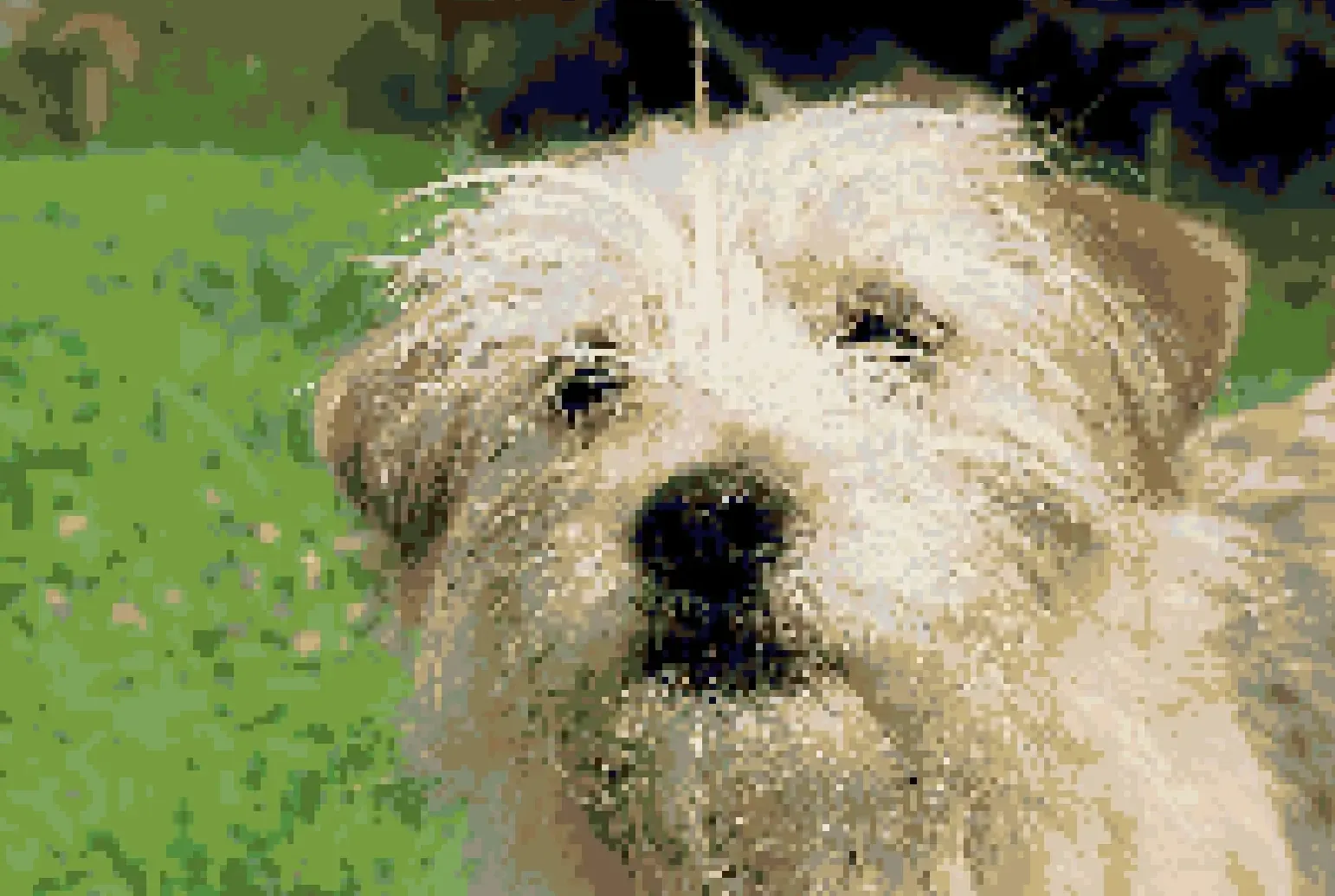
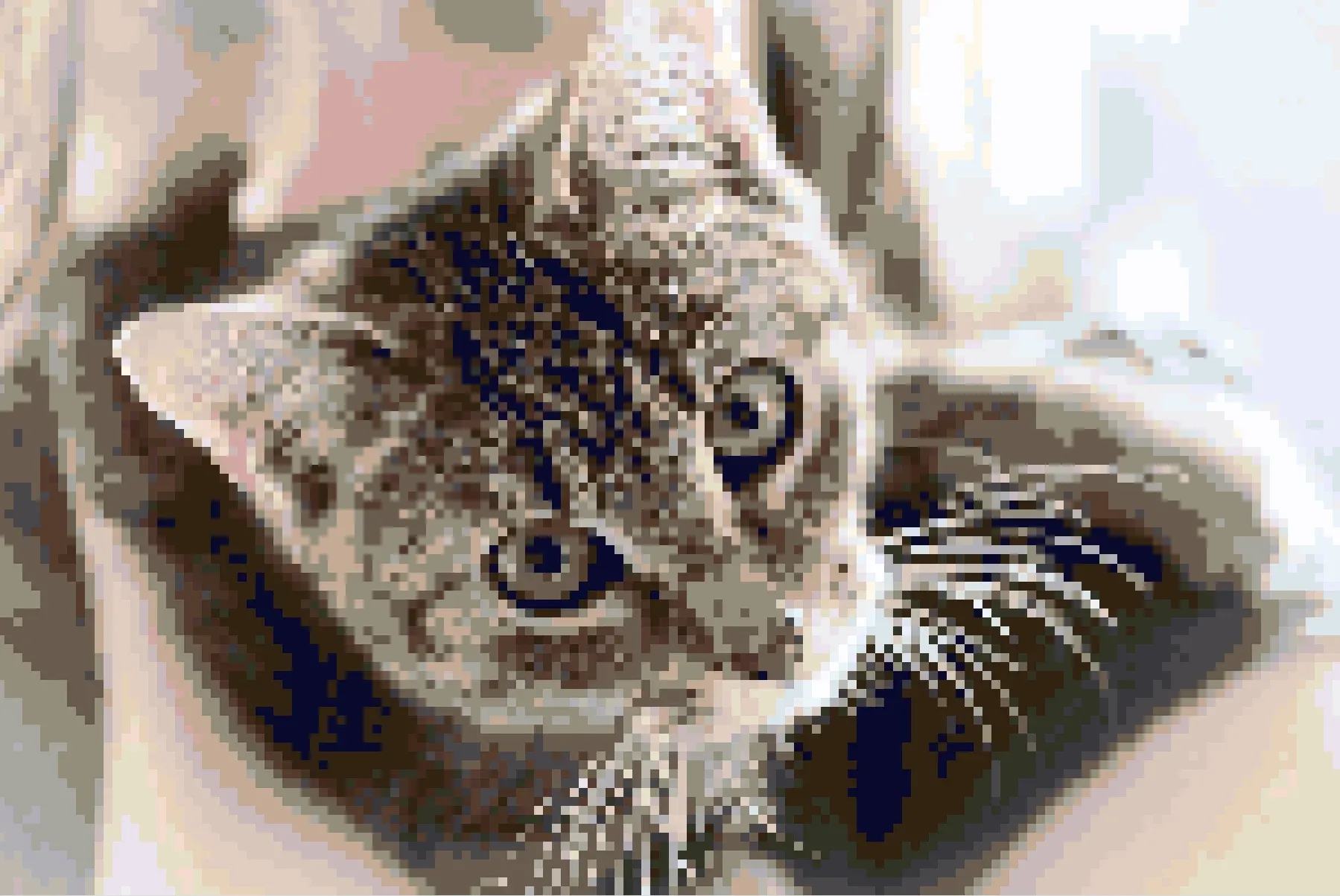
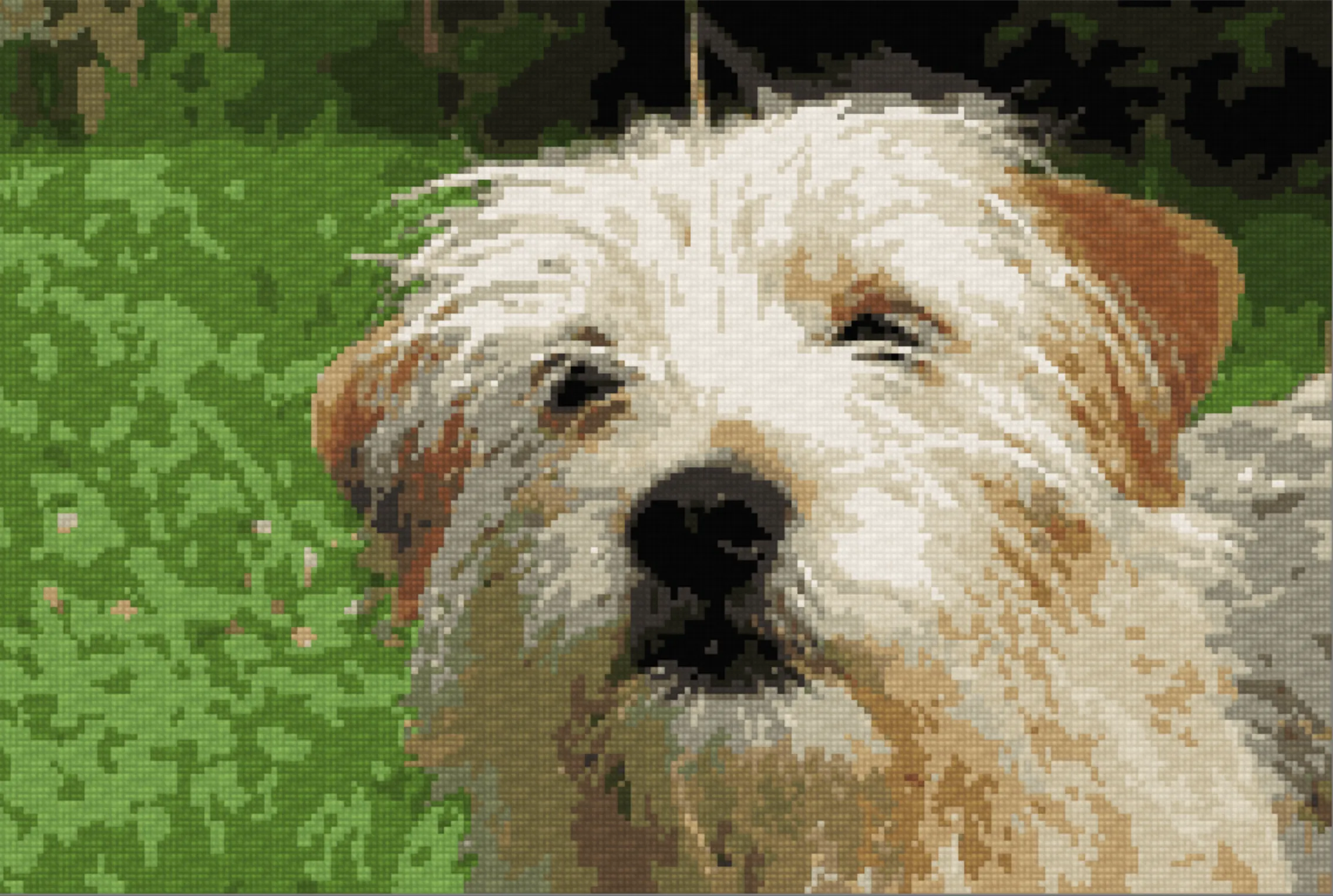
Bild hineinziehen, eine Breite wählen (versuch 100–200 Stiche) und 15–30 Garnfarben, dann die Vorlage als PDF herunterladen. Das Ergebnis sieht überhaupt nicht aus wie das Originalbild. Genau darum geht es. Du bekommst ein Raster aus Symbolen, von denen jedes für ein echtes Garn steht, von DMC, Anchor, Cosmo, Madeira oder einer unserer 60+ Garnmarken. Stitchmate zeigt beide Ansichten nebeneinander: die Symbolvorlage, nach der du stickst, und eine realistische Darstellung, wie das fertige Stück auf dem Stoff aussehen wird. Eine Vorlage mit 100 × 100 Stichen ist auf Aida 5,4 Stiche/cm (14 ct) fertig etwa 18 × 18 cm groß; der Stoffrechner kennt auch andere Stoffdichten und nennt dir die fertigen Maße, bevor du dich festlegst.
Eine Grafik in eine Kreuzstichvorlage umwandeln (unterstützte Dateiformate)
Stitchmate öffnen, ein JPEG, PNG, WebP, GIF, BMP oder eine .aseprite-Datei hineinziehen, Größe und Anzahl der Farben einstellen, exportieren. Egal, welches Format du hast, Stitchmate kommt damit klar: JPEGs aus der Fotogalerie, transparente PNGs, animierte GIFs (erstes Bild), klassische BMPs, Sprites aus einer Aseprite-Projektdatei, eingescannte Skizzen auf Karopapier, sogar KI-Bilder aus Midjourney oder DALL·E. Pixel Art (auf Englisch) wird fast perfekt umgewandelt, weil das Pixelraster der Vorlage 1:1 auf das Stichraster passt. Da muss der Algorithmus nichts raten. Fotos brauchen mehr Feinschliff, weil der Konverter Millionen feiner Pixelunterschiede in eine begrenzte Garnpalette pressen muss, ohne das Motiv zu verlieren. .aseprite-Dateien sind ein Sonderfall: Stitchmate behält deine Ebenenstruktur bei, sodass du zwischen Aseprite und der Kreuzstichvorlage hin- und herwechseln kannst, ohne etwas zu verlieren.
Aus einem Foto eine Kreuzstichvorlage machen (die Herausforderung fließender Farbtöne)
Foto hochladen, Breite in Stichen und 15–30 Garnfarben einstellen, über die Stellen mit vielen Einzelstichen malen, ein PDF für Pattern Keeper exportieren. Fotos sind die schwierigste Vorlage, weil sie fließende Farbtöne enthalten. Jedes Pixel von Haut, Fell, Himmel oder Schatten ist ein wenig anders. Die Umwandlung muss diese Millionen feiner Abstufungen auf 15–30 Garnfarben verteilen, die gestickt trotzdem stimmig wirken. Stitchmate macht das mit wahrnehmungsbasierter Zuordnung (CIEDE2000 im CIELAB-Farbraum) statt mit grobem RGB-Abstand – deshalb werden Porträts und Tierfotos erkennbar, statt wie ein Meme auszusehen. Speziell für Tierfotos erklärt der Ratgeber mit Tipps für Tierporträts (auf Englisch) Fellrichtung, Glanzlichter in den Augen und die empfohlene Anzahl der Farben je nach Tierart.
Ein Bild als Kreuzstichvorlage anlegen (Größe und Farben abwägen)
In Stitchmate hochladen, Stoffdichte und Größe wählen, die Palette auf 15–30 Farben reduzieren, bereinigen, herunterladen. Die technischen Schritte sind der einfache Teil – Stitchmate erledigt sie in Sekunden. Die Entscheidungen, die dein Projekt wirklich prägen, sind Größe und Anzahl der Farben, und die ziehen in entgegengesetzte Richtungen. Eine größere Vorlage bewahrt mehr Details, kostet aber Dutzende Stunden mehr am Stickrahmen. Eine schlankere Palette stickt sich schneller, verliert aber an Genauigkeit. Die meisten tasten sich heran: mit 30 Farben umwandeln, auf den FLOW Score (auf Englisch) schauen, auf 25 heruntergehen, erneut prüfen, manchmal auf 20 gehen. Weil alles sofort in der Vorschau erscheint, dauert diese Runde Minuten statt der Stunden, die Desktop-Konverter früher brauchten.