진행 상황 기록
도안을 아는 십자수 땀 카운터
수놓으면서 땀을 표시하고, 한 번에 한 색씩 강조하고, 남은 저녁이 몇 번인지 확인하세요. 무료이고 설치할 것도 없이 휴대폰, 태블릿, 노트북에서 쓸 수 있어요. 로그인하면 진행 상황이 기기를 따라 이어져요.
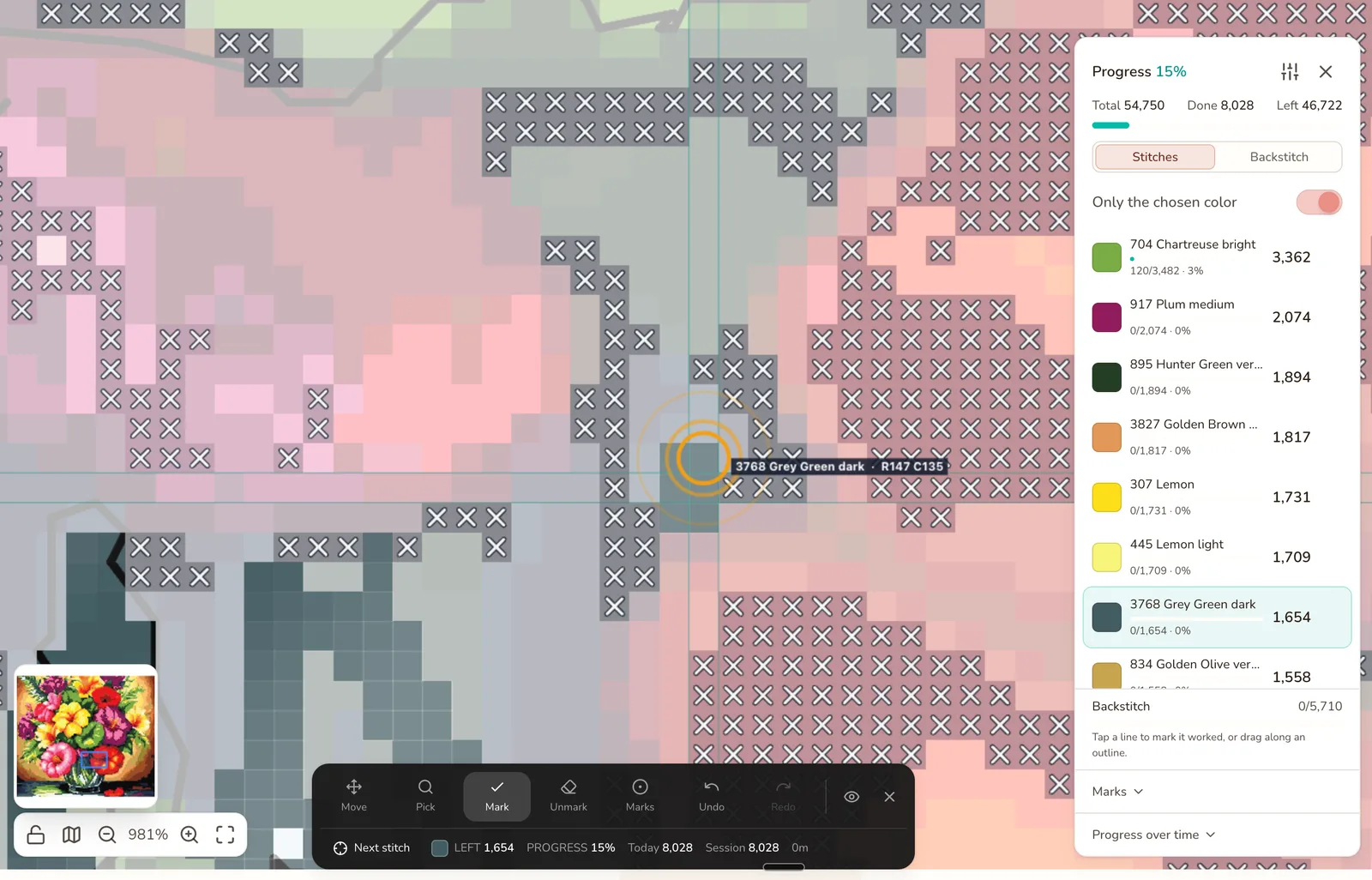
15% 진행. 한 색을 고르면 나머지는 흐려지고, 다음 땀이 147행 135열에 동그라미로 표시돼요.
진행 상황 기록으로 할 수 있는 일
Stitchmate에서 아무 도안이나 열고 F 키를 누르세요. 편집 도구는 물러나고 도안이 체크리스트가 돼요. 무엇을 끝냈는지, 무엇이 남았는지, 지금 어디쯤인지 한눈에 보여요.
탭이나 드래그로 표시
땀을 탭하거나 같은 색 구역을 쓸듯이 드래그하세요. 완료한 땀은 X 표시로 보여요. 실행 취소와 다시 실행은 다른 곳과 똑같이 작동하고, 표시 해제는 별도 도구라서 실수로 한 번 탭해도 저녁 내내 한 작업이 지워지지 않아요.
한 번에 한 색씩
바늘에 꿴 실의 색을 고르세요. 나머지는 모두 흐려지고, 표시는 그 색에만 되고, 다음 땀이 가장 가까운 남은 땀에 동그라미를 쳐 줘서 찾아 헤맬 일이 없어요. 목록에는 색마다 몇 땀이 남았는지 나와요.
파킹, 풀기, 강조
다시 돌아올 실은 네 모서리 중 한 곳에 파킹 표시를 해 두세요. 뜯어내야 할 땀에는 풀기 표시를, 지금 작업 중인 구역에는 강조 표시를 할 수 있어요. Pattern Keeper로 수놓는 사람들이 이미 쓰는 바로 그 표시를 브라우저에서 쓸 수 있어요.
남은 저녁은 몇 번?
표시마다 시간이 기록되니까 진행 상황 기록이 작업 속도를 알아요. 완성 예상은 날짜가 아니라, 내 속도로 남은 저녁 수로 알려 줘요. 연속 일수는 하루 빠져도 끊기지 않고, 달력 히트맵으로 실제로 언제 수놓았는지 볼 수 있어요.
다른 앱이 건너뛰는 땀까지 기록해요
백스티치는 대부분의 진행 기록 앱이 없는 척하는 부분이에요. Stitchmate에서는 별도의 표시 대상이에요. 백스티치로 바꾼 뒤 선을 탭하거나 윤곽선을 따라 드래그하면, 지나간 선이 모두 표시돼요. 색 목록은 윤곽선 색으로 바뀌고 색마다 개수가 따로 나오며, 하나를 고르면 도안에서 그 색의 남은 부분이 밝게 보여요.
분수 스티치도 같은 방식이에요. 1/4 스티치와 3/4 스티치가 함께 있는 칸은 땀마다 한 번씩 탭하고, 마지막 땀을 탭하면 완료돼요. 그래서 개수가 정확해요.
단, 제한이 있어요. 백스티치와 분수 스티치 기록은 십자수와 니들포인트 도안 전용이에요. 보석십자수, 펄러비즈, C2C 코바늘에는 기록할 윤곽선이 없어서 이 표시 대상이 없어요.
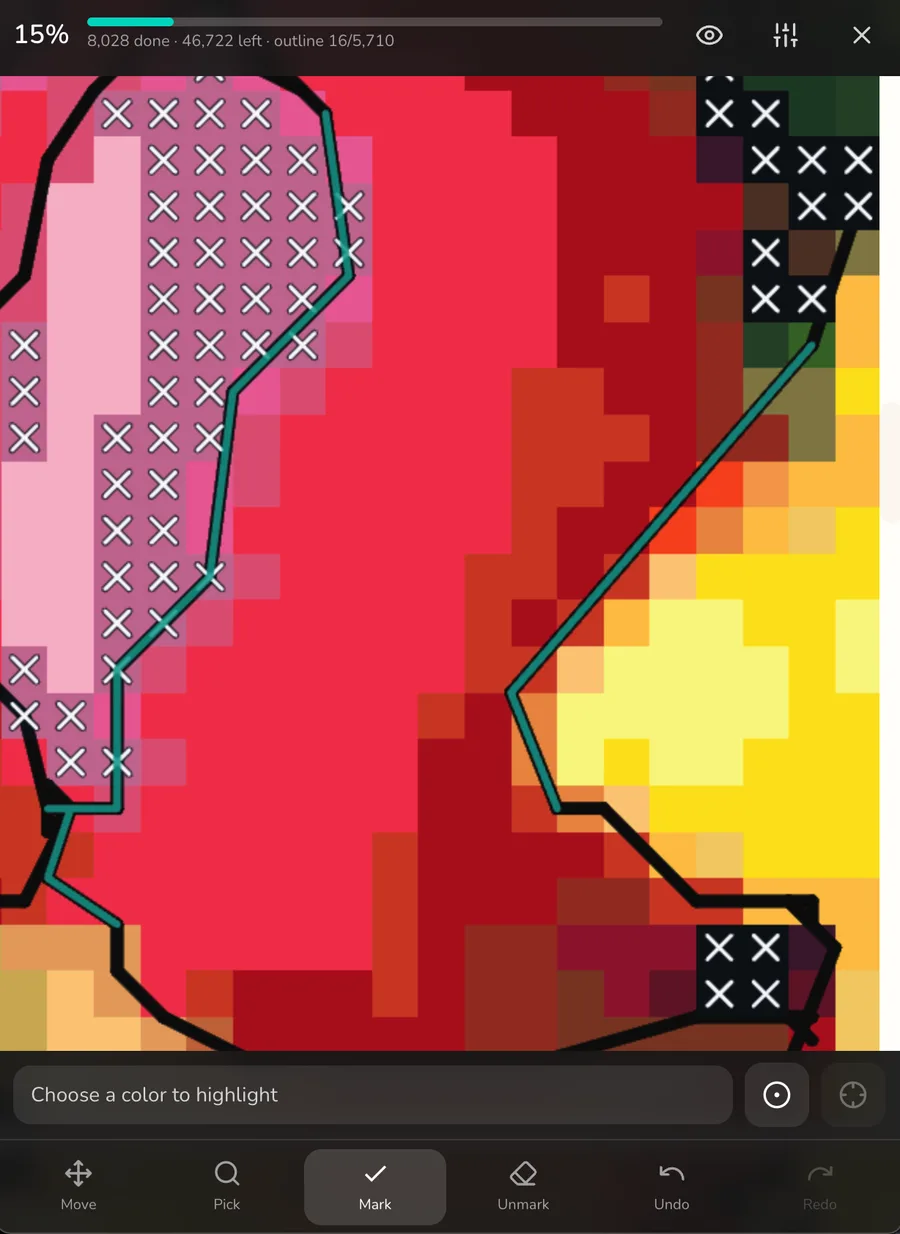
휴대폰 화면. 청록색이 작업한 윤곽선이에요. 지금까지 선 5,710개 중 16개.
어느 기기에서든 이어서
모든 표시는 먼저 기기에 기록되기 때문에, 탭할 때마다 네트워크를 기다릴 일이 없어요. 로그인하면 휴대폰, 태블릿, 노트북에 같은 진행 상황이 나타나요. 책상에서는 큰 화면으로 도안을 보며 수놓고, 소파에서는 휴대폰으로 이어 가세요. 두 기기에서 각각 땀을 표시했더라도 어느 쪽 작업도 잃지 않고 합쳐져요. 진행 상황을 파일로 백업했다가 나중에 복원할 수도 있어요.
휴대폰 레이아웃은 한 손으로 쓰도록 만들었어요. 위에는 진행률 막대와 개수, 아래에는 색 선택과 도구, 그 사이에 도안이 있어요. 수놓는 동안 화면이 꺼지지 않아요.
아직 안 되는 것: 인터넷 연결 없이 도안 불러오기. 작업을 일단 열고 나면 연결이 끊겨도 표시가 사라지지 않지만, 오프라인에서 새로 시작할 수는 없어요. 계획에 남은 단 하나의 빈틈이에요.
하나의 기록 도구, 다섯 가지 공예
에디터로 만들 수 있는 모든 도안에서 진행 상황을 기록할 수 있어요. 개수도 공예마다 쓰는 말로 세요. 아이다 위의 땀, 접착 캔버스 위의 비즈, 모양판 위의 비즈, C2C 그래프 위의 블록.
땀 카운터인가요?
세기는 하지만, 누를 때마다 올라가는 계수기는 아니에요. 단 카운터는 누를 때마다 1씩 더해요. 진행 상황 기록은 표시한 땀을 도안 전체와 비교해서 세기 때문에, 보여 주는 숫자는 색별, 전체 남은 땀이에요. 깜빡하고 안 누르면 어긋나는 계수기와 달리 숫자가 틀어질 일이 없어요.
C2C 그래프로 단을 세는 코바늘 작가라면, 그래프의 단 번호가 그 역할을 하고 서술형 도안에도 단 수가 이어서 적혀 있어요. C2C 그래프 읽는 법 가이드 (영어)에서 읽는 방법을, 늘림과 줄임 가이드 (영어)에서 방향을 바꾸는 지점을 볼 수 있어요.
가진 도안을 그대로 가져오세요
에디터에서 열 수 있는 도안이라면 무엇이든 기록할 수 있어요. 사진에서 변환한 도안, 처음부터 직접 그린 도안, 다른 프로그램의 도안 파일도 돼요. PCStitch .PAT, WinStitch·MacStitch .OXS, Pattern Maker .XSD를 지원해요.
기호로 그려진 디자이너의 PDF 도안도 가져올 수 있어요. PDF 가져오기(얼리 액세스, 계정이 있으면 무료)가 도안과 범례를 읽고, 읽은 결과를 범례의 땀 수와 대조해 줘서 수놓기 전에 무엇을 확인해야 할지 알 수 있어요. 스캔본이나 도안이 이미지로만 들어 있는 PDF는 아직 읽을 수 없어요. 그런 도안에는 Android의 Pattern Keeper가 여전히 알맞은 도구예요. Pattern Keeper 비교에서 언제 무엇을 쓰면 좋은지, 둘을 함께 쓰는 방법까지 정리했어요.
자주 묻는 질문
진행 상황 기록은 무료인가요?
네. 진행 상황 기록은 모든 도안에서 무료예요. 도안별 잠금 해제도, 이용권도 필요 없어요. 계정 없이도 기기에 기록되고, 로그인하면(이것도 무료) 진행 상황이 기기 간에 동기화돼요.
계정이 필요한가요?
아니요. 도안을 열고 바로 표시를 시작하세요. 진행 상황은 기기에 저장돼요. 로그인하면 기기 간 동기화와 클라우드 사본이 더해져서, 소파에서 쓰는 휴대폰과 책상의 노트북에 같은 땀이 표시돼요.
오프라인에서도 되나요?
아직은 아니에요. 도안을 불러오려면 인터넷 연결이 필요해요. 일단 열고 나면 연결이 끊겨도 표시가 사라지지 않아요. 먼저 기기에 기록되고, 다시 온라인이 되면 동기화되거든요. 다만 비행기 안에서 처음부터 작업을 시작할 수는 없어요. 오프라인 지원은 계획에 있어요.
구매한 PDF 도안도 기록할 수 있나요?
네, 기호로 그려진 도안이라면요. PDF 가져오기는 얼리 액세스 기능이고, 계정이 있으면 무료예요. Stitchmate가 도안과 범례를 읽고, 읽은 결과를 범례의 땀 수와 대조해요. 기록을 시작하기 전에 틀린 색만 고치면 돼요. 스캔본이나 도안이 이미지로만 들어 있는 PDF는 아직 읽을 수 없어요. 그런 도안에는 Android의 Pattern Keeper가 여전히 알맞은 도구이고, Stitchmate PDF도 Pattern Keeper에서 쓸 수 있어요. Pattern Keeper 비교를 참고하세요.
백스티치도 기록되나요?
네, 선 하나하나 단위로요. 표시 대상을 백스티치로 바꾼 뒤 선을 탭하거나 윤곽선을 따라 드래그하면 완료로 표시돼요. 색 목록도 윤곽선 색으로 바뀌고, 색마다 따로 개수가 나와요. 백스티치와 분수 스티치 기록은 십자수와 니들포인트 도안에서 쓸 수 있어요.
땀 카운터인가요?
세기는 하지만, 누를 때마다 숫자가 올라가는 계수기는 아니에요. 표시한 땀을 모두 도안 전체와 비교해 색별로, 그리고 전체로 세기 때문에 남은 땀이 언제나 보여요. 코바늘을 뜨면서 단 수를 대신 세 주지는 않아요. 그건 C2C 코바늘 그래프의 단 번호와 서술형 도안이 해 줘요.
Stitchmate의 진행 상황 기록과 Pattern Keeper를 함께 쓸 수 있나요?
네. 모든 유료 요금제에서 Pattern Keeper 호환 PDF를 내보낼 수 있어요. 여기서 디자인하거나 변환하고, 노트북과 휴대폰에서 기록하고, 같은 도안을 Android 태블릿의 Pattern Keeper로 넘길 수 있어요. 다운로드하기 전에 Pattern Keeper에서 보이지 않는 백스티치와 부분 스티치가 무엇인지 정확히 알려 드려요.
도안을 열고 표시를 시작하세요
모든 도안에서 무료예요. 기록에는 계정이 필요 없고, 동기화하려면 로그인하세요.