| 하고 싶은 것 | 이렇게 하세요 |
|---|---|
| 지난번에 멈춘 곳 찾기 | 파킹 마커를 찾거나 N 키 누르기 |
| 바늘에 꿴 색이 들어갈 곳 보기 | 색상 패널에서 클릭 |
| 큰 도안에서 한 색의 마지막 몇 땀 찾기 | 다음 땀 (N) |
| 수놓고 있는 줄에서 위치 유지하기 | 줄 도구 (L) |
| 걸어 둔 실 기억하기 | 파킹 마커 |
| 뜯어내야 할 땀 표시하기 | 풀기 마커 |
| 윤곽선 체크하기 | 백스티치로 바꾸기 |
| 작품에 걸릴 시간 알기 | 얼마나 남았을까요? |
| 종이로 시작한 작품 따라잡기 | 색상 패널에서 끝난 색마다 모두 완료로 표시 |
진행 상황 기록
수놓으면서 땀을 표시하고, 한 색을 강조하고, 실을 파킹하고, 백스티치를 선마다 기록하고, 남은 저녁 수를 확인해요. 무료이고, 로그인하면 기기 간 동기화돼요.
- 단축키
- F
- 찾는 위치
- 에디터 오른쪽 위 → 진행 상황 · 라이브러리 → 진행 상황 기록
키보드와 보조 키
- F
- 진행 상황 기록 열기 또는 닫기
- M
- 표시 도구
- E
- 표시 해제 도구
- I
- 색 고르기 도구
- H
- 이동(화면 이동) 도구
- P
- 마커 도구 (파킹, 풀기, 강조)
- L
- 줄 도구: 수놓는 줄에서 위치 유지
- U
- 측정 도구
- N
- 현재 색의 다음 땀에 동그라미 표시
- V (길게 누르기)
- 완성된 모습 잠깐 보기
- 화살표 키
- 커서 이동
- 스페이스바
- 커서가 있는 칸 표시
- C
- 완료한 땀 표시 방식 바꾸기
- Cmd+ZCtrl+Z
- 표시 실행 취소
- Cmd+Shift+ZCtrl+Shift+Z
- 표시 다시 실행
진행 상황 기록은 수놓는 시간을 위한 기능이에요. 도안을 펼치고 앉으면 세 가지가 궁금하죠. 어디까지 했지? 다음엔 뭘 수놓지? 얼마나 남았지? 진행 상황 기록에서 도안을 열면 도안이 체크리스트가 되어 세 가지에 모두 답해 줘요. Stitchmate로 만드는 모든 공예에서, 노트북, 태블릿, 휴대폰 어디서든 작동하고 무료예요. (단축키 목록에서도 진행 상황 기록이라고 나와요.)
기본
- F 키, 에디터 오른쪽 위의 진행 상황, 또는 라이브러리 도안의 진행 상황 기록으로 열어요.
- 색상 패널에서 바늘에 꿴 색을 골라요. 나머지가 모두 흐려져서 그 색이 들어갈 곳이 보여요.
- 땀을 탭하거나 한 구역을 드래그해서 수놓은 땀을 표시해요. 표시한 땀은 도안에 완료로 보여요.
- 원할 때 멈춰요. 표시는 하는 순간 저장돼요.
진행 상황 기록에서 하는 일은 도안 자체를 바꾸지 않아서 실수로 땀을 다시 칠할 일이 없어요.
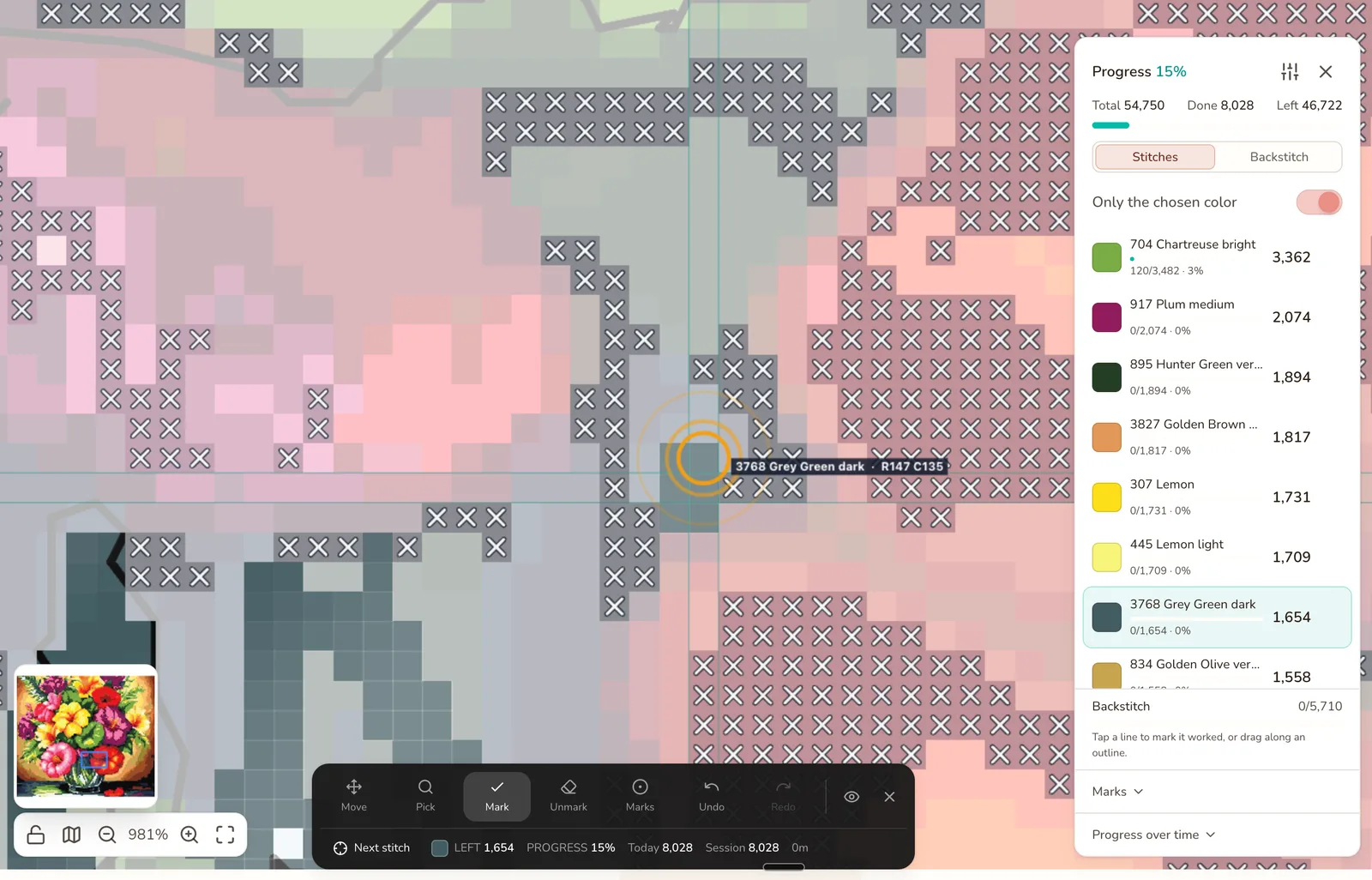
한 색을 강조하고 다음 땀에 동그라미를 표시한 모습. 오른쪽 패널에 색상마다 남은 양이 보여요.
진행 상황 기록 열고 닫기
에디터에서 F 키를 누르거나 오른쪽 위의 진행 상황을 클릭하세요. 라이브러리에서는 도안의 세부 정보를 열고 진행 상황 기록을 고르세요. 무언가를 표시하고 나면 라이브러리의 도안 카드에 진행 막대가 나타나서 작품마다 얼마나 진행됐는지 한눈에 볼 수 있어요.
도안을 PDF로 샀나요? 진행 상황 기록의 설정에 있는 PDF 도안 가져오기로 도안을 읽어서 기록할 수 있는 도안으로 만들 수 있어요. PDF 가져오기를 참고하세요.
닫을 때는 F 키를 한 번 더 누르거나 X를 누르세요. 따로 저장할 것은 없어요.
수놓은 땀 표시하기
표시 도구(M)로 땀을 탭하면 완료로 표시되고, 방금 끝낸 구역을 드래그해도 돼요. 저녁 시간 대부분을 이 도구 하나로 보내요.
도구 막대의 다른 도구는 이래요.
| 도구 | 키 | 용도 |
|---|---|---|
| 이동 | H | 아무것도 표시하지 않고 도안을 이리저리 이동 |
| 측정 | U | 이어진 땀 수를 세거나 드래그해서 재기. 아무것도 표시하지 않아요 |
| 줄 | L | 줄에서 위치를 유지하고 구간별로 수놓기 |
| 고르기 | I | 땀을 탭해서 그 색을 현재 색으로 만들고 표시 도구로 돌아가기 |
| 표시 | M | 땀을 완료로 표시 |
| 표시 해제 | E | 실수로 표시한 땀 지우기 |
| 마커 | P | 파킹, 풀기, 강조 마커 놓기 |
작업을 지켜 주는 장치가 두 가지 있어요.
- 표시는 켜고 끄는 방식이 아니에요. 표시한 땀을 다시 탭해도 아무 일도 일어나지 않아서, 실수로 두 번 탭해도 저녁 작업이 사라지지 않아요. 표시를 지우려면 표시 해제, 오른쪽 클릭, 실행 취소를 쓰세요.
- 선택한 색만이 기본으로 켜져 있어요. 색을 고른 상태에서 복잡한 곳을 드래그하면 그 색의 땀만 표시돼요. 손가락 아래의 모든 것을 표시하려면 끄세요.
줄에서 위치 유지하기. 줄 단위로 수놓는다면 줄(L)을 고르고 수놓는 줄을 탭하세요. 종이 도안 위에 자를 올려놓은 것처럼 그 줄에 선이 고정돼요. ↑ ↓(또는 [ ])로 이전 줄이나 다음 줄로, ← →로 줄을 따라 이동하고, Enter 키로 방금 수놓은 구간을 표시하고 넘어가며, Esc 키로 선을 해제해요.
실행 취소와 다시 실행(Cmd/Ctrl+Z, Cmd/Ctrl+Shift+Z)으로 표시를 하나씩 되돌리거나 다시 할 수 있어요. 키보드에서는 화살표 키로 커서를 옮기고 Space로 커서 아래 칸을 표시할 수도 있어요. V 키를 누르고 있으면 완성된 모습을 잠깐 볼 수 있고, C 키를 누르면 완료한 땀의 표시 방식이 바뀌어요.
색상별로 남은 양
색상 패널(휴대폰에서는 아래쪽 시트)이 체크리스트예요. 맨 위에는 도안 전체가 보여요. 전체 땀 수, 완료한 땀 수, 남은 땀 수예요. 그 아래에는 모든 색상과 색상별 남은 땀 수, 진행률이 나와요. 한 땀이라도 남아 있으면 100%로 표시되지 않고, 마지막 땀을 표시할 때까지 99%에 머물러요.
- 색상을 클릭하면 그 색을 작업해요. 도안의 나머지는 흐려지고 도구 막대에 그 색의 남은 땀 수가 나와요.
- 남은 양이나 전체 양으로 정렬해서 다음에 꿸 실을 정하세요.
- 땀 / 백스티치로 땀 기록과 윤곽선 기록을 오가요(백스티치 참고).
- 마커에는 파킹, 풀기, 강조 마커가 모두 나와서 바로 그곳으로 이동할 수 있어요.
- 기간별 진행 상황을 누르면 통계가 열려요(얼마나 남았을까요? 참고).
다음 땀 찾기
큰 도안에서는 한 색의 마지막 몇 땀을 놓치기 쉬워요. N 키를 누르거나 다음 땀을 탭하면 아직 수놓지 않은 현재 색의 가장 가까운 땀에 동그라미가 표시되고, 행과 열도 함께 나와요. 그 땀을 수놓고 다시 N 키를 누르면 동그라미가 다음으로 옮겨 가요.
파킹, 풀기, 강조 마커
어디까지 했는지 기억하기 위한 마커예요. 마커 도구(P)를 고르고 칸을 탭하면 놓여요.
- 파킹(네 모서리 중 하나: ↖ ↗ ↙ ↘)은 걸어 둔 실을 표시해서 나중에 돌아올 수 있게 해요. 빈틈없이 채우는 도안에서는 파킹한 실 여러 개가 같은 칸 근처에 모일 수 있어서 모서리가 네 개예요.
- 풀기는 뜯어내야 할 땀을 표시해요.
- 자유 강조는 지금 작업 중인 구역을 표시해요.
마커 도구로 같은 칸을 다시 탭하면 마커가 사라져요. 색상 패널의 마커 목록에 도안의 모든 마커가 나와서 다음 작업 때 바로 돌아갈 수 있어요. 마커는 땀이 아니라 위치를 표시하기 때문에 모든 공예에서 쓸 수 있어요.
백스티치
십자수와 니들포인트 도안에서는 윤곽선도 체크할 수 있어요. 색상 패널을 땀에서 백스티치로 바꾸면 목록에 윤곽선 색상이 나오고, 색상마다 선분 수가 따로 세어져요.
- 선을 탭하면 그 선분이 완료로 표시되고, 윤곽선을 따라 드래그하면 지나간 선분이 모두 표시돼요. 표시 해제 도구(또는 마우스 오른쪽 버튼)로 드래그하면 같은 방식으로 지워져요.
- 색을 고르고 선택한 색만을 켠 상태에서 여러 색이 섞인 윤곽선을 따라 드래그하면 그 색의 선만 표시돼요.
- 완료한 선은 색이 바뀌고, 현재 색에서 아직 수놓아야 할 선은 빛나서 빈 곳이 쉽게 보여요.
- 윤곽선 색상마다 모두 완료로 표시하기와 모두 표시 해제가 있고, 실행 취소도 땀과 똑같이 작동해요.
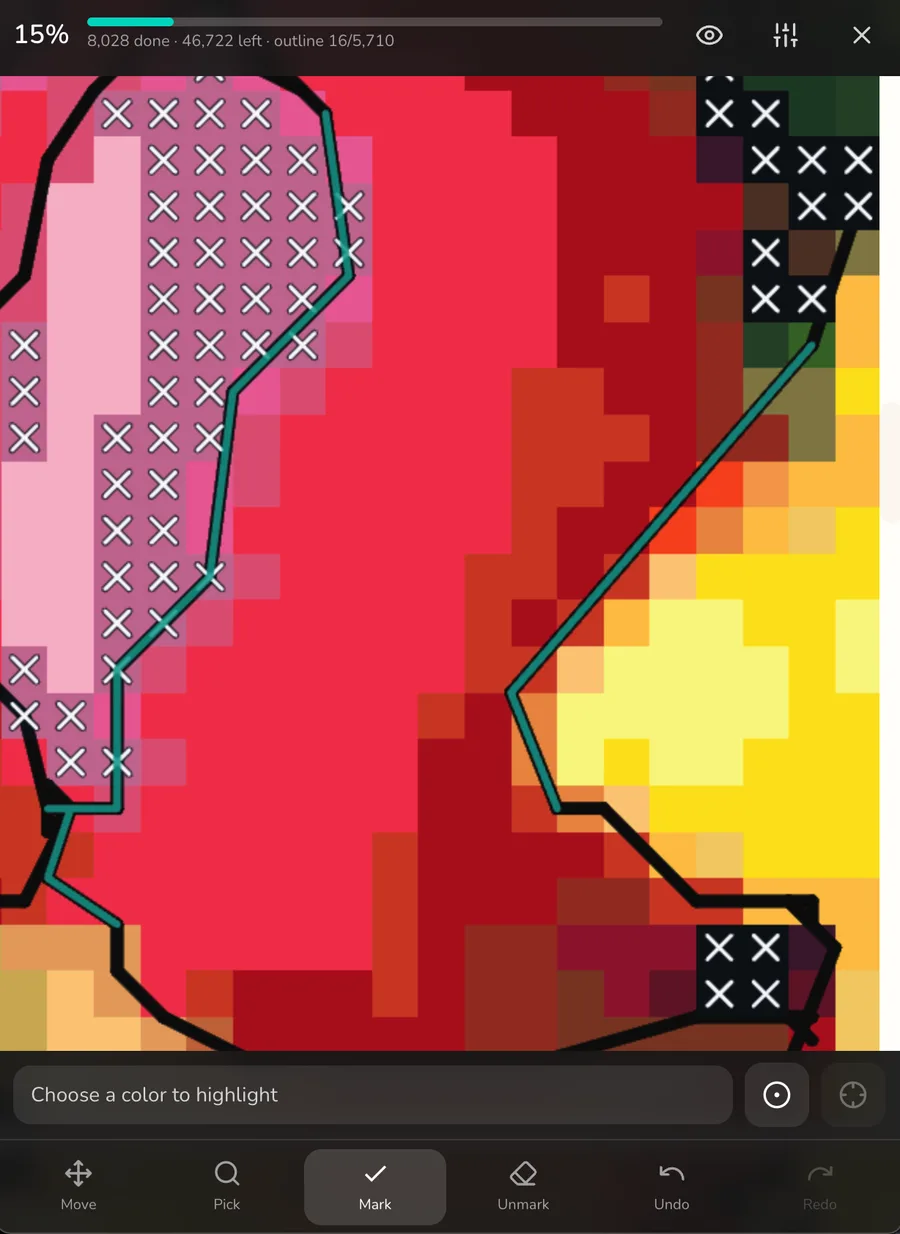
휴대폰에서 백스티치 기록하기. 청록색 선은 완료한 선이고, 윤곽선 선분은 땀과 따로 세어요.
부분 스티치
한 칸에 땀이 둘 이상 들어갈 수 있어요. 예를 들어 1/4 스티치와 3/4 스티치가 함께 있는 경우예요. 이런 땀은 한 땀씩 표시해요. 땀마다 한 번씩 탭하고, 마지막 땀을 표시하면 그 칸이 완료돼요. 그래도 전체 수에서 칸은 한 번만 세어지니 맨 위의 숫자는 정확하게 유지돼요. 십자수와 니들포인트 도안에서 작동해요.
얼마나 남았을까요?
표시마다 시각이 기록되기 때문에 작품이 어떻게 진행되고 있는지 알려 줄 수 있어요. 색상 패널에서 기간별 진행 상황을 여세요.
- 완성 예상, 예를 들어 “저녁 12번 정도 남았어요”. 실제로 수놓은 날의 속도를 기준으로 해서 오래 수놓은 토요일 하루 때문에 어긋나지 않고, 달력 날짜가 아니라 저녁 수로 알려 줘요.
- 연속 일수: 수놓은 날이 며칠 이어졌는지 보여 줘요. 하루 빠져도 끊기지 않아요.
- 작업 기록: 앉아서 수놓을 때마다 무엇을 했는지 보여 주고, 끝낼 때 땀 수, 시간, 속도를 요약해 줘요.
- 달력: 수놓은 날과 그날 수놓은 양을 보여 줘요.
작업하는 동안 도구 막대에 현재 색의 남은 땀 수, 전체 진행률, 오늘 수놓은 땀, 이번 작업에서 수놓은 땀, 작업 시간이 계속 표시돼요.
모든 기기에서 같은 진행 상황
- 하는 즉시 저장돼요. 표시는 먼저 내 기기에 저장되기 때문에 인터넷을 기다릴 일이 없어요.
- 로그인하면 어디서든 이어져요. 저녁에 노트북에서 표시하면 다음 날 휴대폰에도 같은 진행 상황이 있어요. 두 기기가 떨어져 있는 동안 둘 다 땀을 표시했다면 양쪽 표시가 모두 유지되고, 한 기기에서 지운 표시가 다른 기기의 오래된 사본 때문에 되살아나지 않아요.
- 백업과 복원. 진행 상황 기록의 설정에서 진행 상황을 파일로 저장하고 나중에 복원할 수 있어요. 백업은 원래 도안에만 복원돼요.
- 시작한 도안을 편집할 때. 표시는 왼쪽 위 모서리부터 센 격자 위치에 묶여 있어요. 위쪽이나 왼쪽에서 크기를 조절하면 모든 표시가 밀리기 때문에, 진행 상황이 있는 도안을 편집하기 전에 Stitchmate가 경고해요.
휴대폰으로 보면서 수놓기
휴대폰에서는 한 손으로 수틀을 잡고 다른 손으로 조작할 수 있게 배치되어 있어요. 위쪽에는 진행 상황, 가운데는 도안, 아래쪽 시트에서는 강조할 색을 고르고, 다음 땀을 찾고, 도구를 바꿔요. 진행 상황 기록이 열려 있는 동안에는 화면이 꺼지지 않아요. 핀치로 확대하고, 두 손가락으로 이동하고, 한 손가락으로 표시하세요.
팁과 주의할 점
- 표시하기 전에 색을 고르세요. 바늘에 꿴 색을 현재 색으로 두고 선택한 색만을 켜면 복잡한 곳을 마음껏 드래그해도 그 실만 표시돼요.
- 고르기(I)를 스포이트처럼 쓰세요. 수놓으려는 땀을 탭하면 그 색이 현재 색이 되고 표시 도구로 돌아가요.
- 멈추기 전에 파킹하세요. 걸어 둔 실마다 파킹 마커를 놓아 두면 다음 작업을 몇 초 만에 시작할 수 있어요.
- 예전 작품을 따라잡나요? 땀을 하나하나 드래그하는 것보다 끝난 색마다 모두 완료로 표시하는 편이 빨라요.
- 진행 상황 기록의 설정에서 도안이 보이는 방식을 바꾸세요. 다른 색이 얼마나 흐려질지, 행 가이드, 완료한 땀의 표시 방식을 정할 수 있어요.
알려진 제한 사항
- 열 때는 인터넷 연결이 필요해요. 도안이 열리고 나면 표시는 기기에 저장되고, 다시 온라인이 되면 동기화돼요.
- PDF 도안에는 기호가 있어야 해요. 기호로 그린 디자이너의 도안 PDF는 가져와서 다른 도안처럼 기록할 수 있어요(얼리 액세스, 무료, 로그인 필요). 스캔한 도안이나 도안 그림만 있는 PDF는 아직 읽을 수 없어요. 이런 경우에는 Pattern Keeper 비교를 참고하세요.
- Pattern Keeper 진행 상황 가져오기는 아직 지원하지 않아요.
- 백스티치와 부분 스티치 기록은 십자수와 니들포인트에서만 돼요. 보석십자수, 펄러비즈, C2C 코바늘에는 기록할 윤곽선이나 부분 스티치가 없어요.
설명서가 아니라 개요를 보려면 땀 카운터 페이지를 참고하세요.
가이드와 무료 도구
How Long Does Cross Stitch Take? 40–200+ Hours (Realistic Guide) (영어)
Most stitchers average 100–200 stitches per hour — but the real answer depends on three things most time estimates ignore.
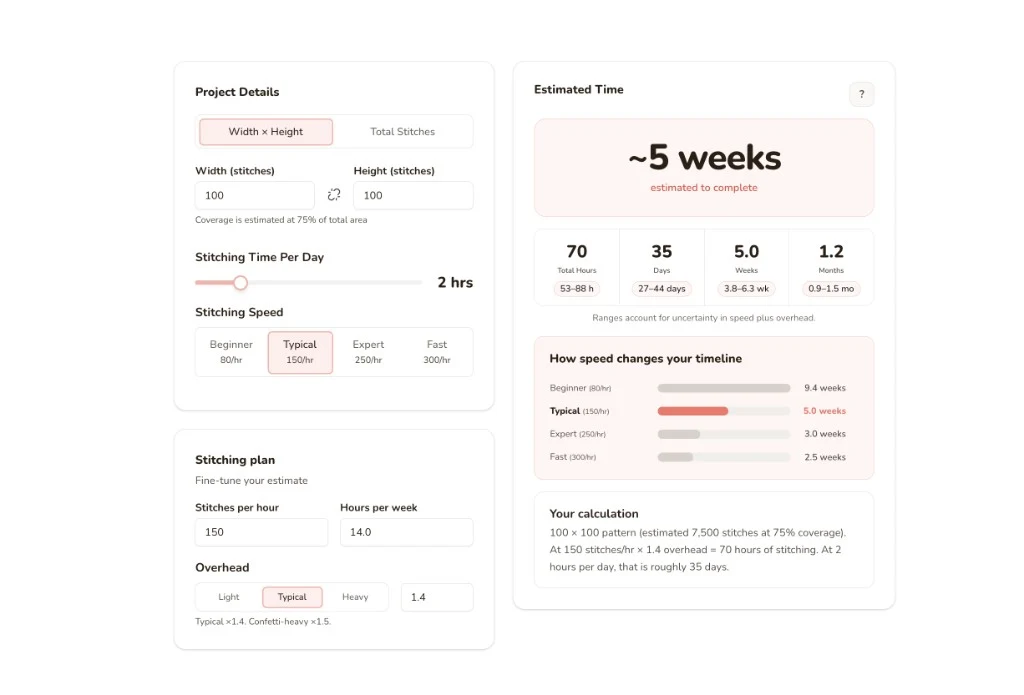
십자수 소요 시간 계산기
십자수에 시간이 얼마나 걸릴까요? 실 바꾸기, 칸 세기, 휴식, 실수까지 포함한 현실적인 예상 시간을 알려 드려요.

어느 기기에서든 십자수 PDF 도안 진행 기록
Pattern Keeper는 Android 전용이에요. 산 십자수 PDF를 올리면 Stitchmate가 도안과 범례를 읽어 어느 기기에서든 진행을 기록할 수 있는 도안으로 바꿔요. 얼리 액세스, 무료.