| Vuoi… | Fai così |
|---|---|
| Trovare dove avevi interrotto l’ultima volta | Cerca i tuoi segni di parking, o premi N |
| Vedere dove va il colore che hai nell’ago | Fai clic su di esso nel pannello dei colori |
| Trovare gli ultimi punti di un colore in uno schema grande | Punto successivo (N) |
| Tenere il segno nella riga che stai ricamando | Lo strumento Linea (L) |
| Ricordarti di un filo lasciato in sospeso | Un segno di parking |
| Segnalare un punto da disfare | Un segno «da disfare» |
| Spuntare i contorni | Passa a Punto scritto |
| Sapere quanto tempo richiederà il lavoro | Quanto manca |
| Aggiornare un progetto iniziato su carta | Segna tutto per ogni colore finito nel pannello dei colori |
Tracciamento dell’avanzamento
Segna i punti mentre lavori, evidenzia un colore, parcheggia i fili, segui il punto scritto e scopri quante serate mancano. Gratis, si sincronizza se accedi.
- Scorciatoia
- F
- Dove trovarlo
- Editor in alto a destra → Avanzamento · Libreria → Segui l’avanzamento
Tastiera e tasti modificatori
- F
- Apri o chiudi il tracciamento dell’avanzamento
- M
- Strumento Segna
- E
- Strumento Togli segno
- I
- Strumento Scegli (colore)
- H
- Strumento Sposta (vista)
- P
- Strumento Segni (parking, da disfare, evidenziazione)
- L
- Strumento Linea: tieni il segno su una riga
- U
- Strumento Misura
- N
- Cerchia il prossimo punto del colore attivo
- V (hold)
- Tieni premuto per vedere il disegno finito
- Arrow keys
- Sposta il cursore
- Space
- Segna il quadretto del cursore
- C
- Cambia lo stile dei punti completati
- Cmd+ZCtrl+Z
- Annulla i segni
- Cmd+Shift+ZCtrl+Shift+Z
- Ripeti i segni
Il tracciamento dell’avanzamento serve per il ricamo vero e proprio. Ti siedi con uno schema e vuoi tre risposte: a che punto ero, cosa ricamo adesso, quanto manca. Apri uno schema nel tracciamento e lo schema diventa una lista di controllo che risponde a tutte e tre. Funziona con ogni tecnica che Stitchmate gestisce, su computer portatile, tablet o telefono, ed è gratis. (Nell’elenco delle scorciatoie si chiama «Avanzamento».)
Nozioni di base
- Aprilo con F, con Avanzamento in alto a destra nell’editor, o con Segui l’avanzamento su uno schema nella tua libreria.
- Scegli il colore che hai nell’ago nel pannello dei colori. Tutto il resto sbiadisce, così vedi dove va quel colore.
- Segna ciò che ricami toccando un punto o trascinando su un blocco. I punti segnati compaiono come fatti sullo schema.
- Fermati quando vuoi. Ogni segno viene salvato nel momento in cui lo fai.
Niente di ciò che fai nel tracciamento modifica lo schema stesso, quindi non puoi ridipingere un punto per sbaglio.
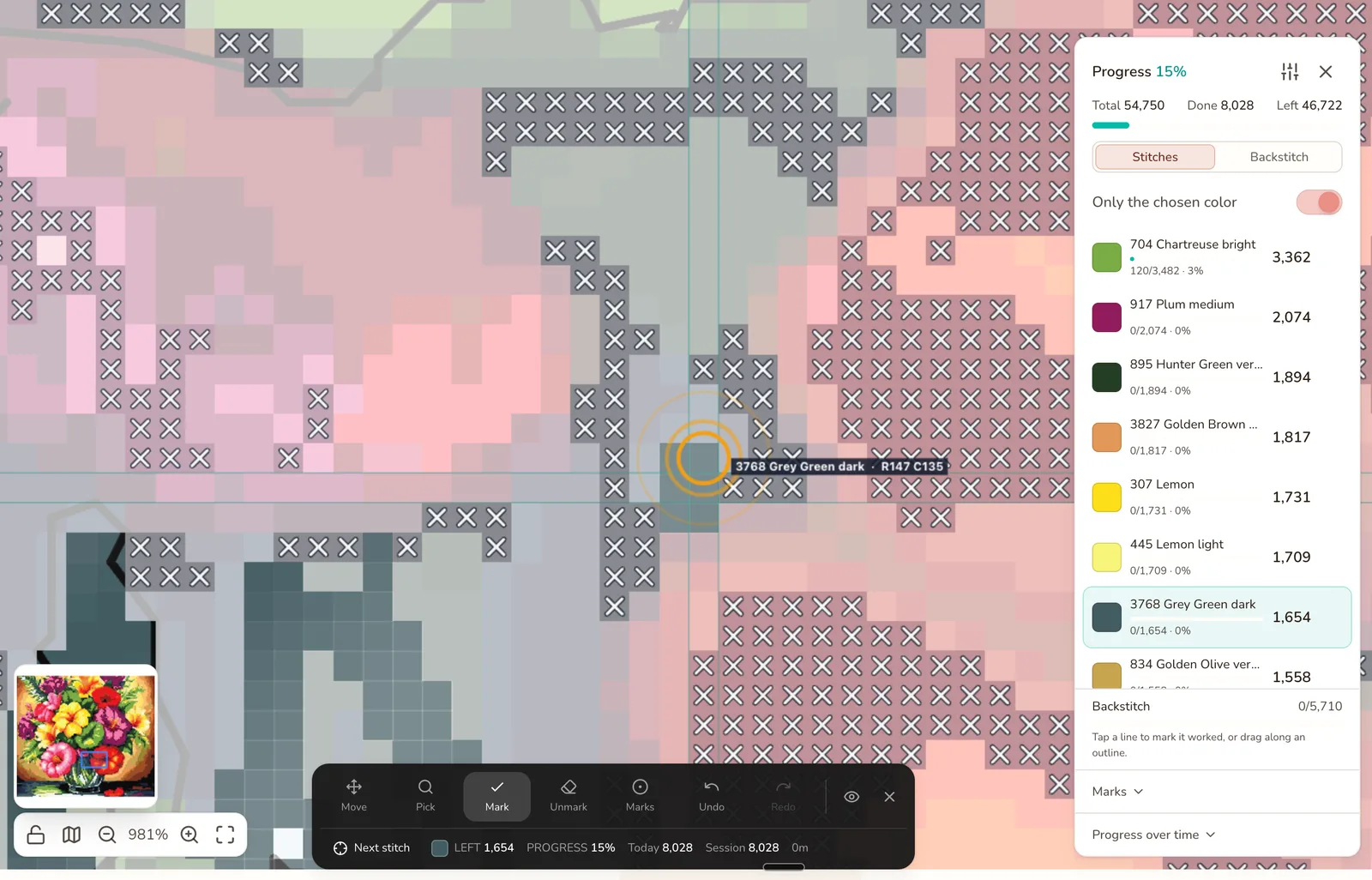
Un colore evidenziato, il suo punto successivo cerchiato e, nel pannello a destra, quanto manca di ogni colore.
Aprire e chiudere il tracciamento
Dall’editor, premi F o fai clic su Avanzamento in alto a destra. Dalla libreria, apri i dettagli di uno schema e scegli Segui l’avanzamento. Appena hai segnato qualcosa, la scheda dello schema nella libreria mostra una barra di avanzamento, così vedi a colpo d’occhio a che punto è ogni progetto.
Hai comprato uno schema in PDF? Nelle Impostazioni del tracciamento c’è Importa uno schema in PDF, che legge lo schema e lo trasforma in uno schema di cui seguire l’avanzamento. Vedi Importazione da PDF.
Chiudi il tracciamento premendo di nuovo F o con la X. Non c’è niente da salvare.
Segnare quello che hai ricamato
Con lo strumento Segna (M), tocca un punto per segnarlo come fatto, o trascina su un blocco che hai appena finito. La maggior parte della serata la passi con questo solo strumento.
Gli altri strumenti della barra:
| Strumento | Tasto | Usalo per… |
|---|---|---|
| Sposta | H | Muoverti nello schema senza segnare niente |
| Misura | U | Contare una serie di punti, o trascinare per misurare. Non segna niente |
| Linea | L | Tenere il segno su una riga e lavorarla tratto per tratto |
| Scegli | I | Toccare un punto per rendere attivo il suo colore, poi tornare a Segna |
| Segna | M | Segnare i punti come fatti |
| Togli segno | E | Togliere il segno ai punti segnati per errore |
| Segni | P | Posizionare segni di parking, da disfare ed evidenziazione |
Due accorgimenti proteggono il tuo lavoro:
- Segnare non funziona mai come un interruttore. Toccare di nuovo un punto segnato non fa niente, così un doppio tocco accidentale non può annullare la tua serata. Per togliere il segno ai punti usa Togli segno, il clic destro o Annulla.
- Solo il colore scelto è attivo di default. Con un colore scelto, trascinare su una zona piena di colori segna solo i punti di quel colore. Disattivalo per segnare tutto ciò che passa sotto il dito.
Tenere il segno in una riga. Se ricami riga per riga, scegli Linea (L) e tocca la riga su cui sei. Il tracciamento tiene una linea lungo di essa, come un righello appoggiato su uno schema di carta. ↑ ↓ (o [ ]) passano alla riga precedente o successiva, ← → si spostano lungo la riga, Invio segna il tratto che hai appena ricamato e va avanti, e Esc rilascia la linea.
Annulla e Ripeti (Cmd/Ctrl+Z, Cmd/Ctrl+Maiusc+Z) ripercorrono i tuoi segni uno alla volta. Con la tastiera puoi anche spostare un cursore con le frecce e segnare il quadretto sotto di esso con Spazio. Tieni premuto V per vedere il disegno finito, e premi C per cambiare il modo in cui sono disegnati i punti completati.
Cosa manca, colore per colore
Il pannello dei colori (un foglio in basso sul telefono) è la tua lista di controllo. In cima vedi l’intero schema: punti totali, quanti sono fatti e quanti mancano. Sotto, ogni colore con quanti punti gli mancano e a che punto è. Un colore non mostra mai il 100% finché ne resta anche un solo punto; si ferma al 99% finché non segni l’ultimo.
- Fai clic su un colore per lavorarci. Il resto dello schema sbiadisce e la barra degli strumenti mostra quanti punti di quel colore mancano.
- Ordina per punti mancanti o per totale, per decidere cosa infilare nell’ago dopo.
- Punti / Punto scritto passa dal seguire i punti al seguire i contorni (vedi Punto scritto).
- Segni elenca i tuoi segni di parking, da disfare ed evidenziazione, così puoi saltare a ciascuno.
- Avanzamento nel tempo apre le tue statistiche (vedi Quanto manca).
Trovare il punto successivo
In uno schema grande, gli ultimi punti di un colore sfuggono facilmente. Premi N o tocca Punto successivo e il tracciamento cerchia il punto più vicino del colore attivo che non hai ancora lavorato, con la sua riga e colonna. Ricamalo, premi di nuovo N e il cerchio si sposta.
Segni di parking, da disfare ed evidenziazione
Servono per ricordare a che punto eri. Scegli lo strumento Segni (P) e tocca un quadretto per posizionarne uno:
- Parking (in uno dei quattro angoli: ↖ ↗ ↙ ↘) segna un filo lasciato in sospeso, così puoi tornarci. Quattro angoli perché in uno schema a copertura totale più fili parcheggiati possono finire vicino allo stesso quadretto.
- Da disfare segnala un punto che devi disfare.
- Evidenziazione libera segna il blocco su cui stai lavorando adesso.
Tocca lo stesso quadretto con lo strumento Segni per togliere il segno. L’elenco Segni nel pannello dei colori mostra tutti i segni sullo schema, così alla sessione successiva ci torni subito. I segni funzionano con ogni tecnica, perché segnano un punto dello schema e non un punto ricamato.
Punto scritto
Negli schemi a punto croce e a mezzo punto puoi spuntare anche i contorni. Passa il pannello dei colori da Punti a Punto scritto e l’elenco mostra invece i colori dei contorni, ognuno con il proprio conteggio di segmenti.
- Tocca una linea per segnare quel segmento come lavorato, o trascina lungo un contorno per segnare ogni segmento che attraversi. Trascina con Togli segno (o con il tasto destro del mouse) per togliere il segno allo stesso modo.
- Con un colore scelto e Solo il colore scelto attivo, trascinare lungo un contorno misto segna solo le linee di quel colore.
- Le linee lavorate cambiano colore, e quelle ancora da ricamare nel colore attivo si illuminano, così i buchi saltano all’occhio.
- Ogni colore dei contorni ha i comandi per segnare tutto e togliere tutti i segni, e Annulla funziona esattamente come per i punti.
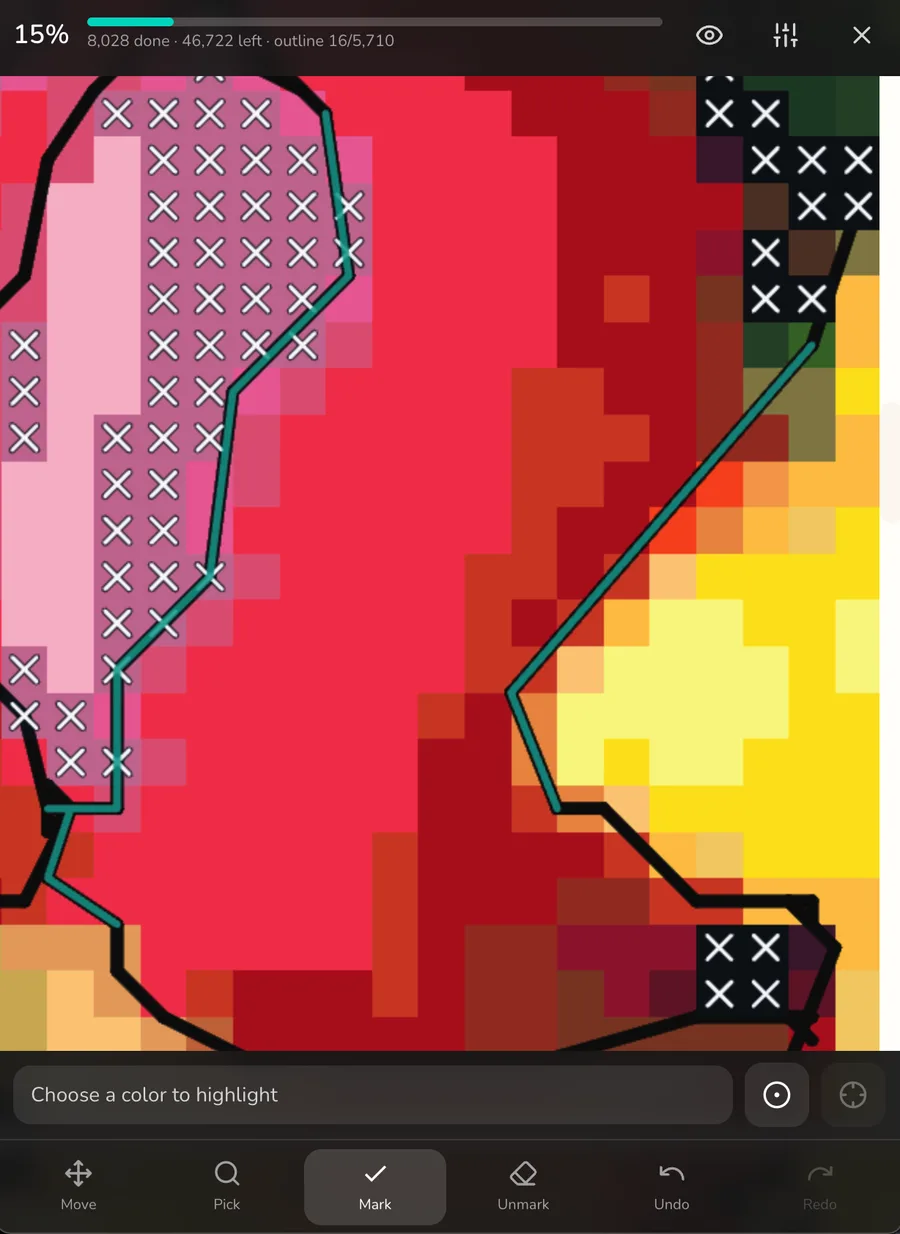
Seguire il punto scritto sul telefono. Le linee verde acqua sono fatte, e i segmenti di contorno si contano separatamente dai punti.
Punti frazionati
Un quadretto può contenere più di un punto, per esempio un quarto e un tre quarti. Li segni un punto alla volta: un tocco per punto, e il quadretto conta come finito dopo l’ultimo. Il quadretto conta comunque una sola volta nei totali, così i numeri in alto restano onesti. Funziona negli schemi a punto croce e a mezzo punto.
Quanto manca
Ogni segno ha data e ora, quindi il tracciamento può dirti come procede il progetto. Apri Avanzamento nel tempo nel pannello dei colori:
- Stima di fine, per esempio «mancano circa 12 serate». Si basa sul tuo ritmo nei giorni in cui hai davvero ricamato, così un lungo sabato non la falsa, ed è espressa in serate invece che come data sul calendario.
- Serie di giorni in cui hai ricamato. Saltare un solo giorno non la interrompe.
- Sessioni: cosa hai fatto in ogni sessione di ricamo, con un riepilogo quando esci: punti, tempo e ritmo.
- Calendario con i giorni in cui hai ricamato e quanto.
Mentre lavori, la barra degli strumenti tiene un conteggio aggiornato: punti mancanti nel colore attivo, avanzamento totale, punti di oggi, punti di questa sessione e un timer della sessione.
Il tuo avanzamento su ogni dispositivo
- Salvato man mano. Ogni segno viene salvato prima sul tuo dispositivo, così segnare non aspetta mai internet.
- Con l’accesso, ti segue. Segna sul portatile la sera e il giorno dopo trovi lo stesso avanzamento sul telefono. Se due dispositivi hanno segnato punti mentre erano scollegati, vengono tenuti entrambi i gruppi di segni, e i segni tolti su un dispositivo non vengono ripristinati da una copia più vecchia su un altro.
- Backup e ripristino. Le Impostazioni del tracciamento possono salvare l’avanzamento in un file e ripristinarlo più tardi. Un backup si ripristina solo sullo schema da cui proviene.
- Modificare uno schema già iniziato. I segni sono legati a posizioni della griglia contate dall’angolo in alto a sinistra. Stitchmate ti avvisa prima che tu modifichi uno schema con un avanzamento, perché ridimensionarlo dall’alto o da sinistra sposta ogni segno.
Ricamare con il telefono
Sul telefono il tracciamento è pensato per una mano sola mentre l’altra tiene il telaio: l’avanzamento in alto, lo schema al centro e un foglio in basso dove scegli il colore da evidenziare, trovi il punto successivo e cambi strumento. Lo schermo resta acceso finché il tracciamento è aperto. Pizzica per ingrandire, sposta la vista con due dita e segna con una.
Consigli e insidie
- Scegli prima di segnare. Con il colore che hai nell’ago attivo e Solo il colore scelto attivo, puoi trascinare liberamente su una zona piena di colori e viene segnato solo quel filo.
- Usa Scegli (I) come contagocce. Tocca il punto che stai per lavorare: il suo colore diventa attivo e torni subito a Segna.
- Parcheggia prima di fermarti. Un segno di parking su ogni filo in sospeso fa partire la sessione successiva in pochi secondi.
- Aggiorni un vecchio progetto? Segnare tutto per ogni colore finito è più veloce che trascinare su ogni punto.
- Cambia l’aspetto dello schema nelle Impostazioni del tracciamento: quanto sbiadiscono gli altri colori, le guide per le righe e come sono disegnati i punti completati.
Limiti noti
- Per aprire serve una connessione. Una volta aperto lo schema, i segni vengono salvati sul dispositivo e si sincronizzano quando torni online.
- Gli schemi in PDF devono avere i simboli. Uno schema in PDF di un designer disegnato con i simboli si può importare e seguire come qualsiasi altro schema (accesso anticipato, gratis, accesso richiesto). Le scansioni e i PDF che sono solo un’immagine dello schema non si possono ancora leggere. Per quelli, vedi il confronto con Pattern Keeper.
- Ancora nessuna importazione dell’avanzamento da Pattern Keeper.
- Il tracciamento del punto scritto e dei punti frazionati vale solo per punto croce e mezzo punto. Diamond painting, perline da stirare e C2C non hanno contorni né punti parziali da seguire.
Per una panoramica invece del manuale, vedi la pagina del contapunti.
Guide e strumenti gratuiti
How Long Does Cross Stitch Take? 40–200+ Hours (Realistic Guide) (in inglese)
Most stitchers average 100–200 stitches per hour — but the real answer depends on three things most time estimates ignore.
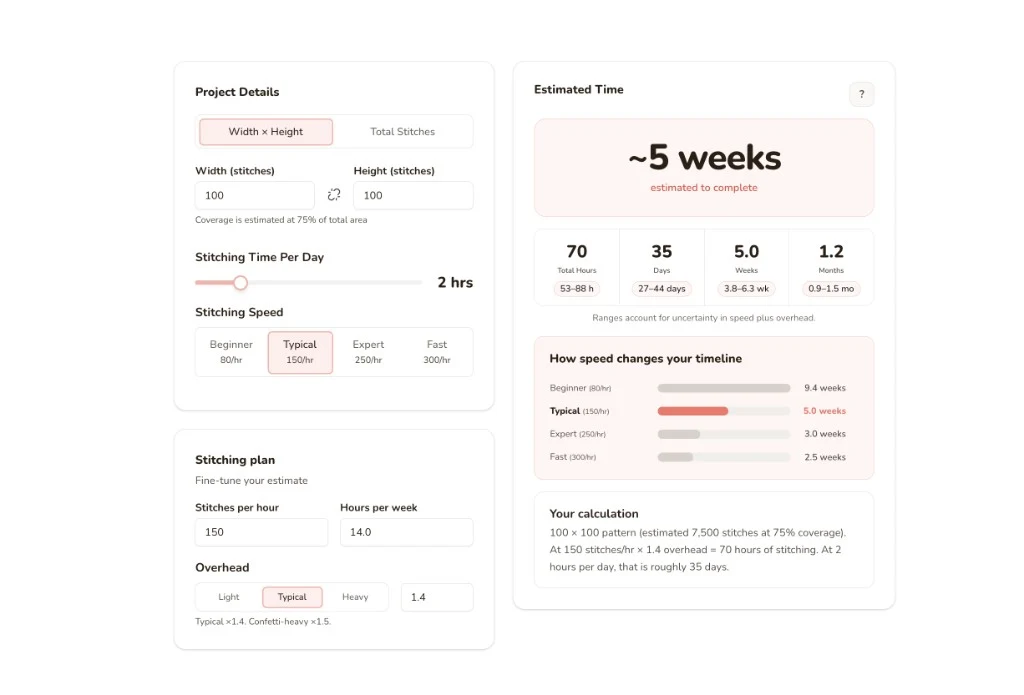
Calcolatore dei tempi del punto croce
Quanto ci metti a finire il tuo punto croce? Ottieni una stima realistica che include i tempi morti: cambi di filo, conteggio, pause ed errori.

Segui il tuo PDF di punto croce su qualsiasi dispositivo
Pattern Keeper è solo per Android. Carica un PDF di punto croce: Stitchmate lo legge e lo rende seguibile su ogni dispositivo. Accesso anticipato, gratis.