| Il messaggio dice | Cosa fare |
|---|---|
| Nessuno schema trovato in questo PDF | Probabilmente è scansionato o salvato come immagini. Mandacelo, così possiamo insegnare al lettore quel tipo di schema. |
| Questo PDF è protetto | Chiedi al designer una copia senza password, poi riprova. |
| Questo file non è un PDF che possiamo aprire | Potrebbe essere danneggiato o scaricato solo in parte. Scaricalo di nuovo dal negozio e riprova. |
| Questo PDF è troppo grande | Supera i 50 MB. Scrivici e ti aiuteremo a importarlo. |
| Troppe pagine, troppo grande o troppo dettagliata | Mandacelo e lo esamineremo. |
| La connessione si è interrotta o il caricamento del PDF non è terminato | Controlla di essere online, poi fai clic su Riprova. |
| Qualcosa è andato storto da parte nostra | È un nostro bug, non un problema del tuo PDF. Riprova tra un minuto, o mandacelo. |
Importazione da PDF
Trasforma un PDF punto croce acquistato in uno schema da seguire punto per punto. Confrontalo col PDF, correggi un filo e inizia. Gratis in accesso anticipato.
- Dove trovarlo
- Home → Crea → Schema in PDF · App desktop: File → Importa schema da PDF…
Tastiera e tasti modificatori
Il tuo schema in PDF, letto e trasformato in uno schema di cui seguire l’avanzamento punto per punto.
Nozioni di base
Hai comprato uno schema in PDF e vuoi ricamarlo dal telefono o dal tablet, spuntando i punti man mano? L’importazione da PDF legge lo schema e lo trasforma in un vero schema Stitchmate: i punti, i fili della legenda e il punto scritto, con il nome del designer. Poi puoi seguirne l’avanzamento con il tracciamento dell’avanzamento su qualsiasi dispositivo, o aprirlo nell’editor.
Non devi fidarti della lettura sulla parola. Si apre proprio accanto al tuo PDF, con una nota che dice quanto ne siamo sicuri, così puoi controllarla prima di dare il primo punto.
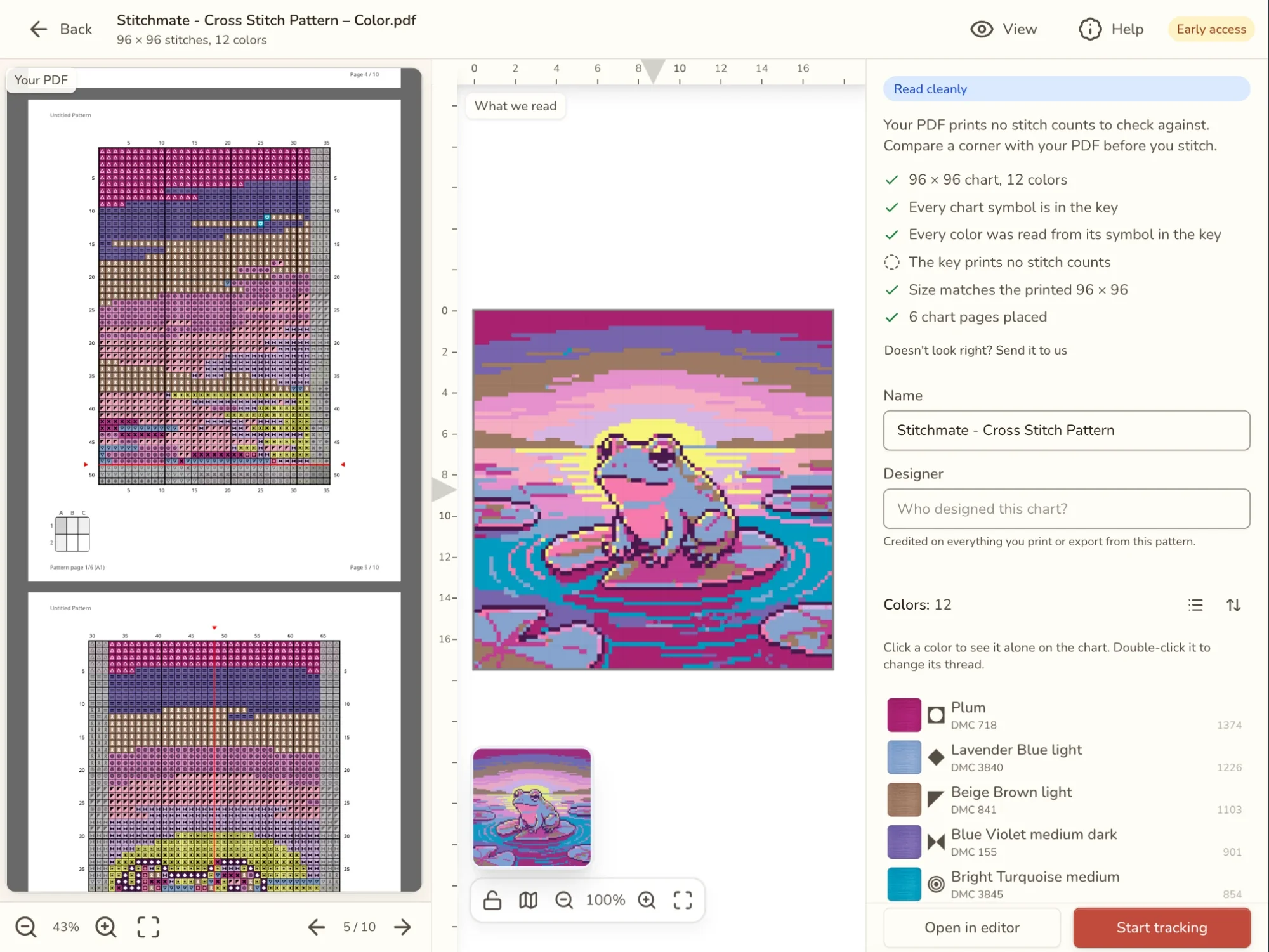
L’importazione da PDF è in accesso anticipato ed è gratis. Ti serve un account gratuito, perché il PDF viene letto sui nostri server (trovi di più in Cosa succede al tuo PDF).
Quali PDF funzionano
Il lettore lavora a partire dai simboli e dalla legenda, proprio come leggi tu uno schema.
Letti al meglio:
- Schemi con un simbolo in ogni quadretto, numeri di righe e colonne lungo i bordi e una legenda dei fili. È il caso della maggior parte dei PDF dei designer, creati con programmi come PCStitch, Pattern Maker, WinStitch, MacStitch, KG-Chart o FlossCross.
- Legende che riportano il numero di punti di ogni filo. Stitchmate confronta lo schema con quei numeri, ed è questo che gli permette di dire «Sembra giusto» con sicurezza.
- Le miscele (due fili nello stesso ago) e gli schemi divisi su molte pagine arrivano come un unico schema.
Non si possono ancora leggere:
- Schemi scansionati o fotografati, e schemi salvati come un’unica grande immagine.
- Schemi fatti solo di quadretti colorati, senza simboli.
- PDF protetti da password. Chiedi al designer una copia sbloccata.
Letti solo in parte:
- Mezzi punti croce, quarti di punto e tre quarti di punto non vengono letti, quindi quei quadretti arrivano vuoti. Ricamali seguendo il PDF.
- I nodini non vengono posizionati sullo schema, ma i loro fili sono nell’elenco dei colori, così sai cosa comprare.
- Il punto scritto viene letto, ma qualche linea può sfuggire. Confronta i contorni con il PDF prima di ricamarli.
Limiti di dimensione: fino a 50 MB, 300 pagine e 1.000.000 di quadretti.
Importare un PDF
Parti da dove ti trovi:
- Schermata Home: scegli Crea, poi Schema in PDF, o trascina il PDF in qualsiasi punto della pagina.
- App desktop: File → Importa schema da PDF… nella barra dei menu, anche dall’editor.
- Tracciamento dell’avanzamento: scegli Importa uno schema in PDF. Indietro ti riporta allo schema che stavi seguendo.
Se non hai effettuato l’accesso, ti verrà chiesto di farlo, e poi la lettura dello stesso PDF prosegue.
La maggior parte dei PDF si legge in pochi secondi. Gli schemi con decine di pagine richiedono più tempo, e puoi fare clic su Annulla in qualsiasi momento.
Se non si importa
Quando un PDF non si può leggere, la schermata ti dice perché. Ecco cosa fare in ogni caso:
Mandacelo richiede un attimo e aiuta più di quanto pensi: ogni PDF che ci arriva insegna al lettore un nuovo tipo di schema, per te e per chiunque abbia un PDF simile. Ti scriveremo un’email quando il tuo si importerà correttamente.
Controllare la lettura
La prima cosa da guardare è la nota in cima al pannello laterale. Ti dice quanto fidarti di ciò che è stato letto, e cosa fare dopo:
| Dice | Cosa significa | Cosa fare |
|---|---|---|
| Sembra giusto | Il numero di punti di ogni colore corrisponde a quello stampato nella legenda del PDF. | Inizia a ricamare. |
| Controlla 1 cosa (o più) | Alcuni colori vanno controllati. Sono in cima all’elenco dei colori. | Confronta quei colori con il PDF, e correggi un filo se è sbagliato. |
| Letto senza problemi | Niente sembrava sbagliato, ma il PDF non riporta il numero di punti con cui confrontare. | Confronta un angolo dello schema con il PDF prima di iniziare. |
| Qualcosa non va | Una parte dello schema non è stata letta correttamente. | Puoi usarlo comunque, ma per favore Mandacelo, così possiamo correggere il lettore. |
Un colore da controllare ha una breve nota nell’elenco:
- Legenda: 1.240 significa che la legenda riporta 1.240 punti per quel filo, ma lo schema ne ha un numero diverso.
- Non nello schema significa che la legenda elenca il filo ma non è stato trovato nessuno dei suoi punti.
- Non in legenda significa che un simbolo dello schema non compare nella legenda. Scegli il filo che rappresenta.
- Controlla il filo significa che il colore è stato abbinato alla legenda in base al numero di punti invece che al simbolo, quindi vale la pena darci un’occhiata.
Per vedere dove è usato un colore, fai clic su di esso nell’elenco (o su uno dei suoi punti nello schema) e lo schema mostra solo quel colore. Fai di nuovo clic, o su Mostra tutti, per vedere tutto. Sul telefono, tocca un colore.
Vuoi scorrere la legenda riga per riga? Scegli Ordine della legenda nel menu di ordinamento dell’elenco dei colori, e i colori si dispongono nello stesso ordine del PDF.
Anche quando la nota dice Sembra giusto, vale la pena segnalare qualsiasi cosa ti sembri strana. Non ti sembra giusto? Mandacelo è sempre sotto la nota.
Confrontare con il tuo PDF
Il tuo PDF è sempre lì per il confronto. Sul computer, ciò che abbiamo letto è a sinistra e il PDF a destra. Sul telefono, passa da Cosa abbiamo letto a Il tuo PDF in alto.
Un buon controllo richiede un minuto o due:
- Scegli un angolo pieno di dettagli e trova le stesse righe da entrambe le parti.
- Fai clic su un colore segnalato per vederlo da solo, poi cerca lo stesso simbolo nel PDF.
- Dai un’occhiata al punto scritto, perché è la parte che più facilmente ha dei buchi.
Qualche accorgimento aiuta:
- Fallo somigliare alla tua stampa. Vista nella barra in alto ha Simboli in B/N, che somiglia di più a uno schema stampato. Ci sono anche Simboli + colori, Colori piatti e Realistico.
- Conta le righe allo stesso modo. Attiva Righelli nello stesso menu. Numerano righe e colonne come fa il PDF, così «riga 40, colonna 25» indica lo stesso quadretto da entrambe le parti.
- Vai alla pagina giusta. Il PDF si apre sulla prima pagina dello schema e scorre tutte le pagine, legenda compresa. Scrivi un numero di pagina nella casella della pagina per andarci.
Correggere un filo
A volte la legenda è difficile da leggere e un colore finisce con il filo sbagliato. Puoi correggerlo qui, prima di iniziare, così l’elenco dei colori da cui compri e ricami è giusto.
- Fai doppio clic sul colore nell’elenco, oppure selezionalo e scegli Cambia filo…. Sul telefono, tocca il colore.
- Scegli il filo giusto. Il tuo PDF in alto è il filo riportato dalla legenda. Sotto, vengono prima i fili più vicini a quel colore. Conosci il codice? Scrivilo nella casella di ricerca. La tua legenda mescola più marche? Il menu delle marche contiene tutte le marche della libreria dei fili, e Libreria colori ti permette di sfogliarle tutte.
- Ogni filo su cui fai clic viene provato subito sullo schema, e i controlli ripartono, così vedi se la nota in alto migliora.
- Fai clic su Usalo per tenere il filo, o su Annulla per tornare com’era.
Un colore che hai cambiato è segnato come Modificato nell’elenco. Hai cambiato idea? Il menu del colore ha Usa il filo della legenda, che riporta il filo indicato dal PDF.
Tutta la legenda nella marca sbagliata? Se i numeri della legenda non sembrano codici DMC, sotto il nome dello schema compare un menu Marca del filo. Scegli la marca usata dal tuo PDF e ogni colore viene abbinato di nuovo.
Salvare e seguire l’avanzamento
Prima di salvare, controlla il Nome e il Designer. Il nome di solito viene dal PDF stesso. Il designer viene citato in tutto ciò che stampi o esporti dallo schema, quindi vale la pena che sia giusto.
Poi scegli come vuoi ricamare:
- Inizia il tracciamento apre lo schema nel tracciamento dell’avanzamento, pronto per segnare i punti man mano.
- Apri nell’editor lo apre nell’editor, se prima vuoi cambiare qualcosa.
In entrambi i casi da quel momento lo schema è nella tua libreria, così puoi riprenderlo su un altro dispositivo.
Lo schema è per il tuo ricamo personale. Tutto ciò che stampi o esporti riporta «Solo per uso personale», e se il tuo PDF vieta la stampa o la copia, Stitchmate non esporta nemmeno lo schema.
Cosa succede al tuo PDF
Il tuo PDF viene caricato sui nostri server per poter essere letto. Lo conserviamo in privato, per migliorare il lettore. Nessun altro lo vede, e viene eliminato quando elimini il tuo account.
Quando fai clic su Mandacelo, il PDF non viene caricato una seconda volta: la segnalazione rimanda alla copia che abbiamo già. Aggiunge ciò che il lettore ha trovato, la tua nota se ne scrivi una, e la versione dell’app, il browser e il dispositivo. Nient’altro della tua libreria viene inviato.
Domande frequenti
Quali PDF riesce a leggere?
Gli schemi disegnati con i simboli, cioè il modo in cui pubblica la maggior parte dei designer: esportazioni da PCStitch, Pattern Maker, WinStitch, MacStitch, KG-Chart, FlossCross e programmi simili. Gli schemi scansionati, gli schemi salvati come immagini, gli schemi fatti di quadretti colorati senza simboli e i PDF protetti da password non si possono ancora leggere. Vedi Quali PDF funzionano.
È gratis?
Sì, durante l’accesso anticipato, e se accedi resta gratis per te per sempre. Ti serve un account gratuito, perché il PDF viene letto sui nostri server. Più avanti potrebbe arrivare un limite al numero di progetti non finiti che un account gratuito può seguire.
Cosa succede al mio PDF?
Viene caricato perché possiamo leggerlo, e conservato in privato per migliorare il lettore. Nessun altro lo vede, e viene eliminato quando elimini il tuo account.
Perché alcuni quadretti sono vuoti dove il mio PDF ha dei mezzi punti croce?
Mezzi punti croce, quarti di punto e tre quarti di punto non vengono ancora letti, e i nodini non vengono posizionati sullo schema (i loro fili restano comunque nell’elenco dei colori). Ricamali seguendo il PDF.
Posso condividere o vendere lo schema che ho importato?
No. È per il tuo ricamo personale. Tutto ciò che stampi o esporti cita il designer e riporta «Solo per uso personale», e se il tuo PDF vieta la stampa o la copia, Stitchmate non esporta affatto lo schema.
Guide e strumenti gratuiti

Segui il tuo PDF di punto croce su qualsiasi dispositivo
Pattern Keeper è solo per Android. Carica un PDF di punto croce: Stitchmate lo legge e lo rende seguibile su ogni dispositivo. Accesso anticipato, gratis.

How to read cross stitch patterns: symbols and key (in inglese)
How to read cross stitch patterns: what the symbols mean, how the key works, the grid, stitch types, multi-page charts, and paper vs digital. Beginner guide.