| Pagina | A cosa serve |
|---|---|
| Il tuo PDF di copertina | Una copertina che hai disegnato tu, stampata per prima. Plus Pass. |
| Pagina di copertina | Titolo, autore, descrizione e un’immagine del lavoro finito: semplice, realistica o una tua immagine (Plus Pass), con un bordo facoltativo. |
| Mappa delle sezioni | L’intero schema in miniatura con ogni pagina segnata, così sai quale foglio viene dopo. Stampata solo quando lo schema occupa più di una pagina. |
| Istruzioni | Le tue note per il ricamo. Per punto croce e mezzo punto aggiunge una Tabella delle dimensioni finali: quanto viene grande il lavoro su altre tele, con la tua evidenziata. |
| Legenda dei fili | La tua lista della spesa e il tuo riferimento: ogni colore con il nome del filo, i capi, il numero di punti e quanto filo ti serve. |
| Istruzioni scritte | Solo uncinetto C2C: i giri scritti a parole. |
| Pagine dello schema | Lo schema vero e proprio, con griglia, numeri di righe e colonne, linee centrali e una piccola mappa che mostra dove ti trovi. |
| Pagine del punto scritto | Il punto scritto su pagine a parte, divise e numerate come lo schema, così i contorni non coprono i simboli. |
| La tua pagina finale | Un tuo PDF stampato alla fine: istruzioni per la cura, altri schemi, un ringraziamento. Plus Pass. |
Esportazione del PDF
Esporta lo schema punto croce in un PDF da stampare: scegli carta e stile dello schema, dividi lo schema in pagine e imposta copertina, legenda e marchio.
- Dove trovarlo
- Editor → Esporta
Tastiera e tasti modificatori
- Cmd+PCtrl+P
- Apri l’esportazione del PDF
In breve
Il tuo schema, in un PDF da stampare per ricamare o da mandare a chi lo compra. Aprilo con Esporta › Schema in PDF… o Cmd/Ctrl+P. Il PDF occupa lo schermo e le impostazioni stanno accanto, così ogni modifica compare nelle pagine che stai guardando.
Per la maggior parte degli schemi bastano tre scelte:
- Carta: il formato che accetta la tua stampante.
- Stile dello schema: simboli in bianco e nero, o a colori.
- Quante pagine occupa lo schema.
Poi sfoglia l’anteprima e premi Scarica PDF. Tutto il resto di questa pagina serve quando vuoi più controllo: una copertina diversa, filo extra nella lista della spesa, una filigrana per gli schemi che vendi.
Le impostazioni vengono ricordate, quindi il prossimo schema riparte da dove avevi lasciato.
Carta e stile dello schema
Entrambi sono in alto, in Impostazione. La riga sotto ogni scelta ti dice cosa significa per la stampa.
Carta. Scegli quella che accetta la tua stampante: A4, Lettera (USA) o A3. Il tuo primo PDF parte dal formato di carta usuale dove vivi (Lettera in Nord America e in qualche altro paese, A4 quasi ovunque). L’A3 ospita i simboli più grandi in una pagina, ma molte stampanti di casa non la accettano. I due foglietti accanto ai formati girano le pagine in orizzontale, comodo per uno schema largo.
Stile dello schema.
- B/N: simboli neri su bianco. Costa meno da stampare, si fotocopia in modo pulito ed è tutto ciò che ti serve per ricamare.
- Colore: simboli su quadretti colorati. Più facile da leggere a colpo d’occhio, ideale con una stampante a colori.
- Senza simboli: solo quadretti colorati. Bello da vedere, ma difficile da seguire dove due colori sono simili.
Quante pagine
Uno schema grande non sta su un foglio a una dimensione leggibile, quindi viene diviso in più pagine. Il compromesso è semplice: meno pagine significa quadretti più piccoli. Con quadretti troppo piccoli è facile perdere il segno, e troppe pagine vogliono dire molti fogli da girare.
In Dividi per, la griglia Pagine mostra una piccola mappa del tuo schema. Passa il puntatore su un blocco di pagine e la mappa mostra dove cadrebbero i tagli; fai clic per sceglierlo. Altri numeri di pagine elenca tutte le opzioni.
Preferisci ragionare in quadretti? Scegli Quadretti per stabilire quanti ne stanno in larghezza su una pagina, o Dimensione per quanto grande viene stampato ciascuno.
Per diamond painting, perline da stirare, canovaccio per mezzo punto e uncinetto C2C, Dimensioni reali stampa ogni quadretto alla sua misura vera, così puoi mettere lo schema sotto la tela o confrontarlo con i diamantini. Stampa al 100%, non con «Adatta alla pagina», e misura la barra da 50 mm su ogni pagina dello schema per avere la certezza.
Cosa c’è nel PDF
In Personalizza trovi tutte le pagine che il tuo PDF può avere, nell’ordine di stampa, con il totale delle pagine in alto. Disattiva tutto ciò che non ti serve. Le pagine dello schema vengono sempre stampate, e le pagine che non riguardano questo schema non sono elencate (per esempio, niente pagine del punto scritto senza punto scritto). Fai clic su una pagina per cambiarne il contenuto.
Diamond painting, perline da stirare e uncinetto C2C stampano una Legenda dei colori invece della legenda dei fili, senza lunghezze del filo né capi.
Filo extra
Restare senza un colore a due terzi del lavoro è il peggio che possa capitare. Nella pagina Legenda dei fili, Filo extra aggiunge un margine a ogni lunghezza di filo e a ogni numero di matassine, così chi ricama lo schema compra abbastanza.
- Extra da acquistare: Nessuno, +10%, +20%, +30% o Personalizzato (fino a +100%). Richiede che Lunghezza di filo necessaria sia attiva.
- Nota sotto il titolo stampa una riga che avverte chi ricama che le lunghezze comprendono già l’extra, così non ne aggiunge altro per conto suo. Lascia il testo vuoto per la formulazione standard, oppure scrivi la tua e usa
{{extraPercent}}per il numero.
Rifinire lo schema
Apri Pagine dello schema nell’elenco per tutto ciò che riguarda la leggibilità dello schema su carta.
- Ripeti sui bordi ripete qualche quadretto della pagina vicina lungo ogni bordo (Nessuno, 3 o 5), così è facile capire dove finisce una pagina e dove inizia la successiva. 3 è il valore predefinito e va bene per quasi tutti.
- Posizione dello schema (In alto a sinistra o Centrato) sposta solo le pagine piene a metà sul lato destro e in fondo.
- Disposizione dello schema può invece mettere l’intero schema su un unico foglio grande, per un plotter o un tablet. Su carta normale è troppo piccolo per lavorarci.
- Griglia e numerazione: da dove partono i numeri di righe e colonne (dall’angolo, o da 0 al centro, comodo se inizi a ricamare dal centro), ogni quanto compaiono, quanto sono marcate le linee della griglia, e le linee centrali.
- Simboli: ingrandisci o rimpicciolisci i simboli (50–120%) se sembrano stretti o persi nei loro quadretti.
Margini, caratteri e numeri di pagina
La riga Tutte le pagine, in fondo a Impostazione, raccoglie ciò che non riguarda una pagina in particolare:
- Carta e misure: margini (Stretti, Normali o Larghi), unità di misura e formato dei numeri. Le unità qui valgono solo per il PDF, mai per l’editor; vedi Unità nel PDF e nell’editor.
- Caratteri ed elementi di pagina: il carattere, la dimensione del testo, l’intestazione ripetuta su ogni pagina e i numeri di pagina.
- Filigrana e piè di pagina e File: soprattutto per chi vende; vedi Vendere i tuoi schemi.
Orientarsi nel pannello
- Non trovi un’impostazione? Scrivi come la chiameresti in Cerca nelle impostazioni («griglia», «titolo», «carattere», «margine») e fai clic su un risultato per andarci dritto.
- Le modifiche si applicano subito. Non c’è un pulsante per salvare; Fine e Indietro chiudono solo la pagina. Sul computer, Esc torna indietro di un livello.
- L’anteprima si aggiorna da sola un attimo dopo ogni modifica. Se ti sembra sbagliata, il pulsante di aggiornamento in fondo al pannello la ridisegna.
- Spostati nel PDF con le miniature delle pagine sotto l’anteprima (sul computer). Fai clic sul nome di una sezione per aprirne le impostazioni. Un pallino accanto a un nome indica che l’hai cambiato rispetto al tuo preset.
Ricamare da un tablet
Se ricami con l’app Pattern Keeper, spunta File per Pattern Keeper in cima al pannello. Ottieni un PDF fatto apposta, con solo lo schema e la legenda, e tutto il resto viene impostato per te. Togli la spunta e le tue impostazioni tornano come le avevi lasciate.
Pattern Keeper non può mostrare il punto scritto né i punti frazionati. Se il tuo schema li ha, il pannello ti dice cosa verrà escluso e ti propone di trasformare i punti frazionati in punti interi. I file per Pattern Keeper richiedono un pass o uno schema sbloccato.
Vendere i tuoi schemi
Con un Plus Pass, il PDF può sembrare uscito dal tuo negozio, non da Stitchmate:
- Copertina e pagina finale tue: aggiungi in testa e in coda PDF che hai disegnato tu, o usa una tua immagine sulla copertina generata.
- Filigrana e piè di pagina: il testo e l’intensità della tua filigrana, e una riga sulla licenza. Con un Personal Pass la riga della licenza dice «Solo per uso personale, non in vendita».
- File per designer: PDF puliti da rifinire in Illustrator o Affinity. Vedi Modificare in Illustrator o Affinity.
- Uno ZIP con tutte le versioni che chi compra si aspetta. Vedi Pacchetti.
Puoi attivare ognuna di queste opzioni e vederla nell’anteprima con qualsiasi piano. Al momento del download, Stitchmate elenca quelle che il tuo piano non include, e puoi passare a un piano superiore lì stesso o scaricare senza.
Segnaposto e formattazione
Scrivi le stesse istruzioni per ogni schema? Usa i segnaposto: parole tra doppie parentesi graffe che si riempiono con i dettagli di ciascuno schema. Scrivi Ricamato su {{fabricLabel}}, dimensioni finali {{finishedSize}} una volta sola ed è giusto in ogni PDF.
Il link Formattazione accanto a ogni campo di testo elenca i segnaposto, ognuno con ciò che stamperebbe per lo schema che hai aperto. Fai clic su uno per inserirlo. Il testo delle istruzioni può anche usare grassetto, corsivo, titoli, elenchi e link su cui chi compra può fare clic.
| Segnaposto | Cosa stampa |
|---|---|
{{patternName}} | Il titolo dello schema, o il tuo titolo di copertina |
{{stitchCount}} | Larghezza × altezza in punti |
{{totalStitches}} | Tutti i punti dello schema, la somma dei conteggi della legenda dei fili |
{{colorCount}} | Quanti colori di filo usa lo schema |
{{fabricLabel}} | Nome e trama della tela, per esempio Aida 5,5 punti/cm (14 ct) |
{{finishedSize}} | Dimensioni finali sulla tela selezionata |
{{finishedSizeTable}} | Un elenco delle dimensioni finali sulle tele più comuni. Mettilo su una riga a sé. |
{{chartPageCount}} | In quante pagine dello schema è diviso lo schema |
{{strandsCount}} | Capi consigliati per punto |
{{extraPercent}} | Il filo extra aggiunto dalla legenda, in percentuale. Scrivi % dopo. |
{{stitchUnit}} | Cosa conta la tecnica: punti, diamantini o perline |
{{tileColumns}} | Quante pagine dello schema in larghezza |
{{tileRows}} | Quante pagine dello schema in altezza |
{{sectionList}} | I primi riferimenti delle pagine dello schema nell’ordine di lettura, per esempio A1, B1, C1 … |
{{width}} | Solo la larghezza, in punti |
{{height}} | Solo l’altezza, in punti |
{{fabricCount}} | Fili per pollice della tela selezionata |
{{designer}} | La tua riga dell’autore dalla pagina di copertina |
{{copyrightYear}} | L’anno in corso, per la tua riga del copyright |
Le istruzioni standard includono {{finishedSizeTable}} una volta. Se scrivi le tue e lo tralasci, la scheda te lo segnala.
Pacchetti: più file in un unico ZIP
Chi compra spesso vuole più di una versione: a colori da guardare, in bianco e nero da stampare, un file per Pattern Keeper. Tutte le versioni in un unico ZIP, in cima al pannello, le crea tutte in un colpo. Di serie ottieni un PDF a colori, un PDF in bianco e nero, un PDF per Pattern Keeper e un’immagine di anteprima.
Modifica contenuto… ti permette di togliere quelle che non vendi e di scegliere, per ogni file, cosa contiene e quale preset usa. L’elenco viene conservato per la volta successiva. Il pulsante ZIP richiede un Plus Pass.
Lo stesso aspetto su ogni schema
Non devi impostare niente due volte. Il prossimo schema che esporti parte dalle impostazioni che hai lasciato, tranne ciò che appartiene a ogni schema: il titolo della copertina e quante pagine dello schema occupa.
Crei PDF per scopi diversi, come la tua copia e la versione che vendi? Salva ogni aspetto come preset di esportazione e passa dall’uno all’altro con il menu dei preset in cima al pannello.
Scaricare il PDF
Quando l’anteprima ti convince, premi Scarica PDF. Il file prende il nome del tuo schema.
Non hai ancora un pass? Puoi comunque impostare l’intero PDF e vederne l’anteprima. Il pulsante dice Sblocca per scaricare e mostra i modi per sbloccare questo schema o ottenere un pass.
Il passaggio PDF nell’importazione da foto
Quando trasformi una foto in uno schema, l’ultimo passaggio del convertitore è questa stessa esportazione del PDF, con le stesse impostazioni e gli stessi preset, e ciò che cambi lì viene mantenuto. Riflette sempre lo schema come l’hai lasciato al passaggio Schema, quindi se torni indietro e cambi qualcosa, il PDF si adegua. Vedi il passaggio PDF nella guida all’importazione delle immagini.
Modificare in Illustrator o Affinity
Apri un PDF esportato in Illustrator e ti segnalerà dei caratteri mancanti con nomi come
NotoSans-Regular e PatternSymbolsRegular. In realtà non manca niente: ogni carattere è incorporato,
ed è per questo che il file si stampa e si vede correttamente ovunque. Illustrator semplicemente non usa
un carattere incorporato per il testo modificabile, quindi lo sostituisce con uno che hai installato.
Per il testo normale la sostituzione è solo estetica. Per i simboli invece rovina lo schema: un carattere sostitutivo non ha niente nelle posizioni dei simboli, quindi lo schema si riempie di riquadri vuoti.
La scheda File in Tutte le pagine risolve entrambi i problemi. Richiede un Plus Pass.
Mantenere i simboli come vettori
Spunta Mantieni i simboli come vettori e ogni simbolo diventa una forma invece di un carattere. Senza un carattere dei simboli nel file, non c’è niente da sostituire e niente da rompere. Le forme restano del tutto modificabili: puoi ricolorarle, scalarle, scomporle.
Il prezzo è piccolo: il file cresce un po’, e non puoi cercare né riscrivere i simboli. La stampa è identica.
Eliminare anche gli ultimi caratteri
I simboli vettoriali sistemano lo schema, ma Illustrator elenca ancora come mancanti i caratteri del testo. Per farlo tacere, imposta Carattere su Helvetica (standard) in Tutte le pagine › Caratteri ed elementi di pagina. Così non viene incorporato niente e si usa l’Helvetica già presente sul tuo computer: il file si apre senza avvisi, e titoli e codici dei fili restano testo modificabile.
Helvetica copre solo i caratteri latini. Se il tuo schema contiene testo in cirillico o in un altro alfabeto non latino, tieni un carattere normale e accetta l’avviso sui caratteri per il testo. I simboli vettoriali sono al sicuro in ogni caso, e il pannello ti avverte quando un carattere non può stampare parte del tuo testo.
Scaricare il carattere dei simboli
Ti serve che i simboli restino testo? Scarica il carattere nella scheda File ti dà il carattere dei simboli
da installare (un file OpenType .otf, con il nome dello schema). È fatto solo per quello schema: apri il PDF
di un altro schema con quel carattere installato e vedrai le forme sbagliate. A meno che non ti serva proprio
testo modificabile per i simboli, i vettori sono la strada più semplice.
Consigli e insidie
- Stampa prima una pagina dello schema. Controlla che i simboli siano abbastanza grandi per i tuoi occhi prima di stamparle tutte.
- B/N fa risparmiare inchiostro. Simboli neri su bianco sono tutto ciò che ti serve per ricamare.
- Gira in orizzontale uno schema largo. Le pagine orizzontali possono farlo stare in meno fogli.
- Gli schemi grandi partono con più contenuto per pagina. Con Colore o B/N e la divisione per quadretti, uno schema di oltre 200 quadretti in entrambe le direzioni parte con margini Stretti e 60 × 80 quadretti per pagina invece di 40 × 50.
- Inizi dal centro? Numera le righe da 0 sulle linee centrali (Griglia e numerazione) e ogni pagina ti dirà a che distanza sei dal centro.
- Ciò che vedi sullo schermo non cambia il PDF. Le Opzioni di visualizzazione dell’editor (stile dei punti, griglia, simboli) sono separate; il PDF ha le sue.
Domande frequenti
Le Opzioni di visualizzazione influiscono sul PDF esportato?
No. Le Opzioni di visualizzazione (stile dei punti, simboli, griglia) cambiano solo il modo in cui l’editor mostra lo schema. Il PDF ha impostazioni proprie per stile dello schema, griglia e simboli nel pannello di esportazione.
Posso esportare solo una parte dello schema?
Non direttamente: il PDF contiene sempre l’intero schema. Per stampare una sezione, usa lo strumento Selezione per copiarla in un nuovo schema, poi esporta quello.
Perché Illustrator dice che mancano dei caratteri?
Non manca niente. I caratteri sono incorporati, ma Illustrator non usa un carattere incorporato per il testo modificabile, quindi lo sostituisce con uno che hai installato. Attiva Mantieni i simboli come vettori (Tutte le pagine › File), così i simboli diventano forme invece che testo, e imposta Carattere su Helvetica (standard), così il file non incorpora nessun carattere.
A cosa serve Ripeti sui bordi?
Ogni pagina dello schema ripete qualche quadretto delle pagine vicine, così i bordi combaciano quando accosti le pagine. Puoi scegliere Nessuno, 3 (il valore predefinito) o 5.
Come faccio a far stare lo schema in meno pagine?
Scegli un blocco di pagine più piccolo in Dividi per, nella sezione Impostazione. Meno pagine significa più quadretti, e più piccoli, su ogni pagina. La carta A3 contiene di più in una pagina, e girare le pagine in orizzontale può aiutare con uno schema largo.
Come uso le stesse impostazioni nel prossimo schema?
Non devi fare niente: il prossimo schema parte dalle impostazioni che hai lasciato, tranne ciò che ogni schema tiene per sé (il titolo della copertina e le pagine dello schema). Per tenere più aspetti e passare dall’uno all’altro, salva ciascuno come preset di esportazione.
Guide e strumenti gratuiti
Cosa rende buono il PDF di uno schema punto croce
Simboli chiari, pagine divise con criterio, compatibilità con Pattern Keeper e una legenda completa: cosa distingue un ottimo PDF punto croce da uno scadente.
Densità dell’Aida: 11, 14, 16 o 18 ct a confronto (punti per cm, per pollice e dimensioni finali)
Aida da 14 ct = 5,5 punti/cm (14 punti per pollice). 11, 14, 16 e 18 ct a confronto: dimensioni finali in cm e pollici, capi, aghi e dettaglio.
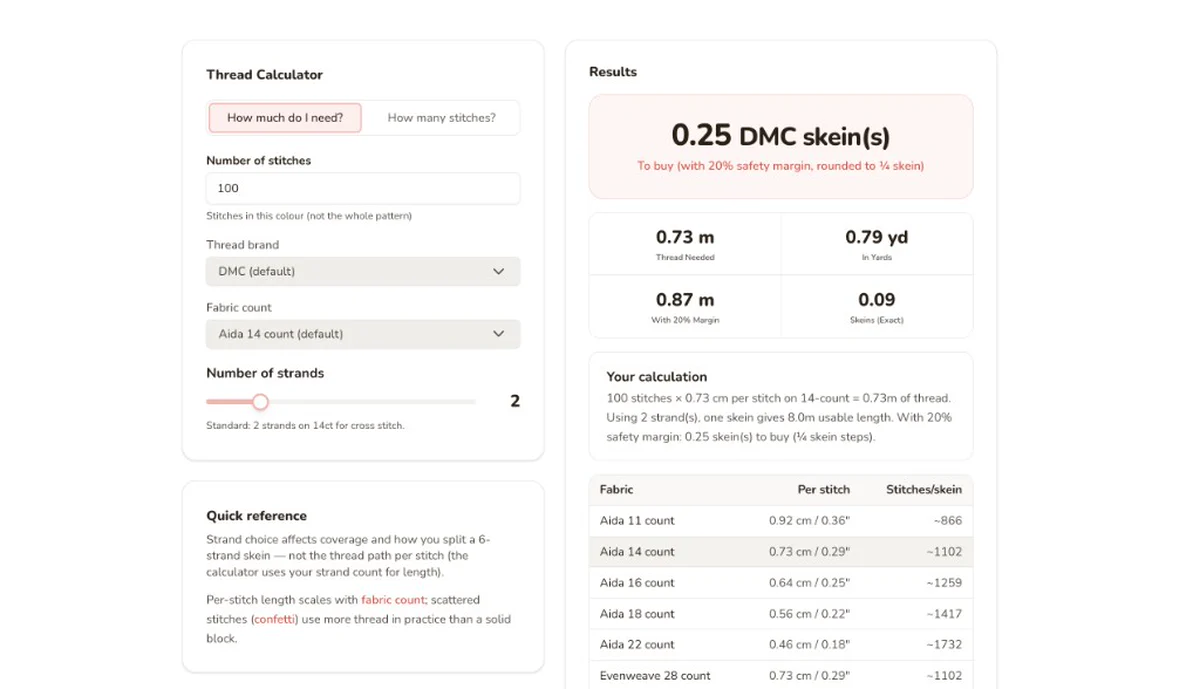
Calcolatore del filo da ricamo per il punto croce
Una matassina DMC da 8 m copre circa 960 punti croce interi su Aida 14 ct con 2 capi. Calcola il tuo progetto: qualsiasi trama, qualsiasi marca, oltre 50 palette.

Calcolatore della tela per il punto croce
100 × 100 punti su Aida da 14 ct = 7,1 × 7,1 pollici (18 × 18 cm). Inserisci le dimensioni dello schema e la densità della tela: dimensioni finali, margini e ago.