| Halaman | Fungsinya |
|---|---|
| PDF sampul saya | Sampul rancangan sendiri, dicetak paling depan. Plus Pass. |
| Halaman sampul | Judul, pembuat, deskripsi, dan gambar karya jadi: polos, realistis, atau gambar sendiri (Plus Pass), dengan bingkai opsional. |
| Peta bagian | Seluruh pola dalam ukuran mini dengan setiap halaman ditandai, jadi jelas lembar mana yang berikutnya. Hanya dicetak jika pola memerlukan lebih dari satu halaman. |
| Instruksi | Catatan menyulam. Untuk kristik dan sulam kanvas, ada tambahan Tabel ukuran jadi: seberapa besar karya jadi di kain lain, dengan kain yang dipilih ditandai. |
| Daftar benang | Daftar belanja sekaligus rujukan: setiap warna dengan nama benang, helai, jumlah tusuk, dan berapa banyak benang yang dibutuhkan. |
| Instruksi tertulis | Khusus Rajut C2C: baris-barisnya ditulis dengan kata-kata. |
| Halaman pola | Pola itu sendiri, dengan kisi, nomor baris dan kolom, garis tengah, dan peta kecil yang menunjukkan posisi saat ini. |
| Halaman backstitch | Backstitch di halaman tersendiri, dibagi dan dinomori seperti pola, agar garis tepi tidak menutupi simbol. |
| Halaman belakang saya | PDF sendiri yang dicetak paling akhir: catatan perawatan, pola lain, ucapan terima kasih. Plus Pass. |
Ekspor PDF
Ekspor pola sulam kristik sebagai PDF siap cetak: pilih kertas dan gaya pola, bagi pola ke beberapa halaman, lalu atur sampul, daftar benang, dan branding.
- Letaknya
- Editor → Ekspor
Keyboard dan tombol pengubah
- Cmd+PCtrl+P
- Buka ekspor PDF
Versi singkat
Pola dalam bentuk PDF yang bisa dicetak dan disulam, atau dikirim ke pembeli. Buka lewat Ekspor › Pola PDF… atau Cmd/Ctrl+P. PDF-nya memenuhi layar dan pengaturannya ada di samping, jadi setiap perubahan langsung terlihat di halaman yang sedang dilihat.
Untuk sebagian besar pola, cukup tiga pilihan:
- Kertas: ukuran yang bisa dipakai printer.
- Gaya pola: simbol hitam putih, atau berwarna.
- Berapa halaman untuk membagi pola.
Lalu telusuri pratinjau dan tekan Unduh PDF. Semua hal lain di halaman ini untuk saat ingin kendali lebih: sampul lain, benang tambahan di daftar belanja, watermark untuk pola yang dijual.
Pengaturan diingat, jadi pola berikutnya mulai dari tempat terakhir.
Kertas dan gaya pola
Keduanya ada di atas, di bawah Penyiapan. Baris di bawah setiap pilihan menjelaskan artinya untuk hasil cetak.
Kertas. Pilih yang bisa dipakai printer: A4, US Letter, atau A3. PDF pertama memakai kertas yang umum di negara tempat tinggal (US Letter di Amerika Utara dan beberapa tempat lain, A4 hampir di semua tempat lain). A3 memuat simbol terbesar di satu halaman, tetapi banyak printer rumahan tidak bisa memakainya. Dua lembar kecil di samping ukuran kertas memutar halaman ke samping, cocok untuk pola yang lebar.
Gaya pola.
- Hitam putih: simbol hitam di atas putih. Paling murah dicetak, hasil fotokopinya bersih, dan sudah cukup untuk menyulam.
- Berwarna: simbol di atas kotak berwarna. Lebih mudah dibaca sekilas, paling bagus dari printer warna.
- Tanpa simbol: hanya kotak berwarna. Cantik, tetapi sulit diikuti di bagian yang dua warnanya mirip.
Berapa halaman
Pola besar tidak muat di satu lembar dengan ukuran yang masih terbaca, jadi pola dibagi ke beberapa halaman. Pertimbangannya sederhana: halaman lebih sedikit berarti kotak lebih kecil. Kotak yang terlalu kecil membuat mudah kehilangan posisi, dan terlalu banyak halaman berarti banyak membolak-balik kertas.
Di Bagi menurut, kisi Halaman menampilkan peta kecil pola. Arahkan kursor ke satu blok halaman dan peta menunjukkan di mana potongannya; klik untuk memilihnya. Jumlah halaman lainnya menampilkan semua pilihan.
Lebih suka berpikir dalam kotak? Pilih Kotak untuk menentukan berapa kotak muat melintang di satu halaman, atau Ukuran untuk besar setiap kotak saat dicetak.
Untuk diamond painting, fuse beads, kanvas sulam kanvas, dan Rajut C2C, Ukuran asli mencetak setiap kotak dengan ukuran sebenarnya, jadi pola bisa diletakkan di bawah kanvas atau dicocokkan dengan berlian. Cetak pada 100%, bukan “Sesuaikan ke halaman”, lalu ukur batang 50 mm di setiap halaman pola untuk memastikan.
Isi PDF
Di Sesuaikan ada setiap halaman yang bisa ada di PDF, sesuai urutan cetak, dengan jumlah halaman di atasnya. Nonaktifkan apa pun yang tidak diperlukan. Halaman pola selalu dicetak, dan halaman yang tidak berlaku untuk pola ini tidak ditampilkan (misalnya tidak ada halaman backstitch jika tidak ada backstitch). Klik sebuah halaman untuk mengubah isinya.
Diamond painting, fuse beads, dan Rajut C2C mencetak Daftar warna sebagai pengganti daftar benang, tanpa panjang benang atau helai.
Benang tambahan
Kehabisan satu warna saat pekerjaan sudah dua pertiga jalan itu paling menyebalkan. Di halaman Daftar benang, Benang tambahan menambahkan cadangan ke setiap panjang benang dan jumlah gulung, sehingga siapa pun yang menyulam pola membeli cukup banyak.
- Tambahan yang dibeli: Tidak ada, +10%, +20%, +30%, atau Kustom (sampai +100%). Pilihan ini memerlukan Panjang benang yang dibutuhkan dalam keadaan aktif.
- Catatan di bawah judul mencetak satu baris yang memberi tahu penyulam bahwa panjangnya sudah termasuk tambahan, agar tidak menambahkannya lagi. Biarkan teks kosong untuk kalimat standar, atau tulis sendiri dan pakai
{{extraPercent}}untuk angkanya.
Menyempurnakan pola
Buka Halaman pola di daftar untuk semua hal tentang cara pola terbaca di kertas.
- Ulangi di tepi mengulang beberapa kotak dari halaman di sebelahnya di sepanjang setiap tepi (Tidak ada, 3, atau 5), sehingga mudah mencocokkan tempat satu halaman berakhir dan halaman berikutnya dimulai. 3 adalah bawaan dan cocok untuk kebanyakan orang.
- Posisi pola (Kiri atas atau Di tengah) hanya menggeser halaman yang tidak penuh di kanan dan bawah.
- Tata letak pola bisa menaruh seluruh pola di satu lembar besar, untuk plotter atau tablet. Di kertas biasa, hasilnya terlalu kecil untuk disulam.
- Kisi & penomoran: dari mana nomor baris dan kolom dihitung (dari sudut, atau 0 di tengah, berguna jika mulai menyulam dari tengah), seberapa sering nomor muncul, seberapa tebal garis kisi, dan garis tengahnya.
- Simbol: perbesar atau perkecil simbol (50–120%) jika terasa sesak atau tenggelam di kotaknya.
Margin, font, dan nomor halaman
Baris Setiap halaman, di akhir Penyiapan, berisi hal yang tidak terkait satu halaman tertentu:
- Kertas & ukuran: margin (Sempit, Normal, atau Lebar), satuan, dan format angka. Satuan di sini hanya memengaruhi PDF, tidak pernah editor; lihat Satuan di PDF dan di editor.
- Huruf & elemen halaman: font, ukuran teks, header berjalan di setiap halaman, dan nomor halaman.
- Watermark & footer dan File: terutama untuk penjual; lihat Menjual pola.
Menemukan jalan
- Tidak menemukan pengaturan? Ketik namanya di Cari pengaturan (“kisi”, “judul”, “font”, “margin”) lalu klik hasilnya untuk langsung ke sana.
- Perubahan langsung berlaku. Tidak ada tombol simpan; Selesai dan Kembali hanya menutup halaman. Di komputer, Esc mundur satu langkah.
- Pratinjau menyusul dengan sendirinya sesaat setelah setiap perubahan. Jika suatu saat terlihat salah, tombol muat ulang di bagian bawah panel menggambarnya ulang.
- Lompat ke bagian lain PDF dengan gambar mini halaman di bawah pratinjau (di komputer). Klik nama bagian untuk membuka pengaturannya. Titik di samping nama berarti bagian itu sudah diubah dari preset.
Menyulam dari tablet
Jika menyulam dari aplikasi Pattern Keeper, centang File Pattern Keeper di bagian atas panel. Hasilnya PDF yang dibuat khusus untuk aplikasi itu, hanya berisi pola dan daftar warna, dan semua hal lain diatur otomatis. Hapus centangnya dan pengaturan sendiri kembali seperti semula.
Pattern Keeper tidak bisa menampilkan backstitch atau tusuk sebagian. Jika pola memilikinya, panel menyebutkan apa yang akan dilewati dan menawarkan untuk mengubah tusuk sebagian menjadi tusuk penuh. File Pattern Keeper memerlukan pass atau pola yang sudah dibuka kuncinya.
Menjual pola
Dengan Plus Pass, PDF bisa terlihat seperti dari toko sendiri, bukan dari Stitchmate:
- Sampul dan halaman belakang sendiri: tambahkan PDF rancangan sendiri di depan dan belakang, atau pakai gambar sendiri di sampul yang dibuat otomatis.
- Watermark dan footer: teks watermark dan ketebalannya sendiri, serta baris lisensi. Dengan Personal Pass, baris lisensinya berbunyi “Hanya untuk penggunaan pribadi, bukan untuk dijual”.
- File untuk desainer: PDF bersih untuk diselesaikan di Illustrator atau Affinity. Lihat Mengedit di Illustrator atau Affinity.
- Satu ZIP berisi setiap versi yang diharapkan pembeli. Lihat Bundel.
Semua ini bisa diaktifkan dan dilihat di pratinjau, apa pun paketnya. Saat mengunduh, Stitchmate menyebutkan mana yang tidak termasuk dalam paket, dan bisa langsung upgrade di situ atau mengunduh tanpanya.
Placeholder dan pemformatan
Menulis instruksi yang sama untuk setiap pola? Pakai placeholder: kata dalam kurung kurawal ganda yang diisi dengan detail masing-masing pola. Tulis Disulam di {{fabricLabel}}, ukuran jadi {{finishedSize}} sekali, dan hasilnya benar di setiap PDF.
Tautan Pemformatan di samping setiap kolom teks menampilkan daftar placeholder, masing-masing dengan contoh yang akan dicetak untuk pola yang sedang terbuka. Klik salah satunya untuk menyisipkannya. Teks instruksi juga bisa memakai tebal, miring, judul, daftar, dan tautan yang bisa diklik pembeli.
| Placeholder | Yang dicetak |
|---|---|
{{patternName}} | Judul pola, atau judul sampul sendiri |
{{stitchCount}} | Lebar × tinggi dalam tusuk |
{{totalStitches}} | Semua tusuk di pola, jumlah dari hitungan di daftar benang |
{{colorCount}} | Berapa warna benang yang dipakai pola |
{{fabricLabel}} | Nama dan kerapatan kain, misalnya Aida 14 ct |
{{finishedSize}} | Ukuran jadi di kain yang dipilih |
{{finishedSizeTable}} | Daftar ukuran jadi di kain yang umum. Taruh di baris tersendiri. |
{{chartPageCount}} | Berapa halaman pola |
{{strandsCount}} | Helai yang disarankan per tusuk |
{{extraPercent}} | Benang tambahan yang ditambahkan daftar, dalam persen. Tulis % sesudahnya. |
{{stitchUnit}} | Yang dihitung kerajinan itu: tusuk, berlian, atau manik |
{{tileColumns}} | Berapa halaman pola melintang |
{{tileRows}} | Berapa halaman pola menurun |
{{sectionList}} | Beberapa rujukan halaman pola pertama dalam urutan baca, misalnya A1, B1, C1 … |
{{width}} | Lebarnya saja, dalam tusuk |
{{height}} | Tingginya saja, dalam tusuk |
{{fabricCount}} | Jumlah benang kain per inci untuk kain yang dipilih |
{{designer}} | Baris pembuat dari halaman sampul |
{{copyrightYear}} | Tahun berjalan, untuk baris hak cipta sendiri |
Instruksi standar memuat {{finishedSizeTable}} satu kali. Jika menulis instruksi sendiri dan tidak memasukkannya, kartu itu memberi tahu.
Bundel: beberapa file dalam satu ZIP
Pembeli sering ingin lebih dari satu versi: berwarna untuk dilihat, hitam putih untuk dicetak, file untuk Pattern Keeper. Semua versi dalam satu ZIP, di bagian atas panel, membuat semuanya sekaligus. Bawaannya berisi PDF berwarna, PDF hitam putih, PDF Pattern Keeper, dan gambar pratinjau.
Edit isi… membuang versi yang tidak dijual dan memilih, untuk setiap file, isinya dan preset yang dipakai. Daftar itu disimpan untuk lain kali. Tombol ZIP memerlukan Plus Pass.
Tampilan yang sama di setiap pola
Tidak perlu mengatur dua kali. Pola berikutnya yang diekspor mulai dari pengaturan terakhir, kecuali yang menjadi milik masing-masing pola: judul sampul dan jumlah halaman polanya.
Membuat PDF untuk keperluan berbeda, misalnya salinan sendiri dan versi yang dijual? Simpan setiap tampilan sebagai preset ekspor dan berpindah di antaranya lewat menu Preset di bagian atas panel.
Mengunduh PDF
Jika pratinjau sudah sesuai, tekan Unduh PDF. Nama file mengikuti nama pola.
Belum punya pass? PDF tetap bisa diatur dan dilihat pratinjaunya secara lengkap. Tombolnya bertuliskan Buka kunci untuk mengunduh dan menampilkan cara membuka kunci pola ini atau mendapatkan pass.
Langkah PDF di impor foto
Saat mengubah foto menjadi pola, langkah terakhir konverter adalah ekspor PDF yang sama ini, dengan pengaturan dan preset yang sama, dan apa yang diubah di sana ikut terbawa. Langkah ini selalu mencerminkan pola seperti yang ditinggalkan di langkah Pola, jadi jika kembali dan mengubah sesuatu, PDF ikut berubah. Lihat langkah PDF di panduan impor gambar.
Mengedit di Illustrator atau Affinity
Buka PDF hasil ekspor di Illustrator dan aplikasi itu mengeluh soal font yang hilang dengan nama seperti
NotoSans-Regular dan PatternSymbolsRegular. Sebenarnya tidak ada yang hilang: setiap font sudah disematkan,
itulah sebabnya file tercetak dan tampil dengan benar di mana pun. Illustrator hanya tidak mau memakai
font yang disematkan untuk teks yang bisa diedit, jadi font itu diganti dengan font yang terpasang di komputer.
Untuk teks biasa, penggantian ini hanya soal tampilan. Untuk simbol, akibatnya merusak pola: font pengganti tidak punya apa-apa di tempat simbol berada, sehingga pola penuh kotak kosong.
Kartu File di Setiap halaman memperbaiki keduanya. Kartu ini memerlukan Plus Pass.
Pertahankan simbol sebagai vektor
Centang Pertahankan simbol sebagai vektor dan setiap simbol menjadi bentuk, bukan karakter. Tanpa font simbol di dalam file, tidak ada yang bisa diganti dan tidak ada yang rusak. Bentuknya tetap sepenuhnya bisa diedit: diwarnai ulang, diubah skalanya, dipisahkan.
Ongkosnya kecil: file sedikit membesar, dan simbol tidak bisa dicari atau diketik ulang. Hasil cetaknya identik.
Membuang font yang tersisa
Simbol vektor memperbaiki pola, tetapi Illustrator masih menyebut font teks sebagai hilang. Untuk menghilangkannya, atur Font ke Helvetica (standard) di Setiap halaman › Huruf & elemen halaman. Pilihan itu tidak menyematkan apa pun dan memakai Helvetica yang sudah ada di komputer, jadi file terbuka tanpa peringatan, dan judul serta kode benang tetap berupa teks yang bisa diedit.
Helvetica hanya mencakup huruf Latin. Jika pola punya teks Sirilik atau teks non-Latin lainnya, pakai font biasa dan terima saja permintaan font untuk teksnya. Simbol vektor tetap aman, dan panel memberi peringatan jika suatu font tidak bisa mencetak sebagian teks.
Mengunduh font simbol
Perlu simbol tetap berupa teks? Unduh font di kartu File memberikan font simbol untuk
dipasang (file OpenType .otf, dinamai sesuai pola). Font ini dibuat hanya untuk satu pola itu:
buka PDF pola lain saat font ini terpasang dan bentuk yang muncul akan salah. Kecuali
memang perlu teks simbol yang bisa diedit, vektor adalah cara yang lebih mudah.
Tips dan jebakan
- Cetak satu halaman pola dulu. Pastikan simbolnya cukup besar untuk mata sebelum mencetak semuanya.
- Hitam putih menghemat tinta. Simbol hitam di atas putih sudah cukup untuk menyulam.
- Putar pola yang lebar ke samping. Halaman lanskap bisa memuatnya di lebih sedikit lembar.
- Pola besar mulai dengan isi lebih banyak per halaman. Pada Berwarna atau Hitam putih yang dibagi menurut kotak, pola lebih dari 200 kotak di kedua arah mulai dengan margin Sempit dan 60 × 80 kotak per halaman, bukan 40 × 50.
- Mulai dari tengah? Nomori baris dari 0 di garis tengah (Kisi & penomoran) dan setiap halaman menunjukkan seberapa jauh dari tengah.
- Yang terlihat di layar tidak mengubah PDF. Opsi tampilan editor (gaya tusuk, kisi, simbol) terpisah; PDF punya pengaturannya sendiri.
Pertanyaan umum
Apakah Opsi tampilan memengaruhi PDF yang diekspor?
Tidak. Opsi tampilan (gaya tusuk, simbol, kisi) hanya mengubah cara editor menampilkan pola. PDF punya pengaturan gaya pola, kisi, dan simbol sendiri di panel ekspor.
Bisakah hanya sebagian pola yang diekspor?
Tidak secara langsung: PDF selalu berisi seluruh pola. Untuk mencetak satu bagian, pakai alat Pilihan untuk menyalinnya ke pola baru, lalu ekspor pola itu.
Mengapa Illustrator mengatakan ada font yang hilang?
Tidak ada yang hilang. Font sudah disematkan, tetapi Illustrator tidak mau memakai font yang disematkan untuk teks yang bisa diedit, jadi font itu diganti dengan font yang terpasang di komputer. Aktifkan Pertahankan simbol sebagai vektor (Setiap halaman › File) agar simbol menjadi bentuk, bukan teks, dan atur Font ke Helvetica (standard) agar file sama sekali tidak menyematkan font.
Apa fungsi Ulangi di tepi?
Setiap halaman pola mengulang beberapa kotak dari halaman di sebelahnya, sehingga tepinya pas saat halaman-halaman dijajarkan. Pilihannya Tidak ada, 3 (bawaan), atau 5.
Bagaimana agar pola muat di lebih sedikit halaman?
Pilih blok halaman yang lebih kecil di Bagi menurut di Penyiapan. Halaman lebih sedikit berarti lebih banyak kotak, dan lebih kecil, di setiap halaman. Kertas A3 memuat lebih banyak per halaman, dan memutar halaman ke samping bisa membantu pola yang lebar.
Bagaimana memakai pengaturan yang sama di pola berikutnya?
Tidak perlu melakukan apa-apa: pola berikutnya mulai dari pengaturan terakhir, kecuali yang disimpan masing-masing pola untuk dirinya sendiri (judul sampul dan halaman polanya). Untuk menyimpan beberapa tampilan dan berpindah di antaranya, simpan masing-masing sebagai preset ekspor.
Panduan dan alat gratis
What Makes a Good Cross Stitch Pattern PDF (dalam bahasa Inggris)
Clear symbols, smart page breaks, Pattern Keeper compatibility, and proper thread legends. Learn what separates a great cross stitch PDF chart from a…
Aida Count Explained: 11 vs 14 vs 16 vs 18 Count (Stitches Per Inch, cm, and Finished Size) (dalam bahasa Inggris)
14-count Aida = 14 stitches per inch (5.5 per cm). Compare 11, 14, 16, and 18 count side by side — finished size in inches and cm, strands, needles, and detail.
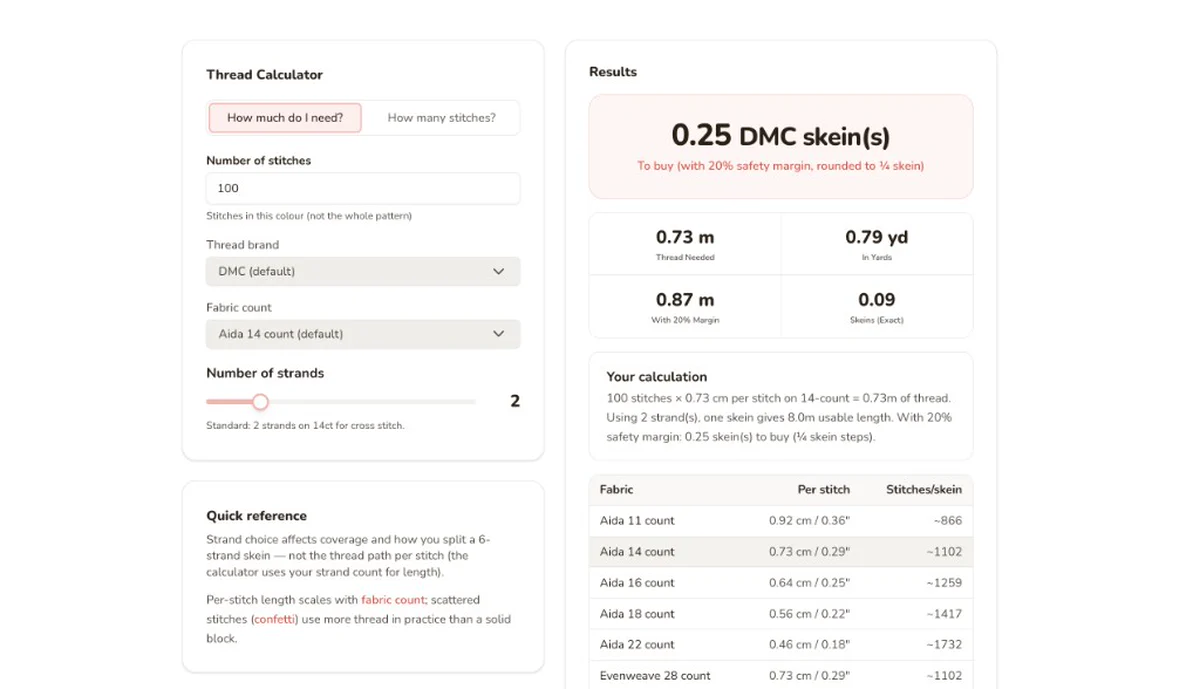
Kalkulator benang sulam kristik
Satu gulung DMC 8 m cukup untuk sekitar 960 tusuk silang penuh di Aida 14 ct dengan 2 helai. Hitung proyek sendiri: kerapatan kain apa pun, merek apa pun, 50+ palet.

Kalkulator kain sulam kristik
100×100 tusuk pada Aida 14 ct = 7,1 × 7,1 inci. Masukkan ukuran pola dan kerapatan kain untuk ukuran jadi yang tepat, margin bingkai, dan ukuran jarum.